
Come aggiungere un menu alla dashboard di amministrazione di WordPress
Pubblicato: 2022-09-15L'aggiunta di un menu alla dashboard di amministrazione di WordPress è un ottimo modo per organizzare il tuo sito web. Aggiungendo un menu, puoi facilmente aggiungere, modificare ed eliminare pagine, post e altri contenuti sul tuo sito. Per aggiungere un menu alla dashboard di amministrazione di WordPress, segui questi passaggi: 1. Accedi al tuo sito WordPress. 2. Nella barra laterale di sinistra, passa con il mouse sul collegamento "Aspetto" e fai clic su "Menu". 3. Nella pagina "Menu", fare clic sul pulsante "Crea un nuovo menu ". 4. Immettere un nome per il nuovo menu nel campo "Nome menu" e fare clic sul pulsante "Crea menu". 5. Nella pagina "Aggiungi elementi", seleziona le pagine, i post o altri contenuti che desideri aggiungere al menu e fai clic sul pulsante "Aggiungi al menu". 6. Quando hai finito di aggiungere elementi al tuo menu, fai clic sul pulsante "Salva menu". Il tuo nuovo menu apparirà ora nella dashboard di amministrazione di WordPress.
Come aggiungo un menu alla barra laterale dell'amministratore in WordPress?
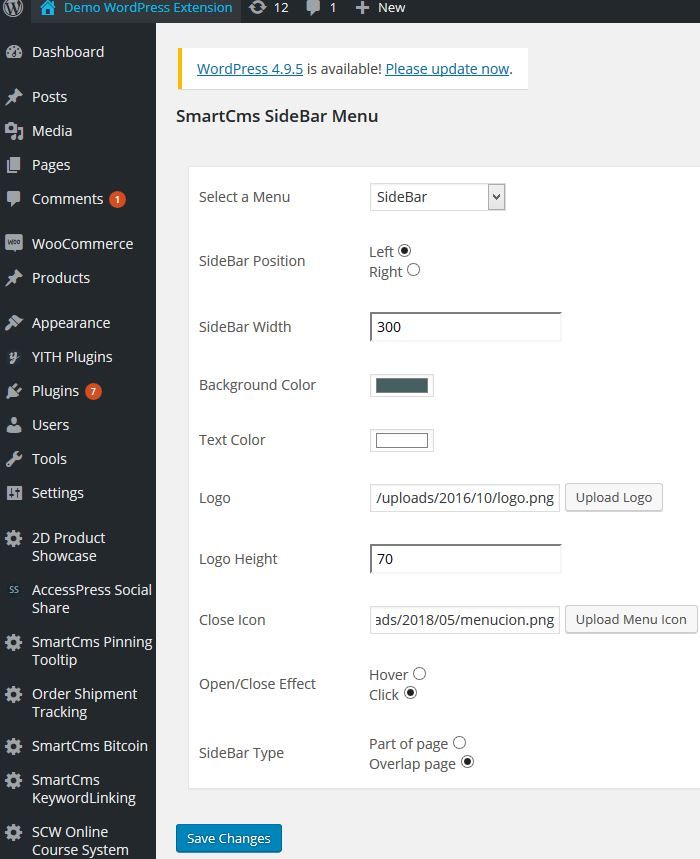 Credito: www.codester.com
Per aggiungere un menu alla barra laterale dell'amministratore in WordPress, devi registrare una nuova posizione del menu tramite la funzione register_nav_menu(). Dopo aver registrato la nuova posizione del menu, puoi aggiungervi un menu tramite la pagina Aspetto > Menu nell'amministratore di WordPress.
In questo post, esamineremo come riprendere il controllo dei menu della barra laterale della dashboard di amministrazione di WordPress. Puoi nascondere le voci di menu che non usi in questo modo, pur essendo in grado di trovarle. Quando si aggiungono nuovi menu della dashboard, WordPress ha una serie di motivi per farlo. In altre parole, sia che tu stia creando un sito Web per un cliente che non ha bisogno di vedere il menu Post o che il tuo plug-in più recente aggiunga una voce di menu di primo livello alla barra laterale dell'amministratore, dovresti eliminare la voce di menu di primo livello . Admin Menu Editor è un potente strumento per organizzare, spostare e nascondere i menu del tuo sito. La versione gratuita di Menu Builder ti consente di trascinare e rilasciare elementi da un menu all'altro. Ma se vuoi spostare un intero menu di livello superiore e le sue voci di menu figlio, devi prima tagliarle e incollarle.
L'editor del menu della barra laterale di amministrazione di WordPress include una varietà di strumenti per organizzare i menu della barra laterale. Questo plugin rende semplice nascondere le voci di menu, rinominarle, aggiungere nuovi menu o organizzarle con sottomenu, rendendolo un'aggiunta eccellente a qualsiasi sito Web. La versione pro di Admin Menu Editor costa $ 29,99 e include un componente aggiuntivo Toolbar Editor che ti consente di modificare la barra degli strumenti di amministrazione di WordPress.
Dov'è il menu di amministrazione di WordPress?
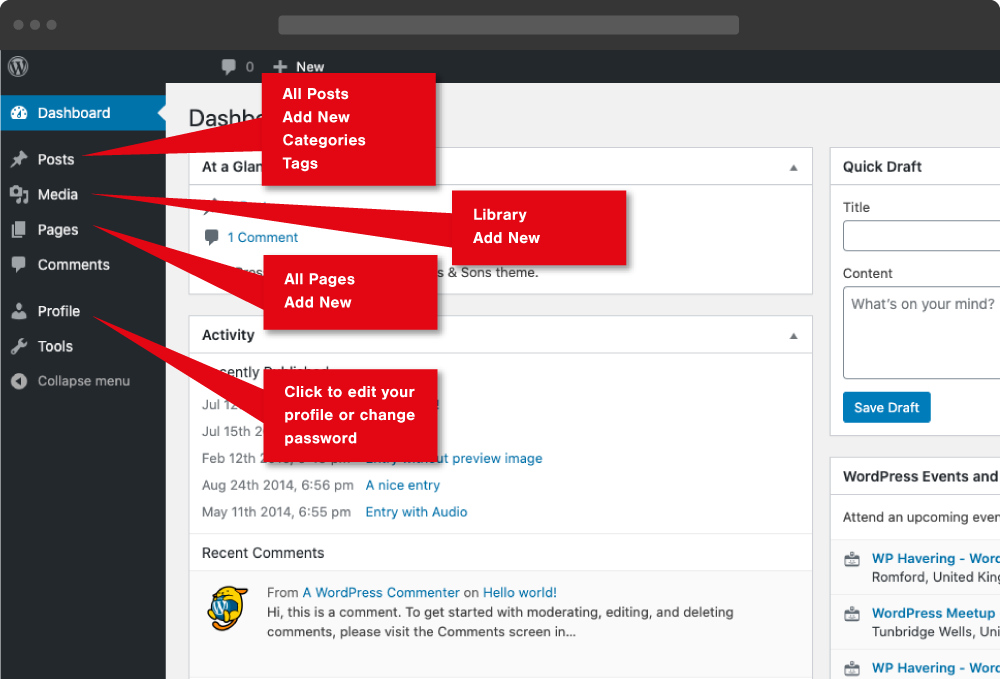 Credito: inscribecreative.co.uk
Il menu di amministrazione di WordPress si trova nella barra laterale sinistra della dashboard di WordPress. È composto da collegamenti alle varie pagine e funzionalità dell'area di amministrazione di WordPress.
Questo plug-in ti consentirà di aggiungere facilmente e rapidamente nuovi contenuti alla dashboard di amministrazione di WordPress utilizzando l'editor del menu di amministrazione. Una volta installato, il plug-in ti consentirà di modificare i permessi, mostrare o nascondere elementi specifici e persino riorganizzare i menu. Puoi creare un'esperienza più personale per te stesso adattandola a ciò di cui hai bisogno. Puoi modificare l'aspetto del tuo menu di amministrazione di WordPress in vari modi con l'aiuto dell'editor del menu di amministrazione. Il tutorial si basa sulla versione gratuita del plug-in, ma viene fornito con una versione più avanzata che include funzionalità più avanzate. Lascerò le impostazioni come sono in questo tutorial, ma puoi apportare tutte le modifiche necessarie. Questo editor del menu di amministrazione di WordPress è uno strumento di trascinamento della selezione che può essere utilizzato per riorganizzarlo.
Diciamo che nella sezione Post, vogliamo che Pagina sia il primo link. Quando fai clic su questo pulsante, verrai indirizzato a un menu a discesa. Se acquisti la versione Pro di Admin Menu Editor, puoi aggiungere ancora più opzioni di personalizzazione.
Se non usi il pannello di amministrazione da un po', all'inizio può essere un po' opprimente per qualcuno che non conosce WordPress. Il menu di amministrazione è un ottimo punto di partenza. È uno sportello unico per l'amministrazione del tuo sito Web ed è sempre disponibile dalla pagina Amministrazione del sito. Se devi individuare un'impostazione o un plug-in specifico, una barra di ricerca nel menu Amministratore è un ottimo punto di partenza. Quando inserisci un termine o una frase nella barra di ricerca, WP Admin visualizzerà i risultati per quel termine. Puoi trovare la pagina o il plug-in che stai cercando facendo clic sul collegamento nei risultati della ricerca. Crea un pannello di amministrazione di WordPress con l'aiuto del menu Admin. Puoi gestire il tuo sito Web dalla pagina Amministrazione sito e contiene tutti gli strumenti e i collegamenti di cui avrai bisogno.
Aggiungi il menu di amministrazione nel plugin di WordPress
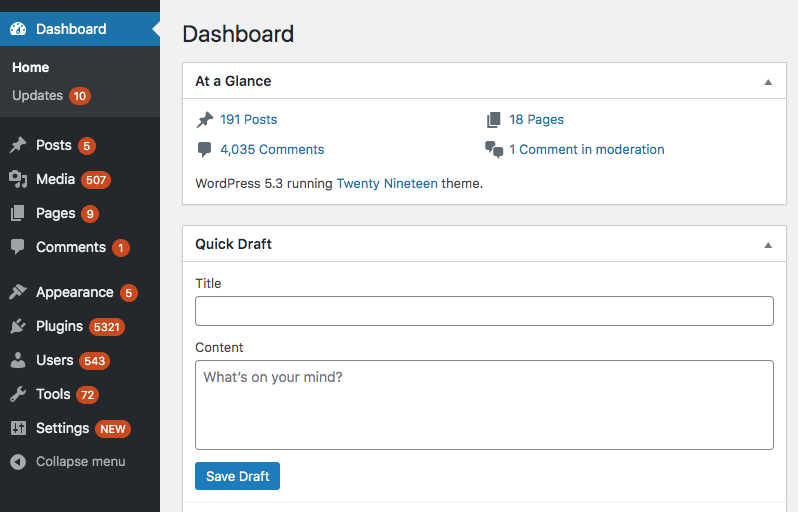 Credito: rudrastyh.com
 Per aggiungere un menu di amministrazione al tuo plugin WordPress, devi utilizzare la funzione add_menu_page(). Questa funzione accetta cinque argomenti:
1. Il testo da utilizzare per il menu
2. Il testo da utilizzare per il titolo della pagina
3. La capacità richiesta per accedere a questo menu
4. Lo slug da usare per il menu
5. La funzione di richiamata per visualizzare il contenuto della pagina
Per ulteriori informazioni, consultare il codice di WordPress: https://codex.wordpress.org/Plugin_API/Action_Reference/add_menu_page
L'array $menu in WordPress memorizza la configurazione del menu. La posizione di una voce nel menu è rappresentata dalla sua chiave nell'array e la posizione più alta indica che è stata aggiunta o rimossa nello stesso ordine di prima. L'esempio seguente mostra come utilizzare un plug-in per consentire di ordinare gli articoli in un ordine specifico. Sono disponibili due filtri per WordPress che possono essere utilizzati per modificare il menu. Se deve essere utilizzato un menu personalizzato , deve essere restituito un valore booleano. WordPress aggiungerà il resto delle voci di menu e le restanti voci di menu. Quando si tenta di estrarre una struttura di menu dal database, il metodo GetMenuStructure() utilizza get_option(), che restituisce i risultati.
La seguente funzione verrà utilizzata per inserire la nuova struttura del menu nel codice. Come funzionalità aggiuntiva, ci sono argomenti sul fatto che la voce di menu debba essere spostata in alto o in basso (cioè in alto o in basso). Un reindirizzamento assicurerà che la nuova struttura del menu di WordPress sia implementata correttamente aggiornando essenzialmente la pagina e riavviando il motore di WordPress. Poiché le azioni sono ordinate in modo tale da essere dirette, è necessaria una direzione. In altre parole, poiché l'ordine del menu personalizzato è già stato caricato, l'azione load-page_hook segue il filtro custom_menu_order, quindi l'aggiornamento dell'opzione menustructure avviene, ma non vedrai l'effetto perché è avvenuto dopo che l'ordine del menu personalizzato è stato caricato
Aggiungi menu e sottomenu nell'amministratore di WordPress
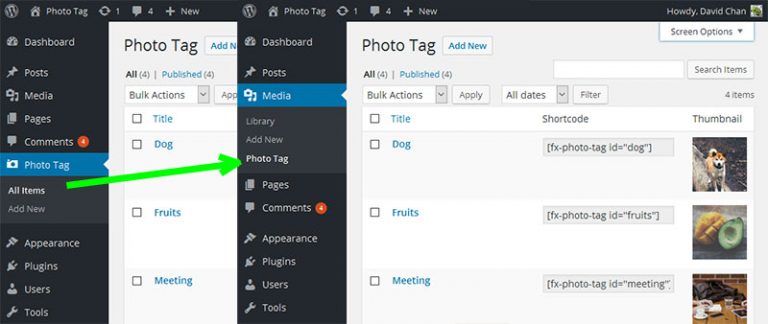 Credito: shellcreeper.com
Per aggiungere un menu e un sottomenu nell'amministratore di WordPress, dovrai utilizzare il Generatore di menu di WordPress. Questo può essere trovato nella scheda Aspetto > Menu . Da qui, puoi aggiungere nuovi menu e sottomenu, nonché personalizzare l'ordine in cui vengono visualizzati.

Menu di amministrazione di WordPress
Il menu di amministrazione di WordPress è il menu visualizzato sul lato sinistro della dashboard di amministrazione di WordPress. Questo menu ti dà un rapido accesso a tutte le aree principali della dashboard di amministrazione di WordPress.
L'editor del menu di amministrazione può essere utilizzato per apportare modifiche manuali al menu del dashboard . I menu possono essere riorganizzati, elementi specifici possono essere visualizzati/nascosti e le autorizzazioni possono essere modificate. Gli shortcode vengono utilizzati principalmente per creare reindirizzamenti di accesso/disconnessione. Se hai WordPress configurato in modalità Multisito, puoi anche installare Admin Menu Editor come plug-in globale. L'editor del menu di amministrazione è uno strumento gratuito e open source. Non aggiunge nuove funzionalità, ma fa esattamente quello che dice e fa un buon lavoro. Gli darei 5 stelle. Non è giusto che lo sviluppatore sovvenzioni le funzionalità, ma devono anche pagare le bollette.
I vari modi per personalizzare WordPress
Sia che tu voglia rendere il tuo sito Web WordPress più personale e distinto o semplicemente personalizzarlo, vale sicuramente la pena esplorare queste opzioni di personalizzazione. Dovrai prendere una decisione in base alle tue preferenze e a quelle dei tuoi clienti.
Aggiungi il menu personalizzato Barra di amministrazione di WordPress
Per aggiungere un menu personalizzato alla barra di amministrazione di WordPress, dovrai utilizzare il seguente codice: add_action( 'admin_bar_menu', 'my_custom_menu', 1000 ); funzione mio_menu_personalizzato() { globale $ wp_admin_bar; $wp_admin_bar->add_menu( array( 'id' => 'my-custom-menu', 'title' => __( 'My Custom Menu' ), 'href' => admin_url( 'index.php?page=my -pagina personalizzata' ), ) ); }
La barra di amministrazione (nota anche come barra degli strumenti) si trova nella parte superiore dello schermo e funge da barra dei menu fissa. Il collegamento in quella barra può essere modificato (è possibile aggiungere voci di menu) e il collegamento può essere rimosso o modificato. In questo esempio, l'oggetto globale $wp_Admin_bar viene utilizzato per chiamare il metodo $menu_function() per aggiungere nuovi elementi. Il metodo add_group() e il metodo remove_node() sono rispettivamente i modi più semplici per aggiungere e rimuovere elementi. Quando si tratta di personalizzare la barra dei menu di amministrazione, la possibilità di farlo è un must per gli autori di plugin di WordPress. Nell'esempio seguente, ho utilizzato lo stesso collegamento di scelta rapida per collegare la pagina di configurazione del plug-in all'amministratore. Un elemento esistente non può essere rimosso dalla barra di amministrazione utilizzando il gancio admin_bar_menu della barra di amministrazione; invece, deve essere posizionato nell'hook WP_before_admin_bar_render.
Come personalizzare il menu di navigazione del tuo sito WordPress
Per aggiungere un menu di navigazione personalizzato al tuo sito WordPress, puoi utilizzare uno dei tanti metodi disponibili. Puoi anche aggiungere widget personalizzati o modificare il logo di WordPress nella pagina di accesso per personalizzare l'aspetto della dashboard di amministrazione di WordPress.
Menu della barra laterale di amministrazione di WordPress
Il menu della barra laterale di amministrazione di WordPress è un menu verticale che appare sul lato sinistro dell'interfaccia di amministrazione di WordPress. Contiene collegamenti alle sezioni principali dell'interfaccia di amministrazione di WordPress, come post, media, pagine, commenti, aspetto, plug-in, utenti e strumenti. Il menu della barra laterale è compresso per impostazione predefinita, ma può essere ampliato facendo clic sull'icona del menu nell'angolo in alto a sinistra dell'interfaccia di amministrazione di WordPress.
In WordPress, l'editor del menu di amministrazione è un editor drag-and-drop per la configurazione e la modifica dell'area di amministrazione. Usandolo, puoi rimuovere facilmente gli elementi indesiderati dall'area di amministrazione di WordPress. Fornisce un'esperienza utente molto migliorata che è di gran lunga superiore a quella fornita da WordPress come impostazione predefinita. Una licenza personale per Admin Menu Editor costa $ 19 e una licenza professionale costa $ 24. Tuttavia, c'è ancora spazio per miglioramenti; il plugin è ben implementato, ma manca di alcune caratteristiche importanti. È una gioia poter nascondere e spostare le voci di menu in modo da poter trovare la barra laterale che funziona per te. Quando trascini e rilascia tra i livelli, puoi prendere tutti quegli oggetti che usi a malapena e posizionarli in un menu personalizzato in alto.
Sarebbe fantastico se ci fosse un'opzione di menu a tre livelli per il plug-in Admin Menu Editor. Quando sposto una voce di menu del plug-in dal primo livello al secondo livello, creo automaticamente un terzo livello di voci di menu. A mio parere, questa funzione dovrebbe essere disponibile per impostazione predefinita, ma è improbabile che sarà disponibile nel core di WordPress in qualsiasi momento.
WordPress Crea pagina di amministrazione senza menu
Per creare una pagina di amministrazione senza menu in WordPress, devi prima creare un nuovo modello di pagina. Per fare ciò, crea un nuovo file nella directory del tuo tema chiamato "page-no-menu.php" e aggiungi il seguente codice:
/*
Nome modello: pagina senza menu
*/
get_header(); ? >
Con questo codice in atto, ora puoi creare una nuova pagina in WordPress e selezionare il modello "Pagina senza menu" dal menu a discesa. Questo visualizzerà la pagina senza alcun menu.
Come si aggiunge una pagina di amministrazione a WordPress senza aggiungerla ai plug-in? Alla fine ho scoperto un modo per farlo che non è un brutto trucco, non richiede JS per evidenziare la voce di menu desiderata (e la voce di sottomenu) e funziona su menu regolari registrati dai plugin. Se l'utente desidera modificare un elemento specifico, credo che sarebbe semplice (e conveniente) controllare i parametri nel $_GET super-Global. Puoi anche rendere inaccessibile una pagina utilizzando un sottomenu o il menu principale nel pannello di amministrazione di WP. Il codice WordPress per add_submenu_page ora risponde correttamente alla domanda, ovvero utilizzare options.php come slug padre. Questo frammento di codice è un esempio di come potrebbe apparire. La funzione di callback non si registra; viene invece cancellato rimuovendo il link alla fine della pagina.
Di conseguenza, quando qualcuno visita una pagina non collegata, il menu di navigazione corretto (il nostro menu del tipo di post personalizzato nell'esempio seguente) apparirà ancora attivo. Puoi farlo riutilizzando l'ID di inserimento, come nell'esempio seguente. Utilizzando le ultime tre posizioni, l'ultima è preferibile alle due precedenti.
Aggiunta di un menu alla dashboard di amministrazione di WordPress
È possibile aggiungere un menu alla dashboard di amministrazione di WordPress in vari modi. In questo articolo, vedremo come aggiungere un hook all'azione admin_menu. È anche possibile utilizzare la funzione add_menu_page() mostrata in questo articolo.