
Comment tester le thème WordPress avant de le mettre en ligne
Publié: 2022-10-04WordPress est un système de gestion de contenu (CMS) qui vous permet de créer un site Web ou un blog à partir de zéro, ou d'améliorer un site Web existant. Il s'agit d'une plate-forme gratuite et open source, utilisée par des millions de personnes dans le monde. Avant de lancer votre site WordPress, il est important de le tester minutieusement pour vous assurer que tout fonctionne comme il se doit. Ceci est particulièrement important si vous utilisez un thème ou un plugin personnalisé, car ceux-ci peuvent introduire des erreurs ou des incompatibilités. Il existe plusieurs façons de tester votre site WordPress avant de le mettre en ligne. Vous pouvez utiliser un environnement de développement local, installer WordPress sur un serveur de test ou utiliser un site intermédiaire. Les environnements de développement locaux vous permettent de tester WordPress sur votre propre ordinateur, sans affecter votre site en ligne. C'est le meilleur moyen de tester des thèmes et des plugins personnalisés, car vous pouvez facilement les installer et les désinstaller sans affecter votre site en ligne. Pour configurer un environnement de développement local, vous devrez installer WordPress sur votre propre ordinateur. Cela peut être fait en utilisant un serveur local tel que XAMPP, MAMP ou WampServer. Une fois WordPress installé, vous pouvez y accéder à l'adresse http://localhost/wordpress. Les serveurs de test sont similaires aux environnements de développement locaux, mais ils sont hébergés sur un serveur distant. Cela peut être une bonne option si vous ne souhaitez pas installer WordPress sur votre propre ordinateur. Pour configurer un serveur de test, vous devrez créer une nouvelle base de données et un nouvel utilisateur sur votre compte d'hébergement Web. Vous pouvez ensuite installer WordPress de la même manière que vous le feriez sur un environnement de développement local. Une fois WordPress installé, vous pouvez y accéder à l'URL de votre serveur de test. Un site intermédiaire est une copie de votre site en ligne que vous pouvez utiliser à des fins de test. Il est important de configurer un site intermédiaire avant de lancer votre site WordPress, car il peut être utilisé pour tester les modifications ou les plugins avant qu'ils ne soient mis en ligne. Pour configurer un site intermédiaire, vous devrez créer une nouvelle installation WordPress sur votre compte d'hébergement Web. Vous pouvez ensuite créer une base de données et un utilisateur pour votre site intermédiaire. Une fois WordPress installé, vous pouvez y accéder à l'URL de votre site de staging. Une fois que vous avez configuré un environnement de développement local, un serveur de test ou un site intermédiaire, vous pouvez commencer à tester votre site WordPress. Certaines choses que vous voudrez peut-être tester incluent ce qui suit : • Installation et configuration • Thème
Lorsque vous décidez de remplacer votre thème WordPress, il est essentiel de bien réfléchir à l'achat. L'utilisation d'un thème incorrect ou médiocre est non seulement coûteuse, mais elle est également préjudiciable à votre site Web. Avant d'acheter un thème, vous pouvez le tester de plusieurs façons. Lors de l'achat d'un nouveau thème, assurez-vous qu'il est compatible avec WordPress. Avant d'acheter un thème, c'est une bonne idée d'effectuer quelques tests de conception et de réactivité de base. Dans cette démonstration, nous allons vous montrer comment tester et prévisualiser des thèmes sans changer le thème par défaut de votre site Web. Votre site WordPress sera relancé une fois que vous aurez téléchargé et installé le nouveau thème.
La deuxième étape consiste à ajouter un nouveau thème en allant dans Apparence. Après avoir trouvé WP Theme Test, cliquez sur le bouton Installer et activer. Lorsque vous visitez votre site Web alors que vous êtes connecté à WordPress, vous verrez un nouveau thème en action. Lorsque vous testez un thème sur une installation WordPress complète, vous pouvez choisir parmi une installation locale. La configuration d'un site Web de développement WordPress est une autre option si vous souhaitez tester le nouveau design dans un cadre en direct. Vous devez toujours éviter d'utiliser des thèmes WordPress gratuits, obsolètes et piratés afin de protéger votre site Web.
Comment tester mon site WordPress avant de le mettre en ligne ?
Tester votre site WordPress avant de le mettre en ligne est une étape très importante dans le processus de création d'un site Web. Il existe plusieurs façons de tester votre site, mais le plus important est de le tester sur une variété de navigateurs et d'appareils différents. Cela garantira que votre site s'affiche et fonctionne correctement sur tous les types d'appareils et de navigateurs.
Vous pouvez lancer un site Web en quelques minutes avec l'aide d'InstagramWP. Il est conçu de manière à s'adapter à une large gamme d'applications et à augmenter la vitesse de deux tiers. Avec cet outil, vous pouvez fournir des certificats SSL pour tous les sites Web, puis les installer automatiquement. Comment tester WordPress avant sa mise en ligne. Des sites Web WordPress instantanés peuvent être créés avec l'aide d'InstaWP. Vous pouvez également prévisualiser les widgets, les paramètres et votre site Web pour vos clients dans le cadre du processus de prévisualisation. Si vous avez des questions sur la procédure mentionnée ci-dessus, veuillez nous en informer dans la section commentaires ci-dessous.
Puis-je créer un site WordPress avant d'héberger ?
Si vous avez la version de base de WordPress, vous pouvez créer un site Web sans hébergement gratuitement. Avec ce service, vous pouvez créer un site Web pour votre marque sans payer d'hébergement. WordPress permet de créer un site Web sans nom de domaine.
Services tiers pour l'hébergement de sites Web
Si vous n'avez pas le temps ou les connaissances techniques pour configurer l'hébergement, vous pouvez utiliser quelques services tiers pour commencer. Vous pouvez trouver la meilleure solution à vos besoins d'hébergement en utilisant les services de WP Engine et SiteGround, qui offrent une variété de packages et de fonctionnalités d'hébergement.
Si vous choisissez d'héberger vous-même votre site Web, vous devez vous assurer qu'il y a certaines choses que vous devez garder à l'esprit. La première chose que vous devez faire est de vous assurer que votre connexion Internet est bonne, car l'hébergement d'un site Web peut utiliser beaucoup de bande passante. Gardez à l'esprit qu'un contenu obsolète sur votre site Web peut le faire paraître obsolète et contenant du spam. Enfin, gardez à l'esprit un serveur d'hébergement sécurisé, car les pirates peuvent facilement accéder aux sites Web hébergés sur des serveurs non sécurisés.
Comment tester un thème WordPress ?
En cliquant sur Apparence, vous pouvez accéder à la page du plugin WP Theme Test . Le menu déroulant Thème de test vous permet de sélectionner le thème que vous souhaitez tester. En sélectionnant le thème que vous venez d'installer, vous pouvez activer le paramètre État actuel. C'est une bonne idée d'enregistrer les modifications.
Que vous proposiez des thèmes gratuits ou premium, les tests doivent faire partie de votre processus de développement. Vous pouvez créer un environnement où les bugs sont tenus à distance en planifiant à l'avance, et vous pouvez également empêcher que d'autres ne se produisent. D'après ma propre expérience, je partage quelques-unes des astuces que j'utilise pour créer des produits à la fois sans bug et agréables. En tant que codeur qualifié, je sais comment gérer une tâche de programmation lorsqu'elle se présente. Assurez-vous d'avoir ajouté toutes les fonctionnalités prévues, et qu'elles ne fonctionnent pas ou n'ont pas de bogues. Il est essentiel d'avoir une paire d'outils dans votre ceinture à outils : LESS et SASSO. Vous pouvez être sûr que votre code restera propre et vous fournira une fiabilité.
CodeKit compile votre LESS, qui est ensuite compilé et analysé en fonction du fichier d'entrée. Vous découvrirez peut-être que vous avez besoin d'une image de taille différente ou que les exigences de conception ont changé. Avec le changement d'utilisateur, vous pouvez changer de compte en appuyant simplement sur un bouton, ce qui vous permet de basculer entre eux à volonté. Profitez des outils de développement de votre navigateur pour vous simplifier la vie. Une requête de base de données peut être utile pour effectuer des tâches complexes, ce qui est très bénéfique. Chaque fois que j'essaie de coder une petite fonctionnalité, je garde toujours un moteur de recherche ouvert au cas où quelque chose se passerait. La simple utilisation du plugin garantira que votre thème est entièrement compatible avec WordPress.
Pour prendre une capture d'écran sur Mac, j'appuie simplement sur Maj, Contrôle, Commande et 4. Après avoir appuyé sur Contrôle, Option C et attendu que le ping apparaisse, je clique sur les captures d'écran. Je peux coller la capture d'écran dans un e-mail, un message de chat ou un outil de suivi des problèmes une fois qu'elle a été téléchargée dans mon presse-papiers. Cela garantit que le problème est correctement testé et approuvé par quelqu'un qui peut le voir d'un point de vue plus large. Ce n'est pas une mauvaise chose pour un mauvais utilisateur d'avoir un mauvais outil. Une réduction du nombre d'utilisateurs sur votre thème réduit cela et garantit que les bugs sont au moins aussi limités que possible aux franges. C'est un moyen fantastique d'améliorer votre thème si vous pouvez réellement vous asseoir et regarder les gens le tester.
L'importance des tests de thème
Au cours du processus de développement, le test du thème est un élément important et il est essentiel de s'assurer qu'un thème est prêt à être utilisé par le public. Les tests unitaires de thème que vous créez peuvent garantir que votre thème fonctionne comme il se doit et qu'il est à jour avec les dernières fonctionnalités de WordPress.
Pouvez-vous prévisualiser les thèmes WordPress ?
Vous pouvez prévisualiser vos modifications dans la plupart des thèmes WordPress en utilisant le personnalisateur de thème. En allant sur la page Apparence > personnaliser, vous pouvez personnaliser le thème. Les options sont là pour choisir, et vous pouvez modifier les menus, personnaliser le widget et ajouter du CSS personnalisé ici.
Vous devrez prévisualiser le nouveau thème avant de pouvoir modifier votre site Web en direct. L'utilisation d'une solution de staging est le meilleur moyen de créer une copie de votre site. Le logiciel vous permet de créer n'importe quel nombre de thèmes, d'ajouter de nouvelles fonctionnalités et d'apporter n'importe quel nombre de modifications. Dès que vous avez terminé, vous pouvez commencer à travailler sur votre site en ligne. Avec le générateur de thème SeedProd, vous pouvez créer un thème prédéfini et utiliser un générateur visuel par glisser-déposer pour créer le vôtre. L'icône de loupe, qui mène à un lien de prévisualisation, peut être utilisée pour prévisualiser les thèmes dans la bibliothèque de thèmes. Lorsque vous utilisez SeedProd, vous pouvez masquer votre site Web pendant qu'il est en construction, ce qui vous permet de créer une page ou un mode de maintenance pour vos visiteurs pendant qu'il est en construction.

Vous pouvez prévisualiser un site Web sur un ordinateur de bureau, un mobile ou une tablette dans SeedProd au fur et à mesure de sa création. Basculez le thème sur "activer" et démarrez-le à partir de votre site en direct quand vous le souhaitez. De plus, les fonctionnalités de SeedProd peuvent être facilement intégrées aux plugins WordPress tels que MonsterInsights et All in One SEO.
Comment prévisualiser un nouveau thème WordPress
WordPress est une plate-forme puissante, facile à utiliser et qui vous permet de créer un site Web ou un blog rapidement et facilement. Vous pouvez personnaliser l'apparence de votre site Web en quelques clics. Cet article vous aidera à apprendre à prévisualiser de nouveaux thèmes et à personnaliser votre site Web.
Visitez Apparence pour un aperçu d'un nouveau thème. Vous pouvez afficher les thèmes de votre panneau d'administration en vous rendant dans la barre latérale gauche. Sur cette page, vous verrez tous les thèmes installés sur votre site. Vous devez maintenir le bouton de la souris enfoncé pendant l'affichage du thème que vous souhaitez prévisualiser. Après avoir sélectionné votre nouveau thème, vous pourrez le personnaliser via le WordPress Theme Customizer.
Accédez à Apparence pour voir un aperçu du thème. La barre latérale gauche de votre panneau d'administration contient vos thèmes les plus récents.
Dès que vous aurez prévisualisé le thème, vous pourrez accéder à toutes les mêmes options de personnalisation que vous auriez normalement. Si vous n'aimez pas l'aperçu, cliquez sur le bouton "Publier" en bas de la section "Publier" de l'éditeur WordPress, qui se trouve au-dessus du bouton Publier.
Comment mettre à jour un thème WordPress sans le publier ?
Le plugin de publication en double est la méthode la plus pratique pour enregistrer les modifications sans les publier en direct. Avec l'utilisation de ce plugin, vous pouvez dupliquer temporairement tous les paramètres d'origine dans WordPress en un seul clic. Lorsque vous avez terminé, vous pouvez fusionner vos modifications et ajouter la nouvelle publication à votre compte.
Il est possible qu'un thème WordPress ne change pas ou ne fasse pas perdre de valeur à un site Web. Un nouveau thème peut cependant entraîner un dysfonctionnement d'un site WordPress dans quelques cas en modifiant certains éléments. Un thème WordPress peut être testé sans être interrompu lors des visites du site en direct. Il n'y a pas d'analyse intégrée dans WP. En d'autres termes, les utilisateurs doivent installer Google Analytics sur leurs sites Web WordPress. Les utilisateurs peuvent ajouter des extraits de code pour Google Analytics, Adsense et Sitemap au thème WordPress pour le personnaliser. Les trois façons les plus pratiques de changer un thème WordPress sont les suivantes.
Les sites Web WordPress hébergés par un service d'hébergement Web WordPress sont fréquemment mis en scène. Si vous souhaitez tester un nouveau thème avant sa mise en ligne, vous pouvez le faire. En tant qu'environnement de staging , vous pouvez modifier votre contenu WordPress, vos plugins et tester des thèmes WordPress. Ils peuvent appliquer les modifications au thème WordPress en ligne dès qu'ils ont fini de le modifier. Le but de ce guide est de vous guider à travers plusieurs options pour changer un thème WordPress sans avoir à l'installer. Avant de changer de thème, assurez-vous de suivre quelques étapes simples. Assurez-vous de sauvegarder votre site Web avant de le télécharger sur le serveur. Vous pouvez également utiliser le mode maintenance, qui vous permet de maintenir un site Web pendant qu'il est encore actif.
Mettez à jour votre thème pour une expérience WordPress plus fluide
Lorsque vous n'êtes pas sûr qu'une mise à jour du thème soit nécessaire, vous pouvez vérifier le numéro de version du thème que vous utilisez en vous rendant dans la zone d'administration de votre blog. Vous pouvez modifier le nom du thème en cliquant sur le nom du thème. Le thème doit être mis à jour si le numéro de version est supérieur à celui de la dernière mise à jour WordPress.
Comment tester le site WordPress avant de le mettre en ligne
En supposant que vous ayez un site WordPress installé sur votre ordinateur local, les étapes suivantes vous aideront à le tester avant de le mettre en ligne. 1. Installez le plug-in WordPress Test Drive . Ce plugin créera une zone temporaire et protégée par mot de passe de votre site où vous pourrez tester les modifications sans affecter le site en ligne. 2. Apportez une modification à votre site, par exemple en ajoutant un nouveau plugin ou en changeant le thème. 3. Accédez à la page WordPress Test Drive et entrez le mot de passe. Vous devriez maintenant voir vos modifications. 4. Testez tout sur le site pour vous assurer que tout fonctionne comme prévu. 5. Si tout semble bon, vous pouvez continuer et pousser vos modifications sur le site en ligne.
Vous ne voulez pas publier votre nouveau site Web et réaliser que quelque chose ne va pas après l'avoir mis à jour. Il est essentiel que vous accordiez le plus de temps possible à vos modifications avant de commencer. Dans cet article, nous allons vous montrer comment prévisualiser un site WordPress avant qu'il ne soit mis en ligne. Vous pouvez prévisualiser votre nouveau thème WordPress avant de l'activer sur votre site, en fonction de son apparence. En passant votre souris sur la vignette du thème, vous pouvez voir à quoi il ressemblera en mode Aperçu en direct. Si vous n'aimez pas l'aperçu, cliquez sur le bouton Modifier dans le panneau de gauche. L'option vous permet de sélectionner un thème différent de celui actuellement installé sur votre site.
En cliquant sur l'icône Personnaliser dans la barre d'outils supérieure, vous pouvez personnaliser l'apparence de la page d'accueil de votre site Web. Lorsque vous ajoutez un widget à votre site, accédez à la rubrique Widgets et sélectionnez la barre latérale, suivie du widget approprié. Lorsque vous choisissez un widget, il apparaîtra immédiatement dans votre panneau de widgets ainsi que dans l'aperçu de votre site Web. Vous pouvez prévisualiser une page de destination sur mobile et sur ordinateur avec SeedProd. Un thème WordPress peut également être créé sans codage ni embauche de développeur. Pour que les changements soient visibles, un environnement de staging doit être utilisé pour travailler sur un site de développement majeur. Bluehost fournit également des plans d'hébergement WordPress avec des environnements de mise en scène intégrés.
Un site Web en direct peut être poussé pour tester de nouvelles fonctionnalités avant de les intégrer. Si vous êtes un concepteur Web ou un développeur WordPress , vous devez autoriser vos clients à prévisualiser votre site avant qu'il ne soit prêt pour un déploiement en direct. Un plugin SeedProd permet de dissimuler le processus de construction d'un site web au grand public. Pour que SeedProd soit opérationnel, vous devez montrer aux clients un aperçu de votre site Web. Vous devez suivre les instructions sur cette page dans WordPress pour créer une prochaine page. Vous pouvez ensuite utiliser les contrôles d'accès de votre client Web pour envoyer un lien vers votre serveur Web. L'avancement du site peut maintenant être visualisé avant qu'il ne soit rendu public.
Publication de votre brouillon
Vous pouvez publier un brouillon de message et le rendre accessible au public en cliquant sur le bouton Publier sur le côté droit du widget public.
Testez le thème WordPress en ligne
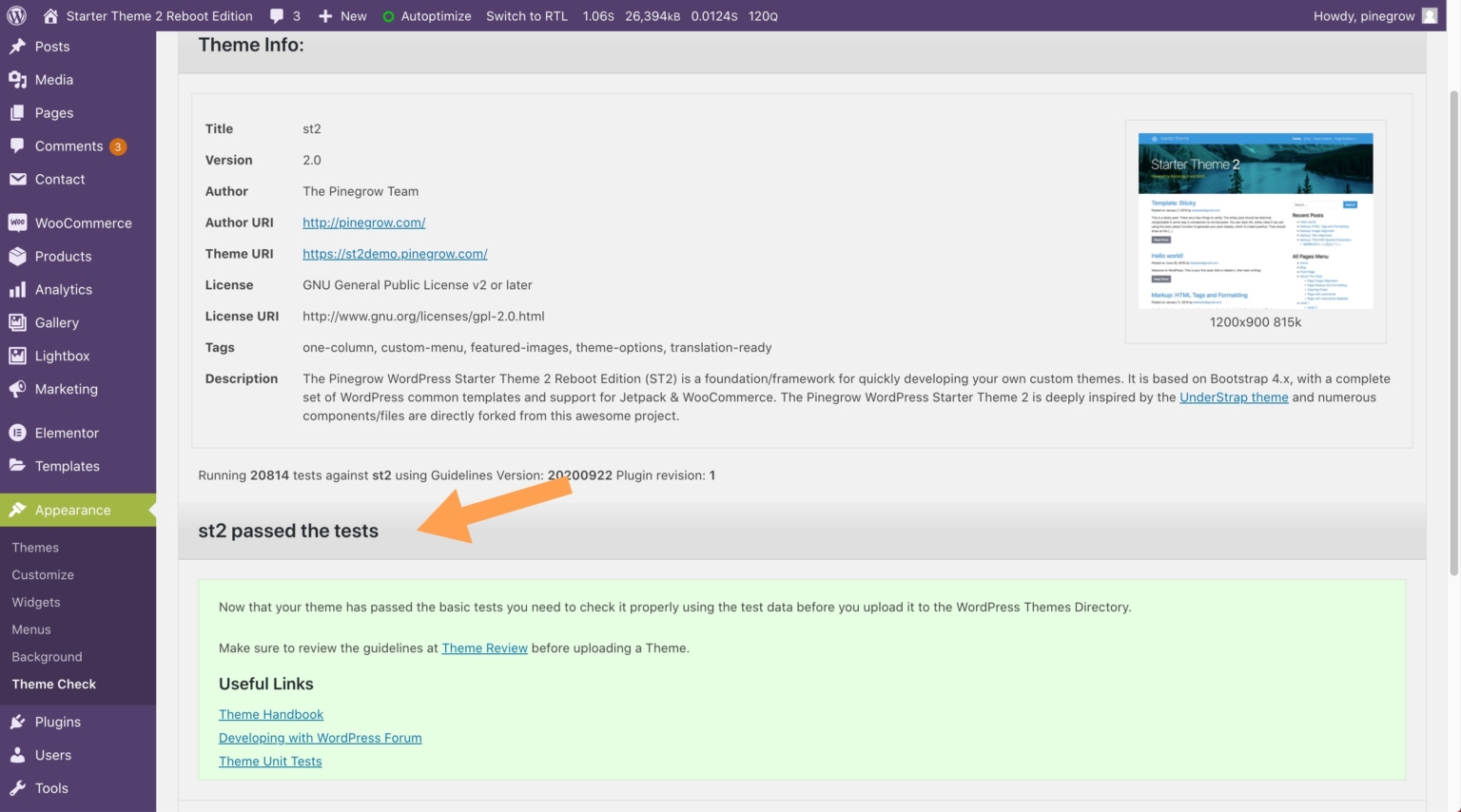
Il existe plusieurs façons de tester votre thème WordPress en ligne. Une façon consiste à utiliser le plugin WordPress Theme Check. Ce plugin vérifiera votre thème pour toutes les dernières normes et exigences WordPress. Une autre méthode consiste à utiliser les données du test unitaire du thème. Ces données sont un ensemble de publications, de pages et d'autres contenus utilisés pour tester les thèmes. Vous pouvez télécharger ces données à partir du codex WordPress. Enfin, vous pouvez toujours tester votre thème en créant un site de test . Il s'agit d'un site que vous créez spécifiquement pour tester votre thème. Vous pouvez utiliser un plugin comme WP Migrate DB pour migrer votre site WordPress existant vers un site de test.
Installer un nouveau thème sur un site brut peut être difficile car il manque une idée claire du fonctionnement du thème. Si vous débutez avec WordPress, il existe plusieurs façons de tester un thème avant de l'utiliser. Si vous rencontrez des problèmes, essayez-le sur un site WordPress qui est déjà configuré avec. Avoir votre propre site WordPress vous fournira une base solide pour développer votre propre site Web. Votre thème WordPress pourra être testé avec des plugins et même ajouté avec du contenu de démonstration après l'avoir installé sur votre ordinateur. Vous pouvez personnaliser le design sans compromettre la fonctionnalité de votre site Web. Les thèmes qui nécessitent une configuration plus complexe peuvent être testés en les testant sur un système plus difficile.
Dans WP Theme Test, vous pouvez expérimenter un thème différent sur votre site Web sans utiliser le thème par défaut ou actuellement actif. Cela signifie que seuls les utilisateurs et administrateurs connectés peuvent voir le nouveau thème. Les visiteurs du site Web régulier remarqueront le même design qu'auparavant. Après avoir installé et activé votre nouveau thème, vous pouvez réessayer. Dans les outils de développement innés de votre navigateur, testez le thème sous diverses résolutions d'appareils. Le plugin Theme Check peut être utilisé pour tester votre thème et vous assurer qu'il est fonctionnel. Une nouvelle plate-forme appelée TasteWP est actuellement utilisée pour développer et tester WordPress.
WP Test est capable de créer un beau format en moins d'une minute. L'importateur WordPress est un outil permettant d'importer n'importe quel fichier d'exportation WordPress dans n'importe quelle installation WordPress. Ces tests manuels sont destinés à vous guider dans le test des fonctionnalités du thème et la façon dont il répond au contenu et aux paramètres.