
Cómo probar el tema de WordPress antes de publicarlo
Publicado: 2022-10-04WordPress es un sistema de administración de contenido (CMS) que le permite crear un sitio web o blog desde cero, o mejorar un sitio web existente. Es una plataforma gratuita y de código abierto, y es utilizada por millones de personas en todo el mundo. Antes de lanzar su sitio de WordPress, es importante probarlo a fondo para asegurarse de que todo funciona como debería. Esto es especialmente importante si está utilizando un tema o complemento personalizado, ya que estos pueden introducir errores o incompatibilidades. Hay algunas formas diferentes de probar su sitio de WordPress antes de publicarlo. Puede usar un entorno de desarrollo local, instalar WordPress en un servidor de prueba o usar un sitio de prueba. Los entornos de desarrollo local le permiten probar WordPress en su propia computadora, sin afectar su sitio en vivo. Esta es la mejor manera de probar temas y complementos personalizados, ya que puede instalarlos y desinstalarlos fácilmente sin afectar su sitio en vivo. Para configurar un entorno de desarrollo local, deberá instalar WordPress en su propia computadora. Esto se puede hacer usando un servidor local como XAMPP, MAMP o WampServer. Una vez que WordPress está instalado, puede acceder a él en http://localhost/wordpress. Los servidores de prueba son similares a los entornos de desarrollo locales, pero están alojados en un servidor remoto. Esta puede ser una buena opción si no desea instalar WordPress en su propia computadora. Para configurar un servidor de prueba, deberá crear una nueva base de datos y un nuevo usuario en su cuenta de alojamiento web. Luego puede instalar WordPress de la misma manera que lo haría en un entorno de desarrollo local. Una vez que WordPress está instalado, puede acceder a él en la URL de su servidor de prueba. Un sitio de prueba es una copia de su sitio en vivo que puede usar para realizar pruebas. Es importante configurar un sitio de prueba antes de lanzar su sitio de WordPress, ya que puede usarse para probar cambios o complementos antes de que se activen. Para configurar un sitio de prueba, deberá crear una nueva instalación de WordPress en su cuenta de alojamiento web. A continuación, puede crear una base de datos y un usuario para su sitio de ensayo. Una vez que WordPress está instalado, puede acceder a él en la URL de su sitio de ensayo. Una vez que haya configurado un entorno de desarrollo local, un servidor de prueba o un sitio de prueba, puede comenzar a probar su sitio de WordPress. Algunas cosas que puede querer probar incluyen lo siguiente: • Instalación y configuración • Tema
Cuando decide reemplazar su tema de WordPress, es fundamental considerar cuidadosamente la compra. Usar un tema incorrecto o deficiente no solo es costoso, sino que también es perjudicial para su sitio web. Antes de comprar un tema, hay algunas formas de probarlo. Al comprar un nuevo tema, asegúrese de que sea compatible con WordPress. Antes de comprar un tema, es una buena idea realizar algunas pruebas básicas de diseño y capacidad de respuesta. En esta demostración, le mostraremos cómo probar y obtener una vista previa de los temas sin cambiar el tema predeterminado de su sitio web. Su sitio web de WordPress se reiniciará una vez que haya descargado e instalado el nuevo tema.
El segundo paso es agregar un nuevo tema yendo a Apariencia. Una vez que haya encontrado WP Theme Test, haga clic en el botón Instalar y activar. Cuando visite su sitio web mientras está conectado a WordPress, verá un nuevo tema en acción. Al probar un tema en una instalación completa de WordPress, puede elegir entre una instalación local. Configurar un sitio web de prueba de WordPress es otra opción si desea probar el nuevo diseño en un entorno en vivo. Siempre debe evitar el uso de temas de WordPress gratuitos, obsoletos y pirateados para mantener su sitio web seguro.
¿Cómo pruebo mi sitio de WordPress antes de publicarlo?
Probar su sitio de WordPress antes de publicarlo es un paso muy importante en el proceso de creación de un sitio web. Hay algunas formas diferentes de probar su sitio, pero lo más importante es probarlo en una variedad de navegadores y dispositivos diferentes. Esto asegurará que su sitio se vea y funcione correctamente en todo tipo de dispositivos y navegadores.
Puede lanzar un sitio web en cuestión de minutos con la ayuda de InstagramWP. Está diseñado de tal manera que se adapta a una amplia gama de aplicaciones y aumenta la velocidad en dos tercios. Con esta herramienta, puede proporcionar certificados SSL para todos los sitios web y luego instalarlos automáticamente. Cómo probar WordPress antes de que esté activo. Los sitios web instantáneos de WordPress se pueden crear con la ayuda de InstaWP. También puede obtener una vista previa de widgets, configuraciones y su sitio web para sus clientes como parte del proceso de vista previa. Si tiene alguna pregunta sobre el procedimiento mencionado anteriormente, háganoslo saber en la sección de comentarios a continuación.
¿Puedo construir un sitio de WordPress antes de hospedar?
Si tienes la versión básica de WordPress, puedes crear un sitio web sin hosting gratis. Con este servicio, puede crear un sitio web para su marca sin pagar alojamiento. WordPress hace posible crear un sitio web sin un nombre de dominio.
Servicios de terceros para alojamiento de sitios web
Si no tiene el tiempo o los conocimientos técnicos para configurar el alojamiento, puede usar algunos servicios de terceros para comenzar. Puede encontrar la mejor solución para sus necesidades de alojamiento utilizando los servicios de WP Engine y SiteGround, que ofrecen una variedad de paquetes y funciones de alojamiento.
Si elige alojar su sitio web usted mismo, debe asegurarse de que hay algunas cosas que debe tener en cuenta. Lo primero que debe hacer es asegurarse de que su conexión a Internet sea buena, ya que alojar un sitio web puede usar mucho ancho de banda. Tenga en cuenta que el contenido desactualizado en su sitio web puede hacer que parezca obsoleto y spam. Finalmente, tenga en cuenta un servidor de alojamiento seguro porque los piratas informáticos pueden acceder fácilmente a sitios web alojados en servidores no seguros.
¿Cómo pruebo un tema de WordPress?
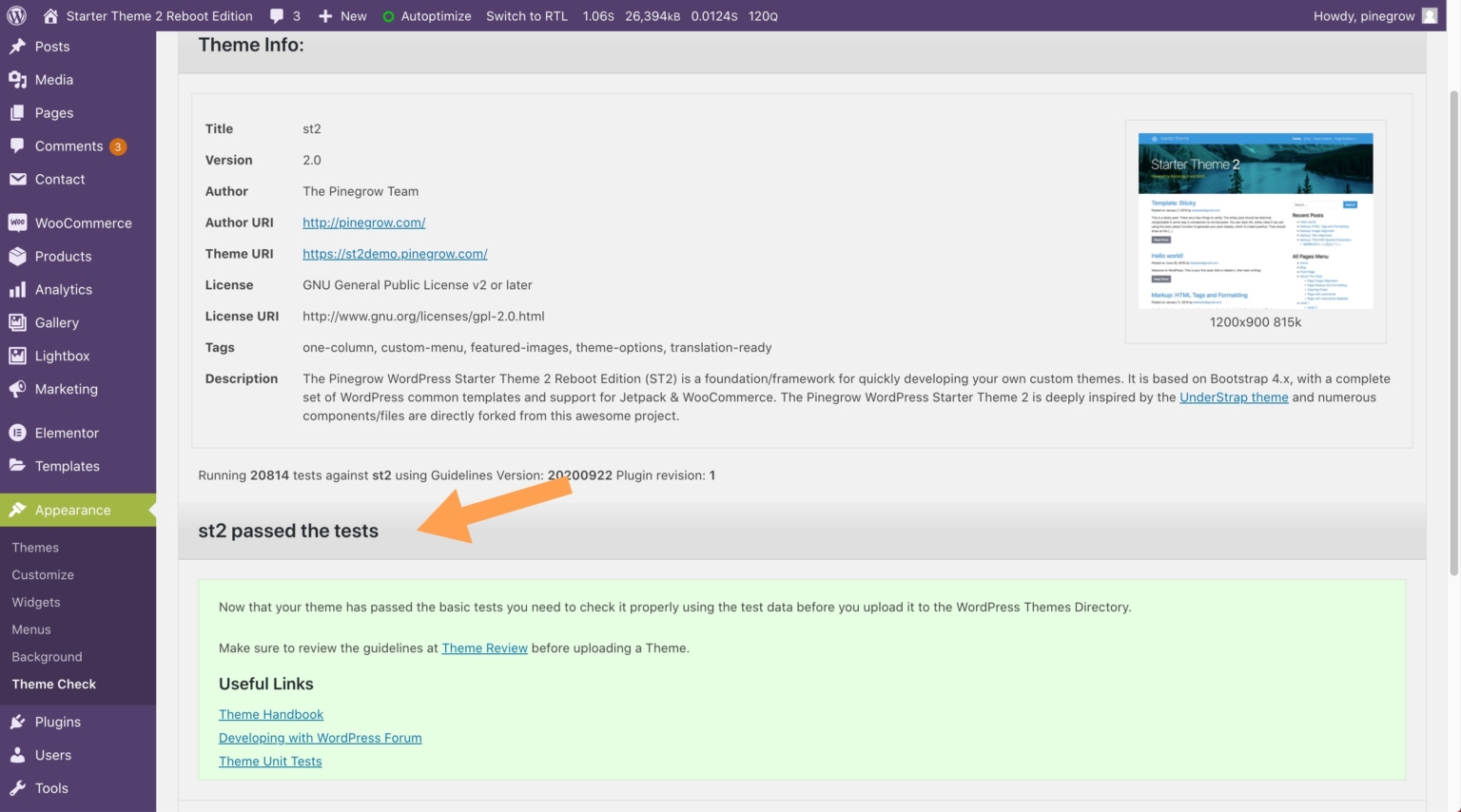
Al hacer clic en Apariencia, puede acceder a la página del complemento WP Theme Test . El menú desplegable Test Theme le permite seleccionar el tema que desea probar. Al seleccionar el tema que acaba de instalar, puede activar la configuración Estado actual. Es una buena idea guardar los cambios.
Independientemente de si ofrece temas gratuitos o premium, las pruebas deben ser parte de su proceso de desarrollo. Puede crear un entorno en el que los errores se mantengan a raya planificando con anticipación, y también puede evitar que ocurran otros. Desde mi propia experiencia, comparto algunos de los trucos que utilizo para crear productos libres de errores y agradables. Como codificador experto, sé cómo lidiar con una tarea de programación cuando surge. Asegúrese de haber agregado todas las funciones planificadas y de que no solo funcionen o tengan errores. Es fundamental tener un par de herramientas en su cinturón de herramientas: LESS y SASSO. Puede estar seguro de que su código se mantendrá limpio y le brindará confiabilidad.
CodeKit compila su LESS, que luego se compila y analiza según el archivo de entrada. Es posible que descubra que necesita una imagen de diferente tamaño o que los requisitos de diseño han cambiado. Con el cambio de usuario, puede cambiar de cuenta con solo tocar un botón, lo que le permite cambiar entre ellas a voluntad. Aprovecha las herramientas de desarrollo de tu navegador para hacerte la vida más fácil. Una consulta a la base de datos puede ser útil para realizar tareas complejas, lo cual es muy beneficioso. Cada vez que intento codificar una característica pequeña, siempre mantengo un motor de búsqueda abierto en caso de que suceda algo. El simple uso del complemento asegurará que su tema sea completamente compatible con WordPress.
Para tomar una captura de pantalla en la Mac, simplemente presiono Mayús, Control, Comando y 4. Después de presionar Control, Opción C y esperar a que aparezca el ping, hago clic en las capturas de pantalla. Puedo pegar la captura de pantalla en un correo electrónico, mensaje de chat o rastreador de problemas una vez que se haya cargado en mi portapapeles. Esto garantiza que el problema sea debidamente probado y aprobado por alguien que pueda verlo desde una perspectiva más amplia. No es malo que un mal usuario tenga una mala herramienta. Una reducción en la cantidad de usuarios en su tema reduce esto y asegura que los errores estén al menos tan restringidos como sea posible. Es una forma fantástica de mejorar su tema si realmente puede sentarse y observar cómo la gente lo prueba.
La importancia de las pruebas de temas
Durante el proceso de desarrollo, la prueba del tema es un componente importante y es fundamental para garantizar que un tema esté listo para el consumo público. Las pruebas de unidad de tema que cree pueden garantizar que su tema funcione como debería y que esté actualizado con las últimas funciones de WordPress.
¿Puedes obtener una vista previa de los temas de WordPress?
Puede obtener una vista previa de sus cambios en la mayoría de los temas de WordPress utilizando el personalizador de temas. Al ir a la página Apariencia > personalizar, puede personalizar el tema. Las opciones están ahí para elegir, y puede cambiar los menús, personalizar el widget y agregar CSS personalizado aquí mismo.
Deberá obtener una vista previa del nuevo tema antes de poder realizar un cambio en su sitio web en vivo. Usar una solución de prueba es la mejor manera de crear una copia de su sitio. El software le permite crear cualquier cantidad de temas, agregar nuevas funciones y realizar cualquier cantidad de cambios. Tan pronto como haya terminado, puede comenzar a trabajar en su sitio en vivo. Con el generador de temas de SeedProd, puede crear un tema prefabricado y usar un generador visual de arrastrar y soltar para crear el suyo propio. El ícono de la lupa, que lleva a un enlace de vista previa, se puede usar para obtener una vista previa de los temas en la biblioteca de temas. Cuando usa SeedProd, puede ocultar su sitio web mientras está en construcción, lo que le permite crear una página o un modo de mantenimiento para sus visitantes mientras está en construcción.

Puede obtener una vista previa de un sitio web en una computadora de escritorio, dispositivo móvil o tableta en SeedProd a medida que se crea. Cambie el tema a "habilitar" e inícielo desde su sitio en vivo cuando lo desee. Además, la funcionalidad de SeedProd se puede integrar fácilmente con complementos de WordPress como MonsterInsights y All in One SEO.
Cómo obtener una vista previa de un nuevo tema de WordPress
WordPress es una plataforma poderosa que es fácil de usar y le permite crear un sitio web o blog de forma rápida y sencilla. Puede personalizar la apariencia de su sitio web con unos pocos clics. Este artículo lo ayudará a aprender cómo obtener una vista previa de nuevos temas y personalizar su sitio web.
Visite Apariencia para obtener una vista previa de un nuevo tema. Puede ver los temas de su panel de administración yendo a la barra lateral izquierda. En esta página, verá todos los temas instalados en su sitio. Debe mantener presionado el botón del mouse mientras ve el tema que desea obtener una vista previa. Una vez que haya seleccionado su nuevo tema, podrá personalizarlo a través del Personalizador de temas de WordPress.
Vaya a Apariencia para ver una vista previa del tema. La barra lateral izquierda de su panel de administración contiene sus temas más recientes.
Tan pronto como obtenga una vista previa del tema, podrá acceder a todas las mismas opciones de personalización que normalmente tendría. Si no le gusta la vista previa, haga clic en el botón 'Publicar' en la parte inferior de la sección 'Publicar' del editor de WordPress, que se encuentra arriba del botón Publicar.
¿Cómo actualizo un tema de WordPress sin publicarlo?
El complemento de publicación duplicada es el método más conveniente para guardar cambios sin publicarlos en vivo. Con el uso de este complemento, puede duplicar temporalmente todas las configuraciones originales en WordPress con un solo clic. Cuando haya terminado, puede fusionar sus cambios y agregar la nueva publicación a su cuenta.
Existe la posibilidad de que un tema de WordPress no cambie o haga que un sitio web pierda valor. Sin embargo, un nuevo tema puede hacer que un sitio de WordPress no funcione correctamente en algunos casos al alterar algunos elementos. Un tema de WordPress se puede probar sin ser interrumpido durante las visitas al sitio en vivo. No hay análisis integrados en WP. Para decirlo de otra manera, los usuarios deben instalar Google Analytics en sus sitios web de WordPress. Los usuarios pueden agregar fragmentos de código para Google Analytics, Adsense y Sitemap al tema de WordPress para personalizarlo. Las tres formas más convenientes de cambiar un tema de WordPress son las siguientes.
Los sitios web de WordPress alojados por un servicio de alojamiento web de WordPress se organizan con frecuencia. Si desea probar un nuevo tema antes de que se publique, puede hacerlo. Como entorno de ensayo, puede editar su contenido de WordPress, complementos y probar temas de WordPress. Pueden aplicar los cambios al tema de WordPress en línea tan pronto como hayan terminado de editarlo. El objetivo de esta guía es guiarlo a través de varias opciones para cambiar un tema de WordPress sin tener que instalarlo. Antes de cambiar de tema, asegúrese de seguir unos sencillos pasos. Asegúrese de hacer una copia de seguridad de su sitio web antes de cargarlo en el servidor. También es posible que desee utilizar el modo de mantenimiento, que le permite mantener un sitio web mientras aún está activo.
Actualice su tema para una experiencia de WordPress más fluida
Cuando no esté seguro de si es necesaria una actualización del tema, puede comprobar el número de versión del tema que está utilizando yendo al área de administración de su blog. Puede cambiar el nombre del tema haciendo clic en el nombre del tema. El tema debe actualizarse si el número de versión es mayor que el de la actualización de WordPress más reciente.
Cómo probar el sitio de WordPress antes de publicarlo
Suponiendo que tiene un sitio de WordPress instalado en su máquina local, los siguientes pasos lo ayudarán a probarlo antes de publicarlo. 1. Instale el complemento de prueba de manejo de WordPress . Este complemento creará un área temporal protegida por contraseña de su sitio donde puede probar los cambios sin afectar el sitio en vivo. 2. Realice un cambio en su sitio, como agregar un nuevo complemento o cambiar el tema. 3. Vaya a la página de prueba de WordPress e ingrese la contraseña. Ahora debería ver sus cambios. 4. Pruebe todo en el sitio para asegurarse de que todo funcione como se espera. 5. Si todo se ve bien, puede continuar y enviar sus cambios al sitio en vivo.
No desea publicar su nuevo sitio web y darse cuenta de que algo no está bien después de haberlo actualizado. Es fundamental que le dé a los cambios el mayor tiempo posible antes de comenzar. En este artículo, le mostraremos cómo obtener una vista previa de un sitio de WordPress antes de que se active. Puede obtener una vista previa de su nuevo tema de WordPress antes de activarlo en su sitio, dependiendo de cómo se vea. Al pasar el mouse sobre la miniatura del tema, puede ver cómo se verá en el modo de vista previa en vivo. Si no le gusta la vista previa, haga clic en el botón Cambiar en el panel de la izquierda. La opción le permite seleccionar un tema diferente al que está instalado actualmente en su sitio.
Al hacer clic en el ícono Personalizar en la barra de herramientas superior, puede personalizar el aspecto de la página principal de su sitio web. Al agregar un widget a su sitio, vaya al encabezado Widgets y seleccione la barra lateral, seguido del widget apropiado. Cuando elige un widget, aparecerá inmediatamente en su panel de widgets, así como en la vista previa de su sitio web. Puede obtener una vista previa de una página de destino en dispositivos móviles y de escritorio con SeedProd. También se puede crear un tema de WordPress sin codificar ni contratar a un desarrollador. Para que los cambios sean visibles, se debe usar un entorno de prueba para trabajar en un sitio de desarrollo importante. Bluehost también ofrece planes de alojamiento de WordPress con entornos de prueba integrados.
Se puede enviar un sitio web en vivo para probar nuevas funciones antes de que se integren en él. Si es diseñador web o desarrollador de WordPress , debe permitir que sus clientes obtengan una vista previa de su sitio antes de que esté listo para su implementación en vivo. Un complemento de SeedProd le permite ocultar el proceso de construcción de un sitio web al público en general. Para poner en marcha SeedProd, debe mostrar a los clientes una vista previa de su sitio web. Debe seguir las instrucciones de esta página en WordPress para crear una página pronto. Luego puede usar los controles de acceso de su cliente web para enviar un enlace a su servidor web. Ahora se puede ver el progreso del sitio antes de que se haga público.
Publicación de su borrador de publicación
Puede publicar un borrador de publicación y ponerlo a disposición del público haciendo clic en el botón Publicar en el lado derecho del widget público.
Pruebe el tema de WordPress en línea
Hay algunas formas en que puede probar su tema de WordPress en línea. Una forma es usar el complemento de comprobación de temas de WordPress. Este complemento verificará su tema para conocer los últimos estándares y requisitos de WordPress. Otra forma es usar los datos de la prueba de unidad temática. Estos datos son un conjunto de publicaciones, páginas y otro contenido que se utiliza para probar temas. Puede descargar estos datos del códice de WordPress. Finalmente, siempre puedes probar tu tema creando un sitio de prueba . Este es un sitio que creas específicamente para probar tu tema. Puede usar un complemento como WP Migrate DB para migrar su sitio de WordPress existente a un sitio de prueba.
Instalar un nuevo tema en un sitio sin formato puede ser difícil porque carece de una idea clara de cómo funciona el tema. Si recién está comenzando con WordPress, hay algunas formas de probar un tema antes de usarlo. Si tiene problemas, pruébelo en un sitio de WordPress que ya esté configurado con él. Tener su propio sitio de WordPress le proporcionará una base sólida para desarrollar su propio sitio web. Su tema de WordPress podrá probarse con complementos e incluso agregarse con contenido de demostración después de instalarlo en su computadora. Puede personalizar el diseño sin poner en peligro la funcionalidad de su sitio web. Los temas que requieren una configuración más compleja se pueden probar probándolos en un sistema más difícil.
En WP Theme Test, puede experimentar con un tema diferente en su sitio web sin usar el tema predeterminado o actualmente activo. Significa que solo los usuarios y administradores registrados pueden ver el nuevo tema. Los visitantes del sitio web regular notarán el mismo diseño que antes. Una vez que haya instalado y activado su nuevo tema, puede volver a intentarlo. En las herramientas de desarrollo innatas de su navegador, pruebe el tema en una variedad de resoluciones de dispositivos. El complemento Theme Check se puede usar para probar su tema y asegurarse de que sea funcional. Actualmente se está utilizando una nueva plataforma llamada TasteWP para desarrollar y probar WordPress.
WP Test puede crear un hermoso formato en menos de un minuto. El importador de WordPress es una herramienta para importar cualquier archivo de exportación de WordPress a cualquier instalación de WordPress. Estas pruebas manuales están destinadas a guiarlo a través de la prueba de la funcionalidad del tema y cómo responde al contenido y la configuración.