
So testen Sie das WordPress-Theme, bevor Sie live gehen
Veröffentlicht: 2022-10-04WordPress ist ein Content-Management-System (CMS), mit dem Sie eine Website oder einen Blog von Grund auf neu erstellen oder eine vorhandene Website verbessern können. Es ist eine kostenlose Open-Source-Plattform und wird von Millionen von Menschen auf der ganzen Welt genutzt. Bevor Sie Ihre WordPress-Site starten, ist es wichtig, sie gründlich zu testen, um sicherzustellen, dass alles so funktioniert, wie es sollte. Dies ist besonders wichtig, wenn Sie ein benutzerdefiniertes Design oder Plugin verwenden, da diese zu Fehlern oder Inkompatibilitäten führen können. Es gibt verschiedene Möglichkeiten, deine WordPress-Seite zu testen, bevor sie live geht. Sie können eine lokale Entwicklungsumgebung verwenden, WordPress auf einem Testserver installieren oder eine Staging-Site verwenden. Lokale Entwicklungsumgebungen ermöglichen es Ihnen, WordPress auf Ihrem eigenen Computer zu testen, ohne Ihre Live-Site zu beeinträchtigen. Dies ist der beste Weg, um benutzerdefinierte Designs und Plugins zu testen, da Sie sie einfach installieren und deinstallieren können, ohne Ihre Live-Site zu beeinträchtigen. Um eine lokale Entwicklungsumgebung einzurichten, müssen Sie WordPress auf Ihrem eigenen Computer installieren. Dies kann mit einem lokalen Server wie XAMPP, MAMP oder WampServer erfolgen. Sobald WordPress installiert ist, können Sie unter http://localhost/wordpress darauf zugreifen. Testserver ähneln lokalen Entwicklungsumgebungen, werden aber auf einem Remote-Server gehostet. Dies kann eine gute Option sein, wenn Sie WordPress nicht auf Ihrem eigenen Computer installieren möchten. Um einen Testserver einzurichten, müssen Sie eine neue Datenbank und einen neuen Benutzer in Ihrem Webhosting-Konto erstellen. Anschließend können Sie WordPress genauso installieren wie in einer lokalen Entwicklungsumgebung. Sobald WordPress installiert ist, können Sie über die URL Ihres Testservers darauf zugreifen. Eine Staging-Site ist eine Kopie Ihrer Live-Site, die Sie zum Testen verwenden können. Es ist wichtig, eine Staging-Site einzurichten, bevor Sie Ihre WordPress-Site starten, da sie zum Testen von Änderungen oder Plugins verwendet werden kann, bevor sie live geschaltet werden. Um eine Staging-Site einzurichten, müssen Sie eine neue WordPress-Installation auf Ihrem Webhosting-Konto erstellen. Anschließend können Sie eine Datenbank und einen Benutzer für Ihre Staging-Site erstellen. Sobald WordPress installiert ist, können Sie über die URL Ihrer Staging-Site darauf zugreifen. Sobald Sie eine lokale Entwicklungsumgebung, einen Testserver oder eine Staging-Site eingerichtet haben, können Sie mit dem Testen Ihrer WordPress-Site beginnen. Zu den Dingen, die Sie vielleicht testen möchten, gehören die folgenden: • Installation und Einrichtung • Design
Wenn Sie sich entscheiden, Ihr WordPress-Theme zu ersetzen, ist es wichtig, den Kauf sorgfältig abzuwägen. Die Verwendung eines falschen oder schlechten Designs ist nicht nur teuer, sondern auch schädlich für Ihre Website. Bevor Sie ein Design kaufen, gibt es einige Möglichkeiten, wie Sie es testen können. Achte beim Kauf eines neuen Themes darauf, dass es WordPress-kompatibel ist. Vor dem Kauf eines Themes ist es eine gute Idee, einige grundlegende Design- und Reaktionsfähigkeitstests durchzuführen. In dieser Demonstration zeigen wir Ihnen, wie Sie Designs testen und in der Vorschau anzeigen, ohne das Standarddesign für Ihre Website zu ändern. Ihre WordPress-Website wird neu gestartet, sobald Sie das neue Design heruntergeladen und installiert haben.
Der zweite Schritt besteht darin, ein neues Thema hinzuzufügen, indem Sie zu Aussehen gehen. Nachdem Sie WP Theme Test gefunden haben, klicken Sie auf die Schaltfläche Installieren und aktivieren. Wenn Sie Ihre Website besuchen, während Sie bei WordPress angemeldet sind, sehen Sie ein neues Design in Aktion. Wenn Sie ein Design auf einer vollständigen WordPress-Installation testen, können Sie aus einer lokalen Installation wählen. Das Einrichten einer WordPress-Staging-Website ist eine weitere Option, wenn Sie das neue Design in einer Live-Umgebung testen möchten. Sie sollten immer vermeiden, kostenlose, veraltete und raubkopierte WordPress-Themes zu verwenden, um Ihre Website sicher zu halten.
Wie teste ich meine WordPress-Seite, bevor ich live gehe?
Das Testen Ihrer WordPress-Site vor dem Livegang ist ein sehr wichtiger Schritt bei der Erstellung einer Website. Es gibt ein paar verschiedene Möglichkeiten, wie Sie Ihre Website testen können, aber das Wichtigste ist, sie auf einer Vielzahl verschiedener Browser und Geräte zu testen. Dadurch wird sichergestellt, dass Ihre Website auf allen Arten von Geräten und Browsern korrekt aussieht und funktioniert.
Mit Hilfe von InstagramWP können Sie eine Website in wenigen Minuten starten. Es ist so konzipiert, dass es in ein breites Anwendungsspektrum passt und die Geschwindigkeit um zwei Drittel erhöht. Mit diesem Tool können Sie SSL-Zertifikate für alle Websites bereitstellen und anschließend automatisch installieren. So testen Sie WordPress, bevor es live geht. Instant WordPress-Websites können mit Hilfe von InstaWP erstellt werden. Als Teil des Vorschauprozesses können Sie Ihren Kunden auch eine Vorschau von Widgets, Einstellungen und Ihrer Website anzeigen. Wenn Sie Fragen zum oben genannten Verfahren haben, teilen Sie uns dies bitte im Kommentarbereich unten mit.
Kann ich vor dem Hosting eine WordPress-Site erstellen?
Wenn Sie die Basisversion von WordPress haben, können Sie eine Website ohne Hosting kostenlos erstellen. Mit diesem Service können Sie eine Website für Ihre Marke erstellen, ohne für das Hosting bezahlen zu müssen. WordPress ermöglicht es, eine Website ohne Domainnamen zu erstellen.
Dienste von Drittanbietern für das Website-Hosting
Wenn Sie nicht die Zeit oder das technische Wissen haben, um ein Hosting einzurichten, können Sie einige Dienste von Drittanbietern nutzen, um loszulegen. Sie können die beste Lösung für Ihre Hosting-Anforderungen finden, indem Sie die Dienste von WP Engine und SiteGround nutzen, die eine Vielzahl von Hosting-Paketen und -Funktionen anbieten.
Wenn Sie sich dafür entscheiden, Ihre Website selbst zu hosten, sollten Sie einige Dinge beachten. Als Erstes sollten Sie sicherstellen, dass Ihre Internetverbindung gut ist, da das Hosten einer Website viel Bandbreite verbrauchen kann. Denken Sie daran, dass veraltete Inhalte auf Ihrer Website diese veraltet und als Spam erscheinen lassen können. Denken Sie schließlich an einen sicheren Hosting-Server, da Hacker problemlos auf Websites zugreifen können, die auf unsicheren Servern gehostet werden.
Wie teste ich ein WordPress-Theme?
Indem Sie auf Darstellung klicken, können Sie auf die Plugin-Seite WP Theme Test zugreifen. Im Drop-down-Menü Design testen können Sie das Design auswählen, das Sie testen möchten. Indem Sie das soeben installierte Design auswählen, können Sie die Einstellung „Aktueller Status“ aktivieren. Es empfiehlt sich, die Änderungen zu speichern.
Unabhängig davon, ob Sie kostenlose oder Premium-Designs anbieten, sollte das Testen ein Teil Ihres Entwicklungsprozesses sein. Sie können eine Umgebung schaffen, in der Fehler in Schach gehalten werden, indem Sie im Voraus planen, und Sie können auch verhindern, dass andere auftreten. Aus meiner eigenen Erfahrung teile ich einige der Tricks, die ich verwende, um Produkte zu erstellen, die sowohl fehlerfrei als auch unterhaltsam sind. Als erfahrener Programmierer weiß ich, wie ich mit einer Programmieraufgabe umgehe, wenn sie entsteht. Stellen Sie sicher, dass Sie alle geplanten Funktionen hinzugefügt haben und dass sie nicht nur funktionieren oder Fehler aufweisen. Es ist wichtig, ein Paar Werkzeuge in Ihrem Werkzeuggürtel zu haben: LESS und SASSO. Sie können sicher sein, dass Ihr Code sauber bleibt und Ihnen Zuverlässigkeit bietet.
CodeKit kompiliert Ihr LESS, das dann basierend auf der Eingabedatei kompiliert und analysiert wird. Möglicherweise stellen Sie fest, dass Sie ein Bild in einer anderen Größe benötigen oder dass sich die Designanforderungen geändert haben. Mit der Benutzerumschaltung können Sie Konten per Knopfdruck wechseln, sodass Sie nach Belieben zwischen ihnen wechseln können. Nutzen Sie die Entwicklungstools in Ihrem Browser, um das Leben einfacher zu machen. Eine Datenbankabfrage kann nützlich sein, um komplexe Aufgaben auszuführen, was sehr vorteilhaft ist. Jedes Mal, wenn ich versuche, ein kleines Feature zu programmieren, halte ich immer eine Suchmaschine offen, falls etwas passiert. Durch die einfache Verwendung des Plugins wird sichergestellt, dass Ihr Theme vollständig WordPress-kompatibel ist.
Um einen Screenshot auf dem Mac zu machen, drücke ich einfach Shift, Control, Command und 4. Nachdem ich Control, Option C gedrückt habe und darauf gewartet habe, dass der Ping erscheint, klicke ich auf die Screenshots. Ich kann den Screenshot in eine E-Mail, Chat-Nachricht oder Problemverfolgung einfügen, sobald er in meine Zwischenablage hochgeladen wurde. Dadurch wird sichergestellt, dass das Problem von jemandem, der es aus einer breiteren Perspektive sehen kann, ordnungsgemäß getestet und genehmigt wird. Es ist keine schlechte Sache für einen schlechten Benutzer, ein schlechtes Werkzeug zu haben. Eine Verringerung der Anzahl der Benutzer auf Ihrem Thema reduziert dies und stellt sicher, dass Fehler mindestens so weit wie möglich auf Randbereiche beschränkt bleiben. Es ist eine fantastische Möglichkeit, Ihr Thema zu verbessern, wenn Sie tatsächlich sitzen und zusehen können, wie die Leute es testen.
Die Bedeutung von Thementests
Während des Entwicklungsprozesses ist das Testen von Themen eine wichtige Komponente, und es ist entscheidend sicherzustellen, dass ein Thema für die öffentliche Verwendung bereit ist. Die von Ihnen erstellten Theme Unit Tests können sicherstellen, dass Ihr Theme so funktioniert, wie es sollte, und dass es mit den neuesten WordPress-Funktionen auf dem neuesten Stand ist.
Können Sie WordPress-Designs in der Vorschau anzeigen?
Sie können Ihre Änderungen in den meisten WordPress-Designs in der Vorschau anzeigen, indem Sie den Design-Anpasser verwenden. Auf der Seite Aussehen > Anpassen können Sie das Thema anpassen. Die Optionen stehen zur Auswahl, und Sie können die Menüs ändern, Widgets anpassen und benutzerdefiniertes CSS direkt hier hinzufügen.
Sie müssen eine Vorschau des neuen Designs anzeigen, bevor Sie Änderungen an Ihrer Website live vornehmen können. Die Verwendung einer Staging-Lösung ist der beste Weg, um eine Kopie Ihrer Website zu erstellen. Mit der Software können Sie beliebig viele Themen erstellen, neue Funktionen hinzufügen und beliebig viele Änderungen vornehmen. Sobald Sie fertig sind, können Sie mit der Arbeit an Ihrer Live-Site beginnen. Mit dem Theme-Builder von SeedProd können Sie ein vorgefertigtes Theme erstellen und einen visuellen Drag-and-Drop-Builder verwenden, um Ihr eigenes zu erstellen. Das Lupensymbol, das zu einem Vorschaulink führt, kann verwendet werden, um Designs in der Designbibliothek in der Vorschau anzuzeigen. Wenn Sie SeedProd verwenden, können Sie Ihre Website während des Aufbaus ausblenden, sodass Sie während des Aufbaus eine Seite oder einen Wartungsmodus für Ihre Besucher erstellen können.

Sie können in SeedProd eine Vorschau einer Website auf einem Desktop, Mobilgerät oder Tablet anzeigen, während sie erstellt wird. Schalten Sie das Design auf „Aktivieren“ und starten Sie es von Ihrer Live-Site, wenn Sie möchten. Darüber hinaus kann die Funktionalität von SeedProd problemlos in WordPress-Plugins wie MonsterInsights und All in One SEO integriert werden.
So zeigen Sie ein neues WordPress-Theme in der Vorschau an
WordPress ist eine leistungsstarke Plattform, die einfach zu bedienen ist und es Ihnen ermöglicht, schnell und einfach eine Website oder einen Blog zu erstellen. Sie können das Erscheinungsbild Ihrer Website mit ein paar einfachen Klicks anpassen. In diesem Artikel erfahren Sie, wie Sie neue Designs in der Vorschau anzeigen und Ihre Website anpassen können.
Besuchen Sie Appearance, um eine Vorschau auf ein neues Design zu erhalten. Sie können die Themen Ihres Admin-Panels anzeigen, indem Sie zur linken Seitenleiste gehen. Auf dieser Seite sehen Sie alle installierten Designs auf Ihrer Website. Sie müssen die Maustaste gedrückt halten, während Sie das Thema anzeigen, das Sie in der Vorschau anzeigen möchten. Nachdem Sie Ihr neues Theme ausgewählt haben, können Sie es über den WordPress Theme Customizer anpassen.
Navigieren Sie zu Darstellung, um eine Vorschau des Designs anzuzeigen. Die linke Seitenleiste Ihres Admin-Bereichs enthält Ihre neuesten Designs.
Sobald Sie das Design in der Vorschau anzeigen, können Sie auf dieselben Anpassungsoptionen zugreifen, die Sie normalerweise haben würden. Wenn Ihnen die Vorschau nicht gefällt, klicken Sie unten im Abschnitt „Veröffentlichen“ des WordPress-Editors auf die Schaltfläche „Veröffentlichen“, die sich über der Schaltfläche „Veröffentlichen“ befindet.
Wie aktualisiere ich ein WordPress-Theme, ohne es zu veröffentlichen?
Das Duplikat-Post-Plugin ist die bequemste Methode, um Änderungen zu speichern, ohne sie live zu veröffentlichen. Mit der Verwendung dieses Plugins können Sie alle ursprünglichen Einstellungen in WordPress mit einem Klick vorübergehend duplizieren. Wenn Sie fertig sind, können Sie Ihre Änderungen zusammenführen und den neuen Beitrag zu Ihrem Konto hinzufügen.
Es besteht die Möglichkeit, dass sich ein WordPress-Theme nicht ändert oder eine Website an Wert verliert. Ein neues Theme kann jedoch in einigen Fällen zu Fehlfunktionen einer WordPress-Site führen, indem einige Elemente geändert werden. Ein WordPress-Theme kann getestet werden, ohne während Live-Site-Besuchen unterbrochen zu werden. In WP sind keine Analysen integriert. Anders ausgedrückt: Benutzer müssen Google Analytics auf ihren WordPress-Websites installieren. Benutzer können Code-Snippets für Google Analytics, Adsense und Sitemap zum WordPress-Theme hinzufügen, um es anzupassen. Die drei bequemsten Möglichkeiten, ein WordPress-Theme zu ändern, sind wie folgt.
WordPress-Websites, die von einem WordPress-Webhosting-Service gehostet werden, werden häufig bereitgestellt. Wenn Sie ein neues Design testen möchten, bevor es live geht, können Sie dies tun. Als Staging-Umgebung können Sie Ihre WordPress-Inhalte und Plugins bearbeiten und WordPress-Themes testen. Sie können die Änderungen online auf das WordPress-Theme anwenden, sobald sie es fertig bearbeitet haben. Das Ziel dieses Leitfadens ist es, Sie durch verschiedene Optionen zum Ändern eines WordPress-Designs zu führen, ohne es installieren zu müssen. Stellen Sie vor dem Ändern von Designs sicher, dass Sie einige einfache Schritte befolgen. Stellen Sie sicher, dass Sie Ihre Website sichern, bevor Sie sie auf den Server hochladen. Möglicherweise möchten Sie auch den Wartungsmodus verwenden, mit dem Sie eine Website warten können, während sie noch aktiv ist.
Aktualisieren Sie Ihr Theme für ein reibungsloseres WordPress-Erlebnis
Wenn Sie sich nicht sicher sind, ob ein Design-Update erforderlich ist, können Sie die Versionsnummer des von Ihnen verwendeten Designs überprüfen, indem Sie zum Admin-Bereich Ihres Blogs gehen. Sie können den Namen des Designs ändern, indem Sie auf den Namen des Designs klicken. Das Theme sollte aktualisiert werden, wenn die Versionsnummer höher ist als die des letzten WordPress-Updates.
So testen Sie eine WordPress-Site, bevor Sie live gehen
Angenommen, Sie haben eine WordPress-Site auf Ihrem lokalen Computer installiert, helfen Ihnen die folgenden Schritte, sie zu testen, bevor Sie live gehen. 1. Installieren Sie das WordPress Test Drive-Plugin . Dieses Plugin erstellt einen temporären, passwortgeschützten Bereich Ihrer Website, in dem Sie Änderungen testen können, ohne die Live-Website zu beeinträchtigen. 2. Nehmen Sie eine Änderung an Ihrer Website vor, indem Sie beispielsweise ein neues Plugin hinzufügen oder das Design ändern. 3. Gehen Sie zur Seite WordPress Test Drive und geben Sie das Passwort ein. Sie sollten jetzt Ihre Änderungen sehen. 4. Testen Sie alles auf der Website, um sicherzustellen, dass alles wie erwartet funktioniert. 5. Wenn alles gut aussieht, können Sie fortfahren und Ihre Änderungen auf die Live-Site übertragen.
Sie möchten Ihre neue Website nicht veröffentlichen und feststellen, dass etwas nicht stimmt, nachdem Sie sie aktualisiert haben. Es ist wichtig, dass Sie Ihren Änderungen so viel Zeit wie möglich geben, bevor Sie beginnen. In diesem Artikel zeigen wir Ihnen, wie Sie eine WordPress-Site in der Vorschau anzeigen, bevor sie live geht. Sie können eine Vorschau Ihres neuen WordPress-Themes anzeigen, bevor Sie es auf Ihrer Website aktivieren, je nachdem, wie es aussieht. Indem Sie mit der Maus über das Design-Miniaturbild fahren, können Sie sehen, wie es im Live-Vorschaumodus aussehen wird. Wenn Ihnen die Vorschau nicht gefällt, klicken Sie im linken Bereich auf die Schaltfläche „Ändern“. Mit dieser Option können Sie ein anderes Thema als das derzeit auf Ihrer Website installierte auswählen.
Durch Klicken auf das Symbol „Anpassen“ in der oberen Symbolleiste können Sie das Aussehen der Startseite Ihrer Website anpassen. Wenn Sie Ihrer Website ein Widget hinzufügen, gehen Sie zur Überschrift Widgets und wählen Sie die Seitenleiste und dann das entsprechende Widget aus. Wenn Sie ein Widget auswählen, wird es sofort in Ihrem Widget-Panel sowie in Ihrer Website-Vorschau angezeigt. Mit SeedProd können Sie eine Zielseite auf Mobilgeräten und Desktops in der Vorschau anzeigen. Ein WordPress-Theme kann auch ohne Codierung oder Einstellung eines Entwicklers erstellt werden. Damit Änderungen sichtbar sind, muss eine Staging-Umgebung verwendet werden, um an einem großen Entwicklungsstandort zu arbeiten. Bluehost bietet auch WordPress-Hosting-Pläne mit integrierten Staging-Umgebungen.
Eine Live-Website kann veröffentlicht werden, um neue Funktionen zu testen, bevor sie darin integriert werden. Wenn Sie ein Webdesigner oder WordPress-Entwickler sind, sollten Sie Ihren Kunden erlauben, eine Vorschau Ihrer Website anzuzeigen, bevor sie für die Live-Bereitstellung bereit ist. Ein SeedProd-Plugin ermöglicht es Ihnen, den Erstellungsprozess einer Website vor der Öffentlichkeit zu verbergen. Um SeedProd zum Laufen zu bringen, sollten Sie Kunden eine Vorschau Ihrer Website zeigen. Sie müssen den Anweisungen auf dieser Seite in WordPress folgen, um eine baldige Seite zu erstellen. Sie können dann die Zugriffskontrollen Ihres Webclients verwenden, um einen Link an Ihren Webserver zu senden. Der Fortschritt der Website kann jetzt eingesehen werden, bevor sie veröffentlicht wird.
Veröffentlichen Ihres Beitragsentwurfs
Sie können einen Beitragsentwurf veröffentlichen und der Öffentlichkeit zugänglich machen, indem Sie auf die Schaltfläche „Veröffentlichen“ auf der rechten Seite des öffentlichen Widgets klicken.
Testen Sie das WordPress-Theme online
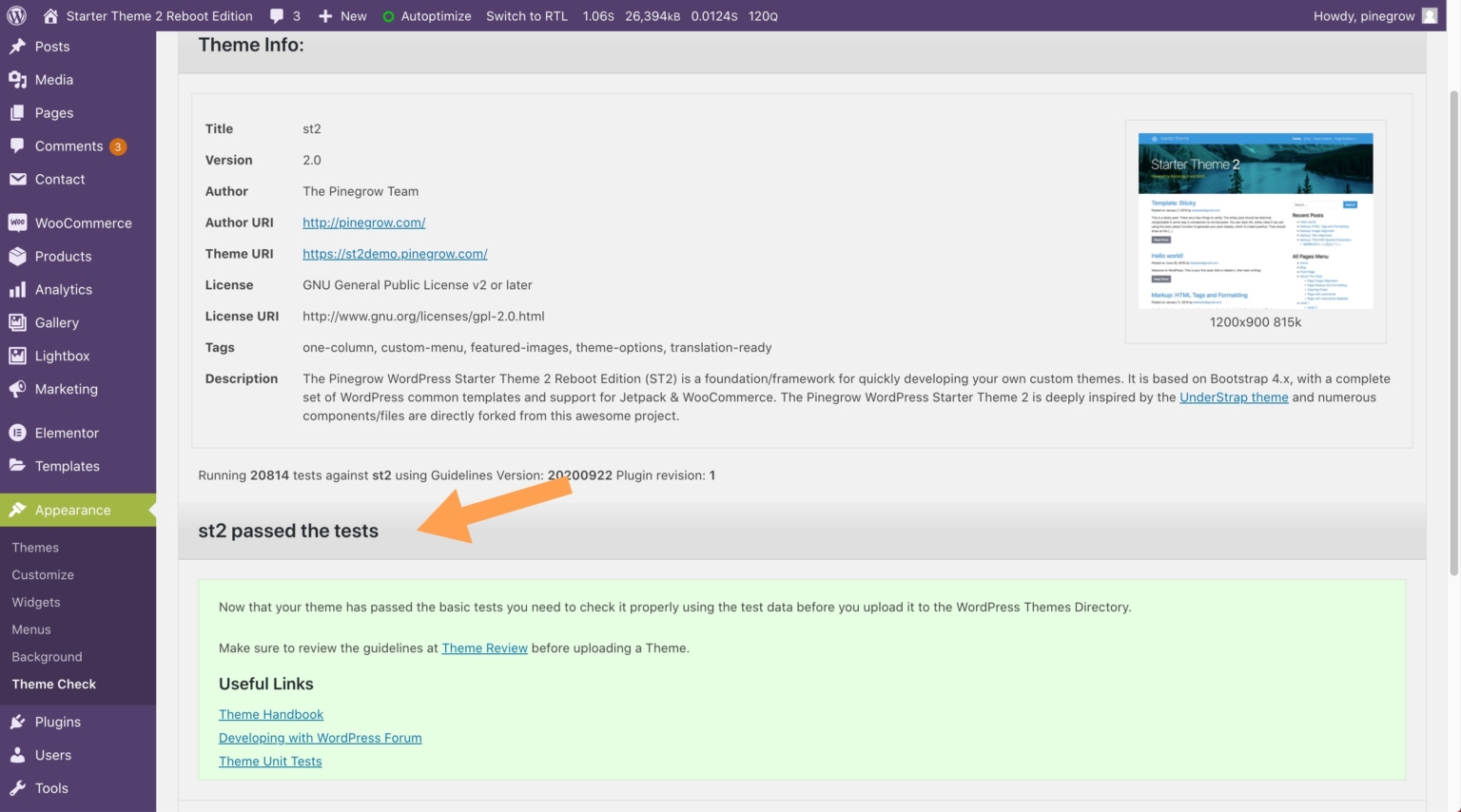
Es gibt einige Möglichkeiten, wie Sie Ihr WordPress-Theme online testen können. Eine Möglichkeit ist die Verwendung des WordPress Theme Check-Plugins. Dieses Plugin überprüft Ihr Design auf die neuesten WordPress-Standards und -Anforderungen. Eine andere Möglichkeit besteht darin, die Testdaten des Themas zu verwenden. Diese Daten sind eine Reihe von Beiträgen, Seiten und anderen Inhalten, die zum Testen von Themen verwendet werden. Sie können diese Daten aus dem WordPress-Codex herunterladen. Schließlich können Sie Ihr Design jederzeit testen, indem Sie eine Testseite erstellen. Dies ist eine Website, die Sie speziell zum Testen Ihres Themas erstellen. Du kannst ein Plugin wie WP Migrate DB verwenden, um deine bestehende WordPress-Seite auf eine Testseite zu migrieren.
Das Installieren eines neuen Designs auf einer Rohseite kann schwierig sein, da es an einer klaren Vorstellung davon mangelt, wie das Design funktioniert. Wenn Sie gerade erst mit WordPress anfangen, gibt es einige Möglichkeiten, ein Theme zu testen, bevor Sie es verwenden. Wenn Sie Probleme haben, probieren Sie es auf einer WordPress-Site aus, die bereits damit eingerichtet ist. Eine eigene WordPress-Seite bietet Ihnen eine solide Grundlage für die Entwicklung Ihrer eigenen Website. Ihr WordPress-Theme kann nach der Installation auf Ihrem Computer mit Plugins getestet und sogar mit Demo-Inhalten hinzugefügt werden. Sie können das Design personalisieren, ohne die Funktionalität Ihrer Website zu gefährden. Themen, die ein komplexeres Setup erfordern, können getestet werden, indem sie auf einem schwierigeren System getestet werden.
Im WP-Designtest können Sie mit einem anderen Design auf Ihrer Website experimentieren, ohne das standardmäßige oder derzeit aktive Design zu verwenden. Das bedeutet, dass nur angemeldete Benutzer und Administratoren das neue Design sehen können. Besuchern der regulären Website wird das gleiche Design wie zuvor auffallen. Nachdem Sie Ihr neues Design installiert und aktiviert haben, können Sie es erneut versuchen. Testen Sie das Design in den integrierten Entwicklungstools Ihres Browsers mit einer Vielzahl von Geräteauflösungen. Das Theme Check-Plugin kann verwendet werden, um Ihr Theme zu testen und sicherzustellen, dass es funktioniert. Derzeit wird eine neue Plattform namens TasteWP verwendet, um WordPress zu entwickeln und zu testen.
WP Test ist in der Lage, in weniger als einer Minute ein schönes Format zu erstellen. Der WordPress Importer ist ein Tool zum Importieren einer beliebigen WordPress-Exportdatei in eine beliebige WordPress-Installation. Diese manuellen Tests sollen Sie durch das Testen der Theme-Funktionalität führen und wie es auf Inhalte und Einstellungen reagiert.