
So speichern Sie eine WordPress-Seite als Vorlage
Veröffentlicht: 2022-10-04Eines der großartigen Dinge an WordPress ist seine Flexibilität. Sie können Seiten mit einer Vielzahl von Inhaltstypen und Layouts erstellen und diese Seiten dann als Vorlagen speichern, um sie immer wieder zu verwenden. In diesem Artikel zeigen wir Ihnen, wie Sie eine WordPress-Seite als Vorlage speichern. Wir behandeln auch einige der Dinge, die Sie beim Erstellen von Vorlagen beachten sollten, sowie die Verwendung von Vorlagen zum Erstellen neuer Seiten. Erstellen einer WordPress-Seitenvorlage Bevor wir beginnen, ist es wichtig zu beachten, dass Sie eine Seite nur dann als Vorlage speichern können, wenn sie die WordPress-Standardseitenvorlage verwendet. Wenn Sie eine benutzerdefinierte Seitenvorlage verwenden, müssen Sie eine neue Vorlagendatei erstellen und im Ordner Ihres Designs speichern. Um eine WordPress-Seitenvorlage zu erstellen, müssen Sie den Code Ihrer Seite bearbeiten. Dies können Sie im WordPress-Editor tun, indem Sie auf die Registerkarte „Text“ klicken. Sobald Sie sich im Editor befinden, müssen Sie oben auf Ihrer Seite ein paar Codezeilen hinzufügen. Die erste Zeile sollte lauten: „Die nächste Zeile lautet „Vorlagenname: Seitenvorlage“. So weiß WordPress, dass es sich um eine Vorlage handelt. Sie können Ihre Vorlage beliebig benennen, aber wir empfehlen, etwas Beschreibendes zu verwenden, damit Sie sich leicht daran erinnern können, was es ist. Die letzte Codezeile ist „? >“. Dies teilt WordPress mit, dass der PHP-Code fertig ist. Nachdem Sie diese Codezeilen hinzugefügt haben, können Sie mit der Bearbeitung Ihrer Vorlage beginnen. Denken Sie daran, die Zeile „Vorlagenname“ oben zu lassen, da WordPress so weiß, dass es sich um eine Vorlage handelt. Wenn Sie mit der Bearbeitung Ihrer Vorlage fertig sind, können Sie sie im Ordner Ihres Designs speichern. Stellen Sie sicher, dass Sie ihm einen eindeutigen Namen geben, damit Sie nicht versehentlich eine vorhandene Datei überschreiben. Verwenden Ihrer WordPress-Seitenvorlage Sobald Sie Ihre WordPress-Seitenvorlage gespeichert haben, können Sie damit neue Seiten erstellen. Erstellen Sie dazu einfach eine neue Seite im WordPress-Editor und wählen Sie Ihre Vorlage aus dem Feld „Seitenattribute“ auf der rechten Seite aus. Denken Sie daran, dass Ihre Vorlage die Einstellungen von Ihrem Design erbt. Wenn Sie also ein Design mit einer Seitenleiste verwenden, hat Ihre Vorlage auch eine Seitenleiste. Das Erstellen einer WordPress-Seitenvorlage ist eine großartige Möglichkeit, Seiten mit einem einheitlichen Erscheinungsbild zu erstellen. Es
Mit einer benutzerdefinierten Seitenvorlage können Sie Änderungen am Erscheinungsbild Ihrer Website vornehmen. Das bedeutet, dass Sie nicht mehr jede Seite Ihrer Website manuell aktualisieren müssen. Eine personalisierte Seitenvorlage kann Ihnen auch Zeit sparen. Es gibt zwei Möglichkeiten, WordPress-Seitenvorlagen zu erstellen. Es wäre vorzuziehen, die manuelle Methode zu verwenden, wenn Sie mit WordPress-Themes vertraut sind. Diese Methode macht viel Spaß und erfordert ein wenig Programmierkenntnisse, ermöglicht Ihnen aber auch, viele verschiedene Dinge zu implementieren. Das folgende Tutorial führt Sie durch das Hochladen einer Vorlagendatei in Ihr aktuelles Design.
Mit Elementor oder Beaver Builder können Sie eine einfache WordPress-Seitenvorlage erstellen. Mithilfe des Drag-and-Drop-Editors von Elementor können WordPress-Seiten einfach erstellt und angepasst werden. Um auf diese Vorlagen zuzugreifen, klicken Sie einfach auf das Ordnersymbol und wählen Sie einen Block oder eine komplette Seite aus. Danach können Sie alle Einstellungen auf Ihrer Seite ändern, indem Sie ein beliebiges Element auswählen. Mit diesem Plugin können Sie eine Seite mit einem Drag-and-Drop-Editor sowie einer Vielzahl von Modulen erstellen. Die Schritt-für-Schritt-Anleitung zum Erstellen einer benutzerdefinierten WordPress-Seitenvorlage für einen Blog oder eine Website. Im Allgemeinen sind zwei Arten von Optionen verfügbar: Sie können entweder die eine oder die andere verwenden. Mit WordPress-Vorlagen können Sie eine Vielzahl von Layouts erstellen, einschließlich Vorlagen für einzelne Posts. Mit diesem Verfahren können Sie auch das Erscheinungsbild Ihrer Website an Ihre spezifischen Anforderungen anpassen.
Wie verwandle ich eine WordPress-Seite in eine Vorlage?
Um eine WordPress-Seite in eine Vorlage umzuwandeln, müssen Sie auf das WordPress-Admin-Panel zugreifen und zum Abschnitt „Seiten“ navigieren. Von hier aus können Sie die Seite auswählen, die Sie als Vorlage verwenden möchten, und auf die Schaltfläche „Bearbeiten“ klicken. Sobald Sie sich im Seiteneditor befinden, müssen Sie auf das Feld „Seitenattribute“ klicken und die Option „Vorlage“ aus dem Dropdown-Menü auswählen. Schließlich müssen Sie die Vorlage, die Sie verwenden möchten, aus der Liste der verfügbaren Vorlagen auswählen und auf die Schaltfläche „Aktualisieren“ klicken, um Ihre Änderungen zu speichern.
Viele Websites haben Zielseiten, die sich stark vom Rest der Website unterscheiden. Mit einer WordPress-Seitenvorlage können Sie benutzerdefinierte Layouts und Designvorlagen für Ihre Website erstellen. Es ist nicht so einfach wie die Installation eines Plugins – Sie müssen sich etwas Mühe geben. Wenn Sie Dateien auf Ihre WordPress-Website hochladen, benötigen Sie ein FTP-Programm für ein eigenständiges FTP-Programm. Es wird für uns einfacher, dies zu tun, indem wir die vorhandene Themenseitenvorlage kopieren. WordPress benötigt die Vorlagendatei nicht, um die Seite selbst anzuzeigen. Daher verwenden wir dies als Grundlage für eine benutzerdefinierte Vorlage .
Nachdem Sie den Inhalt der page.php kopiert und in Ihre benutzerdefinierte Vorlagendatei eingefügt haben, werden Sie dazu aufgefordert. Da unsere benutzerdefinierte Vorlage bereits über einen Header verfügt, entfernen wir ihn aus unserem Code. Es gibt keine leere Seite mehr, wenn Sie zu einer Website navigieren, die die neue Vorlage verwendet. Wir haben die Themenseitenvorlage als Ausgangspunkt verwendet, weil sie am effektivsten war. Der Vorteil der Verwendung benutzerdefinierter Seitenvorlagen besteht darin, dass sie vollständig von den übrigen Beiträgen und Seiten getrennt sind. Fehler in einer benutzerdefinierten Seitenvorlage können Ihre Website beschädigen? Mit grundlegenden Programmier- oder HTML-Kenntnissen können Sie fast jede Art von WordPress-Website erstellen.
Dies ist ein In-Loop-Bild.
Wenn die Slugs einer bestimmten Seite mit denen einer gespeicherten Vorlage übereinstimmen, wird ihr eine Seitenvorlage zugewiesen. Sie können herausfinden, ob einer bestimmten Seite eine Vorlage zugewiesen wurde, indem Sie sie einfach in das Suchfeld eingeben.
Wie speichere ich eine Seite als Vorlage?

Um eine Seite als Vorlage zu speichern, müssen Sie auf das Dialogfeld „Speichern unter“ zugreifen. Gehen Sie dazu in das Menü „Datei“ und wählen Sie „Speichern unter“. Von hier aus müssen Sie den Ort auswählen, an dem Sie die Datei speichern möchten, und ihr dann einen Namen geben. Sobald Sie dies getan haben, müssen Sie die Option Seitenvorlage aus dem Dropdown-Menü Dateityp auswählen.
Das Erstellen wiederverwendbarer Vorlagen ist eine großartige Möglichkeit, Seiten zu speichern. Benutzerdefinierte Vorlagen ermöglichen es Ihnen, Konsistenz zu wahren, professionell zu wirken und sicherzustellen, dass Ihre Seiten konsistent, markengerecht und im Einklang mit Ihrer Marke sind. Auch wenn das Design Ihrer Vorlage keine Zielseite enthält, können Sie eine erstellen. Benutzerdefinierte Vorlagen sind derzeit nicht für die Verwendung mit Produkt- oder Sammlungsseiten verfügbar.
Speichern eines Dokuments als Vorlage: Die vielen Vorteile
Es gibt zahlreiche Gründe, warum ein Dokument als Vorlage gespeichert werden kann. Möglicherweise müssen Sie mithilfe einer Vorlage eine Sammlung von Dokumenten mit demselben Layout und Stil erstellen. Sie können auch eine Vorlage verwenden, um ein einzigartiges Dokument zu erstellen, das Sie immer wieder verwenden können.

Wie speichere ich einen Abschnitt als Vorlage in WordPress?
Klicken Sie beim Speichern eines Abschnitts auf die Schaltfläche Abschnitt bearbeiten, um ihn aus dem Dropdown-Menü auszuwählen. Wenn Sie auf den Abschnitt klicken, gelangen Sie zu einem Menü mit mehreren Optionen, und dann können Sie Als Vorlage speichern auswählen. Indem Sie der Vorlage einen Namen geben und sie speichern, können Sie sie personalisieren.
Erstellen eines neuen Abschnitts in den Abschnitten Ta
Klicken Sie nach dem Importieren der ausgewählten Dateien auf die Registerkarte Abschnitte und dann auf Neuer Abschnitt. Wählen Sie ihn aus, indem Sie den Namen des neuen Abschnitts in den leeren Abschnitt eingeben.
Klicken Sie in der Mitte der Seite auf das Textfeld neben dem Titel des Abschnitts und geben Sie den gewünschten Inhalt ein. Sie können der App eine Vielzahl von Extras hinzufügen, z. B. Textfelder, Bilder, Videos usw.
Nachdem Sie den Abschnitt abgeschlossen haben, klicken Sie auf die Schaltfläche Speichern, um ihn in Ihrem Konto zu speichern.
Was ist die Standardseitenvorlage für WordPress?
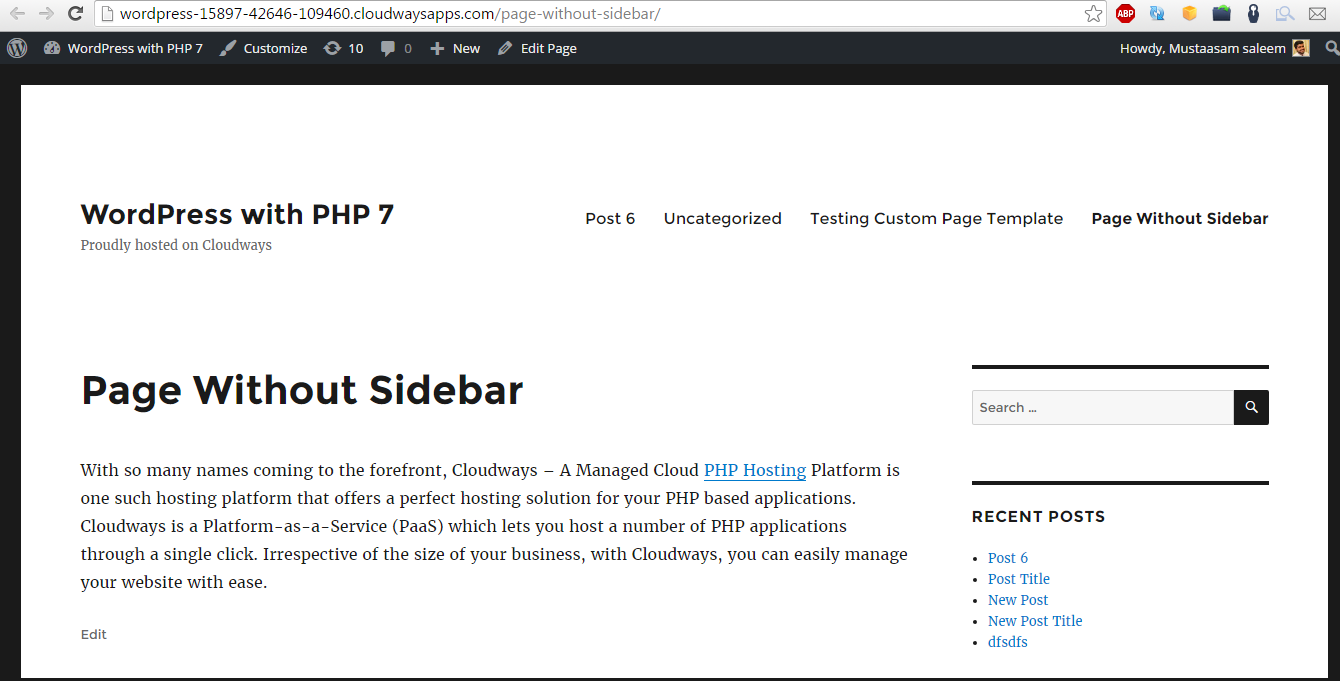
Die Standardseitenvorlage für WordPress heißt „Twenty Seventeen“ und befindet sich im WordPress-Theme-Verzeichnis. Diese Vorlage ist eine einfache Vorlage, die eine Kopfzeile, eine Fußzeile und eine Seitenleiste enthält.
Wenn ein Benutzer mit dem Blockeditor eine neue Seitenvorlage erstellt, generiert WordPress eine Standardvorlage, die einige grundlegende Blöcke und eine bestimmte Seitenvorlage für diese bestimmte Seite enthält. Diese Vorlage soll sicherstellen, dass der Benutzer nicht in der gleichen Situation wie eine leere Vorlage wirkt. In WordPress 6.x wurde die Vorlagenauswahl in das Zusammenfassungsfeld in der Post-Seitenleiste verschoben. Mit block_editor_settings_all können Sie die Blöcke in der Standardvorlage ändern. Es ist eine gute Idee, diese Blöcke durch eine Vorlage zu ersetzen, die zu Ihrem Thema passt. Wenn der Benutzer über eine Website-Kopf- und -Fußzeile verfügt, kann er seine Vorlage an den Rest der Website anpassen. Eine andere Möglichkeit besteht darin, Block-Markup direkt im Filter zu verwenden.
Seite als Vorlage speichern
Navigieren Sie zu der Notion-Seite, die Sie als Vorlage speichern möchten, und fügen Sie dann die gesamte Seite in Ihre Zwischenablage ein. 1. Stellen Sie sicher, dass die Seite, die Sie erstellen, alle Inhalte enthält, die Sie in Ihrer neuen Vorlage verwenden möchten. 2. Stellen Sie sicher, dass die von Ihnen erstellten Seiten vollständig optimiert sind. Wechseln Sie zu der Datenbank, in der diese Vorlage gespeichert ist, um sie zu speichern.
In diesem Artikel werde ich Sie durch die Erstellung einer Datenbankvorlage für eine beliebige Seite (oder mehrere Seiten) in Notion führen. Das Speichern von Seiten als Vorlagen ist wirklich nur ein paar einfache Schritte, also werden Sie froh sein, dass Sie Ihrem Notion-Toolkit eine neue Fähigkeit hinzugefügt haben. Eine Vorlage ist eine Seite (oder Seiten), die Sie als Referenz für die Zukunft in einer Datenbank speichern möchten. Die Struktur einer Notion-Vorlage ist die Struktur der Vorlage, die bestimmt, was ihr hinzugefügt wird. Ihre neue Vorlage speichert alle „Leben“ auf einer Notion-Seite. Es ähnelt einer Excel-Tabelle, da es leistungsfähiger und anpassbarer ist (abhängig von Ihrer Perspektive). Benutzer können Bücher, Bilder und Kalenderereignisse sowie andere Elemente in einer Datenbank speichern, die keine Datenbank ist.
So kopieren Sie eine Tabelle in Notion
In der oberen linken Ecke des Notion-Fensters befinden sich drei Punkte. Um eine Tabelle einzugeben, gehen Sie in das neue Fenster und geben Sie den Tabellennamen ein. Es wird eine Erklärung der Tabelle in Notion geben. Sie können die Tabelle kopieren, indem Sie mit der rechten Maustaste darauf klicken und Kopieren auswählen.
Beispiel für eine WordPress-Seitenvorlage
Eine WordPress-Seitenvorlage ist eine PHP-Datei, die die Art und Weise ändert, wie eine WordPress-Seite gerendert wird. Es kann verwendet werden, um das Aussehen einer einzelnen Seite oder aller Seiten auf einer WordPress-Site zu ändern. Seitenvorlagen können verwendet werden, um Zielseiten zu erstellen, das Layout einer Seite zu ändern oder einer Seite spezielle Features oder Funktionen hinzuzufügen.
Eine Seitenvorlagendatei ist ein bestimmter Dateityp, der zum Erstellen bestimmter Seiten oder Seitengruppen verwendet werden kann. Seitenvorlagen können verwendet werden, um dynamische Inhalte wie Beiträge, Nachrichtenaktualisierungen, Kalenderereignisse und Mediendateien auf einer Seite anzuzeigen. Wenn Sie eine Seite erstellen oder bearbeiten, können Sie einen Vorlagennamen aus der Vorlagenliste auswählen. Bei einigen Themen können Sie die Anzahl der Spalten auf einer Seite angeben. Sie können eine dieser Vorlagen verwenden, um eine Vorlage zu erstellen, die auf jeder Seite und von vielen Benutzern gleichzeitig verwendet werden kann. Um Ihren Benutzern diese globale Option zu bieten, müssen Sie zunächst Seitenvorlagen für jede Option erstellen und jede Vorlage mit einem eigenen Namen versehen. Wie bereits erwähnt, können Sie eine Vorlage für eine bestimmte Seite generieren, indem Sie die Seite „Vorlagenhierarchie“ verwenden.
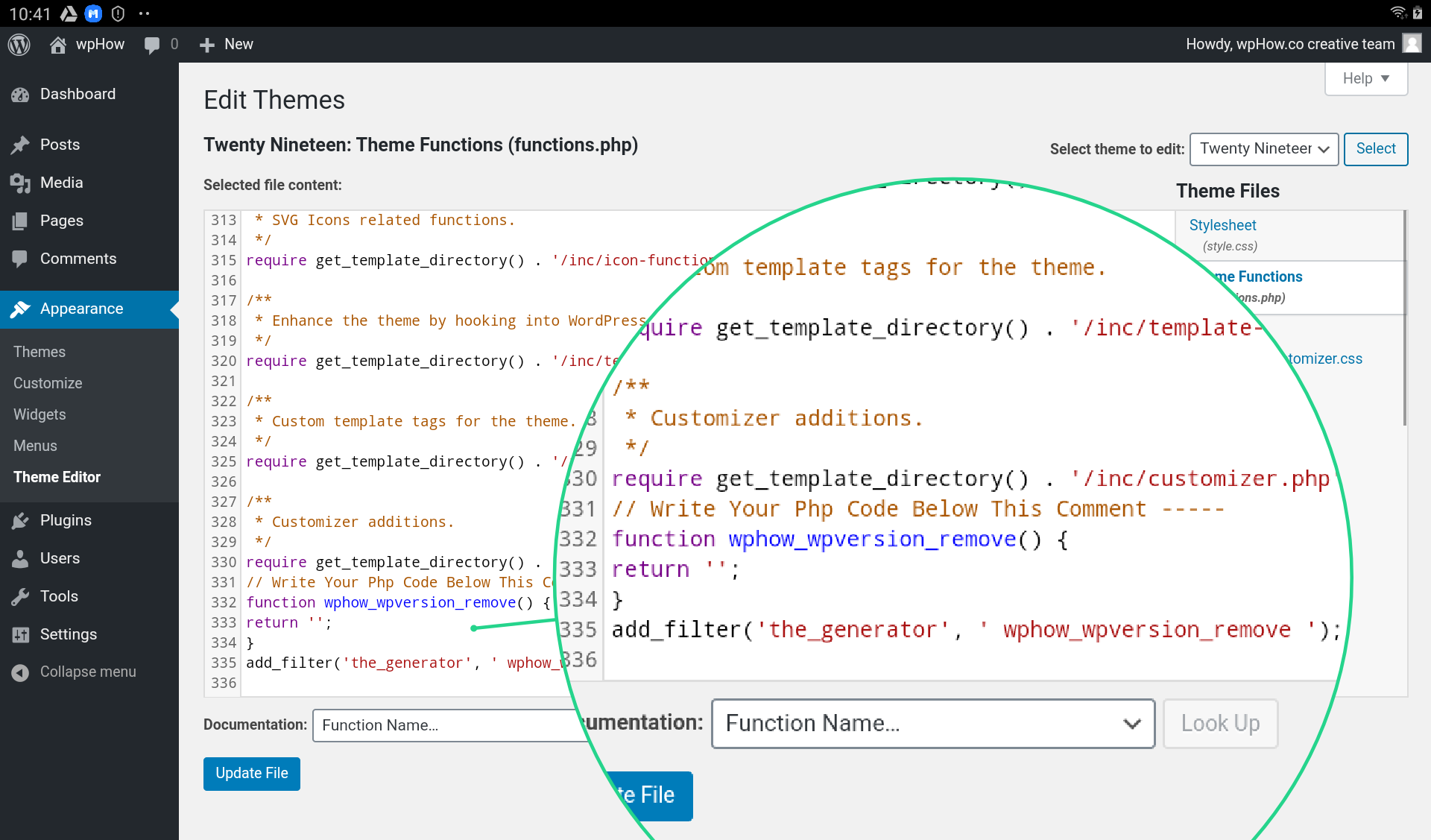
Spezielle Seitenvorlagen müssen sich im Ordner des Themas befinden (/wp-content/themes/my-theme-name/), dh /WP-content/themes/my-theme-name/ Wenn es um Seitenbeitragstypen geht, können Sie wählen aus einer Vielzahl von benutzerdefinierten Vorlagen. Nur mit WordPress 4.7 können Sie Seitenvorlagen zu Beiträgen hinzufügen, die nicht „seitenspezifisch“ sind. Wenn Ihre Vorlage die Funktion body_class() verwendet, generiert WordPress Klassen für den Klassennamen des Beitragstyps (Seite), die ID der Seite (Seiten-ID-ID) und die von Ihnen gewählte Seitenvorlage. Es ist möglich, die Liste der Produkt-Post-Vorlagen mithilfe von theme_product_templates zu filtern. In der page.php-Datei des Themes können Sie bestimmten Abschnitten der Seite Bedingungs-Tags hinzufügen, mit denen Sie Änderungen vornehmen können.
Erstellen von benutzerdefinierten Seitenvorlagen in WordPress
Im Menü Seiten können Sie Seitenvorlage auswählen, um eine benutzerdefinierte Vorlage für eine bestimmte Seite oder eine Gruppe von Seiten auf Ihrer WordPress-Site zu erstellen. Sie können Ihre Vorlage auf jeder Seite oder Gruppe von Seiten auf Ihrer Website verwenden, sobald sie erstellt wurde.
WordPress Seitenvorlage bearbeiten
Wenn Sie eine WordPress-Seite erstellen, können Sie ihr eine bestimmte Vorlage aus Ihrem Thema zuweisen. Sie haben beispielsweise eine Vorlage für Seiten in voller Breite, eine für Ihre Blog-Beiträge und eine weitere für eine „Über mich“-Seite. Sie können die Vorlage für eine vorhandene Seite ändern, indem Sie sie bearbeiten und im Abschnitt „Seitenattribute“ eine neue Vorlage auswählen.
Seitenvorlagen
Eine Seitenvorlage ist eine Datei, die das Layout und Aussehen einer Seite in einer Website bestimmt. Eine Seitenvorlage kann verwendet werden, um Seiten zu erstellen, die ein einheitliches Erscheinungsbild haben, oder um einen gemeinsamen Ausgangspunkt für die Erstellung neuer Seiten bereitzustellen.