
Cum să salvați o pagină WordPress ca șablon
Publicat: 2022-10-04Unul dintre lucrurile grozave despre WordPress este flexibilitatea acestuia. Puteți crea pagini cu o mare varietate de tipuri de conținut și machete, apoi puteți salva paginile respective ca șabloane pentru a le utiliza din nou și din nou. În acest articol, vă vom arăta cum să salvați o pagină WordPress ca șablon. Vom acoperi, de asemenea, unele dintre lucrurile de care trebuie să țineți cont atunci când creați șabloane, precum și cum să folosiți șabloanele pentru a crea pagini noi. Crearea unui șablon de pagină WordPress Înainte de a începe, este important să rețineți că puteți salva o pagină ca șablon numai dacă folosește șablonul implicit de pagină WordPress. Dacă utilizați un șablon de pagină personalizat, va trebui să creați un nou fișier șablon și să-l salvați în folderul temei dvs. Pentru a crea un șablon de pagină WordPress, va trebui să editați codul paginii dvs. Puteți face acest lucru în editorul WordPress făcând clic pe fila „Text”. Odată ce vă aflați în editor, va trebui să adăugați câteva rânduri de cod în partea de sus a paginii. Prima linie ar trebui să fie „Următoarea linie este „Nume șablon: șablon de pagină”. Așa știe WordPress că acesta este un șablon. Puteți denumi șablonul orice doriți, dar vă recomandăm să utilizați ceva descriptiv, astfel încât să vă puteți aminti cu ușurință ce este. Ultima linie de cod este „? >>”. Acest lucru îi spune WordPress că codul PHP este terminat. După ce ați adăugat aceste linii de cod, puteți începe să editați șablonul. Amintiți-vă să păstrați linia „Nume șablon” în partea de sus, deoarece WordPress știe că acesta este un șablon. Când ați terminat de editat șablonul, îl puteți salva în folderul temei. Asigurați-vă că îi denumiți ceva unic, astfel încât să nu suprascrieți accidental un fișier existent. Utilizarea șablonului de pagină WordPress După ce ați salvat șablonul de pagină WordPress, îl puteți utiliza pentru a crea pagini noi. Pentru a face acest lucru, pur și simplu creați o pagină nouă în editorul WordPress și selectați șablonul din caseta „Atribute paginii” din partea dreaptă. Rețineți că șablonul dvs. va moșteni setările din tema dvs., așa că dacă utilizați o temă care are o bară laterală, șablonul dvs. va avea și o bară laterală. Crearea unui șablon de pagină WordPress este o modalitate excelentă de a crea pagini cu un aspect și un aspect consistent. Aceasta
Puteți modifica aspectul site-ului dvs. cu un șablon de pagină personalizat. Aceasta înseamnă că nu mai trebuie să actualizați manual fiecare pagină de pe site-ul dvs. De asemenea, un șablon de pagină personalizat vă poate economisi timp. Există două moduri de a crea șabloane de pagină WordPress. Ar fi de preferat să folosiți metoda manuală dacă sunteți familiarizat cu temele WordPress. Această metodă este foarte distractivă și necesită puține cunoștințe de codare, dar vă permite și să implementați multe lucruri diferite. Următorul tutorial vă va explica cum să încărcați un fișier șablon pe tema curentă.
Folosind Elementor sau Beaver Builder, puteți crea un șablon de pagină WordPress de bază. Folosind editorul Elementor drag-and-drop, paginile WordPress pot fi create și personalizate cu ușurință. Pentru a accesa aceste șabloane, faceți clic pe pictograma folderului și alegeți un bloc sau o pagină completă. După aceea, puteți modifica oricare dintre setările de pe pagina dvs. selectând orice element. Cu acest plugin, puteți crea o pagină folosind un editor drag-and-drop, precum și o gamă variată de module. Ghidul pas cu pas pentru crearea unui șablon de pagină WordPress personalizat pentru un blog sau un site web. În general, sunt disponibile două tipuri de opțiuni: puteți utiliza fie una, fie cealaltă. Șabloanele WordPress vă permit să creați o gamă largă de machete, inclusiv șabloane cu o singură postare. De asemenea, puteți modifica aspectul site-ului dvs. web pentru a vă satisface cerințele specifice prin acest proces.
Cum transform o pagină WordPress într-un șablon?
Pentru a transforma o pagină WordPress într-un șablon, va trebui să accesați panoul de administrare WordPress și să navigați la secțiunea „Pagini”. De aici, veți putea selecta pagina pe care doriți să o utilizați ca șablon și faceți clic pe butonul „Editați”. Odată ce vă aflați în editorul de pagini, va trebui să faceți clic pe caseta „Atribute paginii” și să selectați opțiunea „Șablon” din meniul derulant. În cele din urmă, va trebui să selectați șablonul pe care doriți să-l utilizați din lista de șabloane disponibile și să faceți clic pe butonul „Actualizare” pentru a salva modificările.
Multe site-uri au pagini de destinație care sunt foarte diferite de restul site-ului. Un șablon de pagină WordPress vă permite să creați machete personalizate și șabloane de design pentru site-ul dvs. Nu este la fel de simplu ca instalarea unui plugin – va trebui să depui ceva efort. Când încărcați fișiere pe site-ul dvs. WordPress, veți avea nevoie de un program FTP pentru un program FTP autonom. Ne va fi mai ușor să facem acest lucru prin copierea șablonului de pagină temă existent. WordPress nu necesită fișierul șablon pentru a afișa pagina pe cont propriu. Ca rezultat, vom folosi acest lucru ca bază pentru un șablon personalizat .
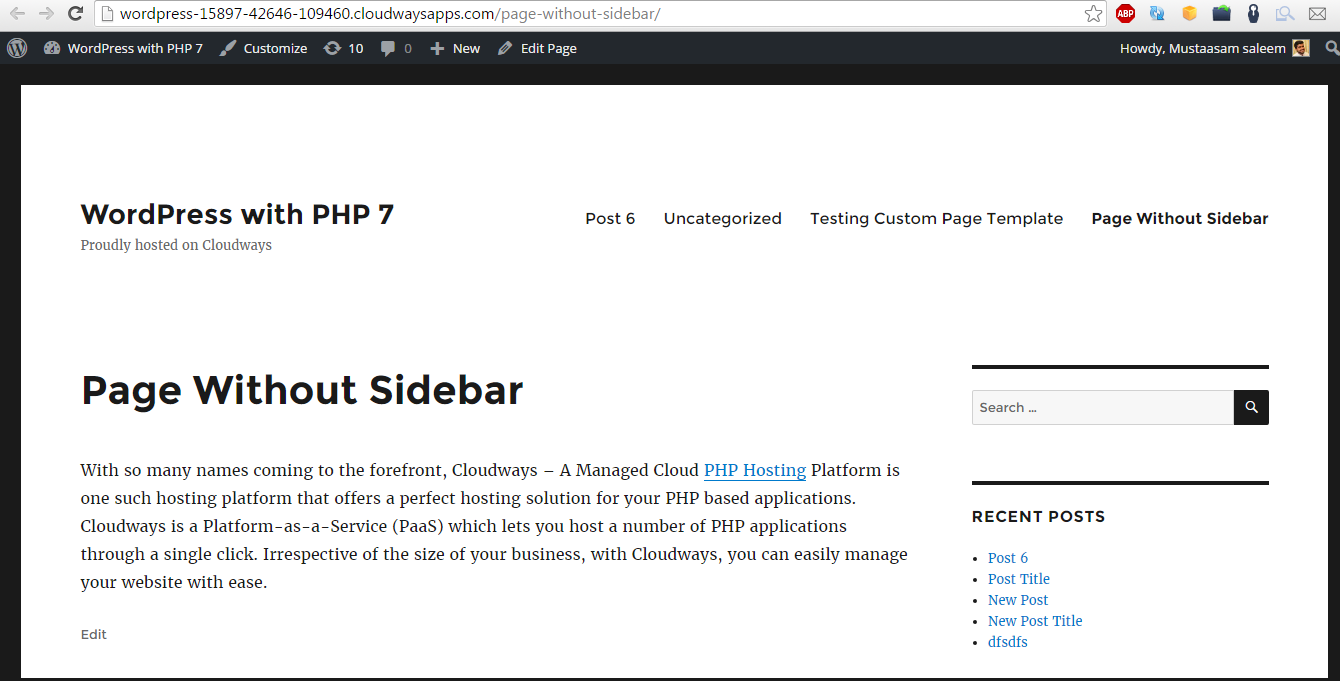
După ce copiați și lipiți conținutul page.php în fișierul șablon personalizat, vi se va solicita să faceți acest lucru. Deoarece șablonul nostru personalizat are deja un antet, îl vom elimina din codul nostru. Nu mai există o pagină goală dacă navigați la un site care utilizează noul șablon. Am folosit șablonul de pagină cu tema ca punct de plecare, deoarece a fost cel mai eficient. Avantajul utilizării șabloanelor de pagină personalizate este că acestea sunt complet separate de restul postărilor și paginilor tale. Erorile dintr-un șablon de pagină personalizată vă pot distruge site-ul? Cu abilități de bază de programare sau HTML, puteți crea aproape orice tip de site web WordPress.
Aceasta este o imagine în buclă.
Dacă slug-urile unei anumite pagini se potrivesc cu cele ale unui șablon salvat, i se atribuie un șablon de pagină. Puteți afla dacă unei anumite pagini i s-a atribuit un șablon introducându-l pur și simplu în caseta de căutare.
Cum salvez o pagină ca șablon?

Pentru a salva o pagină ca șablon, va trebui să accesați caseta de dialog Salvare ca. Acest lucru se poate face accesând meniul Fișier și selectând Salvare ca. De aici, va trebui să selectați locația în care doriți să salvați fișierul și apoi să îi dați un nume. După ce ați făcut acest lucru, va trebui să selectați opțiunea Șablon de pagină din meniul derulant Salvare ca tip.
Crearea de șabloane reutilizabile este o modalitate excelentă de a salva pagini. Șabloanele personalizate vă permit să mențineți coerența, să aveți un aspect profesionist și să vă asigurați că paginile dvs. sunt consecvente, conform mărcii și în concordanță cu marca dvs. Chiar dacă designul șablonului tău nu include o pagină de destinație, poți să o faci una. Șabloanele personalizate nu sunt disponibile momentan pentru utilizare cu pagini de produse sau de colecție.
Salvarea unui document ca șablon: numeroasele beneficii
Există numeroase motive pentru care un document poate fi salvat ca șablon. Poate fi necesar să creați o colecție de documente cu același aspect și stil cu ajutorul unui șablon. De asemenea, puteți utiliza un șablon pentru a crea un document unic pe care îl puteți utiliza din nou și din nou.

Cum salvez o secțiune ca șablon în WordPress?
Când salvați o secțiune, faceți clic pe butonul Editați secțiune pentru a o selecta din meniul derulant. Când faceți clic pe secțiune, veți fi direcționat către un meniu cu mai multe opțiuni, apoi puteți alege Salvare ca șablon. Dând un nume șablonului și salvându-l, îl puteți personaliza.
Crearea unei noi secțiuni în secțiunile Ta
După importarea fișierelor selectate, faceți clic pe fila Secțiuni, apoi pe Secțiune nouă. Selectați-o tastând numele noii secțiuni în secțiunea goală.
În mijlocul paginii, faceți clic pe caseta de text de lângă titlul secțiunii și introduceți conținutul pe care doriți să îl includeți. Puteți adăuga o varietate de extrauri la aplicație, cum ar fi casete de text, imagini, videoclipuri și așa mai departe.
După ce terminați secțiunea, faceți clic pe butonul Salvați, care o va salva în contul dvs.
Care este șablonul de pagină implicit pentru WordPress?
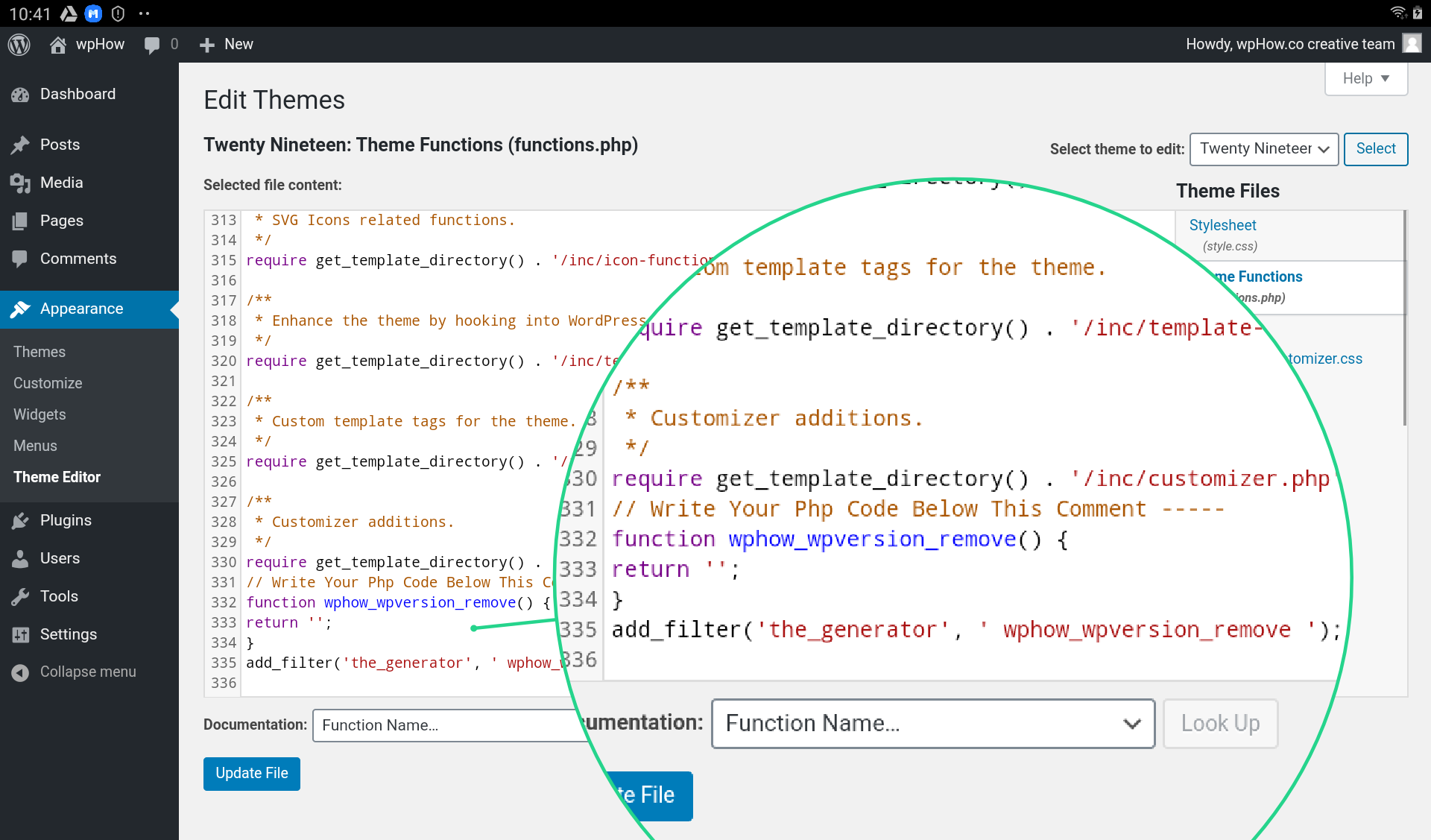
Șablonul implicit de pagină pentru WordPress se numește „Twenty Seventeen” și poate fi găsit în directorul de teme WordPress. Acest șablon este un șablon de bază care include un antet, un subsol și o bară laterală.
Când un utilizator creează un șablon de pagină nou folosind editorul de blocuri, WordPress generează un șablon implicit care include câteva blocuri de bază și un șablon de pagină specific pentru pagina respectivă. Acest șablon are scopul de a se asigura că utilizatorul nu pare a fi în aceeași situație ca un șablon gol. În WordPress 6.x, selecția șablonului a fost mutată în panoul rezumat din bara laterală a postării. Folosind block_editor_settings_all, puteți modifica blocurile din șablonul implicit. Înlocuirea acestor blocuri cu un șablon care se potrivește cu tema dvs. este o idee bună. Dacă utilizatorul are un antet și un subsol de site, acesta își poate potrivi șablonul cu restul site-ului. O altă posibilitate este să utilizați marcarea blocului direct în filtru.
Salvați pagina ca noțiune de șablon
Navigați la pagina Noțiune pe care doriți să o salvați ca șablon, apoi inserați întreaga pagină în clipboard. 1. Asigurați-vă că pagina pe care o creați conține tot conținutul pe care doriți să îl utilizați în noul șablon; 2. Asigurați-vă că paginile pe care le creați sunt complet optimizate. Accesați baza de date pe care este stocat acest șablon pentru a-l salva.
În acest articol, vă voi prezenta cum să creați un șablon de bază de date pentru orice pagină (sau mai multe pagini) în Notion. Procesul de salvare a paginilor ca șabloane este de fapt doar câțiva pași simpli, așa că, odată ce ați făcut-o, veți fi bucuroși că ați adăugat o nouă abilitate la trusa de instrumente Notion. Un șablon este o pagină (sau pagini) pe care doriți să le salvați într-o bază de date ca referință pentru viitor. Structura unui șablon Noțiune este structura șablonului, care determină ce se adaugă acestuia. Noul tău șablon va salva toate „viețile” pe o pagină Notion. Este similar cu o foaie Excel prin faptul că este mai puternică și mai personalizabilă (în funcție de perspectiva dvs.). Utilizatorii pot stoca cărți, imagini și evenimente din calendar, precum și alte articole, într-o bază de date care nu este baza de date.
Cum să copiați un tabel în noțiune
Trei puncte pot fi găsite în colțul din stânga sus al ferestrei Noțiune. Pentru a introduce un tabel, accesați noua fereastră și introduceți numele tabelului. Va fi o explicație a tabelului în Notion. Puteți copia tabelul făcând clic dreapta pe el și selectând Copiere.
Exemplu de șablon de pagină WordPress
Un șablon de pagină WordPress este un fișier PHP care modifică modul în care este redată o pagină WordPress. Poate fi folosit pentru a schimba aspectul unei singure pagini sau al tuturor paginilor de pe un site WordPress. Șabloanele de pagină pot fi utilizate pentru a crea pagini de destinație, pentru a schimba aspectul unei pagini sau pentru a adăuga caracteristici sau funcționalități speciale unei pagini.
Un fișier șablon de pagină este un tip specific de fișier care poate fi utilizat pentru a crea anumite pagini sau grupuri de pagini. Șabloanele de pagină pot fi utilizate pentru a afișa conținut dinamic, cum ar fi postări, actualizări de știri, evenimente din calendar și fișiere media pe o pagină. Când creați sau editați o pagină, puteți alege un nume de șablon din lista de șabloane. Unele teme vă permit să specificați numărul de coloane dintr-o pagină. Puteți utiliza unul dintre aceste șabloane pentru a crea un șablon care poate fi folosit pe orice pagină și de mai mulți utilizatori în același timp. Pentru a oferi utilizatorilor această opțiune globală, trebuie mai întâi să creați șabloane de pagină pentru fiecare opțiune și să furnizați fiecărui șablon propriul nume. După cum sa menționat anterior, puteți genera un șablon pentru o anumită pagină utilizând pagina Ierarhie șabloane.
Șabloanele de pagină specializate trebuie să fie în folderul temei (/wp-content/themes/my-theme-name/), adică /WP-content/themes/my-theme-name/ Când vine vorba de tipurile de postări în pagină, puteți alege dintr-o varietate de șabloane personalizate. Doar WordPress 4.7 vă permite să adăugați șabloane de pagină la postările care nu sunt specifice „paginii”. Dacă șablonul dvs. folosește funcția body_class(), WordPress va genera clase pentru numele clasei tip postare (pagina), ID-ul paginii (ID-ul paginii) și șablonul de pagină pe care l-ați ales. Este posibil să filtrați lista de șabloane de postare de produse utilizând theme_product_templates. În fișierul page.php al temei, puteți adăuga etichete condiționate la anumite secțiuni ale paginii care vă vor permite să faceți modificări.
Crearea de șabloane personalizate de pagină în WordPress
În meniul Pagini, puteți selecta Șablon de pagină pentru a crea un șablon personalizat pentru o anumită pagină sau grup de pagini de pe site-ul dvs. WordPress. Puteți utiliza șablonul pe orice pagină sau grup de pagini de pe site-ul dvs. odată ce acesta a fost creat.
WordPress Editare șablon de pagină
Când creați o pagină WordPress, îi puteți atribui un șablon specific din tema dvs. De exemplu, este posibil să aveți un șablon pentru pagini cu lățime completă, unul pentru postările de blog și altul pentru o pagină Despre mine. Puteți modifica șablonul pentru o pagină existentă, editându-l și selectând un șablon nou din secțiunea Atribute pagină.
Șabloane de pagină
Un șablon de pagină este un fișier care determină aspectul și aspectul unei pagini dintr-un site web. Un șablon de pagină poate fi utilizat pentru a crea pagini care au un aspect și un aspect consistent sau pentru a oferi un punct de plecare comun pentru crearea de noi pagini.