
WordPress 페이지를 템플릿으로 저장하는 방법
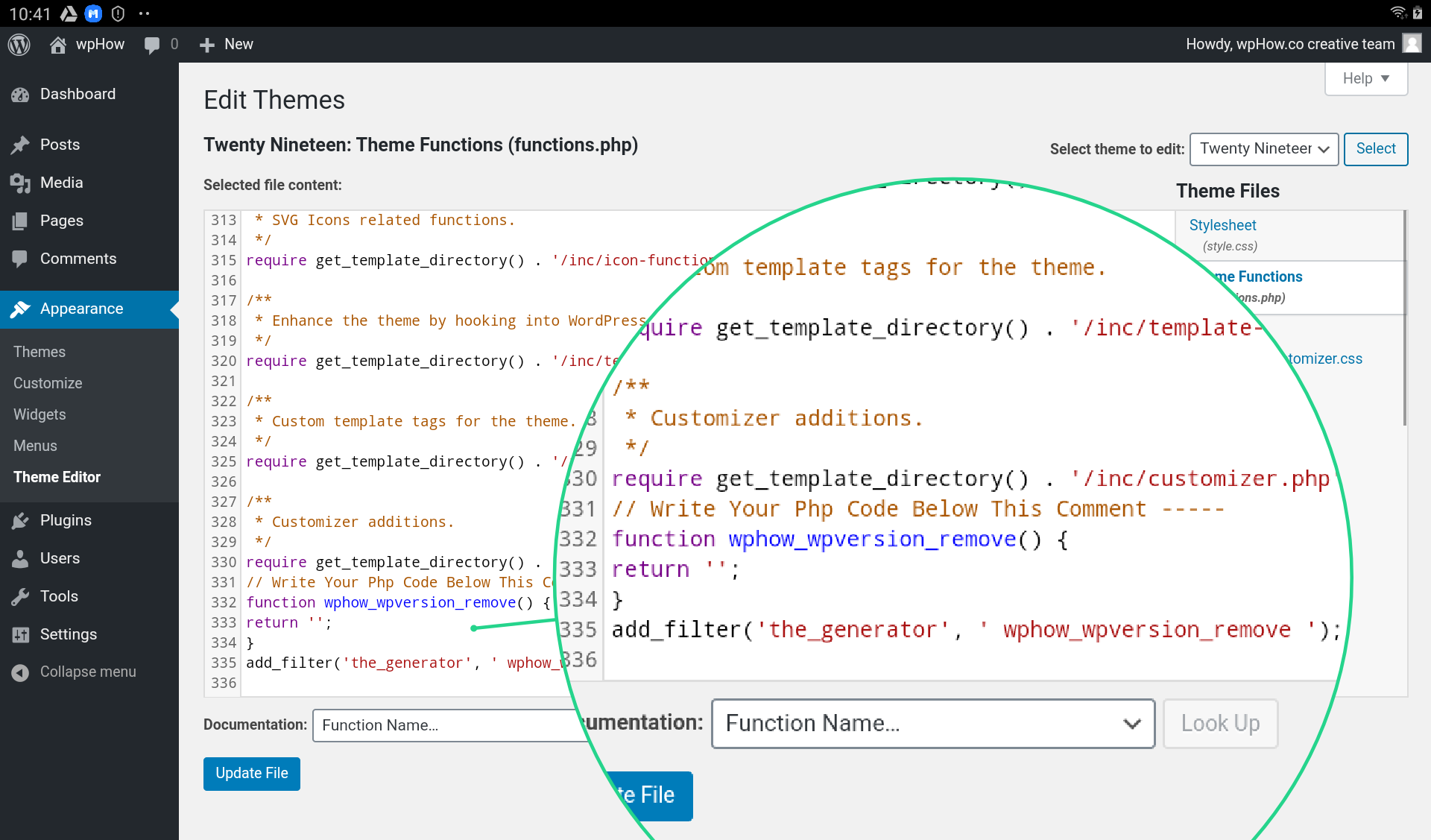
게시 됨: 2022-10-04WordPress의 가장 큰 장점 중 하나는 유연성입니다. 다양한 콘텐츠 유형과 레이아웃으로 페이지를 만든 다음 해당 페이지를 템플릿으로 저장하여 계속해서 사용할 수 있습니다. 이 기사에서는 WordPress 페이지를 템플릿으로 저장하는 방법을 보여줍니다. 또한 템플릿을 만들 때 염두에 두어야 할 몇 가지 사항과 템플릿을 사용하여 새 페이지를 만드는 방법에 대해서도 다룰 것입니다. WordPress 페이지 템플릿 만들기 시작하기 전에 WordPress 기본 페이지 템플릿을 사용하는 경우에만 페이지를 템플릿으로 저장할 수 있다는 점에 유의해야 합니다. 사용자 지정 페이지 템플릿을 사용하는 경우 새 템플릿 파일을 만들고 테마 폴더에 저장해야 합니다. WordPress 페이지 템플릿을 만들려면 페이지 코드를 편집해야 합니다. WordPress 편집기에서 "텍스트" 탭을 클릭하여 이 작업을 수행할 수 있습니다. 편집기에 들어가면 페이지 상단에 몇 줄의 코드를 추가해야 합니다. 첫 번째 줄은 "이어야 합니다. 다음 줄은 "템플릿 이름: 페이지 템플릿"입니다. 이것이 WordPress가 이것이 템플릿임을 아는 방법입니다. 템플릿 이름은 원하는 대로 지정할 수 있지만 내용을 쉽게 기억할 수 있도록 설명적인 이름을 사용하는 것이 좋습니다. 코드의 마지막 줄은 "? >”. 이것은 WordPress에 PHP 코드가 완료되었음을 알려줍니다. 이 코드 줄을 추가했으면 템플릿 편집을 시작할 수 있습니다. WordPress가 이것이 템플릿임을 아는 방법인 "템플릿 이름" 줄을 맨 위에 유지하는 것을 기억하십시오. 템플릿 편집이 끝나면 테마 폴더에 저장할 수 있습니다. 실수로 기존 파일을 덮어쓰지 않도록 고유한 이름을 지정해야 합니다. WordPress 페이지 템플릿 사용 WordPress 페이지 템플릿을 저장하면 새 페이지를 만드는 데 사용할 수 있습니다. 이렇게 하려면 WordPress 편집기에서 새 페이지를 만들고 오른쪽에 있는 "페이지 속성" 상자에서 템플릿을 선택하기만 하면 됩니다. 템플릿은 테마의 설정을 상속하므로 사이드바가 있는 테마를 사용하는 경우 템플릿에도 사이드바가 있습니다. WordPress 페이지 템플릿을 만드는 것은 일관된 모양과 느낌으로 페이지를 만드는 좋은 방법입니다. 그것
사용자 정의 페이지 템플릿을 사용하여 웹사이트의 모양을 변경할 수 있습니다. 즉, 더 이상 웹사이트의 모든 페이지를 수동으로 업데이트할 필요가 없습니다. 개인화된 페이지 템플릿 을 사용하면 시간도 절약할 수 있습니다. WordPress 페이지 템플릿을 만드는 방법에는 두 가지가 있습니다. WordPress 테마에 익숙하다면 수동 방법을 사용하는 것이 좋습니다. 이 방법은 매우 재미있고 약간의 코딩 지식이 필요하지만 여러 가지를 구현할 수도 있습니다. 다음 튜토리얼에서는 템플릿 파일을 현재 테마에 업로드하는 방법을 안내합니다.
Elementor 또는 Beaver Builder를 사용하여 기본 WordPress 페이지 템플릿을 만들 수 있습니다. Elementor 끌어서 놓기 편집기를 사용하여 WordPress 페이지를 쉽게 만들고 사용자 지정할 수 있습니다. 이러한 템플릿에 액세스하려면 폴더 아이콘을 클릭하고 블록 또는 전체 페이지를 선택하기만 하면 됩니다. 그런 다음 요소를 선택하여 페이지의 설정을 변경할 수 있습니다. 이 플러그인을 사용하면 드래그 앤 드롭 편집기와 다양한 모듈을 사용하여 페이지를 구축할 수 있습니다. 블로그 또는 웹사이트를 위한 맞춤형 WordPress 페이지 템플릿을 만들기 위한 단계별 가이드입니다. 일반적으로 두 가지 유형의 옵션을 사용할 수 있습니다. 둘 중 하나를 사용할 수 있습니다. WordPress 템플릿 을 사용하면 단일 게시물 템플릿을 포함하여 다양한 레이아웃을 만들 수 있습니다. 이 프로세스를 통해 특정 요구 사항에 맞게 웹 사이트의 모양과 느낌을 변경할 수도 있습니다.
WordPress 페이지를 템플릿으로 어떻게 바꾸나요?
WordPress 페이지를 템플릿으로 바꾸려면 WordPress 관리자 패널에 액세스하고 "페이지" 섹션으로 이동해야 합니다. 여기에서 템플릿으로 사용할 페이지를 선택하고 "편집" 버튼을 클릭할 수 있습니다. 페이지 편집기에서 "페이지 속성" 상자를 클릭하고 드롭다운 메뉴에서 "템플릿" 옵션을 선택해야 합니다. 마지막으로 사용 가능한 템플릿 목록에서 사용하려는 템플릿을 선택하고 "업데이트" 버튼을 클릭하여 변경 사항을 저장해야 합니다.
많은 웹 사이트에는 사이트의 나머지 부분과 매우 다른 방문 페이지가 있습니다. WordPress 페이지 템플릿을 사용하면 웹 사이트에 대한 사용자 지정 레이아웃 및 디자인 템플릿을 만들 수 있습니다. 플러그인을 설치하는 것만 큼 간단하지 않습니다. 약간의 노력이 필요합니다. WordPress 웹사이트에 파일을 업로드할 때 독립 실행형 FTP 프로그램을 위한 FTP 프로그램이 필요합니다. 기존 테마 페이지 템플릿을 복사하면 더 쉽게 할 수 있습니다. WordPress는 페이지를 자체적으로 표시하기 위해 템플릿 파일이 필요하지 않습니다. 결과적으로 우리는 이것을 사용자 정의 템플릿 의 기초로 사용할 것입니다.
page.php 내용을 복사하여 사용자 정의 템플릿 파일에 붙여넣으면 그렇게 하라는 메시지가 표시됩니다. 사용자 정의 템플릿에는 이미 헤더가 있으므로 코드에서 제거하겠습니다. 새 템플릿을 사용하는 사이트로 이동하면 더 이상 빈 페이지가 없습니다. 테마 페이지 템플릿이 가장 효과적이기 때문에 시작점으로 사용했습니다. 사용자 지정 페이지 템플릿 을 사용하면 나머지 게시물 및 페이지와 완전히 분리된다는 장점이 있습니다. 사용자 정의 페이지 템플릿의 오류로 인해 사이트가 손상될 수 있습니까? 기본적인 프로그래밍이나 HTML 기술만 있으면 거의 모든 유형의 WordPress 웹사이트를 만들 수 있습니다.
루프 내 이미지입니다.
주어진 페이지의 슬러그가 저장된 템플릿의 슬러그와 일치하면 페이지 템플릿이 할당됩니다. 검색 상자에 입력하기만 하면 특정 페이지에 템플릿이 할당되었는지 확인할 수 있습니다.
페이지를 템플릿으로 어떻게 저장합니까?

페이지를 템플릿으로 저장하려면 다른 이름으로 저장 대화 상자에 액세스해야 합니다. 이것은 파일 메뉴로 이동하여 다른 이름으로 저장을 선택하여 수행할 수 있습니다. 여기에서 파일을 저장할 위치를 선택한 다음 이름을 지정해야 합니다. 이 작업을 완료하면 파일 형식 드롭다운 메뉴에서 페이지 템플릿 옵션 을 선택해야 합니다.
재사용 가능한 템플릿을 만드는 것은 페이지를 저장하는 좋은 방법입니다. 사용자 정의 템플릿을 사용하면 일관성을 유지하고 전문적으로 보이도록 하며 페이지가 일관되고 브랜드에 부합하며 브랜드와 일치하는지 확인할 수 있습니다. 템플릿 디자인에 랜딩 페이지가 포함되어 있지 않아도 만들 수 있습니다. 사용자 정의 템플릿은 현재 제품 또는 컬렉션 페이지에서 사용할 수 없습니다.

문서를 템플릿으로 저장: 많은 이점
문서를 템플릿으로 저장할 수 있는 데에는 여러 가지 이유가 있습니다. 템플릿을 사용하여 레이아웃과 스타일이 동일한 문서 모음을 만들어야 할 수도 있습니다. 템플릿을 사용하여 계속해서 사용할 수 있는 독특한 문서를 만들 수도 있습니다.
WordPress에서 섹션을 템플릿으로 어떻게 저장합니까?
섹션을 저장할 때 섹션 편집 버튼을 클릭하여 드롭다운 메뉴에서 선택합니다. 섹션을 클릭하면 여러 옵션이 있는 메뉴로 이동한 다음 템플릿으로 저장을 선택할 수 있습니다. 템플릿에 이름을 지정하고 저장하여 개인화할 수 있습니다.
섹션 Ta에서 새 섹션 만들기
선택한 파일을 가져온 후 섹션 탭을 클릭한 다음 새 섹션을 클릭합니다. 빈 섹션에 새 섹션의 이름을 입력하여 선택합니다.
페이지 중간에서 섹션 제목 옆에 있는 텍스트 상자를 클릭하고 포함할 콘텐츠를 입력합니다. 텍스트 상자, 이미지, 비디오 등과 같은 다양한 추가 기능을 앱에 추가할 수 있습니다.
섹션을 마친 후 저장 버튼을 클릭하면 계정에 저장됩니다.
WordPress의 기본 페이지 템플릿은 무엇입니까?
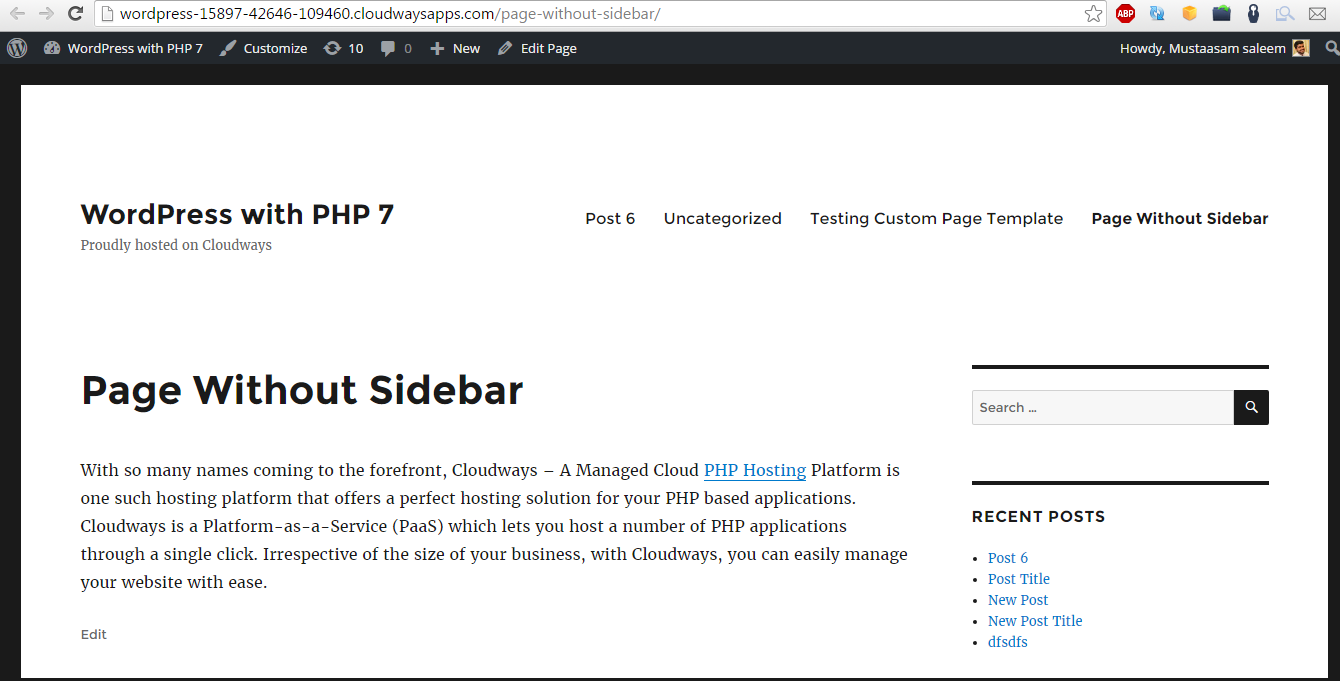
WordPress의 기본 페이지 템플릿은 "Twenty Seventeen"이라고 하며 WordPress 테마 디렉토리에서 찾을 수 있습니다. 이 템플릿은 머리글, 바닥글, 사이드바를 포함하는 기본 템플릿입니다.
사용자가 블록 편집기를 사용하여 새 페이지 템플릿을 만들면 WordPress는 몇 가지 기본 블록과 해당 페이지에 대한 특정 페이지 템플릿 을 포함하는 기본 템플릿을 생성합니다. 이 템플릿은 사용자가 빈 템플릿과 같은 상황에 있는 것처럼 보이지 않도록 하기 위한 것입니다. WordPress 6.x에서 템플릿 선택이 게시물 사이드바의 요약 패널로 이동되었습니다. block_editor_settings_all을 사용하여 기본 템플릿의 블록을 변경할 수 있습니다. 이러한 블록을 테마와 일치하는 템플릿으로 교체하는 것이 좋습니다. 사용자에게 사이트 머리글과 바닥글이 있는 경우 템플릿을 사이트의 나머지 부분과 일치시킬 수 있습니다. 또 다른 가능성은 필터에서 직접 블록 마크업을 사용하는 것입니다.
페이지를 템플릿 개념으로 저장
템플릿으로 저장하려는 Notion 페이지로 이동한 다음 전체 페이지를 클립보드에 붙여넣습니다. 1. 만들고 있는 페이지에 새 템플릿에 사용하려는 모든 콘텐츠가 포함되어 있는지 확인합니다. 2. 만들고 있는 페이지가 완전히 최적화되었는지 확인합니다. 이 템플릿이 저장된 데이터베이스로 이동하여 저장합니다.
이 기사에서는 Notion에서 모든 페이지(또는 여러 페이지)에 대한 데이터베이스 템플릿을 만드는 방법을 안내합니다. 페이지를 템플릿으로 저장하는 프로세스는 실제로 몇 가지 간단한 단계에 불과하므로 일단 완료하면 Notion 툴킷에 새로운 기술을 추가하게 되어 기쁠 것입니다. 템플릿은 향후 참조용으로 데이터베이스에 저장하려는 페이지입니다. Notion 템플릿의 구조는 템플릿의 구조이며 추가되는 항목을 결정합니다. 새 템플릿은 Notion 페이지의 모든 '생명'을 저장합니다. 더 강력하고 사용자 정의가 가능하다는 점에서 Excel 시트와 유사합니다(관점에 따라 다름). 사용자는 데이터베이스가 아닌 데이터베이스에 책, 이미지, 캘린더 이벤트 및 기타 항목을 저장할 수 있습니다.
개념에서 테이블을 복사하는 방법
Notion 창의 왼쪽 상단 모서리에서 세 개의 점을 찾을 수 있습니다. 테이블을 입력하려면 새 창으로 이동하여 테이블 이름을 입력합니다. Notion의 테이블에 대한 설명이 있습니다. 테이블을 마우스 오른쪽 버튼으로 클릭하고 복사를 선택하여 테이블을 복사할 수 있습니다.
WordPress 페이지 템플릿 예
WordPress 페이지 템플릿은 WordPress 페이지가 렌더링되는 방식을 변경하는 PHP 파일입니다. 단일 페이지 또는 WordPress 사이트의 모든 페이지 모양을 변경하는 데 사용할 수 있습니다. 페이지 템플릿을 사용하여 방문 페이지를 만들거나 페이지 레이아웃을 변경하거나 페이지에 특수 기능을 추가할 수 있습니다.
페이지 템플릿 파일 은 특정 페이지 또는 페이지 그룹을 만드는 데 사용할 수 있는 특정 유형의 파일입니다. 페이지 템플릿을 사용하여 게시물, 뉴스 업데이트, 캘린더 이벤트 및 미디어 파일과 같은 동적 콘텐츠를 페이지에 표시할 수 있습니다. 페이지를 생성하거나 편집할 때 템플릿 목록에서 템플릿 이름을 선택할 수 있습니다. 일부 테마에서는 페이지의 열 수를 지정할 수 있습니다. 이러한 템플릿 중 하나를 사용하여 모든 페이지에서 동시에 많은 사용자가 사용할 수 있는 템플릿을 만들 수 있습니다. 사용자에게 이 전역 옵션을 제공하려면 먼저 각 옵션에 대한 페이지 템플릿을 만들고 각 템플릿에 고유한 이름을 제공해야 합니다. 앞서 언급했듯이 Template Hierarchy 페이지를 사용하여 특정 페이지에 대한 템플릿을 생성할 수 있습니다.
특수 페이지 템플릿은 테마의 폴더(/wp-content/themes/my-theme-name/)에 있어야 합니다. 즉, /WP-content/themes/my-theme-name/ 페이지 게시물 유형에 관해서는 다음을 선택할 수 있습니다. 다양한 사용자 정의 템플릿에서 WordPress 4.7에서만 '페이지'에 한정되지 않은 게시물에 페이지 템플릿을 추가할 수 있습니다. 템플릿이 body_class() 함수를 사용하는 경우 WordPress는 게시물 유형 클래스 이름(페이지), 페이지 ID(page-id-ID) 및 선택한 페이지 템플릿에 대한 클래스를 생성합니다. theme_product_templates를 사용하여 제품 게시물 템플릿 목록을 필터링할 수 있습니다. 테마의 page.php 파일에서 페이지의 특정 섹션에 조건부 태그를 추가하여 변경할 수 있습니다.
WordPress에서 사용자 정의 페이지 템플릿 만들기
페이지 메뉴에서 페이지 템플릿을 선택하여 WordPress 사이트의 특정 페이지 또는 페이지 그룹에 대한 사용자 정의 템플릿을 만들 수 있습니다. 템플릿이 생성되면 웹사이트의 모든 페이지 또는 페이지 그룹에서 템플릿을 사용할 수 있습니다.
WordPress 편집 페이지 템플릿
WordPress 페이지를 만들 때 테마의 특정 템플릿을 할당할 수 있습니다. 예를 들어 전체 너비 페이지용 템플릿, 블로그 게시물용 템플릿, 내 소개 페이지용 템플릿이 있을 수 있습니다. 기존 페이지의 템플릿을 편집하고 페이지 속성 섹션에서 새 템플릿을 선택하여 변경할 수 있습니다.
페이지 템플릿
페이지 템플릿은 웹 사이트에서 페이지의 레이아웃과 모양을 결정하는 파일입니다. 페이지 템플릿을 사용하여 일관된 모양과 느낌이 있는 페이지를 만들거나 새 페이지를 만들기 위한 공통 시작점을 제공할 수 있습니다.