
كيفية إضافة رموز رائعة للخطوط إلى قائمة WordPress الخاصة بك
نشرت: 2022-09-15تعد إضافة أيقونات Font Awesome إلى قائمة WordPress طريقة رائعة لإضافة بعض الذوق البصري إلى موقعك. هناك عدة طرق مختلفة للقيام بذلك ، لكننا سنركز على طريقتين: استخدام مكون إضافي وإضافة الكود يدويًا. إذا لم تكن مطورًا أو مرتاحًا للعمل مع الكود ، فإن استخدام مكون إضافي هو الخيار الأفضل. نوصي باستخدام المكوّن الإضافي Font Awesome Icons ، وهو مجاني وسهل الاستخدام. ما عليك سوى تثبيت البرنامج المساعد وتنشيطه ، ثم انتقل إلى المظهر> القوائم في لوحة معلومات WordPress الخاصة بك. من هناك ، يمكنك النقر فوق علامة التبويب "Font Awesome" لتحديد الرموز التي تريد استخدامها. إذا كنت مرتاحًا للعمل مع الكود ، فيمكنك إضافة أيقونات Font Awesome إلى قائمتك عن طريق إضافة بضعة أسطر من CSS إلى قالبك. أولاً ، ستحتاج إلى تنزيل خط رمز Font Awesome. بعد ذلك ، افتح ملف style.css الخاص بالمظهر الخاص بك والصق الكود التالي في الأسفل: @ font-face {font-family: 'FontAwesome'؛ src: url ('fontawesome.eot')؛ src: url ('fontawesome.eot؟ #iefix') تنسيق ('embedded-opentype') ، تنسيق url ('fontawesome.woff2') ('woff2') ، تنسيق url ('fontawesome.woff') ('woff' ) ، تنسيق url ('fontawesome.ttf') ('truetype') ، تنسيق url ('fontawesome.svg # FontAwesome') ('svg') ؛ وزن الخط: عادي ؛ نمط الخط: عادي ؛ } استبدل "fontawesome.eot" بالمسار إلى ملف خط أيقونة Font Awesome. ثم أضف الكود التالي إلى عناصر القائمة: .fa-icon {font-family: 'FontAwesome'؛ الحشوة اليمنى: 0.5em ؛ } تأكد من حفظ التغييرات وتحميل الملف على الخادم الخاص بك. الآن ستظهر أيقونات Font Awesome في قائمة WordPress الخاصة بك!
في هذه المقالة ، سنرشدك إلى كيفية إضافة رمز Font Awesome إلى قائمة WordPress. بمجرد تمكين المكون الإضافي ، ستتمكن من الوصول إلى الرموز الخاصة بمنشورك من القائمة الجديدة التي ستظهر عند النقر فوق الامتداد المسمى "Font Awesome Icon". ستكون إضافة رموز الخطوط عبر الرموز القصيرة أو مقتطفات HTML أسهل مع أحدث إصدار من البرنامج المساعد. يمكن أن تتضمن الرموز الآن فئات CSS في الرموز القصيرة بعد WordPress 4.0. نتيجة لذلك ، يمكنك إضافة بعض أيقونات Font Awesome المذهلة إلى التعليمات البرمجية الخاصة بك مع بعض فئات CSS مثل Sizing و Rotating و Animating. نظرًا لخط الرمز IcoMoon ، فهو يتكون من مجموعة من الأحرف في أنماط مختلفة مع وجود رمز مختلف لكل حرف. يعد استخدام رمز Font Awesome في قائمة WordPress عملية بسيطة لا تستغرق سوى بضع دقائق. سيتعين عليك العمل بجدية أكبر في الطريقة الثانية ، لكنك ستتمكن من التحكم في شكل القائمة. هذه طريقة رائعة لتثبت للزائرين أنك تواكب أحدث الاتجاهات في الموضة.
ستوجهك هذه المقالة خلال عملية إضافة سمة Font Awesome إلى نظام WordPress الأساسي الخاص بك دون استخدام أي مكونات إضافية. إذا كنت ترغب في إضافة أيقونات إلى موقعك يدويًا ، فانتقل إلى مكتبة أيقونات Font Awesome وحدد تلك التي تريد استخدامها واحدة تلو الأخرى. يرجى إدخال عنوان بريدك الإلكتروني إذا كنت تريد إضافة رمز التضمين لموضوعك مباشرة إلى موقعك.
كيف أقوم بإضافة أيقونات إلى القائمة في WordPress؟
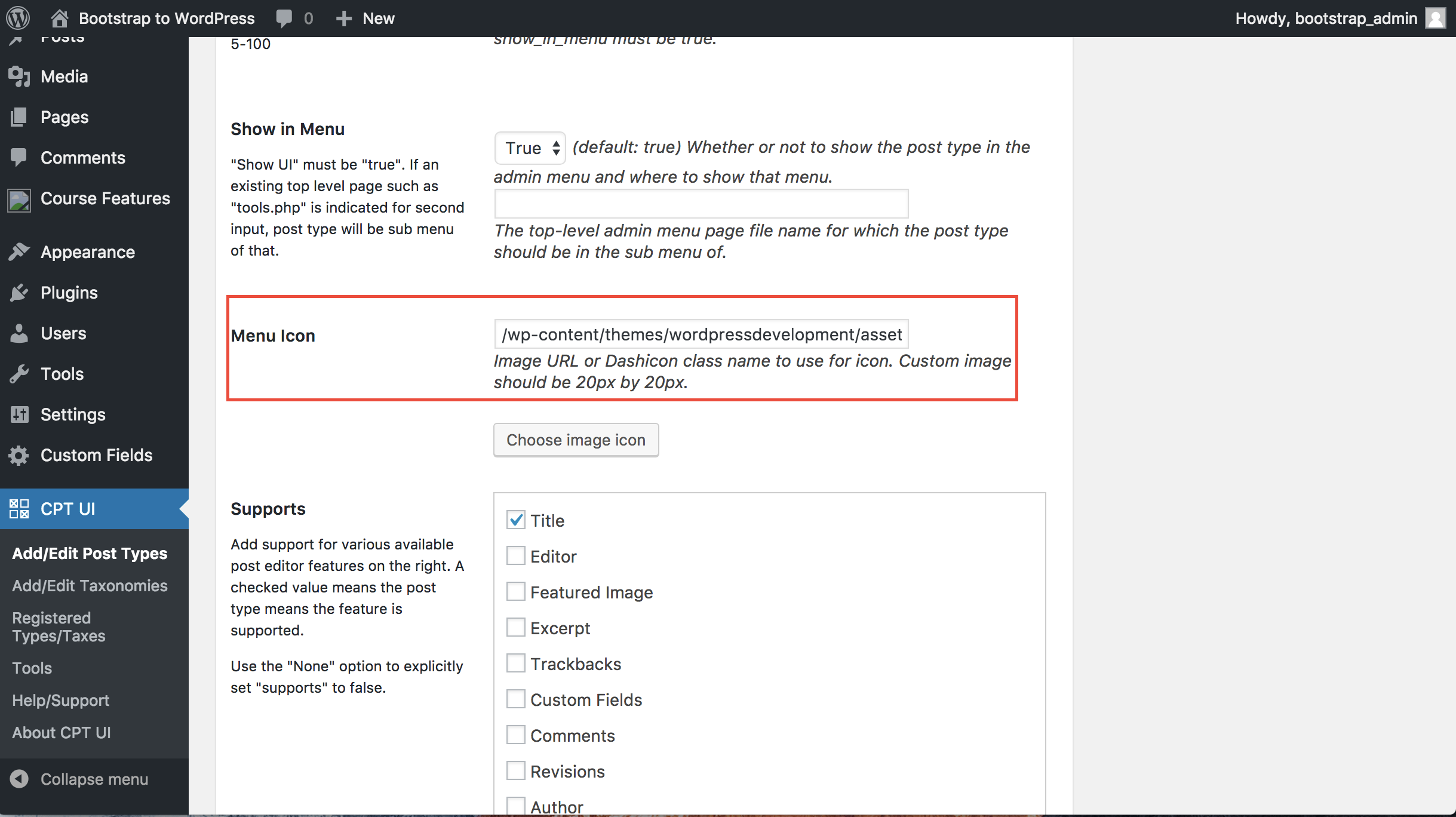 الائتمان: Stack Overflow
حدد أيًا من عناصر القائمة التي قمت بإنشائها بالفعل لإضافة رموز قائمة WordPress. بالنقر فوق الرمز ، يمكنك الوصول إلى المحتوى. سيتم تحديد الارتباط. لإضافة رمز عنصر قائمة ، انقر فوقه وانتقل إلى القسم الذي تريد ظهوره فيه. في حالة المكون الإضافي Menu Icons ، المبني على Themeisle ، فإنه يحتوي على خيارات رمز من مجموعة Dashicons.
على موقع الويب الخاص بك ، عادة ما تمتلئ قائمة WordPress بنص عادي مع روابط لأقسام محتوى مختلفة. ستكون أكثر سهولة في الاستخدام إذا تمت إضافة الرموز أو الرسومات إليها. باستخدام أيقونات القائمة من ThemeIsle ، سنوضح لك كيفية إضافة رموز القائمة إلى موقع WordPress الخاص بك. لاستخدام صورة كأيقونات قائمة ، انتقل إلى علامة التبويب "عمومية" وقم بتمكينها. من خلال النقر على عناصر القائمة ، يمكنك الوصول إلى هيكل القائمة. تأكد من أنك اخترت الرمز المناسب لعنصر القائمة. يتم وضع الفئات في الركن الأيمن السفلي من كل نوع رمز ، مما يسهل العثور على نوع الرمز المطلوب.
كيفية إضافة أيقونات إلى قائمة ووردبريس الخاصة بك
يصعب إضافة الرموز إلى قائمة WordPress الخاصة بك ، ولكن مع القليل من المعرفة وبعض المكونات الإضافية ، لا داعي للقلق بشأنها. ابدأ بتحديد المظهر من شريط القائمة. ستتمكن من رؤية عناصر القائمة بمجرد تشغيلها. أثناء قيامك بتوسيع عنصر القائمة الذي تريد إضافة الرمز إليه بالنقر فوق السهم لأسفل ، تظهر بعض الحقول. في حقل تسمية التنقل ، يمكننا إضافة رمز HTML الخاص بنا. الخطوة التالية هي العثور على الرموز التي نريد استخدامها. لدينا العديد من الخيارات المتاحة لنا. يمكننا البحث عن الرموز عبر الإنترنت ، أو يمكننا تنزيل وتثبيت مكون إضافي مثل Icons by IconFinder ، مما سيسمح لنا بتحميل وإدارة الرموز الخاصة بنا. عندما نقوم بإنشاء الرموز الخاصة بنا ، سنحتاج إلى معرفة كيفية تضمينها في قائمة WordPress الخاصة بنا. يمكن القيام بذلك إما عن طريق تحميل الرموز على موقع WordPress الخاص بنا أو عن طريق نسخ عناوين URL الخاصة بالأيقونات في ملف Notepad واستخدام قائمة WordPress. سيكون من الضروري إيجاد طريقة لتحميل الرموز على موقعنا إذا كنا نرغب في ذلك. من خلال كتابة عناوين URL الخاصة بالأيقونات في ملف Notepad والرجوع إليها في قائمة WordPress الخاصة بنا ، يمكننا تحميل الرموز على موقع WordPress الخاص بنا أو ببساطة ربطها. يجب أن نجد طريقة لحفظ ملف Notepad من أجل لصق عناوين URL الخاصة بالأيقونة في ملف Notepad ثم الرجوع إليها في قائمة WordPress الخاصة بنا. لتحقيق ذلك ، يمكننا إما استخدام مكون إضافي مثل Icons by IconFinder أو حفظ ملف المفكرة مباشرة على موقع WordPress الخاص بنا. ستظهر أيقوناتنا المخصصة في قوائم WordPress الخاصة بنا بمجرد حفظها والإشارة إليها في قائمة WordPress الخاصة بنا.
كيف يمكنني إصلاح أيقونات Font Awesome التي لا تظهر في WordPress؟
إذا كنت تواجه مشكلة في ظهور رموز Font Awesome في WordPress ، فهناك بعض الأشياء التي يمكنك تجربتها. أولاً ، تأكد من تثبيت المكون الإضافي Font Awesome ومن تنشيطه. بعد ذلك ، تحقق لمعرفة ما إذا كان الرمز الذي تحاول استخدامه مدعومًا بواسطة Font Awesome. إذا كان الأمر كذلك ، فقد تحتاج إلى إضافة الرمز إلى قائمة WordPress الخاصة بك. أخيرًا ، إذا فشل كل شيء آخر ، يمكنك محاولة إضافة الرمز يدويًا إلى قائمة WordPress الخاصة بك. لمزيد من الإرشادات حول كيفية القيام بذلك ، يرجى الاطلاع على موقع Font Awesome على الويب .
كيف يمكنك إصلاح مشاكل الخط؟ لا يعرض WordPress بعضًا من أكثر الرموز الجذابة. تم مساعدة عدد من الأشخاص من خلال الفيديو أعلاه في جهودهم لحل المشكلات المتعلقة برموز الخطوط الرائعة على مواقع الويب الخاصة بهم. نتيجة لذلك ، جعلت هذه الصفحة متاحة كمورد من أجل المساعدة. نتيجة لذلك ، يمكنني إضافة إصلاحات وحلول جديدة للخط حسب الحاجة. لم تظهر بعض أيقونات Font Awesome في مدونة WordPress الخاصة بي ، لكن ظهر البعض الآخر. عندما قمت بتبديل المضيفين ، اكتشفت أن المشكلة لا تزال قائمة.
تمت الآن إعادة تسمية المكوّن الإضافي لـ Font Awesome ليصبح المكوّن الإضافي Font Awesome. قد تكون بعض الحلول المذكورة أعلاه مفيدة إذا كنت تستخدم CDN. لماذا اختفى رمز في Font Awesome؟ أثناء عملي على إصلاح هذا ، يمكنك مشاهدة الفيديو في الجزء العلوي من هذه الصفحة الذي يوضح لك عملية تفكيري أثناء الكشف عنها. في المقام الأول ، وجدت ارتباطًا بورقة أنماط تسمى ورقة أنماط رائعة. في الخطوة الثانية ، قمت بالتبديل من رمز ثابت إلى رمز ديناميكي. من خلال البحث في منطقة المكونات الإضافية الخاصة بي ، أستطيع أن أرى أنني وجدت بعض النتائج ذات الصلة المتعلقة بـ "الخط رائع".
قد تكون بعض هذه الرموز المفقودة بسبب ورقة أنماط خاطئة ، وفقًا لهذا الدليل. كيف يمكنك جعل الرمز يعمل مرة أخرى عندما يتوقف عن العمل عليك؟ إذا كنت تواجه مشكلة مع نفس الرمز ، فابحث عنه في Fontawesome وقم بتغييره إلى تصميم أو إصدار آخر.
لن تعرض الإصدارات الرائعة المجانية أو البديلة أيقونات Pro
على أي حال ، لن تظهر أيقونات Pro عند استخدام الإصدارين Free أو Alternative Font Awesome وتثبيت أيقونات Pro على صفحاتك. يمكنك إما استخدام أيقونات Alternative Font Awesome أو شراء اشتراك Pro لتحقيق أقصى استفادة من الخط. عندما تكون في كتلة نصية لـ Gutenberg (أو أعلى شريط التنسيق في محرر WordPress Classic) ، ستحتاج إلى البحث عن رموز Font Awesome حسب اسم الرمز أو الفئة أو الكلمة الرئيسية باستخدام بحث Icon Chooser.
كيف يمكنني إضافة أيقونات إلى قائمة ووردبريس بدون ملحقات؟
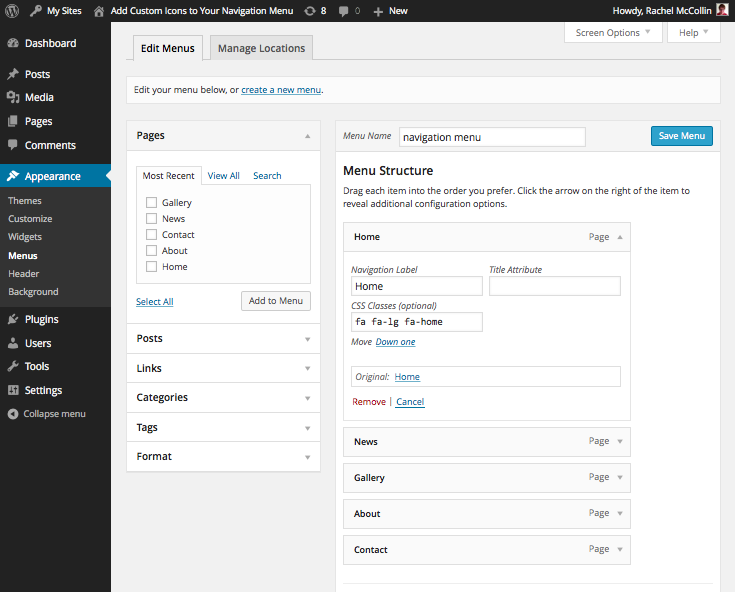 الائتمان: WPMU DEV
في لوحة تحكم المسؤول ، انتقل إلى القائمة اليسرى وحدد المظهر. في الشاشة الجديدة ، حدد خيار الشاشة في الزاوية اليمنى العليا ، ثم حدد المربع بجوار "عرض فئات CSS في عناصر القائمة" للقوائم حيث تريد إضافة رموز إلى قوائم WordPress المخصصة بدون المكونات الإضافية.
من خلال إضافة الرموز إلى قائمة التنقل في موقعك ، يمكنك تزويد الزائرين ببعض الأدلة المرئية حول المحتوى وإضافة لمسة لطيفة إلى التصميم. غالبية قوائم WordPress عبارة عن روابط نصية عادية ، ولكن يمكنك إضافة أيقونة صورة لجعلها أكثر تفاعلية. ومع ذلك ، قبل أن تتمكن من القيام بذلك ، يجب عليك أولاً إضافة الخط. تجعل الرموز WordPress سهلة الاستخدام. لتثبيت وتفعيل المكون الإضافي Better Font Awesome ، ما عليك سوى اتباع هذه الخطوات. ليست هناك حاجة لنسخ فئات CSS لكل رمز أو عنصر قائمة تنقل من حقل "فئات CSS". يمكن أيضًا تصميم الرموز وتوسيعها بشكل فردي.
إذا كنت تريد استخدام مكون إضافي ، فتأكد من العثور على البرنامج الصحيح لإصدار WordPress الخاص بك.
يمكن لمستخدمي WordPress الاختيار بين استخدام نظام القائمة المدمج أو استخدام مكون إضافي تابع لجهة خارجية لإنشاء قائمة مخصصة. يعد نظام القائمة المدمج هو الأكثر وضوحًا ، ولكنه قد لا يحتوي على الرموز التي تطلبها ، أو قد لا يتم عرض الرموز بشكل صحيح. لاستخدام مكون إضافي ، تأكد من العثور على المكون المناسب لإصدار WordPress الخاص بك.
في WordPress ، يمكن إضافة رمز إلى القوائم باستخدام نظام القائمة المدمج أو باستخدام مكون إضافي تابع لجهة خارجية. إنه الخيار الأبسط ، ولكنه قد يحتوي أو لا يحتوي على الرموز التي تريدها ، أو قد لا يعرض الرموز بشكل صحيح.

كيفية إضافة أيقونات رائعة للخط في ووردبريس
تعد إضافة أيقونات Font Awesome إلى موقع WordPress الخاص بك في غاية السهولة. بمساعدة أحد المكونات الإضافية ، يمكنك بسهولة إضافة رموز Font Awesome إلى قوائم WordPress والأشرطة الجانبية والمحتوى. في هذه المقالة ، سنوضح لك كيفية إضافة رموز Font Awesome إلى WordPress ، خطوة بخطوة.
أولاً ، تحتاج إلى تثبيت وتفعيل المكوّن الإضافي Font Awesome for WordPress. لمزيد من المعلومات ، راجع دليلنا حول كيفية تثبيت مكون WordPress الإضافي.
بمجرد تنشيط المكون الإضافي ، ستحتاج إلى زيارة صفحة إعدادات Font Awesome for WordPress لتهيئة إعدادات المكون الإضافي.
في صفحة الإعدادات ، تحتاج إلى تحديد مجموعات الرموز التي تريد تحميلها على موقع WordPress الخاص بك. افتراضيًا ، يقوم المكون الإضافي بتحميل أيقونات Font Awesome 4.7.0.
بعد ذلك ، عليك تحديد المكان الذي تريد عرض الرموز فيه على موقع WordPress الخاص بك. يمكنك اختيار عرض الرموز في شريط إدارة WordPress أو في المحتوى أو في كلا المكانين.
أخيرًا ، تحتاج إلى النقر فوق الزر "حفظ التغييرات" لتخزين إعداداتك. هذا هو! لقد نجحت في إضافة أيقونات Font Awesome إلى موقع WordPress الخاص بك.
كيف يمكنك إضافة أيقونات Font Awesome إلى موقع WordPress الخاص بك؟ إنها ، كما يوحي الاسم ، خط رمز بدلاً من الصور ، وهو الجانب الأكثر جاذبية للرموز. أولاً ، سأوضح لك كيفية إضافتها إلى موقعك باستخدام الطريقة اليدوية أو المكون الإضافي. (بغض النظر عن الطريقة التي تختارها ، سأوضح لك كيفية تطبيق ومعالجة التصميم والتحرير.) يجب أن تتم إضافة Font Awesome Support إلى موقع WordPress الخاص بك بنفس الطريقة التي تضيف بها سمة فرعية: باستخدام قائمة الانتظار و WordPress موضوع الطفل. بالانتقال إلى البحث عن رمز Font Awesome ، يمكنك تحديد موقع رموز Font Awesome الخاصة بك وتكوينها وإدراجها. الشيء الوحيد الذي عليك القيام به هو وضع الأيقونة في علامة تبويب النص في محرر WordPress.
الخطوة الأولى هي إضافة Font Awesome إلى موقع WordPress الخاص بك. في الخطوة 2 ، ستقوم بإدراج أيقونات Font Awesome باستخدام المكون الإضافي. الخطوة الثالثة هي تحريك الرموز لجعلها أكبر. الخطوة الرابعة هي استخدام رمز قصير أو كود تضمين من موقع Font Awesome لتغيير الحجم والاتجاه. يمكنك تطبيق التدوير على الرموز باستخدام Font Awesome بطريقتين مختلفتين. من الأفضل إقران هذه الرسوم المتحركة بأيقونات دائرية. قد تجعل الرموز الأخرى ذات الشكل الغريب التأثيرات تبدو غريبة إذا تم استخدامها معها.
يجب تغيير الخط في أي وقت. إنه لون رمز رائع ، لكن لا توجد أي معدّلات مضمنة له. لتحقيق ذلك ، ستكون هناك حاجة إلى بعض CSS المخصصة.
كيفية إضافة أيقونات إلى قوائم ووردبريس الخاصة بك
يسمح لك منتقي الأيقونات ، والذي يمكن استخدامه في محرر WordPress Classic ، بإضافة أيقونات إلى موقع WordPress الإلكتروني. يمكن العثور على الخط في Google. باستخدام أداة بحث منتقي الرموز ، يمكنك العثور على أيقونات جميلة تتضمن اسم الرمز أو الفئة أو الكلمات الرئيسية. حدد عناصر القائمة التي قمت بإنشائها بالفعل إذا كنت تريد رموز قائمة WordPress. إليك كيفية العثور على الرمز الخاص بك. الارتباط الذي تختاره سينقلك إلى موقع الويب. بعد النقر فوق ذلك ، سيتم نقلك إلى القسم حيث يمكنك إضافة رمز إلى عنصر قائمة معين. إذا كنت تستخدم محرر Gutenberg ، فيمكنك الوصول إلى خيار قائمة Font Awesome Icon من شريط التنسيق الممتد.
أضف Font Awesome إلى WordPress بدون البرنامج المساعد
تعد إضافة Font Awesome إلى WordPress بدون مكون إضافي أمرًا في غاية السهولة. كل ما عليك فعله هو إضافة بضعة أسطر من التعليمات البرمجية إلى ملف function.php الخاص بك. أولاً ، تحتاج إلى إدراج ورقة أنماط Font Awesome في قائمة الانتظار. يمكنك القيام بذلك عن طريق إضافة الكود التالي إلى ملف function.php الخاص بك: function enqueue_font_awesome () {wp_enqueue_style ('font-awesome'، '//netdna.bootstrapcdn.com/font-awesome/4.0.3/css/font- awesome.css ') ؛ } add_action ('wp_enqueue_scripts'، 'enqueue_font_awesome')؛ بعد ذلك ، تحتاج إلى إضافة فئة Font Awesome إلى قوائمك. يمكنك القيام بذلك عن طريق إضافة الكود التالي إلى ملف function.php الخاص بك: function font_awesome_menu_icons () {$ args = array ('menu_class' => 'font-awesome-icons'، 'container' => false، 'deep' = > 1) ؛ wp_nav_menu ($ args) ؛ } add_action ('init'، 'font_awesome_menu_icons')؛ وهذا كل شيء! لقد نجحت في إضافة Font Awesome إلى WordPress بدون مكون إضافي.
يمكنك إضافة أيقونات إلى WordPress دون الحاجة إلى تعلم كيفية البرمجة أو التصميم باستخدام منشئ أيقونات WordPress ، Font Awesome. نتيجة لاستخدام الرموز سريعة الاستجابة والقابلة للتخصيص بالكامل ، تم استبدال بعض الرموز بالصور أو أوراق الرموز المتحركة. يحتوي على أكثر من 80000 تثبيت نشط وهو متوافق تمامًا مع إصدار WordPress 6. يمكن التحكم في أيقونات الخطوط تمامًا كما هو الحال مع أي رمز آخر يوميًا. يمكن تغيير الألوان والمحاذاة والارتفاع والنمط وما إلى ذلك. يدعم كل متصفح تقريبًا استخدام رموز الخطوط. نظرًا لأن لدينا الآلاف من رموز الخطوط المتاحة على الويب ، فلا توجد طريقة لدمج الصور في مواقعنا الإلكترونية.
تم استبدال الصور التقليدية بأيقونات Font Awesome بواسطة غالبية المصممين. يمكن تعديل الرموز بعدة طرق ، ولكن أبسط التعديلات هو أبسطها. يمكن تغيير الرمز الصغير بعدة طرق ، مثل الحجم والدوران واللون. انسخ الكود أدناه والصقه في محرر WordPress لإكمال العملية. ما هو Font Awesome في Elementor؟ من السهل تثبيت وتعديل الملفات الأساسية لموضوعك. يتمتع الإصدار المميز من Elementor بإمكانية الوصول إلى أيقونات Font Awesome بالفعل. باستخدام المكون الإضافي Better Font Awesome ، يمكنك استخدام الرموز القصيرة التي تم إنشاؤها بواسطة إطارات Font Awesome Icons و Font Awesome Shortcodes.
كيفية إضافة أيقونة في ووردبريس
من السهل إضافة رمز في WordPress. يمكنك إما استخدام خط رمز أو تحميل رمز مخصص.
لاستخدام خط رمز ، ما عليك سوى العثور على الرمز الذي تريد استخدامه على موقع ويب مثل FontAwesome ، ثم نسخ الكود الذي يقدمونه. بعد ذلك ، انتقل إلى لوحة معلومات WordPress الخاصة بك وانتقل إلى صفحة المظهر> القوائم. في هذه الصفحة ، سترى قائمة بقوائمك. ابحث عن القائمة التي تريد إضافة الرمز إليها ، وانقر فوق الزر "تعديل".
في نافذة "تعديل عنصر القائمة" ، مرر لأسفل إلى حقل "تسمية التنقل". الصق رمز الرمز الخاص بك في هذا الحقل ، ثم انقر فوق الزر "حفظ عنصر القائمة".
لتحميل رمز مخصص ، قم أولاً بإنشاء أو العثور على الرمز الذي تريد استخدامه. تأكد من أن الرمز بتنسيق PNG وله خلفية شفافة. بعد ذلك ، انتقل إلى لوحة معلومات WordPress الخاصة بك وانتقل إلى صفحة المظهر> القوائم. انقر فوق الزر "تحميل أيقونة" ، ثم حدد الرمز الذي تريد استخدامه. بمجرد تحميل الرمز ، انقر فوق الزر "حفظ عنصر القائمة".
استخدم منتقي الرموز الجديد أو الرموز القصيرة أو مقتطفات HTML لإضافة رموز إلى صفحاتك ومنشوراتك. يمكن العثور على خيار قائمة Font Awesome Icon في شريط التنسيق الممتد عند إدخال كتلة نص Gutenberg. يمكن عرض جميع أيقونات Pro بواسطة منتقي الأيقونات بالإضافة إلى الأيقونات التي تم تحميلها. يبحث عن جميع أيقونات Pro ، وكذلك تلك الموجودة في العائلات والأنماط. بعد تحديد رمز ، ستلاحظ إضافة الرمز القصير إلى المحتوى. عندما تقوم بإنشاء عناصر زائفة أعلى HTML ، يمكنك إضافة أو إزالة الرموز قبل أو بعد المحتوى في HTML. يمكن أيضًا إضافة الرموز باستخدام أسمائها في الرموز القصيرة أو HTML. نظرًا لأن Kit يعد خيارًا أكثر تكلفة ، فإن الخيار الذي لدينا عند استخدام CDN ليس هو نفسه عند استخدامه. تأكد من أن موقعك يحتوي على رموز مفقودة قبل تعطيلها.
كيف أضيف صورة إلى أيقونة WordPress الخاصة بي؟
إضافة أيقونة الموقع بالضغط عليها ، يمكنك تحديد أيقونة الموقع. بالنقر فوقه ، ستتمكن من الوصول إلى مكتبة الوسائط الخاصة بك. اختر صورة موجودة أو قم بتحميل صورة جديدة.
Enqueue Font Awesome WordPress
يعد Enqueueing Font Awesome في WordPress أمرًا في غاية السهولة. يمكنك القيام بذلك عن طريق إضافة بضعة أسطر من التعليمات البرمجية إلى ملف function.php الخاص بك أو باستخدام مكون إضافي مثل Better Font Awesome.
تسمح لنا رموز الخطوط بإنشاء رموز سريعة الاستجابة وقابلة للتخصيص دون الحاجة إلى صور إضافية أو أوراق الرموز المتحركة. رمز الخط هو في الأساس رمز بكل معنى الكلمة ، وهو كيف يبدو. من السهل للغاية دمج Font Awesome مع WordPress ؛ كل ما عليك فعله هو اتباع الخطوات البسيطة. سيتم استخدام خط الأيقونة Font Awesome في هذا البرنامج التعليمي ، بالإضافة إلى ورقة الأنماط الخاصة به. يمكنك الحصول على Font Awesome من خادم الويب أو عبر CDN ؛ يسمح لك أي من هذه الخيارات بتحميل الملفات على الخادم الخاص بك. عندما تضيف الرمز الخاص بك ، ستحتاج إلى تصميمه باستخدام: قبل أو: بعد محددات CSS الزائفة. من خلال تعيين فئات Font Awesome لعنصر ، يمكنك استخدامه بسهولة.
عند استخدام رمز الخط بهذه الطريقة ، فإنه سينشئ عنصرًا زائفًا قبل / بعد العنصر الهدف من أجل إنشاء نمط رمز الخط. بمجرد حصول العنصر الخاص بك على صنف fa الأساسي الخاص به ، يمكنك إضافة اسم الفئة الذي يتوافق مع الرمز الذي تريد عرضه. إذا كنت تريد عرض رمز الكاميرا ، على سبيل المثال ، فيمكنك تضمين فئة الرجعية. كما هو موضح أدناه ، يمكنك التنقل بسهولة إلى قائمة عمودية من خلال النقر عليها. يمكنك أيضًا ترتيب الرموز بطريقة تجعلها تبدو مختلفة.