
如何在 WordPress 中更改字体
已发表: 2022-10-03无论您是想要更改网站字体的 WordPress 初学者,还是希望自定义客户网站的开发人员,知道如何在 WordPress 中更改字体都是一项宝贵的技能。 虽然一些 WordPress 主题包含更改字体的选项,但在大多数情况下,您需要使用 CSS 来进行字体更改。 在本文中,我们将向您展示如何在使用和不使用插件的情况下更改 WordPress 中的字体。
一些 WordPress 主题允许您更改字体,而其他主题则允许您更改颜色。 您还可以使用免费插件为任何主题添加额外的字体选项。 在第一部分中,我们将向您展示如何使用灵活的 Neve 主题作为示例。 此外,我们将向您展示如何使用 WordPress 编辑器更改单个内容的默认 WordPress 字体。 如果您想在 WordPress 主题中使用更多字体选项,请考虑使用插件。 Easy Google Fonts 与 WordPress 主题兼容,并允许您从 600 多种免费字体中进行选择。 在下一步中,我们将升级默认的二十一二十一主题并自定义插件以添加更多字体选项。
要查看 WordPress 定制器,请转到外观 - 添加模块。 您现在可以从 Google 字体中为您网站上的任何类型的内容选择一种字体。 当您做出选择时,您网站上新字体的实时预览可能会出现。 您可以通过单击发布来发布新字体。 如果您已经使用了灵活的主题,则可以在 WordPress 定制器中使用其内置的排版。 您可以使用 Easy Google Fonts 免费插件将 600 多种字体添加到您的网站。 可以在此处找到有关如何将任何 WordPress 主题转换为自定义品牌网站的快速指南。
如何更改主题中的字体?
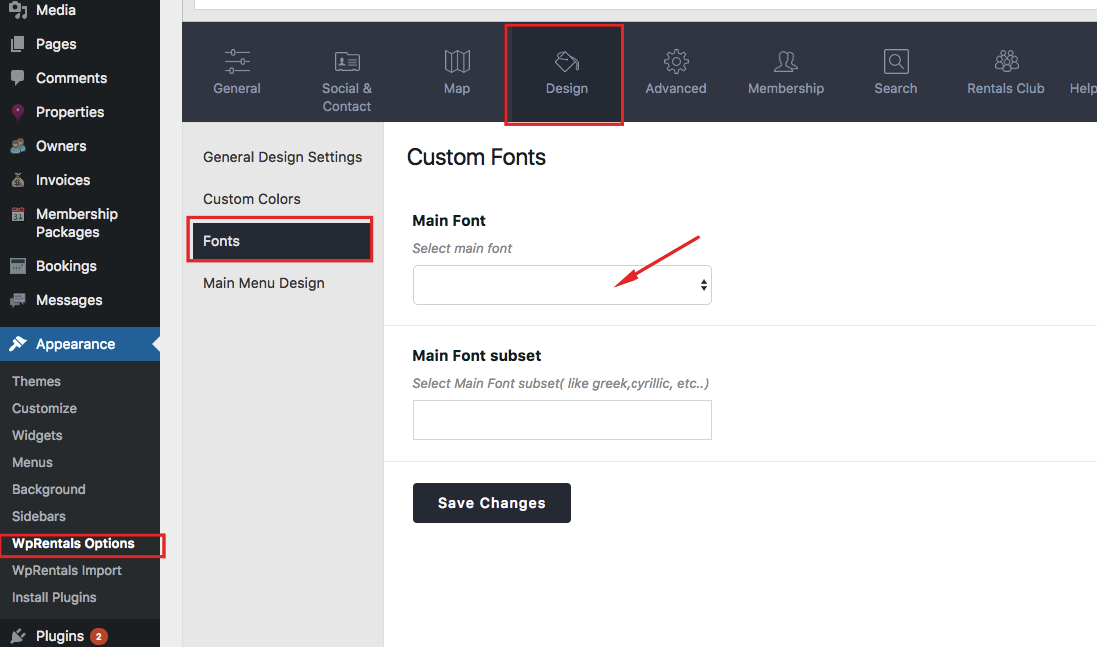
如果您想更改主题中的字体,则需要访问“主题选项”页面。 从那里,您将能够从“字体”下拉菜单中选择一种新字体。
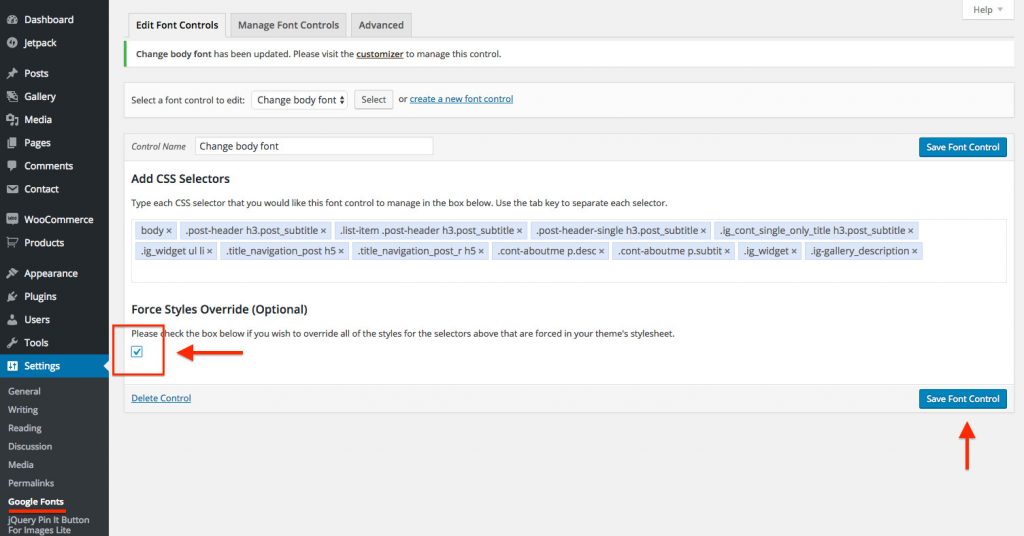
我们将很快更改主题正文中的字体。 完成此任务需要 Easy Google Fonts 插件。 它还允许您进行专门针对您打算更改它们的元素量身定制的更改。 如何学习和理解 CSS 代码? 没有必要担心它。 为了帮助您选择最适合您的主题,我们编制了每个主题的文本元素和相关 CSS 选择器的列表。 在标题为“添加 CSS 选择器”的 Easy Google 字体插件字段中,我将插入上面以红色突出显示的 3 个选择器。
您可以通过在每个之后按 enter 或 return 键来使用这样的倍数。 我想将 Redwood Theme 的正文文本更改为 Fair Display。 在字体系列下拉菜单中键入或查找要使用的字体名称。
如何更改Word中的字体样式?
导航到格式 > 字体。 请按 D 键开始字体对话框。 您可以选择要使用的字体和大小。 选择默认后,您可以选择是。
如何更改主题中的字体颜色?
您也可以从菜单中选择选项。 在环境下,选择字体和颜色选项。 您可以通过从 Show settings for list 菜单中选择 Text Editor 选项来更改文本编辑器。 编辑器的字体和文本大小可以通过编辑字体和大小选项来更改。
如何将自定义字体添加到 WordPress 主题?
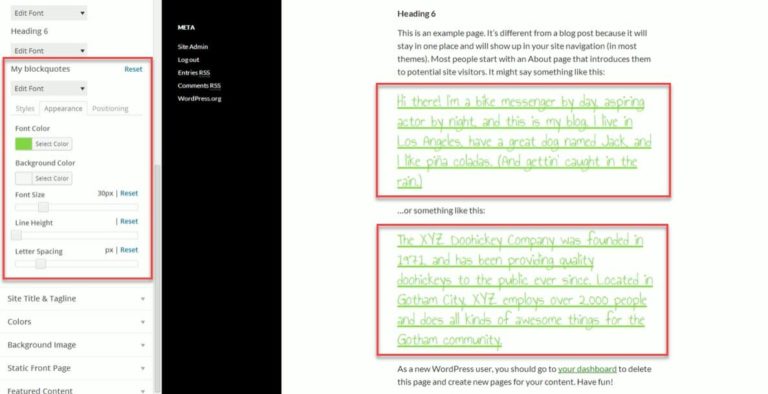
为您的 WordPress 主题添加自定义字体是为您的网站添加个性和风格的好方法。 有几种不同的方法可以做到这一点,但最简单的方法是使用 Google 字体库。 为此,只需访问 Google 字体网站并找到您要使用的字体。 然后,复制他们提供的代码并将其粘贴到 WordPress 主题的定制器 > 字体部分。 而已! 现在您可以在您的 WordPress 网站上享受您的自定义字体了。
Easy Google Fonts 插件允许您为您的 WordPress 网站创建自己的自定义字体。 使用这种方法,您将能够将各种漂亮的字体合并到您的网站中。 正确的排版会对用户体验产生重大影响。 如果您的网站易于阅读和使用,客户与您交流会更容易。 此外,使用 CSS 属性可以帮助您定义所选字体的外观和位置。 此外,您可以将自己的字体控件添加到 WordPress 插件设置中。 如果您不想使用插件,可以使用它来替代使用 Adobe Fonts。
您可以使用自定义 Adobe 字体插件轻松地将这些字体合并到您的 WordPress 网站中。 首先,下载插件并导航到 Adobe 广泛的字体库,然后登录以查找最适合您的字体(您必须注册才能使用它)。 选择字体后,转到页面右上角并单击“添加到 Web 项目”,这将显示“添加到 Web 项目”链接。 此工具允许您预览字体组合,以便您可以根据自己的喜好混合和匹配它们。 几个优秀的网站销售由熟练设计师创建的自定义字体。 Font Squirrel 库包括大量字体库和这些类型字体的易于实现的格式。 如果您想使用@Font-Face 的网络字体,您可以免费获得它们。

将其安装在您的 WordPress 网站上。 该工具包包括一个字体文件和一个样式表,其中包含创建自己的 CSS 样式表所需的代码。 要显示 OpenSans-ExtraBold-web 字体,我们必须使用以下 CSS:。 在最好的情况下,您应该将所有字体文件保存在与您使用的操作系统相同的目录中。
主题字体更改
如果您想更改网站的主题字体,有几种方法可以做到这一点。 一种方法是简单地更改主题的 CSS 文件中的字体。 这可以通过转到 WordPress 仪表板的“外观”部分,然后单击“编辑器”来完成。 从这里,您将能够找到主题的 CSS 文件并进行必要的更改。 更改主题字体的另一种方法是使用 WordPress Theme Customizer 之类的插件。 该插件将允许您更改主题的字体,而无需编辑任何代码。 只需安装插件,然后导航到 WordPress 仪表板的“外观”部分。 从这里,您将能够选择要用于主题的新字体。
如果要包含希腊语或西里尔语等字符集,您可能需要使用 Google 字体。 当您使用字体时,请确保在/而不是文本旁边键入随机单词,以了解它的作用。 标准方法或@import 用于将字体嵌入到您的主题中,而嵌入字体是通过标准方法完成的。 下载 header.php 文件后,使用 FTP 客户端导航到主题文件夹并将字体链接粘贴到标题结束标记中。 在文本编辑器中,查找包含 font-family 属性的行。 如果替换此行,则所有标题的字体都将更改。
如何在 Microsoft Word 中创建带有主题的专业外观
文档主题可以帮助您获得具有专业外观的文档。 通过单击页面布局选项卡中的主题字体命令,您可以选择一组与您在 Microsoft Word 中的主题相对应的字体。 您还可以使用“创建新主题字体”命令创建自己的主题字体。
将字体添加到 WordPress
向 WordPress 添加字体是为您的网站添加一些个性的好方法。 有几种不同的方法可以将字体添加到 WordPress,但最简单的方法是使用 Google 字体库。 要使用 Google 字体库,只需访问 Google 字体网站,选择您要使用的字体,然后复制他们提供的代码并将其粘贴到您的 WordPress 主题的 CSS 文件中。
Font Squirrel 是您可以找到免费网络字体的众多网站之一。 如果您不想使用插件使 WordPress 过载,您可以自行将字体添加到您的网站。 不可能使用网络上的所有自定义字体,但将其转换为兼容格式仍然是一个可行的选择。 如何在我的 WordPress 博客上添加自定义字体? 您可以通过访问设置来更改或管理您的字体设置。 您应该始终选择适合您网站的主题和风格的字体。
WordPress 字体列表
有很多很棒的 WordPress 字体,但很难找到适合您网站的完美字体。 这就是为什么我们将这个最佳 WordPress 字体列表放在一起,这样您就可以轻松找到最适合您的博客或网站的字体。 我们包含了多种不同的 WordPress 字体,因此您可以找到适合您风格的字体。 无论您是在寻找时尚现代的字体,还是更传统和经典的字体,我们都能满足您的需求。 因此,事不宜迟,这里是最好的 WordPress 字体:
如果它是以下主题之一的一部分,则全局样式可用于更改站点的字体。 每种字体有两对,标题有一对,基本字体有另一对。 通过从全局样式菜单中选择发布,您可以保存新的字体配对或重置它们。 选择所需字体后,您可以根据需要随时更改它们。 您可以更改标题或基本字体的大小,方法是转到下面的大小选项,然后转到您要更改的每种字体的右侧,然后从下拉菜单中选择一个大小。 通过使用自定义 CSS,您可以更改全局默认字体大小。 当决定在测试后删除插件时,请停用或删除它以保持插件列表干净。 WordPress.com 站点或博客不能链接到 Typekit.com 帐户。 要确定特定字体是否可以在任何语言中正常工作,您应该使用定制器对其进行测试。