
Jak zmienić czcionki w WordPressie
Opublikowany: 2022-10-03Niezależnie od tego, czy jesteś początkującym WordPressem, który chce zmienić czcionkę w swojej witrynie, czy programistą, który chce dostosować witrynę klienta, wiedza, jak zmienić czcionki w WordPressie, jest cenną umiejętnością. Chociaż niektóre motywy WordPress zawierają opcje zmiany czcionki, w większości przypadków będziesz musiał użyć CSS, aby zmienić czcionkę . W tym artykule pokażemy, jak zmienić czcionki w WordPressie, zarówno z wtyczką, jak i bez niej.
Niektóre motywy WordPress umożliwiają zmianę czcionek, podczas gdy inne umożliwiają zmianę kolorów. Możesz także użyć bezpłatnych wtyczek, aby dodać dodatkowe opcje czcionek do dowolnego motywu. W pierwszej części pokażemy, jak wykorzystać nasz elastyczny motyw Neve jako przykład. Ponadto pokażemy, jak zmienić domyślną czcionkę WordPress dla poszczególnych elementów treści za pomocą edytora WordPress. Jeśli chcesz mieć więcej opcji czcionek w swoim motywie WordPress, rozważ użycie wtyczki. Easy Google Fonts jest kompatybilny z motywami WordPress i pozwala wybierać spośród ponad 600 darmowych czcionek. W następnym kroku zaktualizujemy domyślny motyw Twenty Twenty One i dostosujemy wtyczkę, aby dodać więcej opcji czcionek.
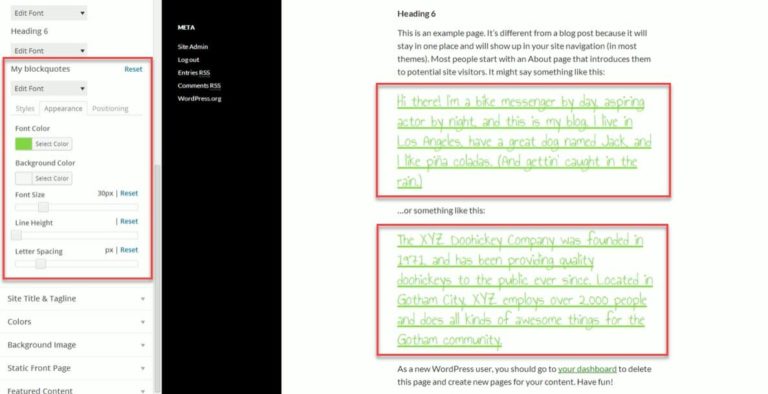
Aby wyświetlić WordPress Customizer, przejdź do Wygląd – Dodaj moduły. Teraz możesz wybrać czcionkę z Google Fonts dla dowolnego rodzaju treści w swojej witrynie. Podczas dokonywania wyborów najprawdopodobniej pojawi się podgląd na żywo nowych czcionek w Twojej witrynie. Możesz opublikować swoje nowe czcionki, klikając Publikuj. Jeśli używasz już elastycznego motywu, możesz użyć jego wbudowanej typografii w dostosowywaniu WordPressa. Możesz dodać do swojej witryny ponad 600 czcionek, korzystając z bezpłatnej wtyczki Easy Google Fonts. Krótki przewodnik, jak przekonwertować dowolny motyw WordPress na niestandardową witrynę marki, można znaleźć tutaj.
Jak zmienić czcionkę w moim motywie?
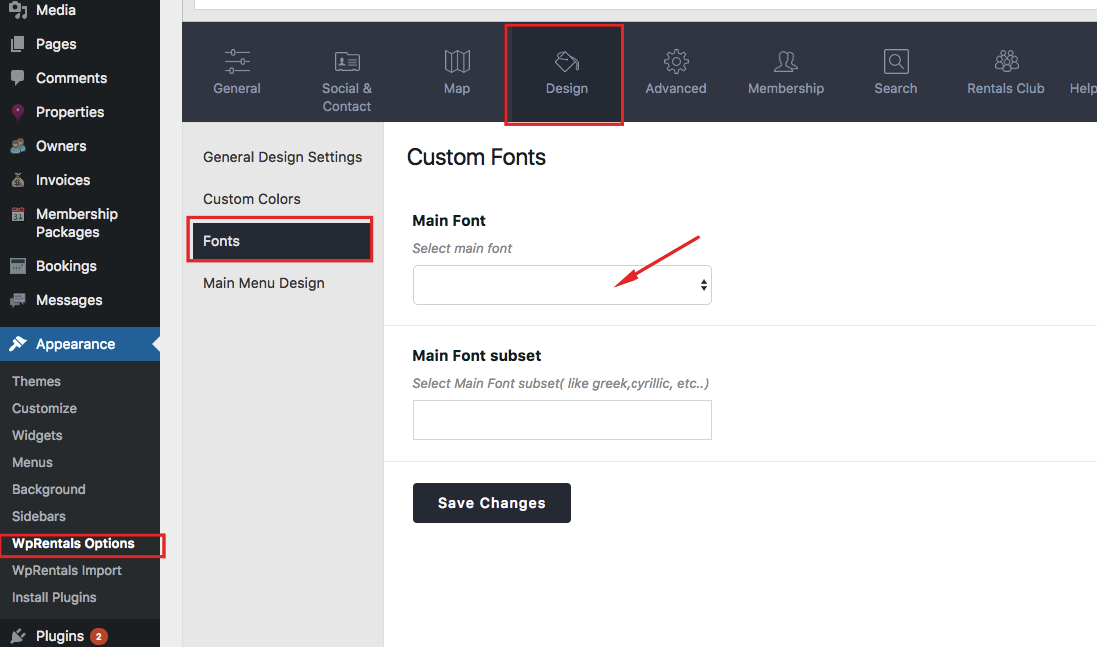
Jeśli chcesz zmienić czcionkę w swoim motywie, musisz uzyskać dostęp do strony Opcje motywu. Stamtąd będziesz mógł wybrać nową czcionkę z menu rozwijanego Czcionki.
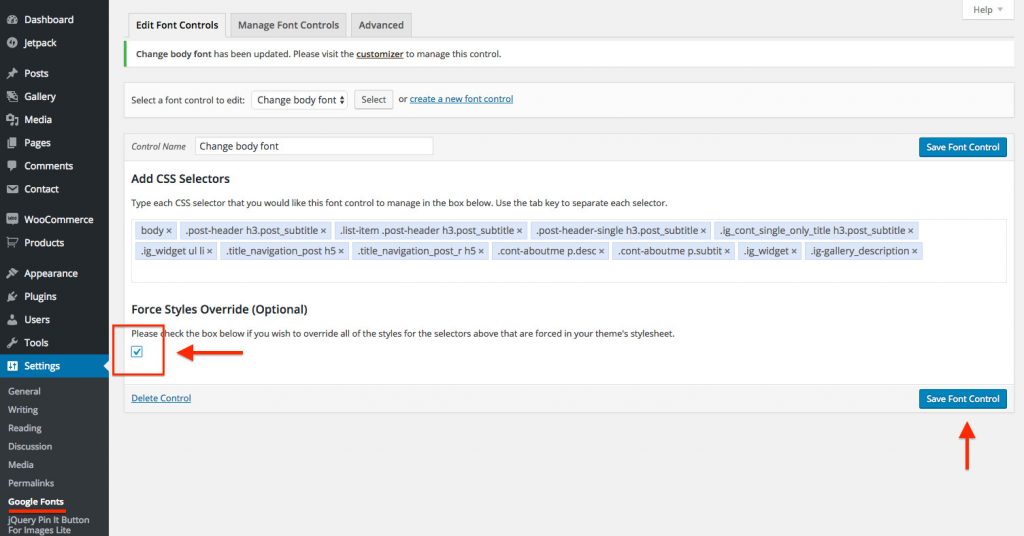
Wkrótce zmienimy czcionki w treści naszego motywu. Do wykonania tego zadania wymagana będzie wtyczka Easy Google Fonts. Umożliwi również wprowadzenie zmian, które są specjalnie dostosowane do elementu, w którym zamierzasz je zmienić. Jak nauczyć się i rozumieć kod CSS? Nie musisz się tym martwić. Aby pomóc Ci w wyborze najlepszego motywu, przygotowaliśmy listę elementów tekstowych każdego motywu i powiązanych selektorów CSS. W polu Wtyczki czcionek Easy Google zatytułowanym Dodaj selektory CSS wstawię zaznaczone powyżej 3 selektory na czerwono.
Możesz użyć wielokrotności w ten sposób, naciskając klawisz Enter lub Return po każdym. Chcę zmienić tekst treści mojego motywu Redwood na Fair Display. Wpisz lub wyszukaj nazwę czcionki, której chcesz użyć, w menu rozwijanym Rodzina czcionek.
Jak zmienić styl czcionki w programie Word?
Przejdź do Format > Czcionka. Proszę nacisnąć klawisz D, aby otworzyć okno dialogowe Czcionka. Możesz wybrać czcionkę i rozmiar, którego chcesz użyć. Po wybraniu opcji Domyślne możesz wybrać opcję Tak.
Jak zmienić kolor czcionki w motywie?
Możesz także wybrać opcje z menu. W obszarze Środowisko wybierz opcję czcionek i kolorów. Edytor tekstu można zmienić, wybierając opcję Edytor tekstu z menu Pokaż ustawienia dla listy. Czcionka i rozmiar tekstu edytora można zmienić, edytując opcje Czcionka i Rozmiar.
Jak dodać niestandardowe czcionki do motywu WordPress?
Dodanie niestandardowych czcionek do motywu WordPress to świetny sposób na dodanie osobowości i stylu do Twojej witryny. Można to zrobić na kilka różnych sposobów, ale najprostszym sposobem jest skorzystanie z biblioteki Google Fonts. Aby to zrobić, po prostu przejdź do witryny Google Fonts i znajdź czcionkę, której chcesz użyć. Następnie skopiuj podany przez nich kod i wklej go w sekcji Customizer > Fonts swojego motywu WordPress. Otóż to! Teraz możesz cieszyć się niestandardowymi czcionkami na swojej witrynie WordPress.
Wtyczka Easy Google Fonts umożliwia tworzenie własnych niestandardowych czcionek dla witryny WordPress. Korzystając z tej metody, będziesz mógł włączyć do swojej witryny różne piękne czcionki. Odpowiednia typografia może mieć znaczący wpływ na wrażenia użytkownika. Klienci mogą się z Tobą znacznie łatwiej komunikować, jeśli Twoja strona internetowa jest łatwa do odczytania i użytkowania. Ponadto użycie właściwości CSS może pomóc w określeniu, jak powinny wyglądać wybrane czcionki i gdzie powinny być umieszczone. Ponadto możesz dodać własne kontrolki czcionek do ustawień wtyczki WordPress. Jeśli nie chcesz używać wtyczki, możesz użyć jej jako alternatywy dla korzystania z Adobe Fonts.
Możesz łatwo włączyć te czcionki do swojej witryny WordPress za pomocą wtyczki Custom Adobe Fonts . Aby rozpocząć, pobierz wtyczkę i przejdź do obszernej biblioteki czcionek Adobe, a następnie zaloguj się, aby znaleźć czcionkę, która najlepiej Ci odpowiada (musisz się zarejestrować, aby z niej korzystać). Po wybraniu czcionki przejdź do prawego górnego rogu strony i kliknij „Dodaj do projektu internetowego”, co spowoduje wyświetlenie łącza „Dodaj do projektu internetowego”. To narzędzie umożliwia podgląd kombinacji czcionek, dzięki czemu można je mieszać i dopasowywać zgodnie z własnymi upodobaniami. Kilka doskonałych stron internetowych sprzedaje niestandardowe czcionki stworzone przez wykwalifikowanych projektantów. Biblioteka Font Squirrel zawiera dużą liczbę bibliotek czcionek i łatwy do zaimplementowania format dla tych typów czcionek. Jeśli chcesz używać czcionek internetowych @Font-Face, możesz je pobrać za darmo.

Zainstaluj go na swojej stronie WordPress. Zestaw zawiera plik czcionki oraz arkusz stylów zawierający kod potrzebny do stworzenia własnego arkusza stylów CSS. Aby wyświetlić czcionki internetowe OpenSans-ExtraBold, musimy użyć następującego CSS:. W najlepszym przypadku wszystkie pliki czcionek powinny znajdować się w tym samym katalogu, co używany system operacyjny.
Zmiana czcionki motywu
Jeśli chcesz zmienić czcionkę motywu dla swojej witryny, możesz to zrobić na kilka sposobów. Jednym ze sposobów jest po prostu zmiana czcionki w pliku CSS dla swojego motywu. Można to zrobić, przechodząc do sekcji „Wygląd” pulpitu WordPress, a następnie klikając „Edytor”. Stąd będziesz mógł znaleźć plik CSS dla swojego motywu i wprowadzić niezbędne zmiany. Innym sposobem zmiany czcionki w motywie jest użycie wtyczki, takiej jak WordPress Theme Customizer. Ta wtyczka pozwoli ci zmienić czcionki dla twojego motywu bez konieczności edytowania jakiegokolwiek kodu. Po prostu zainstaluj wtyczkę, a następnie przejdź do sekcji „Wygląd” pulpitu WordPress. Stąd będziesz mógł wybrać nową czcionkę, której chcesz użyć w swoim motywie.
Możesz użyć czcionki Google, jeśli chcesz dołączyć zestaw znaków, taki jak grecki lub cyrylica. Kiedy używasz czcionek, upewnij się, że wpisujesz losowe słowa obok/zamiast tekstu, aby zorientować się, do czego to służy. Standardowa metoda lub @import służy do osadzenia czcionki w motywie, podczas gdy osadzanie czcionki odbywa się za pomocą metody standardowej. Po pobraniu pliku header.php przejdź do folderu motywu za pomocą klienta FTP i wklej link czcionki do tagu zamykającego tytuł. W edytorze tekstu poszukaj wierszy zawierających atrybut font-family. Jeśli zastąpisz ten wiersz, zmieni się czcionka wszystkich nagłówków.
Jak stworzyć profesjonalny wygląd w programie Microsoft Word z motywami
Motyw dokumentu może pomóc w uzyskaniu profesjonalnie wyglądającego dokumentu. Klikając polecenie Czcionki motywu na karcie Układ strony, możesz wybrać zestaw czcionek odpowiadający motywowi w programie Microsoft Word. Możesz także tworzyć własne czcionki motywu, używając polecenia Utwórz nowe czcionki motywu .
Dodaj czcionkę do WordPressa
Dodanie czcionek do WordPressa to świetny sposób na dodanie osobowości do Twojej witryny. Istnieje kilka różnych sposobów dodawania czcionek do WordPressa, ale najprostszym sposobem jest skorzystanie z biblioteki Google Fonts. Aby skorzystać z biblioteki Google Fonts, po prostu przejdź do witryny Google Fonts, wybierz czcionkę, której chcesz użyć, a następnie skopiuj dostarczony przez nią kod i wklej go do pliku CSS motywu WordPress.
Font Squirrel to jedna z wielu witryn, na których można znaleźć bezpłatne czcionki internetowe. Jeśli nie chcesz przeciążać WordPressa wtyczkami, możesz samodzielnie dodać czcionki do swojej witryny. Nie jest możliwe użycie każdej niestandardowej czcionki w Internecie, ale przekonwertowanie jej na kompatybilny format jest nadal realną opcją. Jak dodać niestandardowe czcionki na moim blogu WordPress? Możesz zmienić lub zarządzać ustawieniami czcionek, odwiedzając Ustawienia. Zawsze wybieraj czcionkę, która pasuje do motywu i stylu Twojej witryny.
Lista czcionek WordPress
Istnieje mnóstwo świetnych czcionek WordPress, ale znalezienie idealnej dla Twojej witryny może być trudne. Dlatego przygotowaliśmy listę najlepszych czcionek WordPress, dzięki czemu możesz łatwo znaleźć idealne dopasowanie do swojego bloga lub witryny. Zawarliśmy wiele różnych czcionek WordPress , więc możesz znaleźć taką, która pasuje do Twojego stylu. Niezależnie od tego, czy szukasz eleganckiej i nowoczesnej czcionki, czy bardziej tradycyjnej i klasycznej czcionki, mamy dla Ciebie odpowiednie rozwiązanie. Więc bez zbędnych ceregieli, oto najlepsze czcionki WordPress:
Style globalne mogą służyć do zmiany czcionki witryny, jeśli jest ona częścią jednego z poniższych motywów. Każda czcionka ma dwie pary, przy czym nagłówki mają jedną, a podstawowe czcionki drugą. Wybierając opcję Publikuj z menu Style globalne, możesz zapisać nowe pary czcionek lub je zresetować. Po wybraniu żądanych czcionek możesz je zmieniać tak często, jak chcesz. Możesz zmienić rozmiar czcionki nagłówka lub bazowej, przechodząc do opcji rozmiaru poniżej i przechodząc w prawo dla każdej czcionki, którą chcesz zmienić, a następnie wybierając rozmiar z menu rozwijanego. Używając niestandardowego CSS, możesz zmienić globalne domyślne rozmiary czcionek. Decydując się na usunięcie wtyczki po jej przetestowaniu, dezaktywuj ją lub usuń, aby zachować porządek na liście wtyczek. Witryny lub bloga WordPress.com nie można połączyć z kontem Typekit.com. Aby określić, czy określona czcionka będzie działać poprawnie w dowolnym języku, należy ją przetestować za pomocą narzędzia Customizer.