
WordPress'te Yazı Tipleri Nasıl Değiştirilir
Yayınlanan: 2022-10-03İster sitelerindeki yazı tipini değiştirmek isteyen bir WordPress acemi olun, ister bir müşterinin sitesini özelleştirmek isteyen bir geliştirici olun, WordPress'te yazı tiplerini nasıl değiştireceğinizi bilmek değerli bir beceridir. Bazı WordPress temaları yazı tipini değiştirme seçeneklerini içerirken, çoğu durumda yazı tipi değişiklikleri yapmak için CSS kullanmanız gerekir. Bu makalede, WordPress'te eklentili ve eklentisiz yazı tiplerini nasıl değiştireceğinizi göstereceğiz.
Bazı WordPress temaları yazı tiplerini değiştirmenize izin verirken, diğerleri renkleri değiştirmenize izin verir. Herhangi bir temaya ek yazı tipi seçenekleri eklemek için ücretsiz eklentileri de kullanabilirsiniz. Bu ilk bölümde, örnek olarak esnek Neve temamızı nasıl kullanacağınızı göstereceğiz. Ayrıca, WordPress düzenleyicisini kullanarak tek tek içerik parçaları için varsayılan WordPress yazı tipini nasıl değiştireceğinizi göstereceğiz. WordPress temanızda daha fazla yazı tipi seçeneği istiyorsanız, bir eklenti kullanmayı düşünün. Easy Google Fonts, WordPress temalarıyla uyumludur ve 600'den fazla ücretsiz yazı tipi arasından seçim yapmanıza olanak tanır. Bir sonraki adımda, varsayılan Twenty Twenty One temasını yükselteceğiz ve daha fazla yazı tipi seçeneği eklemek için eklentiyi özelleştireceğiz.
WordPress Özelleştirici'yi görüntülemek için Görünüm - Modül Ekle'ye gidin. Artık sitenizdeki herhangi bir içerik türü için Google Fonts'tan bir yazı tipi seçebilirsiniz. Siz seçimlerinizi yaparken, web sitenizdeki yeni yazı tiplerinin canlı bir önizlemesi büyük olasılıkla görünecektir. Yayınla'yı tıklayarak yeni yazı tiplerinizi yayınlayabilirsiniz. Halihazırda esnek bir tema kullanıyorsanız, WordPress özelleştiricisinde yerleşik tipografisini kullanabilirsiniz. Easy Google Fonts ücretsiz eklentisini kullanarak web sitenize 600'den fazla yazı tipi ekleyebilirsiniz. Herhangi bir WordPress temasının özel markalı bir siteye nasıl dönüştürüleceğine dair hızlı bir kılavuz burada bulunabilir.
Temamdaki Yazı Tipini Nasıl Değiştiririm?
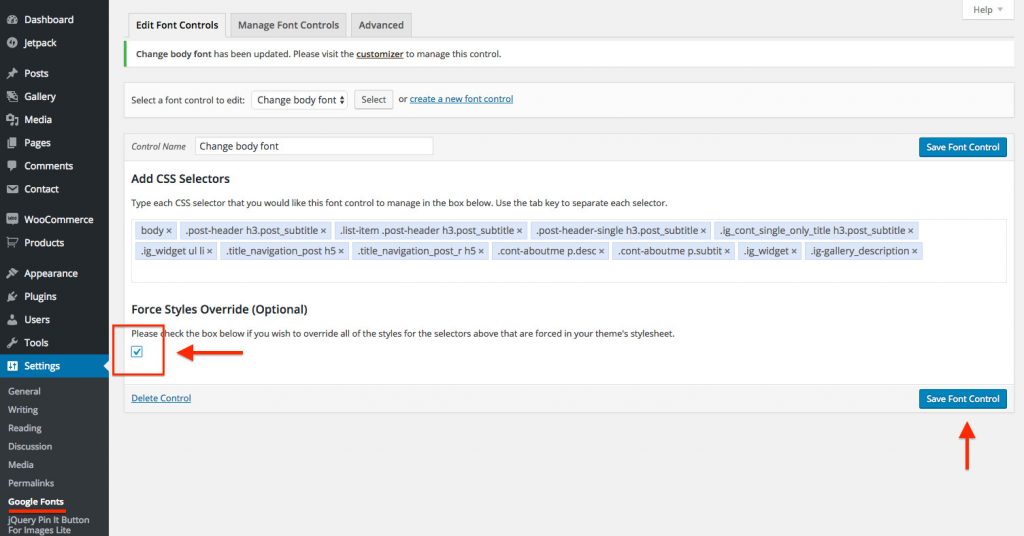
Temanızdaki yazı tipini değiştirmek istiyorsanız Tema Seçenekleri sayfasına erişmeniz gerekecektir. Oradan, Yazı Tipleri açılır menüsünden yeni bir yazı tipi seçebileceksiniz.
Yakında temamızın gövdesindeki yazı tiplerini değiştireceğiz. Bu görevi gerçekleştirmek için Easy Google Fonts eklentisi gerekli olacaktır. Ayrıca, bunları değiştirmeyi düşündüğünüz öğeye özel olarak uyarlanmış değişiklikler yapmanıza da olanak tanır. CSS kodunu nasıl öğrenir ve anlarım? Bu konuda endişelenmenize gerek yok. Sizin için en iyi temayı seçmenize yardımcı olmak için her temanın metin öğelerinin ve ilgili CSS seçicilerinin bir listesini derledik. CSS Seçici Ekle başlıklı Easy Google yazı tipi eklentileri alanında, yukarıda kırmızı ile vurgulanan 3 seçiciyi ekleyeceğim.
Her birinden sonra enter veya dönüş tuşlarına basarak bunun gibi katları kullanabilirsiniz. Redwood Temamın gövde metnini Fair Display olarak değiştirmek istiyorum. Yazı Tipi Ailesi açılır menüsünde kullanmak istediğiniz yazı tipinin adını yazın veya arayın.
Word'de Yazı Tipi Stilini Nasıl Değiştiririm?
Biçim > Yazı Tipi'ne gidin. Yazı Tipi iletişim kutusunu başlatmak için lütfen D tuşuna basın. Kullanılacak bir yazı tipi ve boyut seçebilirsiniz. Varsayılan'ı seçtikten sonra Evet'i seçebilirsiniz.
Bir Temada Yazı Tipi Rengini Nasıl Değiştirirsiniz?
Ayrıca menüden seçenekleri de seçebilirsiniz. Ortam altında, yazı tipleri ve renkler seçeneğini seçin. Liste için ayarları göster menüsünden Metin Düzenleyici seçeneğini seçerek metin düzenleyiciyi değiştirebilirsiniz. Editörün yazı tipi ve metin boyutu, Yazı Tipi ve Boyut seçenekleri düzenlenerek değiştirilebilir.
WordPress Temasına Nasıl Özel Yazı Tipleri Eklerim?
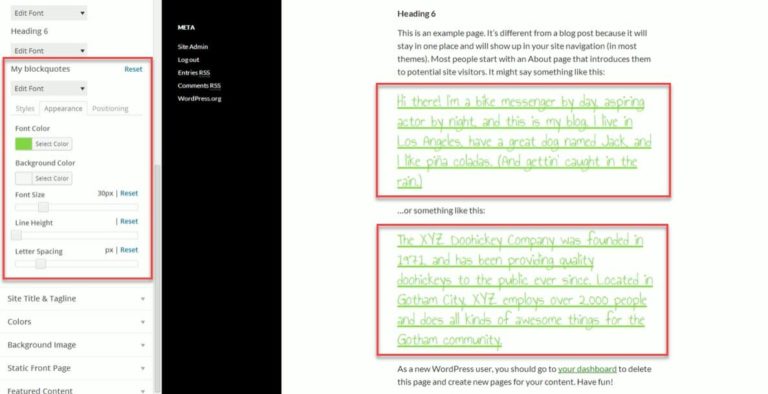
WordPress temanıza özel yazı tipleri eklemek, sitenize kişilik ve stil eklemenin harika bir yoludur. Bunu yapmanın birkaç farklı yolu vardır, ancak en kolay yol Google Fonts kitaplığını kullanmaktır. Bunu yapmak için Google Fonts web sitesine gidin ve kullanmak istediğiniz yazı tipini bulun. Ardından, sağladıkları kodu kopyalayın ve WordPress temanızın Özelleştirici > Yazı Tipleri bölümüne yapıştırın. Bu kadar! Artık WordPress sitenizde özel yazı tiplerinizin keyfini çıkarabilirsiniz.
Easy Google Fonts eklentisi, WordPress siteniz için kendi özel yazı tiplerinizi oluşturmanıza olanak tanır. Bu yöntemi kullanarak, çeşitli güzel yazı tiplerini web sitenize dahil edebileceksiniz. Doğru tipografi, kullanıcı deneyimi üzerinde önemli bir etkiye sahip olabilir. Web sitenizin okunması ve kullanılması basitse, müşterilerin sizinle iletişim kurması çok daha kolaydır. Ayrıca, CSS özelliklerini kullanmak, seçtiğiniz yazı tiplerinin nasıl görüneceğini ve nereye konumlandırılacağını tanımlamanıza yardımcı olabilir. Ayrıca, WordPress eklenti ayarlarına kendi yazı tipi kontrollerinizi ekleyebilirsiniz. Bir eklenti kullanmak istemiyorsanız, bunu Adobe Fonts'a alternatif olarak kullanabilirsiniz.
Bu yazı tiplerini, Özel Adobe Yazı Tipleri eklentisi ile WordPress sitenize kolayca dahil edebilirsiniz. Başlamak için eklentiyi indirin ve Adobe'nin kapsamlı yazı tipi kitaplığına gidin, ardından size en uygun yazı tipini bulmak için oturum açın (kullanmak için kaydolmanız gerekir). Bir yazı tipi seçtikten sonra, sayfanın sağ üst köşesine gidin ve 'Web Projesine Ekle' bağlantısını getirecek olan 'Web Projesine Ekle'yi tıklayın. Bu araç, beğeninize göre karıştırıp eşleştirebilmeniz için yazı tipi kombinasyonlarınızı önizlemenize olanak tanır. Birkaç mükemmel web sitesi, yetenekli tasarımcılar tarafından oluşturulan özel yazı tiplerini satar. Font Squirrel kitaplığı, çok sayıda yazı tipi kitaplığı ve bu yazı tipleri için uygulanması kolay bir format içerir. @Font-Face'in web yazı tiplerini kullanmak istiyorsanız, bunları ücretsiz olarak alabilirsiniz.

WordPress web sitenize yükleyin. Kit, kendi CSS stil sayfanızı oluşturmak için ihtiyaç duyacağınız kodu içeren bir stil sayfasının yanı sıra bir yazı tipi dosyası içerir. OpenSans-ExtraBold-web yazı tiplerini görüntülemek için aşağıdaki CSS'yi kullanmalıyız:. En iyi senaryoda, tüm yazı tipi dosyalarını kullandığınız işletim sistemiyle aynı dizinde tutmalısınız.
Tema Yazı Tipi Değişikliği
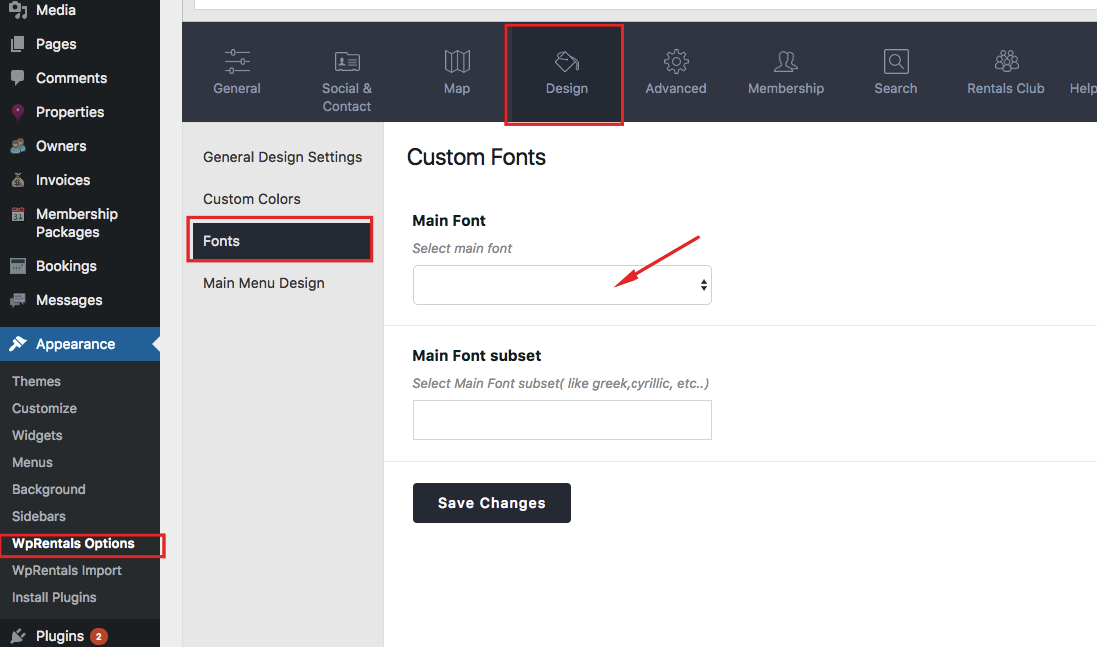
Web sitenizin tema yazı tipini değiştirmek isterseniz, bunu yapmanın birkaç yolu vardır. Bunun bir yolu, temanız için CSS dosyasındaki yazı tipini değiştirmektir. Bu, WordPress kontrol panelinizin “Görünüm” bölümüne gidip ardından “Düzenleyici” üzerine tıklayarak yapılabilir. Buradan temanız için CSS dosyasını bulabilecek ve gerekli değişiklikleri yapabileceksiniz. Temanızın yazı tipini değiştirmenin başka bir yolu da WordPress Theme Customizer gibi bir eklenti kullanmaktır. Bu eklenti, herhangi bir kodu düzenlemek zorunda kalmadan temanızın yazı tiplerini değiştirmenize olanak tanır. Eklentiyi kurun ve ardından WordPress kontrol panelinizin “Görünüm” bölümüne gidin. Buradan temanız için kullanmak istediğiniz yeni yazı tipini seçebileceksiniz.
Yunanca veya Kiril gibi bir karakter kümesi eklemek istiyorsanız Google yazı tipini kullanmak isteyebilirsiniz. Bir yazı tipi kullanırken, ne işe yaradığını anlamak için metin yerine/ yanına rastgele sözcükler yazdığınızdan emin olun. Yazı tipini temanıza gömmek için standart yöntem veya @import kullanılır, yazı tipini gömmek ise standart yöntemle yapılır. Header.php dosyasını indirdikten sonra, FTP istemcisini kullanarak tema klasörüne gidin ve yazı tipi bağlantısını Başlık kapatma etiketine yapıştırın. Metin düzenleyicide, font-family özniteliğini içeren satırları arayın. Bu satırı değiştirirseniz, tüm başlıkların yazı tipi değişecektir.
Temalarla Microsoft Word'de Profesyonel Bir Görünüm Nasıl Oluşturulur
Belge teması, profesyonel görünümlü bir belge elde etmenize yardımcı olabilir. Sayfa Düzeni sekmesindeki Tema Yazı Tipleri komutuna tıklayarak, Microsoft Word'deki temanıza karşılık gelen bir yazı tipi seti seçebilirsiniz. Yeni Tema Yazı Tipleri Oluştur komutunu kullanarak kendi tema yazı tiplerinizi de oluşturabilirsiniz.
WordPress'e Yazı Tipi Ekle
WordPress'e yazı tipi eklemek, sitenize biraz kişilik katmanın harika bir yoludur. WordPress'e yazı tipi eklemenin birkaç farklı yolu vardır, ancak en kolay yol Google Yazı Tipleri kitaplığını kullanmaktır. Google Fonts kitaplığını kullanmak için Google Fonts web sitesine gidin, kullanmak istediğiniz yazı tipini seçin ve ardından sağladıkları kodu kopyalayın ve WordPress temanızın CSS dosyasına yapıştırın.
Font Squirrel, ücretsiz web fontları bulabileceğiniz birçok siteden biridir. WordPress'inizi eklentilerle aşırı yüklemek istemiyorsanız, web sitenize kendi başınıza yazı tipleri ekleyebilirsiniz. Web'deki her özel yazı tipini kullanmak mümkün değildir, ancak onu uyumlu bir biçime dönüştürmek hala geçerli bir seçenektir. WordPress bloguma özel yazı tiplerini nasıl eklerim? Ayarlar'ı ziyaret ederek yazı tipi ayarlarınızı değiştirebilir veya yönetebilirsiniz. Her zaman web sitenizin temasına ve stiline uygun bir yazı tipi seçmelisiniz.
WordPress Yazı Tipleri Listesi
Dışarıda bir sürü harika WordPress yazı tipi var, ancak siteniz için mükemmel olanı bulmak zor olabilir. Bu nedenle, blogunuz veya web siteniz için mükemmel uyumu kolayca bulabilmeniz için en iyi WordPress yazı tiplerinin bu listesini bir araya getirdik. Tarzınıza uygun olanı bulabilmeniz için çeşitli farklı WordPress yazı tipleri ekledik. İster şık ve modern bir yazı tipi, ister daha geleneksel ve klasik bir yazı tipi arıyorsanız, yanınızdayız. Sözü daha fazla uzatmadan, işte en iyi WordPress yazı tipleri:
Aşağıdaki temalardan birinin parçasıysa, sitenizin yazı tipini değiştirmek için Global Stiller kullanılabilir. Her yazı tipinin iki çifti vardır; başlıklarda biri ve taban yazı tipleri diğerinde bulunur. Global Stiller menüsünden Yayınla'yı seçerek yeni yazı tipi eşleştirmelerini kaydedebilir veya sıfırlayabilirsiniz. İstediğiniz yazı tiplerini seçtikten sonra bunları istediğiniz sıklıkta değiştirebilirsiniz. Aşağıdaki boyut seçeneğine gidip değiştirmek istediğiniz yazı tiplerinin her biri için sağa giderek ve ardından açılır menüden bir boyut seçerek başlık veya temel yazı tiplerinizin boyutunu değiştirebilirsiniz. Özel CSS kullanarak, genel varsayılan yazı tipi boyutlarını değiştirebilirsiniz. Test edildikten sonra bir eklentiyi kaldırmaya karar verirken, eklenti listenizi temiz tutmak için devre dışı bırakın veya silin. Bir WordPress.com sitesi veya blogu, bir Typekit.com hesabına bağlanamaz. Belirli bir yazı tipinin herhangi bir dilde düzgün çalışıp çalışmayacağını belirlemek için, onu test etmek için Özelleştirici'yi kullanmalısınız.