
WordPress Başlığınıza Komut Dosyası Eklemenin 2 Yolu
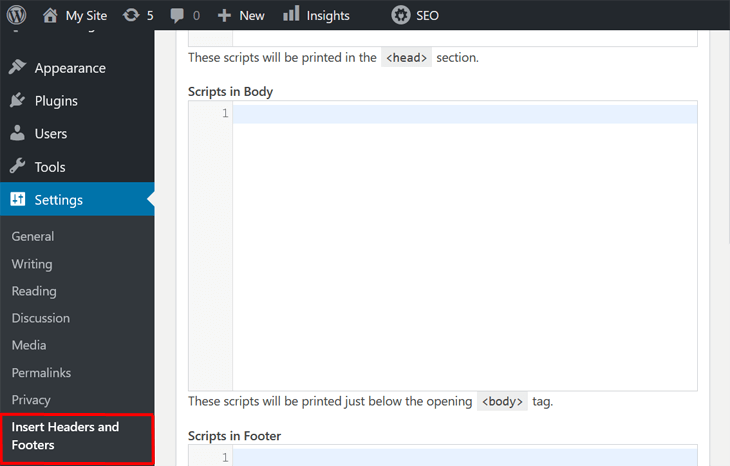
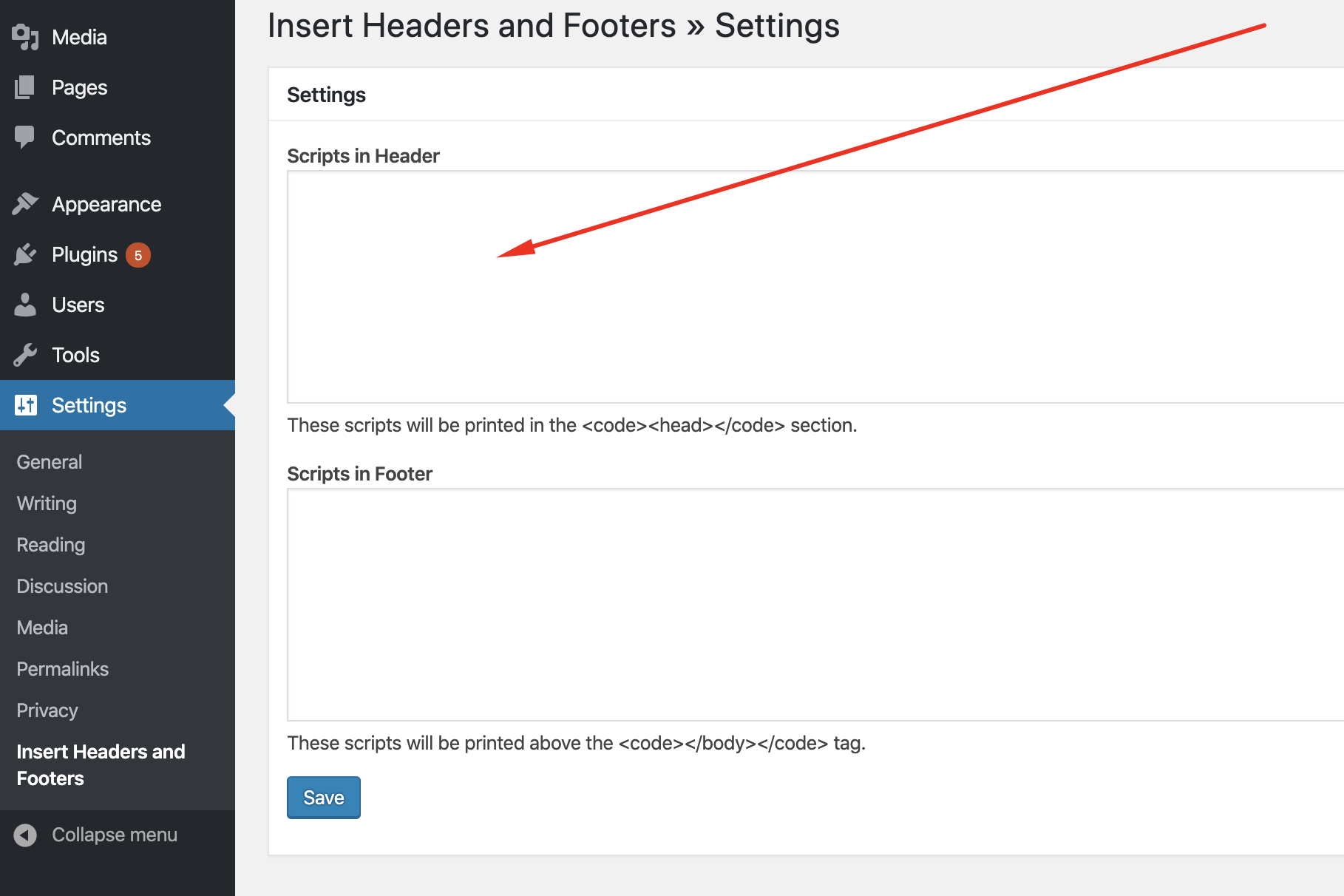
Yayınlanan: 2022-09-15WordPress başlığınıza bir komut dosyası eklemek istiyorsanız, kullanabileceğiniz iki seçenek vardır. Bir eklenti kullanabilir veya tema dosyalarınızı düzenleyebilirsiniz. Seçenek 1: Bir Eklenti Kullanın WordPress başlığınıza bir komut dosyası eklemenize izin verecek birçok eklenti vardır. En popüler olanlardan biri Üstbilgi ve Altbilgi Komut Dosyalarıdır . Bu eklentinin kullanımı basittir ve yalnızca birkaç tıklamayla üstbilginize veya altbilginize bir komut dosyası eklemenize olanak tanır. Eklentiyi yükleyip etkinleştirdikten sonra, Ayarlar > Üstbilgi ve Altbilgi Komut Dosyaları'na giderek komut dosyanızı web sitenizin üstbilgisine veya altbilgisine ekleyebilirsiniz. Seçenek 2: Tema Dosyalarınızı Düzenleyin Kodu düzenleme konusunda rahatsanız, tema dosyalarınızı düzenleyerek WordPress başlığınıza bir komut dosyası da ekleyebilirsiniz. Bunu yapmak için web sitenize FTP yoluyla erişmeniz ve header.php dosyasını düzenlemeniz gerekir. Header.php dosyasını bulduktan sonra, komut dosyanızı dosyanın en üstüne veya en altına ekleyebilirsiniz. Web sitenizi bozabileceğinden, dosyanın ortasına eklemediğinizden emin olun. Komut dosyanızı ekledikten sonra dosyayı kaydedebilir ve sunucunuza geri yükleyebilirsiniz. Komut dosyanız artık web sitenizde çalışıyor olacak.
Bir başlık betiği bundan çok daha fazlasını ifade edebilir. Bu makalede, bir kullanıcının ihtiyaç duyduğu analiz, pazarlama veya başka herhangi bir JavaScript satırı olabilecek snippet'in nasıl ekleneceğini göstereceğiz. Bu görevin PHP veya JavaScript'i nasıl kodlayacağını bilmeyen biri tarafından gerçekleştirildiğine bahse girebilirsiniz.
WordPress Eklentisiz Başlık Komut Dosyası Ekleme
 Kredi bilgileri: aioseo.com
Eklenti kullanmadan WordPress sitenize bir başlık komut dosyası eklemek basit bir işlemdir. İlk olarak, header-scripts.php adlı bir dosya oluşturmanız ve onu alt temanızın dizinine eklemeniz gerekir. Ardından, header-scripts.php dosyasını bir metin düzenleyicide açın ve istediğiniz kodu ekleyin. Son olarak, dosyayı kaydedin ve WordPress sitenize yükleyin.
WordPress Belirli Sayfadaki Başlığa Komut Dosyası Ekleme
 Kredi: www.valet.io
WordPress'te belirli bir sayfanın başlığına komut dosyası eklemek basit bir işlemdir. İlk olarak, WordPress temanızda header.php dosyasını açın. Ardından, etiketi bulun ve komut dosyanızı hemen önüne ekleyin. Son olarak, değişikliklerinizi kaydedin ve dosyayı WordPress sunucunuza yükleyin.
Yalnızca kimliği = 5 olan bir sayfa için kod oluşturmak istiyorsanız page_int'i 5 olarak ayarlayın. Bu bir tamsayı olduğundan, çevresinde tek tırnak kullanmaktan kaçınmalısınız. Özel Alanlar, mantık oluşturmak için şablon dosyalarında kullanılabilecek belirli meta verilere sahip olmanıza izin vermenin mükemmel bir yoludur. Yoast SEO eklentisini kullanarak robots meta etiketini sayfa bazında kodlamadan değiştirmek mümkündür. Tek tek sayfalar (teşekkür sayfaları gibi) noindex'e ve hatta isterseniz nofollow'a ayarlanabilir. Per Page Add to Head eklentisi, sayfaya herhangi bir türde ek etiket veya ezoterik sözdizimi eklemenize olanak tanır.
WordPress'te Başka Bir Başlık Nasıl Eklenir
 Kredi: Blog Başlatıcı
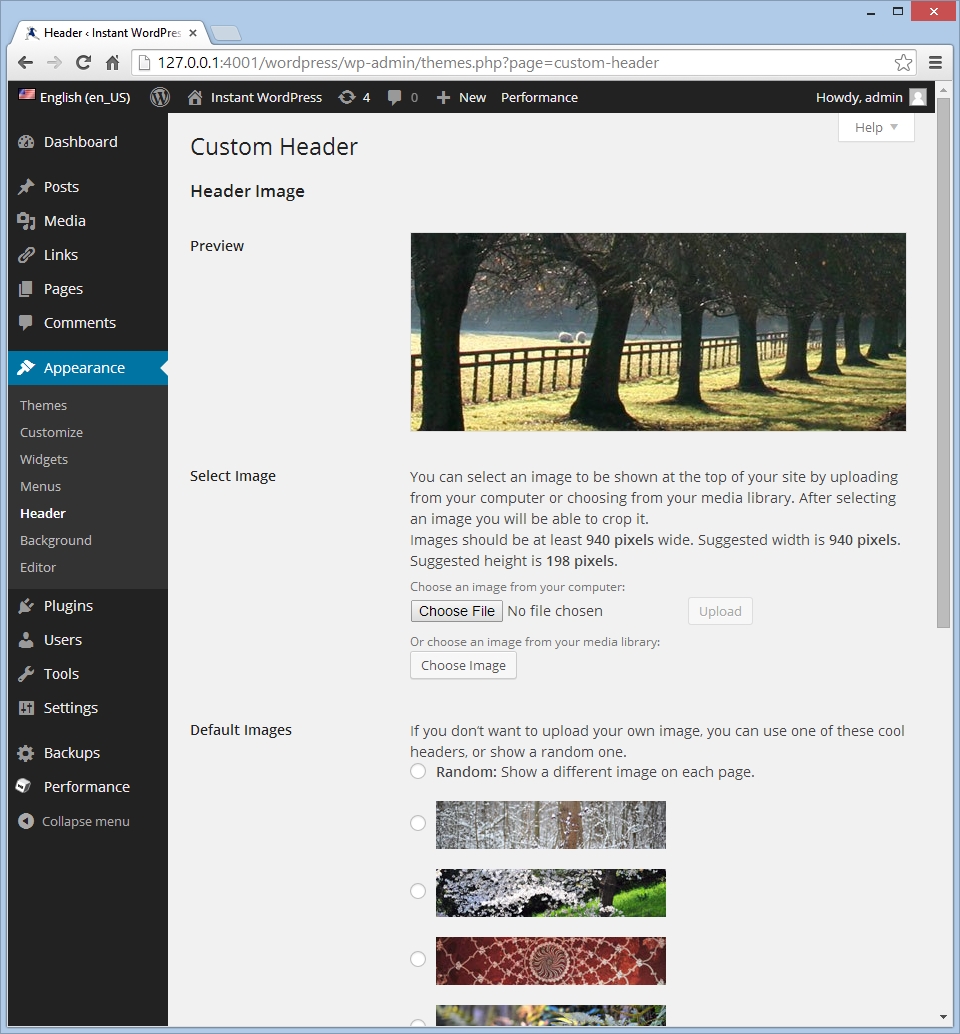
WordPress sitenize başka bir başlık eklemek istiyorsanız, bunu kontrol panelinizin Görünüm > Başlık bölümüne giderek yapabilirsiniz. Buradan yeni bir resim yükleyebilir veya medya kitaplığınızdan bir tane seçebilirsiniz. Bir görüntü seçtikten sonra onu kırpabilir ve konumlandırmayı ayarlayabilirsiniz.
Bir web sitesinin başlığı, en üstte görünen en önemli görsel unsurdur. WordPress'teki özel başlık resimleri, başlık resmine metin, widget ve diğer özellikleri eklemek kolaydır. Burada Templatetoaster'da, WordPress tema oluşturucuyu kullanarak nasıl özel başlık oluşturulacağını öğrenebilirsiniz. Her sayfa, sitenin geri kalanından farklı özel bir üstbilgiye sahip olabilir. Örneğin, Hakkımızda sayfanızın başlığına ve sayfanın geri kalanına ürün özelliklerini ekleyebilirsiniz. Başlık görüntüsünü aldıktan sonra, düzenlemeniz yeterlidir. GIMP, paint.net ve diğer programlar, seçtiğiniz görüntüyü canlandırmak için kullanılabilir.
WordPress başlığınıza bir logo, video veya arka plan resmi de ekleyebilirsiniz. site-branding.php başlığına bir metin alanı eklemek için aşağıdaki kod gereklidir:. Sosyal simgeleri belirli bir şekilde biçimlendirmek için kendi CSS'nizi kullanmak istiyorsanız, önce CSS'yi vermelisiniz. Web sitenizin başlığı, eklemek istediğiniz videonun bağlantısını içerir. WordPress, arka plan görüntüsü kullanmak veya video veya widget işlevselliği eklemek gibi belirli amacına bağlı olarak bir sayfadaki başlığı değiştirmenize olanak tanır. Açılır arayüzü sürükleyerek yalnızca birkaç tıklamayla özel başlığınızı hazır hale getirebilirsiniz. Bu yazıda, TemplateToaster kullanarak WordPress'e nasıl özel başlık ekleyeceğinizi göstereceğiz.
Metin alanına düz metin, düğmeler ve listeler eklenebilir. Bu bağlantıya tıklayarak bir metin alanına erişebilirsiniz. Bir içeriğin üzerine çift tıklamak onu daha görünür hale getirecektir. Bir içerik parçasına çift tıkladığınızda, Düzenleyici adlı bir sekme açılır. Başlık sekmesindeki Sosyal Simgeler seçeneğine tıklayarak sosyal simgeler bölümüne erişebilirsiniz. Bir sosyal ikon galerisine tıkladığınızda, ilgi alanlarınıza uygun bir görsel seçebileceğiniz bir sayfaya yönlendirileceksiniz. Bu bölüm ayrıca bir dizi özel simge içerir.

WordPress Başlık Kodu
WordPress başlık kodu, bir WordPress web sitesine başlık eklemek için kullanılan bir koddur. Bu kod, bir başlık resmi eklemek veya bir metin başlığı eklemek için kullanılabilir. Kod, başlığa bir menü eklemek veya bir arama kutusu eklemek için de kullanılabilir. Kod, başlığın rengini değiştirmek veya başlığa bir arka plan görüntüsü eklemek için de kullanılabilir.
WordPress altbilginize veya üstbilginize kod eklemenin en yaygın iki yöntemi, onları yerel bir WordPress sayfası yapmak ve ardından onu WordPress arka ucunuza eklemektir. İlk seçenek temanızı manuel olarak düzenlemek, ikincisi ise bir eklenti kullanmaktır. Çeşitli şekillerde yapmayı seçerseniz, sitenize çeşitli şekillerde yeni özellikler ve kullanıcı verileri ekleyebileceksiniz. Bir WordPress üstbilgisine veya altbilgisine manuel olarak kod ekleyecekseniz, birkaç dosyasını düzenlemeniz gerekir. Eklenti, tek bir fare tıklamasıyla bir alt tema oluşturmanıza olanak tanır. Üstbilgi, altbilgi ve enjeksiyon sonrası için çok sayıda eklenti vardır. Kullanmak istediğiniz eklenti kurulu ve aktif olmalıdır.
Kurulum tamamlandıktan sonra, kontrol panelinizde Ayarlar simgesi belirecektir; Ayarlar'a girin. Bu sayfadaki metin düzenleyici, kod parçacıkları eklemenize izin verecektir. Google Analytics için izleme kodu veya özel bir JavaScript , snippet'te kullanılabilir.
WordPress Head & Footer Code Eklentisi
WordPress Head and Footer Code eklentisini kullanarak WordPress blogunuza özel alt bilgi ve başlık içeriği ekleyebilirsiniz. WordPress eklentisi veya WordPress Dashboard, WordPress'te üstbilgi ve altbilgi kodlarını bulmak için kullanılabilir. Eklentiyi başlattığınızda, Head ve Footer Code ayarlarını görüntüleyecektir. Ayarlara giriş yaparak üstbilgilerin ve altbilgilerin konumunu bulabilirsiniz. Bir dosya girdiğinizde, bir kod düzenleyicide düzenlenecektir. WordPress Head, Footer ve Footer Code eklentisi, WordPress eklentileri dizininde bulunabilir.
Başlık.php WordPress
Header.php, bir WordPress web sitesinin veya blogunun başlığını oluşturmak için kullanılan bir WordPress şablon dosyasıdır. Header.php tipik olarak belge başlığını, web sitesi veya blog başlığını ve sloganı, meta bilgileri ve gezinme menülerini görüntülemek için kod içerir. Başlık görüntüsünü, başlık metnini ve diğer başlık öğelerini özelleştirmek için de kullanılabilir.
Herhangi bir WordPress temasının çalışması için header.php dosyasının olması gerekir. Aşağıdaki adımlarda daha ayrıntılı olarak inceleyeceğim için bir başlıkta birkaç şey olmalıdır. Gördüğünüz gibi, aşağıda tartışılan kod nasıl kullanılabileceğini açıklıyor ve neden bu kadar yararlı olduğuna dair bir açıklama sunuyor. Fonksiyonumuzun içinde aşağıdaki satırlar bulunmaktadır. Önce stil sayfamızı kaydederiz ve ardından WordPress'in kuyruğuna ekleriz. wp_enqueue_script fonksiyonunu çağırdığımızda kullanmak istediğimiz scriptin ismini alacağız. Meta Üretici Etiketi, yüklenen WordPress sürümünün tüm kullanıcıları tarafından görülebildiği için bu satır tarafından kaldırılacaktır.
Potansiyel bir saldırganın sürümünüzdeki hatalardan yararlanmasına olanak tanıyan bilgiler sağlayabilirsiniz. Tarayıcınız IE 8 veya sonraki bir sürümü değilse (Firefox, IE9, Chrome ve diğerleri) IE 8 veya sonraki sürümlerde bir sınıf ekleyebilir veya hiç eklemeyebilirsiniz. Bu satır, tarayıcı düzeninin, Düzenin bozulmasına izin verdiği için son derece kullanışlı olan Quirks Modunun neden olduğu herhangi bir değişiklikten etkilenmemesini sağlar. Bu satır, tarayıcıya bilinmeyen karakterlerden kaçınmasını söyler. Temanızın arama motoru optimizasyonunu artırabilecek temel bir meta etiket grubu.
WordPress'te Özel Bir Başlık Dosyası Nasıl Kullanılır
başlık dosyaları WordPress tarafından çeşitli şekillerde kullanılır. Bir WordPress sitesine başlık-new.php dosyası eklenerek özel bir başlık oluşturulur. WordPress'e dahil olmayan bir başlık dosyası kullanıyorsanız, onu kendiniz bulup düzenlemeniz gerekir. WordPress içerik klasöründe, bir WordPress sitesinin başlık dosyası bulunur.
Başlık Kancasından Sonra WordPress
Başlık kancasından sonra wordpress , wordpress sitenize özel kod eklemenin harika bir yoludur. Bu kanca, özel CSS veya JavaScript eklemek için çok kullanışlı olan, sitenizin başlığından sonra kod eklemenize olanak tanır.
Wp_head() ve Wp_footer()
Sırasıyla WP_HEAD() ve WP_FOOTER() kullanarak WordPress temanızın /head/ ve /footer/ etiketlerine özel kod ekleyebilirsiniz. İki kanca, WordPress yönetici alanında bir yazı, yorum veya özel yazı türü oluşturulduğunda çağrılacak olan eylem kancalarıdır.