
WordPress SEO: วิธีการตั้งค่าและใช้งาน Yoast SEO
เผยแพร่แล้ว: 2018-04-25การเพิ่มประสิทธิภาพกลไกค้นหากำลังมุ่งสู่ความตั้งใจของผู้ใช้มากขึ้นเรื่อยๆ มากกว่าการใช้คำหลักในแต่ละปีที่ผ่านไป เว็บไซต์จำนวนมากขึ้นเรื่อยๆ ถูกลงโทษสำหรับคำหลักที่ยัดเนื้อหาคุณภาพต่ำด้วยการเปลี่ยนแปลงใหม่ๆ ในอัลกอริธึมของ Google หากคุณต้องการอันดับในวันนี้และมากกว่านั้น คุณต้องทำงานเพื่อเป็นผู้มีสิทธิอำนาจในช่องของคุณ วิธีที่มีประสิทธิภาพมากที่สุดในการบรรลุสิ่งนี้คือการกำหนดเป้าหมายคีย์เวิร์ดที่ผู้ใช้ค้นหาเพื่อแก้ปัญหาเฉพาะเจาะจงในช่องของคุณ และสร้างเนื้อหาที่มีคุณค่าและมีคุณภาพสูงรอบๆ คีย์เวิร์ดเหล่านั้น
น่าเสียดายที่ SEO มีมากกว่าการค้นหาคำหลักเพื่อกำหนดเป้าหมายและผลิตเนื้อหา คุณต้องตรวจสอบให้แน่ใจว่า Google สามารถจัดทำดัชนีและรวบรวมข้อมูลไซต์ของคุณได้จริง ใช้ชื่อและคำอธิบายที่ปรับให้เหมาะกับผลการค้นหาของ Google ใช้คำหลักหลักและคำหลักที่เกี่ยวข้องอย่างเหมาะสม เพิ่มประสิทธิภาพไซต์ของคุณ และอื่นๆ
โชคดีที่หากคุณใช้ WordPress มีโซลูชันที่สามารถช่วยคุณดำเนินการทั้งหมดนี้ได้ ชื่อของมันคือ Yoast SEO
WordPress SEO: วิธีการจัดอันดับใน Google
SEO ได้ผ่านการเปลี่ยนแปลงมากมายตั้งแต่มีเครื่องมือค้นหาแรกเกิดขึ้นในยุค 90 แม้ว่าคำหลักที่บรรจุโพสต์ในบล็อกขนาด 500 คำจะทำงานได้ในช่วงต้นปี 2000 แต่ก็ใช้ไม่ได้ผลในวันนี้ ตาม Rand Fishkin แห่ง Moz มีบางสิ่งเฉพาะบางอย่างที่เว็บไซต์ของคุณต้องการเพื่อจัดอันดับในยุคนี้
อีกครั้ง นี้เริ่มต้นด้วยการมี URL ที่สามารถเข้าถึงได้ซึ่งบอตของ Google สามารถรวบรวมข้อมูลและจัดทำดัชนีได้ Google Search ดำเนินการผ่านกระบวนการรวบรวมข้อมูลเว็บไซต์ จัดทำดัชนีหน้าเว็บ และให้บริการตามที่เห็นสมควร หาก Googlebot ซึ่งเป็นบอทของเครื่องมือค้นหาของ Google ไม่พบหน้าเว็บของคุณ จะไม่สามารถจัดทำดัชนีได้ และหากไม่สามารถจัดทำดัชนีได้ ก็จะแสดงในผลการค้นหาไม่ได้
องค์ประกอบที่สำคัญอีกประการหนึ่งที่ Rand กล่าวถึงหลายครั้งคือการกำหนดเป้าหมายคำหลักที่ถูกต้องและกำหนดเป้าหมายอย่างถูกวิธี ลองนึกถึงสิ่งที่คุณกำลังทำเมื่อคุณทำการค้นหาโดย Google ใหม่ (หรือเครื่องมือค้นหาใดก็ตามที่คุณใช้) คุณกำลังใช้คำหลักหรือวลีเฉพาะในการค้นหาเว็บไซต์ที่มีวิธีแก้ไขปัญหาที่คุณมี ซึ่งหมายความว่าเมื่อคุณพบคีย์เวิร์ดหลักและคีย์เวิร์ดที่เกี่ยวข้องหลายคำเพื่อกำหนดเป้าหมาย ขั้นตอนต่อไปคือการเขียนบล็อกโพสต์คุณภาพสูงที่ช่วยแก้ปัญหาเบื้องหลังคีย์เวิร์ดนั้น
การใช้คีย์เวิร์ดอย่างเหมาะสม
ในอดีต คุณจะต้องใช้คีย์เวิร์ดหลักนั้นและคีย์เวิร์ดที่เกี่ยวข้อง และสร้างหน้าอื่นที่กำหนดเป้าหมายแต่ละหน้า วันนี้ เป็นการดีที่สุดที่จะสร้างหน้ายาวหนึ่งหน้าซึ่งมีมูลค่าสูงซึ่งกำหนดเป้าหมายคำหลักนั้น และอาจถึงหนึ่งถึงสองคำพ้องความหมาย และใช้คำหลักที่เกี่ยวข้องเพื่อทำให้โพสต์สมบูรณ์ ซึ่งส่วนใหญ่หมายถึงการใช้สิ่งเหล่านี้สำหรับส่วนหัว H3 และส่วนเฉพาะ
คุณควรเน้นที่การวางคำหลักของคุณในพื้นที่เฉพาะ เช่น ชื่อบทความ หัวข้อ แท็กชื่อ และคำอธิบายเมตา (เพิ่มเติมเกี่ยวกับเรื่องนี้ในภายหลัง) คุณควรพยายามรักษาความหนาแน่นของคำหลักสำหรับคำหลักของคุณให้อยู่ระหว่าง 0.5 ถึง 1%
หากคุณต้องการความช่วยเหลือเพิ่มเติมในการเรียนรู้วิธีเพิ่มประสิทธิภาพ WordPress SEO นอก Yoast โปรดดูบทความที่เราเผยแพร่ชื่อ The SEO Settings Every New Blog Needs
เกี่ยวกับ Yoast SEO

ดังนั้น เมื่อคุณทราบข้อมูลพื้นฐานเกี่ยวกับสิ่งที่ไซต์และเนื้อหาของคุณต้องได้รับการจัดอันดับแล้ว มาดูกันว่าปลั๊กอิน Yoast SEO WordPress สามารถช่วยให้คุณบรรลุเป้าหมายได้อย่างไร Yoast SEO เป็นหนึ่งในสองปลั๊กอิน SEO อันดับต้น ๆ สำหรับ WordPress ปลั๊กอินอื่นใช้ชื่อ All in One SEO ซึ่งเราใช้ที่ ThemeTrust Yoast ถูกดาวน์โหลดมากกว่า 40 ล้านครั้งและมีผู้ใช้งานมากกว่า 7 ล้านเว็บไซต์ มาในเวอร์ชันฟรีและพรีเมียม และเวอร์ชันฟรีในปัจจุบันมี 4.9 จาก 5 ดาว การให้คะแนนนี้สร้างขึ้นจากบทวิจารณ์มากกว่า 20,000 รายการ
สำหรับลักษณะของปลั๊กอิน Yoast ก่อตั้งขึ้นโดย Joost de Valk ในปี 2010 ก่อนที่จะสร้างสิ่งที่กลายเป็นปลั๊กอิน WordPress SEO ชั้นนำของ WordPress Joost ได้รับประสบการณ์ด้านไอทีและการเข้ารหัสและทำงานเป็นที่ปรึกษา SEO มาหลายปี ปัจจุบันนี้ขับเคลื่อนโดยทีมนักพัฒนา นักออกแบบ และนักการตลาด และแม้กระทั่งสนับสนุน WordCamps (การประชุม WordPress) เพื่อเป็นการตอบแทนชุมชน
คุณสมบัติ
มาดูฟีเจอร์เด่นๆ ของ Yoast SEO กันสั้นๆ เพื่ออธิบายว่าฟีเจอร์นี้จะช่วยคุณเพิ่มประสิทธิภาพเว็บไซต์สำหรับเครื่องมือค้นหาได้อย่างไร ฉันจะเน้นที่เวอร์ชันฟรีในส่วนนี้ ฉันจะพูดถึงคุณสมบัติพิเศษตลอดทั้งโพสต์นี้และอื่น ๆ ในส่วนราคา
- แผนผังไซต์ XML – แผนผังไซต์ XML ไม่จำเป็นสำหรับ SEO แต่สามารถช่วย Google ค้นหาหน้าที่สำคัญที่สุดในไซต์ของคุณได้ โดยปกติ Google จะติดตามลิงก์ภายในในไซต์ของคุณเพื่อค้นหาหน้าที่สำคัญที่สุด และคุณ ควร ดำเนินการกับโครงสร้างลิงก์ภายในของไซต์ แผนผังเว็บไซต์ทำให้กระบวนการนี้ง่ายขึ้นมาก และ Yoast สามารถสร้างแผนผังให้คุณได้
- Title Tags & Meta Descriptions – คุณรู้จักชื่อเรื่องและข้อความที่ตัดตอนมาจากหน้าที่คุณเห็นในผลการค้นหาของ Google หรือไม่? สิ่งที่คุณเห็นคือแท็กชื่อและคำอธิบายเมตา Yoast ช่วยให้คุณสามารถตั้งค่าแท็กชื่อและคำอธิบายเมตาสำหรับโพสต์เพื่อเปลี่ยนวิธีที่ปรากฏในเครื่องมือค้นหา สิ่งเหล่านี้แตกต่างจากชื่อและข้อความที่ตัดตอนมาที่คุณจะเห็นในหน้าโพสต์ของคุณ
- Snippet Previews – ในขณะที่คุณแก้ไขแท็กหัวเรื่องและคำอธิบายเมตาของโพสต์ Yoast จะแสดงตัวอย่างข้อมูลโค้ดที่ช่วยให้คุณเห็นว่าโพสต์นั้นจะมีลักษณะอย่างไรในเครื่องมือค้นหา
- การวิเคราะห์ SEO – การรู้ว่าคุณใช้คีย์เวิร์ดหลักอย่างถูกต้องหรือไม่อาจเป็นเรื่องยาก โชคดีที่ Yoast มาพร้อมกับตัววิเคราะห์ SEO ที่ให้คุณป้อนคำหลักและให้เครื่องมือวิเคราะห์เนื้อหาของคุณเพื่อให้คะแนนการใช้งานของคุณ
- การวิเคราะห์เนื้อหา – มีป้ายกำกับว่า "ความสามารถในการอ่าน" ใน Yoast เครื่องมือนี้จะวิเคราะห์เนื้อหาของคุณเพื่อพิจารณาว่าการอ่านยากเพียงใด ความสามารถในการอ่านไม่ใช่ปัจจัยในการจัดอันดับโดยตรง แต่สามารถส่งผลต่ออัตราตีกลับของไซต์ของคุณได้ หากมีผู้เข้าชมจำนวนมากเกินไปพบว่าเนื้อหาของคุณอ่านยาก พวกเขาจะออกไป ซึ่งบอก Google ว่ามีบางอย่างผิดปกติกับเนื้อหาของคุณ อย่างไรก็ตาม มี การถกเถียงกันว่าการปรับให้เหมาะสมสำหรับการอ่านนั้นจำเป็นหรือไม่
- การวิเคราะห์ลิงก์ภายใน – โครงสร้างลิงก์ภายในของคุณสามารถช่วยคุณนำโปรแกรมรวบรวมข้อมูลของ Google ไปยังเนื้อหาที่คุณต้องการให้จัดอันดับมากกว่าคนอื่นๆ Yoast มาพร้อมกับเครื่องมือวิเคราะห์ที่ช่วยให้คุณปรับโครงสร้างลิงก์ภายในของคุณให้เหมาะสม
- Cornerstone Content Label – เนื้อหาเกี่ยวกับ Cornerstone เป็นกลยุทธ์ SEO ที่หยุดนิ่งแต่กำลังเติบโต โดยพื้นฐานแล้วคุณจะพบคำหลักสามถึงห้าคำที่คุณต้องการให้ทั้งไซต์ของคุณจัดอันดับและสร้างเพจแบบยาว (10,000+ คำ) สำหรับพวกเขา กลยุทธ์นี้อาศัยโครงสร้างลิงก์ภายในที่แข็งแกร่ง เนื่องจากคุณสามารถช่วยให้ไซต์ของคุณมีอันดับสำหรับคำหลักเหล่านี้โดยส่งโปรแกรมรวบรวมข้อมูลของ Google ไปยังหน้าหลักสำคัญของคุณ Yoast ช่วยให้คุณสามารถติดป้ายกำกับเนื้อหาเฉพาะเป็นเนื้อหาหลัก และช่วยให้คุณปรับโครงสร้างลิงก์ภายในของคุณให้เหมาะสม
- การผสานรวมกับ Google Search Console – 404 และข้อผิดพลาดอื่นๆ สามารถขัดขวางความสามารถของ Google ในการรวบรวมข้อมูลไซต์ของคุณ Google Search Console เป็นเครื่องมือที่คุณสามารถใช้เพื่อติดตามข้อผิดพลาดในการรวบรวมข้อมูลและแก้ไขเมื่อเกิดขึ้น Yoast มีคุณลักษณะที่คุณสามารถใช้เพื่อรวมไซต์ของคุณเข้ากับ Google Search Console
- บทบาทของผู้ใช้ – เครื่องมือวิเคราะห์เนื้อหาและ SEO นั้นยอดเยี่ยมสำหรับบล็อกเกอร์ แต่คุณอาจไม่ต้องการให้ผู้เขียนของคุณแก้ไขการตั้งค่าทั่วทั้งไซต์ของ Yoast SEO ควบคุมว่าใครสามารถเข้าถึงอะไรได้บ้างด้วยคุณสมบัติการจัดการบทบาทผู้ใช้ของ Yoast
มาเปลี่ยนเกียร์และมาดูวิธีตั้งค่าและใช้งาน Yoast SEO กัน

การติดตั้งและการกำหนดค่า
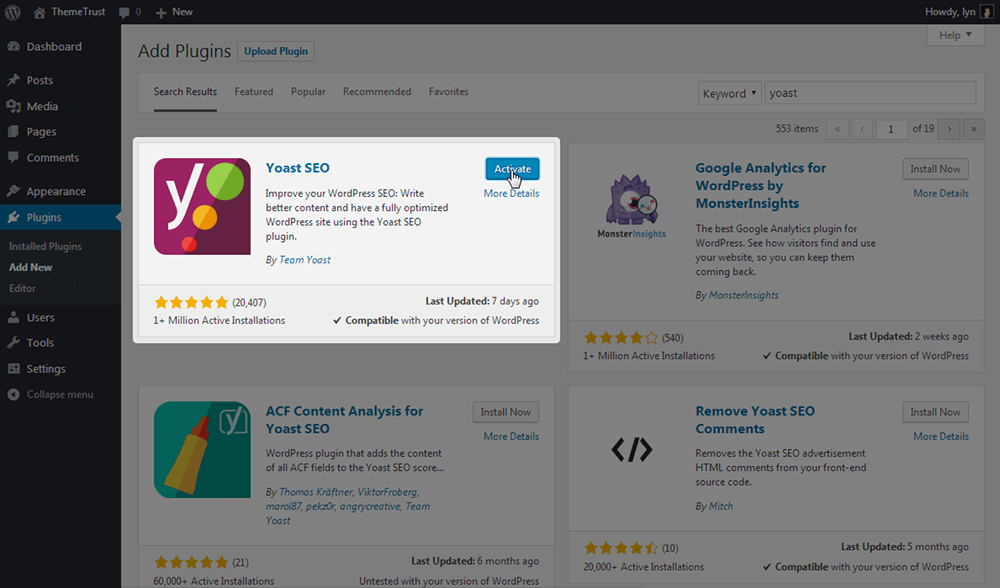
Yoast SEO มีอยู่ในที่เก็บปลั๊กอินของ WordPress ดังนั้นเพียงไปที่หน้าเพิ่มปลั๊กอินใหม่ภายในพื้นที่ผู้ดูแลระบบ WordPress ค้นหา ติดตั้ง และเปิดใช้งาน
ตรงไปที่หน้าการตั้งค่าทั่วไปภายใน Yoast แล้วคลิกปุ่มที่นำไปสู่วิซาร์ดการกำหนดค่า เครื่องมือนี้ไม่จำเป็น แต่ช่วยเพิ่มความคล่องตัวให้กับกระบวนการกำหนดค่า
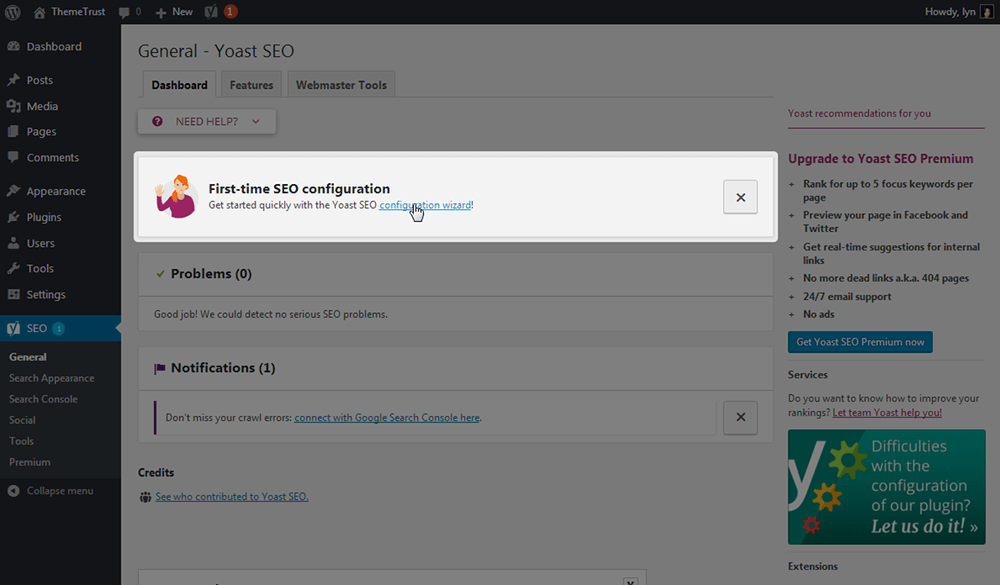
คลิกปุ่มกำหนดค่า Yoast SEO บนหน้าแรกของวิซาร์ดการกำหนดค่า หน้าสองเป็นเรื่องง่าย เลือกตัวเลือก ก หากไซต์ของคุณใช้งานจริงและพร้อมที่จะให้ Google รวบรวมข้อมูล เลือกตัวเลือก B หากคุณยังคงทำงานอยู่ จำแนกเว็บไซต์ของคุณในหน้าที่สาม เลือกว่าบริษัท (ธุรกิจของคุณมากกว่าหนึ่งคน) หรือบุคคล (ตัวคุณเอง) อยู่เบื้องหลังเว็บไซต์ในหน้าสี่
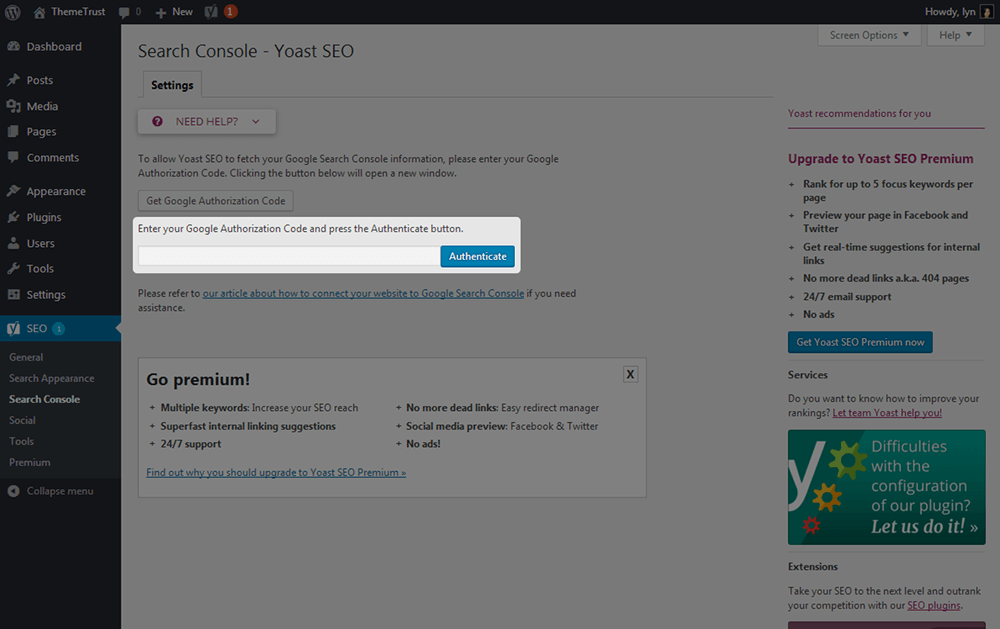
ใส่บัญชีโซเชียลมีเดียทั้งหมดที่เกี่ยวข้องกับไซต์ของคุณในหน้าที่ห้า หน้าที่หกควรทิ้งไว้ตามลำพัง เนื่องจากเป็นการดีที่สุดที่จะอนุญาตให้โพสต์ และ เพจต่างๆ ติดอันดับใน Google หน้าที่เจ็ดถามว่าไซต์ของคุณจะมีผู้เขียนหลายคนหรือไม่ เพื่อให้ปลั๊กอินสามารถปิดการใช้งานที่เก็บถาวรของผู้เขียนเพื่อหลีกเลี่ยงเนื้อหาที่ซ้ำกัน หากคุณวางแผนที่จะอนุญาตให้ผู้อื่นมีบัญชีและเผยแพร่โพสต์บนไซต์ของคุณ ให้เลือกใช่ หน้าที่แปดเป็นที่ที่คุณจะป้อนรหัสการให้สิทธิ์ของคุณสำหรับ Google Search Console คุณจะต้องสร้างบัญชี Google Search Console และเชื่อมต่อเว็บไซต์ของคุณด้วยการเพิ่มเป็นพร็อพเพอร์ตี้ก่อน คุณสามารถข้ามส่วนนี้ไปได้หากยังไม่พร้อมที่จะทำ หากเป็นเช่นนั้น คุณสามารถป้อนรหัสการให้สิทธิ์ของคุณในภายหลังโดยไปที่ SEO → Search Console
หน้าที่เก้าให้คุณเลือกอักขระที่แยกชื่อออกจากชื่อไซต์ของคุณในแท็บเบราว์เซอร์ หากคุณดูที่แท็บเบราว์เซอร์สำหรับโพสต์บล็อกนี้ คุณจะเห็นว่าเราใช้ “|” ตัวคั่นที่นี่ที่ ThemeTrust
อย่าลังเลที่จะข้ามผ่านหน้าสุดท้าย พวกเขามีแบบฟอร์มลงทะเบียนสำหรับจดหมายข่าวของ Yoast ซึ่งฉันขอแนะนำให้สมัครรับข้อมูลเพื่อให้ทันกับปลั๊กอินและลิงก์ไปยังบทความ/วิดีโอที่เต็มไปด้วยบทช่วยสอนที่เป็นประโยชน์ คุณสามารถอ่านหน้าเหล่านี้ได้ด้วยตัวเอง แต่ไม่จำเป็นสำหรับขั้นตอนการกำหนดค่า
การตั้งค่าเพิ่มเติม
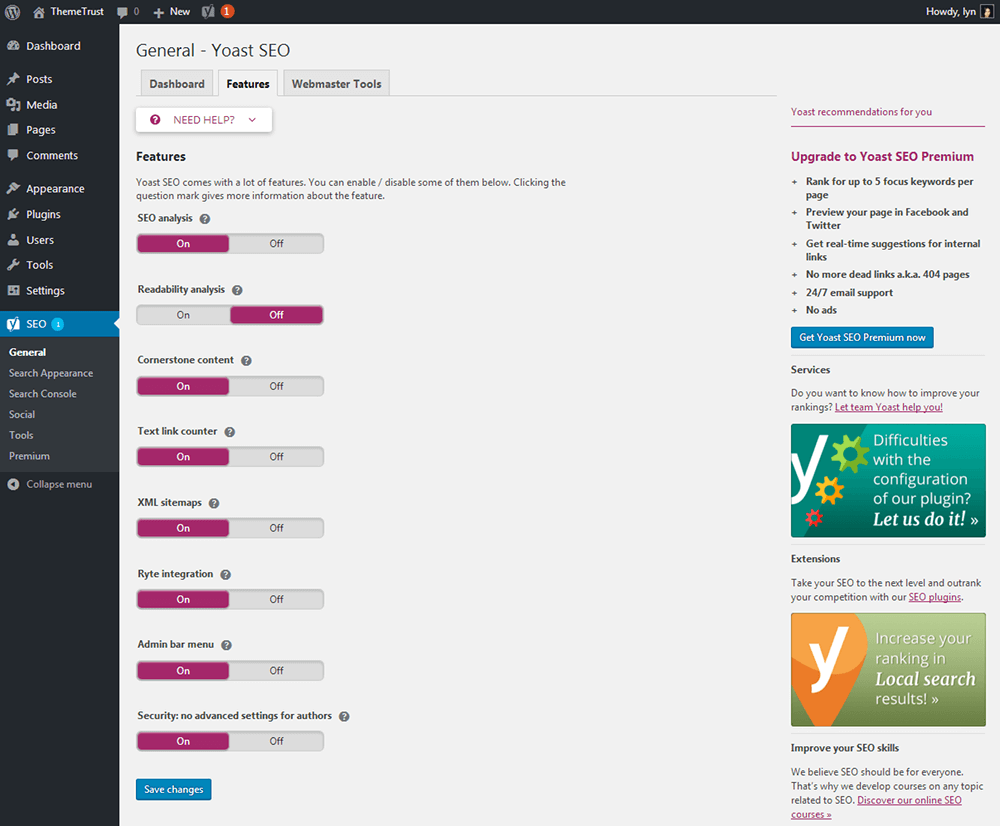
วิซาร์ดการกำหนดค่าครอบคลุมพื้นฐาน แต่ไม่ได้ครอบคลุมทุกอย่าง มาพูดคุยกันสั้นๆ เกี่ยวกับการตั้งค่าเพิ่มเติมบางอย่างที่คุณควรพิจารณา ขั้นแรก ให้ไปที่ SEO → ทั่วไป → คุณสมบัติ คุณสามารถปิดการใช้งานคุณสมบัติแต่ละรายการในหน้านี้ ตัวอย่างเช่น ฉันไม่ใช้เครื่องมือความสามารถในการอ่าน ดังนั้นฉันจึงปิดการใช้งานเพื่อหลีกเลี่ยงการรับคะแนนความสามารถในการอ่านสำหรับเนื้อหาของฉัน คุณยังสามารถเห็นการตั้งค่า XML Sitemap ที่เปิดใช้งานโดยค่าเริ่มต้น เพียงติดตั้ง Yoast จะสร้างแผนผังเว็บไซต์สำหรับเว็บไซต์ของคุณ คุณสามารถดูได้โดยไปที่ yourdomain.com/sitemap_index.xml อย่าลืมบันทึกการเปลี่ยนแปลงก่อนออกจากหน้านี้
คุณส่งแผนผังเว็บไซต์ให้ Google ได้โดยลงชื่อเข้าใช้ Google Search Console ดูพร็อพเพอร์ตี้ของคุณ ไปที่การรวบรวมข้อมูล → แผนผังเว็บไซต์ แล้วคลิกปุ่มเพิ่ม/ทดสอบแผนผังเว็บไซต์ ป้อน “sitemap_index.xml” ในกล่องข้อความที่ปรากฏขึ้น เนื่องจากนี่คือเส้นทางแผนผังเว็บไซต์ที่ Yoast ใช้ คลิกส่งเพื่อส่งแผนผังเว็บไซต์ ถัดไป ไปที่ SEO → ลักษณะที่ปรากฏของการค้นหา → ทั่วไป และเพิ่มคำอธิบายเมตาที่อธิบายเว็บไซต์ทั้งหมดของคุณโดยสังเขป
ที่ครอบคลุมพื้นฐานสำหรับการตั้งค่าปลั๊กอินนี้ รู้สึกอิสระที่จะดำดิ่งลงไปในการตั้งค่า นั่นไม่ใช่จุดประสงค์ของโพสต์นี้ ดังนั้นฉันจะไปต่อ
วิธีใช้ Yoast SEO
ฉันเพิ่มและจัดรูปแบบโพสต์บล็อกแบบเต็ม (2,000+ คำ) บนเว็บไซต์ทดสอบของฉัน และเพิ่มคีย์เวิร์ดโฟกัสในกล่อง Yoast SEO ที่ปรากฏที่ด้านล่างของโพสต์ คุณยังสามารถดูคะแนนความสามารถในการอ่านและ SEO ของฉันทางด้านขวา คุณจะได้รับไฟสีแดงหากต้องการการปรับปรุงหลายอย่าง ไฟสีส้มเมื่อจำเป็นต้องเปลี่ยนบางสิ่ง และไฟสีเขียวเมื่อคุณพร้อมที่จะไป
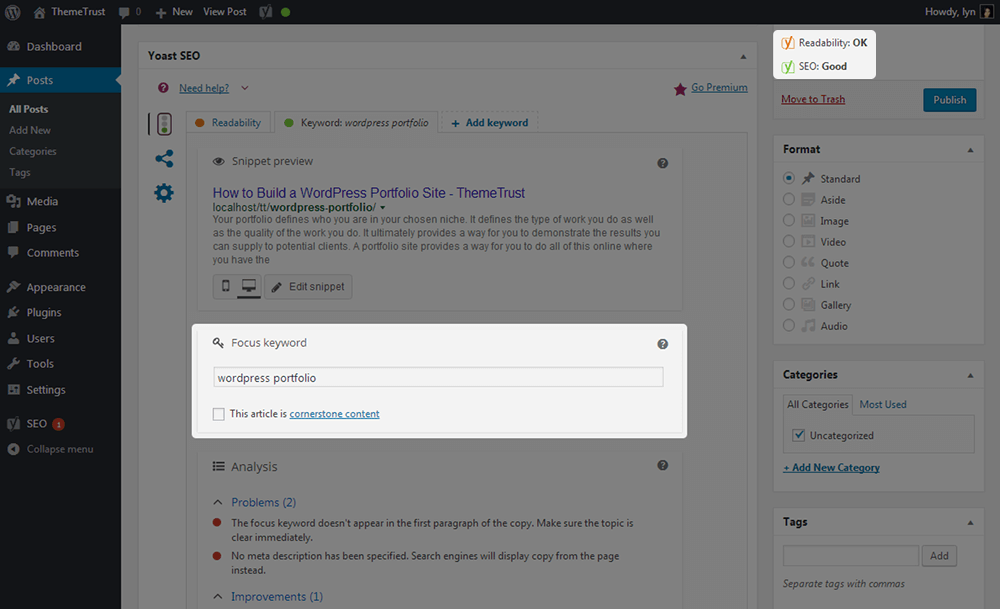
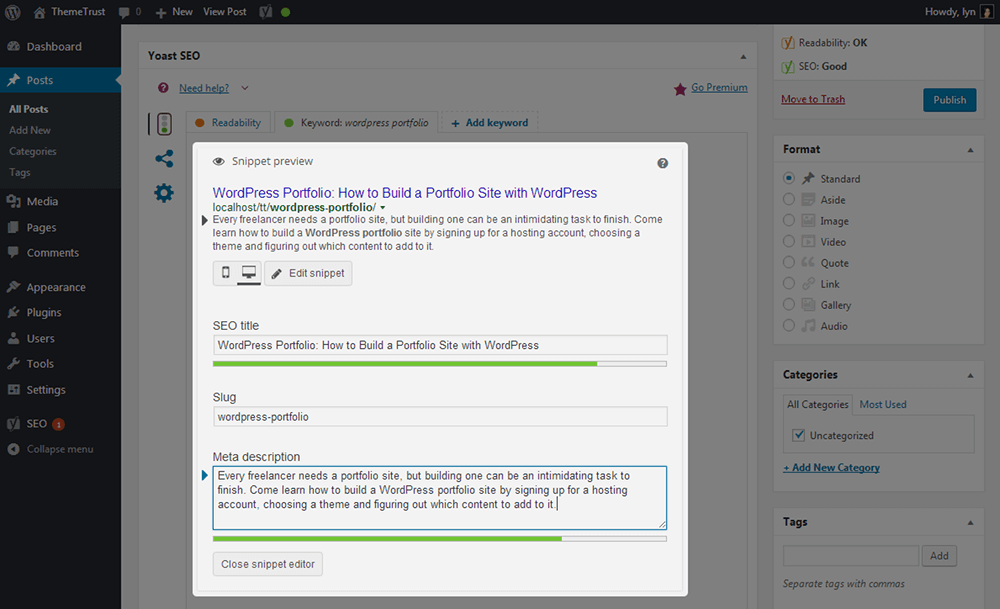
อย่างไรก็ตาม คุณควรจะยังเห็นว่าจำเป็นต้องปรับปรุงอะไรบ้าง แม้ว่าคุณจะมีไฟเขียว คุณสามารถดูตัวอย่างตัวอย่างเป็นสีเทาในภาพหน้าจอด้านบน ขณะนี้ใช้ชื่อโพสต์ ลิงก์ถาวรของโพสต์ และข้อความที่ตัดตอนมาจากจุดเริ่มต้นของโพสต์ แต่เราสามารถเปลี่ยนแปลงสิ่งนี้ได้ คลิก แก้ไข Snippet และปฏิบัติตามหลักเกณฑ์การจำกัดจำนวนอักขระของ Yoast เพื่อเพิ่มชื่อ ลิงก์ถาวร และคำอธิบายเมตาที่ปรับให้เหมาะสม
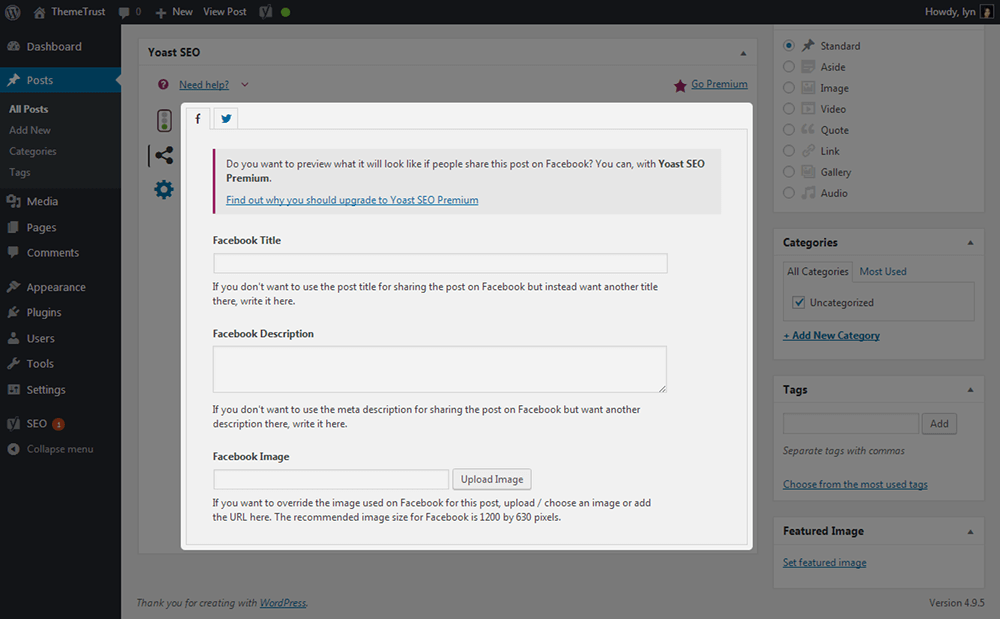
คุณยังสามารถควบคุมการแสดงตัวอย่างโพสต์นี้บน Facebook และ Twitter ได้อีกด้วย
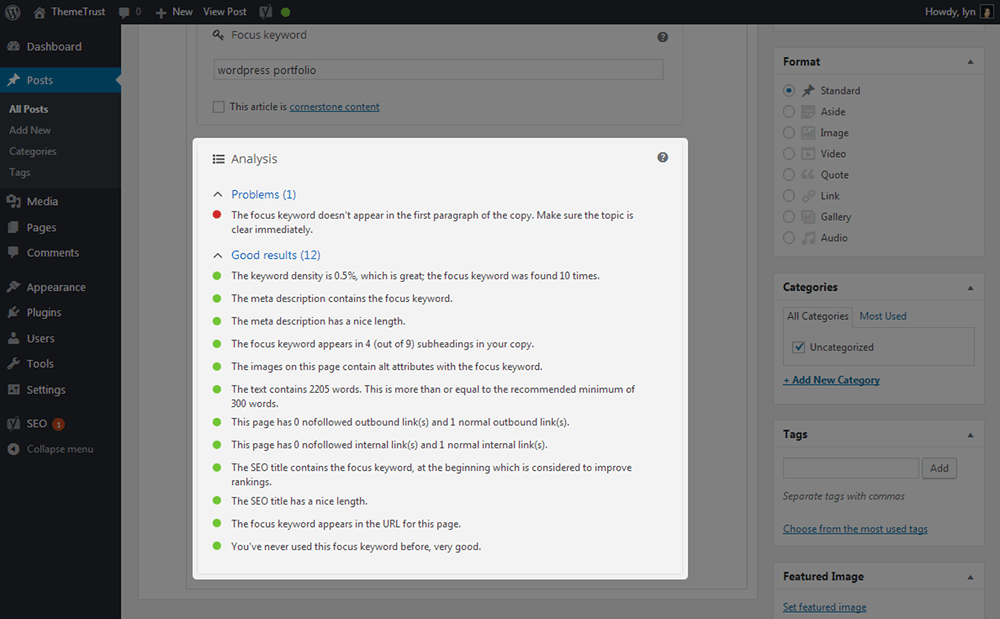
ตอนนี้ ถ้าฉันเลื่อนลงไปที่ส่วนการวิเคราะห์ ฉันจะเห็นการปรับปรุงที่ฉันต้องทำ โพสต์ของฉันมีปัญหาเพียงประเด็นเดียว แต่คุณสามารถดูปัจจัยที่ปลั๊กอินนี้นำมาพิจารณาสำหรับ SEO ในหน้าโดยดูรายการในรายการผลลัพธ์ที่ดี
ฉันมีไฟสีส้มเป็นคะแนนความสามารถในการอ่าน ถ้าฉันคลิกไปที่แท็บความสามารถในการอ่าน คุณจะพบสาเหตุ
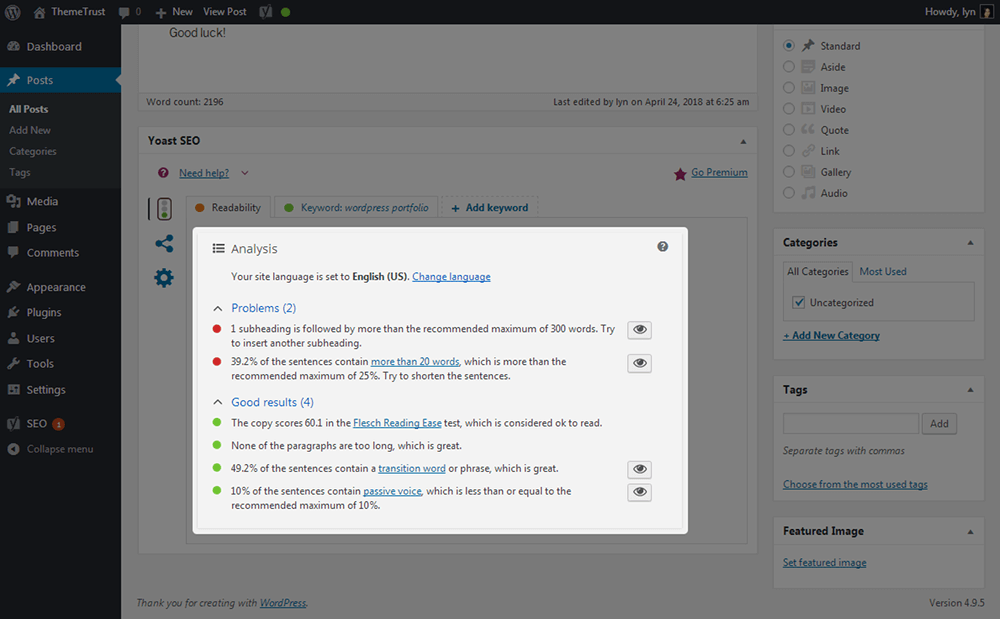
ปัญหาทั้งสองนี้สามารถแก้ไขได้ง่าย
ความคิดสุดท้าย
อย่างที่คุณเห็น Yoast SEO เป็นปลั๊กอินที่ใช้งานง่ายซึ่งช่วยให้คุณเพิ่มประสิทธิภาพไซต์ของคุณสำหรับ SEO โดยอนุญาตให้คุณให้แท็กชื่อบทความและคำอธิบายเมตา ช่วยกำหนดเป้าหมายคำหลักโดยไม่ละเมิดกฎของ Google ช่วยตรวจสอบข้อผิดพลาดในการรวบรวมข้อมูลด้วย Google Search Console , และอื่น ๆ.
ฉันได้กล่าวถึงสิ่งนี้ก่อนหน้านี้ แต่มันกลายเป็นเรื่องธรรมดาที่จะกำหนดเป้าหมายคำหลักหลายคำที่มีความหมายเหมือนกันกับคำหลักของคุณ การบรรจุคำหลัก นั่นคือการมีความหนาแน่นของคำหลักสูงกว่า 1% เป็นวิธีที่แน่นอนในการรับบทลงโทษจาก Google คำพ้องความหมายช่วยให้คุณใช้คำหลักน้อยลงโดยแทนที่ด้วยวลีที่คล้ายกัน
โชคดีที่ Yoast Premium ช่วยให้คุณสามารถเพิ่มประสิทธิภาพเนื้อหาของคุณสำหรับคำหลักได้มากถึงห้าคำ มันมาพร้อมกับชุดคุณสมบัติขั้นสูงและราคา $89/ปี จากที่กล่าวมา ฉันหวังว่าโพสต์นี้จะทำให้การเพิ่มประสิทธิภาพ WordPress SEO กับ Yoast ง่ายขึ้นมาก หากคุณต้องการความช่วยเหลือเพิ่มเติมเกี่ยวกับ SEO โปรดดูโพสต์ต่อไปนี้:
- การตั้งค่า SEO ทุกความต้องการของบล็อกใหม่
- 7 เครื่องมือฟรีที่จะช่วยให้คุณเขียนหัวข้อข่าวได้ดีขึ้น
- 8 วิธีในการเพิ่มความเร็วไซต์ WordPress ของคุณ
- วิธีเพิ่มประสิทธิภาพรูปภาพใน WordPress