
SEO WordPress: come impostare e utilizzare Yoast SEO
Pubblicato: 2018-04-25L'ottimizzazione dei motori di ricerca si sta muovendo sempre più verso l'intento dell'utente rispetto all'utilizzo delle parole chiave ogni anno che passa. Sempre più siti Web vengono penalizzati per il riempimento di parole chiave contenuti scarsi e di bassa qualità con ogni nuova modifica all'algoritmo di Google. Se vuoi classificarti oggi e oltre, devi lavorare per diventare una voce autorevole nella tua nicchia. Il modo più efficace per raggiungere questo obiettivo è indirizzare le parole chiave che gli utenti cercano per risolvere problemi specifici nella tua nicchia e creare contenuti preziosi e di alta qualità attorno a tali parole chiave.
Sfortunatamente, molto di più nella SEO va oltre la ricerca di parole chiave da indirizzare e la produzione di contenuti. Devi assicurarti che Google possa effettivamente indicizzare e scansionare il tuo sito, utilizzare titoli e descrizioni ottimizzati per i risultati di ricerca di Google, utilizzare correttamente le parole chiave primarie e correlate, ottimizzare le prestazioni del tuo sito e altro ancora.
Fortunatamente, se stai usando WordPress, c'è una soluzione che può aiutarti a implementare tutto questo. Il suo nome è Yoast SEO.
SEO WordPress: come posizionarsi su Google
La SEO ha subito molti cambiamenti da quando sono emersi i primi motori di ricerca negli anni '90. Mentre il riempimento di parole chiave post di blog di 500 parole funzionava nei primi anni 2000, oggi non funzionerà. Secondo Rand Fishkin di Moz, ci sono alcune cose specifiche di cui il tuo sito web ha bisogno per classificarsi in questo giorno ed età.
Ancora una volta, questo inizia con l'avere URL accessibili che i robot di Google possono scansionare e indicizzare. La Ricerca Google passa attraverso un processo di scansione dei siti Web, indicizzazione delle loro pagine e pubblicazione di quelle che ritiene meritevoli. Se Googlebot, il bot dei motori di ricerca di Google, non riesce a trovare le tue pagine web, non può indicizzarle e, se non può indicizzarle, non può pubblicarle nei risultati di ricerca.
Un altro componente importante che Rand menziona più volte è il targeting delle parole chiave giuste e il targeting nel modo giusto. Pensa a cosa stai facendo quando esegui una nuova ricerca su Google (o qualsiasi motore di ricerca utilizzi). Stai utilizzando una parola chiave o una frase specifica alla ricerca di un sito Web che abbia una soluzione a un problema che stai riscontrando. Ciò significa che una volta trovata una parola chiave principale e diverse parole chiave correlate da scegliere come target, il passaggio successivo dovrebbe essere quello di scrivere un post sul blog di alta qualità che risolva il problema alla base di quella parola chiave.
Usare correttamente le parole chiave
In passato, prendevi quella parola chiave principale e le relative parole chiave e creavi una pagina diversa indirizzata a ciascuna di esse. Oggi è meglio creare una pagina lunga e di grande valore che abbia come target quella parola chiave principale, e forse anche uno o due sinonimi, e utilizzi le parole chiave correlate per completare il post. Ciò significa principalmente utilizzarli per intestazioni H3 e sezioni specifiche.
Dovresti anche concentrarti sul posizionare la tua parola chiave principale in aree specifiche, come il titolo del post, i titoli, il tag del titolo e la meta descrizione (ne parleremo più avanti). Dovresti anche cercare di mantenere la densità delle parole chiave per la tua parola chiave principale tra lo 0,5 e l'1%.
Se hai bisogno di ulteriore aiuto per imparare a ottimizzare la SEO di WordPress al di fuori di Yoast, dai un'occhiata a un articolo che abbiamo pubblicato chiamato Le impostazioni SEO di cui ogni nuovo blog ha bisogno .
Informazioni su Yoast SEO

Quindi, ora che conosci le basi di ciò di cui il tuo sito e i tuoi contenuti hanno bisogno per classificarsi, vediamo come il plugin Yoast SEO per WordPress può aiutarti a raggiungere questo obiettivo. Yoast SEO è uno dei primi due plugin SEO disponibili per WordPress. L'altro plugin si chiama All in One SEO, che usiamo qui su ThemeTrust. Yoast è stato scaricato oltre 40 milioni di volte ed è utilizzato attivamente da oltre 7 milioni di siti Web. È disponibile in versioni gratuite e premium e la sua versione gratuita ha attualmente 4,9 stelle su 5. Questa valutazione è stata generata da oltre 20.000 recensioni.
Per quanto riguarda il modo in cui è nato il plug-in, Yoast è stata fondata da Joost de Valk nel 2010. Prima di creare quello che è diventato il principale plug-in SEO per WordPress di WordPress, Joost ha acquisito esperienza in IT e codifica e ha lavorato per anni come consulente SEO. Oggi è alimentato da un team di sviluppatori, designer e marketer e sponsorizza persino WordCamps (convenzioni WordPress) come un modo per restituire alla comunità.
Caratteristiche
Esaminiamo brevemente le principali funzionalità di Yoast SEO per spiegare come può aiutarti a ottimizzare il tuo sito per i motori di ricerca. Mi concentrerò sulla versione gratuita in questa sezione. Menzionerò le funzionalità premium in questo post e molto altro nella sezione Prezzi.
- XML Sitemap – Le Sitemap XML non sono necessariamente richieste per la SEO, ma possono aiutare Google a trovare le pagine più essenziali del tuo sito. In genere, Google seguirà i collegamenti interni del tuo sito per trovare le pagine più essenziali e dovresti lavorare sulla struttura dei collegamenti interni del tuo sito. Una mappa del sito rende questo processo molto più semplice e Yoast può generarne uno per te.
- Tag del titolo e meta descrizioni : conosci il titolo e l'estratto della pagina che vedi nei risultati di ricerca di Google? Quello che vedi sono tag del titolo e meta descrizioni. Yoast ti consente di impostare tag del titolo e meta descrizioni per i post per cambiare il modo in cui appaiono nei motori di ricerca. Questi sono diversi dai titoli e dagli estratti che vedrai nella pagina dei tuoi post.
- Anteprime degli snippet : quando modifichi il tag del titolo e la meta descrizione di un post, Yoast mostra un'anteprima dello snippet che ti consente di vedere come apparirà nei motori di ricerca.
- Analisi SEO – Sapere se stai utilizzando correttamente o meno la tua parola chiave principale può essere difficile. Fortunatamente, Yoast viene fornito con un analizzatore SEO che ti consente di inserire la tua parola chiave e fare in modo che lo strumento analizzi i tuoi contenuti per valutare il tuo utilizzo.
- Analisi dei contenuti : etichettato come "Leggibilità" in Yoast, questo strumento analizza i tuoi contenuti per determinare quanto sia difficile da leggere. La leggibilità non è un fattore di ranking diretto, ma può contribuire alla frequenza di rimbalzo del tuo sito. Se troppi visitatori trovano difficile leggere i tuoi contenuti, se ne andranno, il che indica indirettamente a Google che qualcosa non va nei tuoi contenuti. C'è , tuttavia, dibattito sulla necessità o meno di ottimizzare la leggibilità.
- Analisi dei collegamenti interni: la struttura dei collegamenti interni può aiutarti a indirizzare i crawler di Google verso i contenuti che desideri classificare più di altri. Yoast viene fornito con uno strumento di analisi che ti aiuta a ottimizzare la struttura dei link interni.
- Etichetta del contenuto di Cornerstone – Il contenuto di Cornerstone è una strategia SEO dormiente ma in crescita. In sostanza, trovi da tre a cinque parole chiave principali per le quali desideri che l'intero sito si classifichi e crei pagine di lunga durata (oltre 10.000 parole) per esse. Questa strategia si basa su una solida struttura di link interni in quanto puoi aiutare il tuo sito a classificarsi per queste parole chiave inviando i crawler di Google alle tue pagine fondamentali. Yoast ti consente di etichettare contenuti specifici come contenuti fondamentali e ti aiuta a ottimizzare di conseguenza la struttura dei link interni.
- Integrazione con Google Search Console – 404 e altri errori possono inibire la capacità di Google di eseguire la scansione del tuo sito. Google Search Console è uno strumento che puoi utilizzare per rimanere aggiornato sugli errori di scansione e correggerli non appena si verificano. Yoast ha una funzione che puoi utilizzare per integrare il tuo sito con Google Search Console.
- Ruoli utente : gli strumenti di analisi dei contenuti e SEO sono ottimi per i blogger, ma probabilmente non vuoi che i tuoi autori abbiano la possibilità di modificare le impostazioni a livello di sito di Yoast SEO. Controlla chi ha accesso a cosa con la funzione di gestione dei ruoli utente di Yoast.
Cambiamo marcia ed esaminiamo come impostare e utilizzare Yoast SEO.

Installazione e configurazione
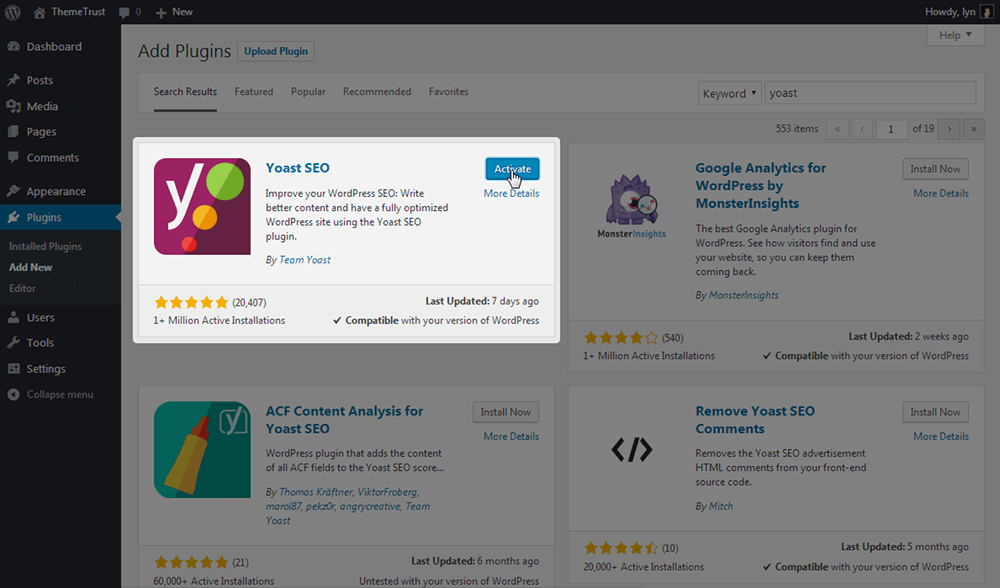
Yoast SEO è disponibile nel repository dei plugin di WordPress, quindi vai alla pagina Aggiungi nuovo plugin all'interno dell'area di amministrazione di WordPress, cercalo, installalo e attivalo.
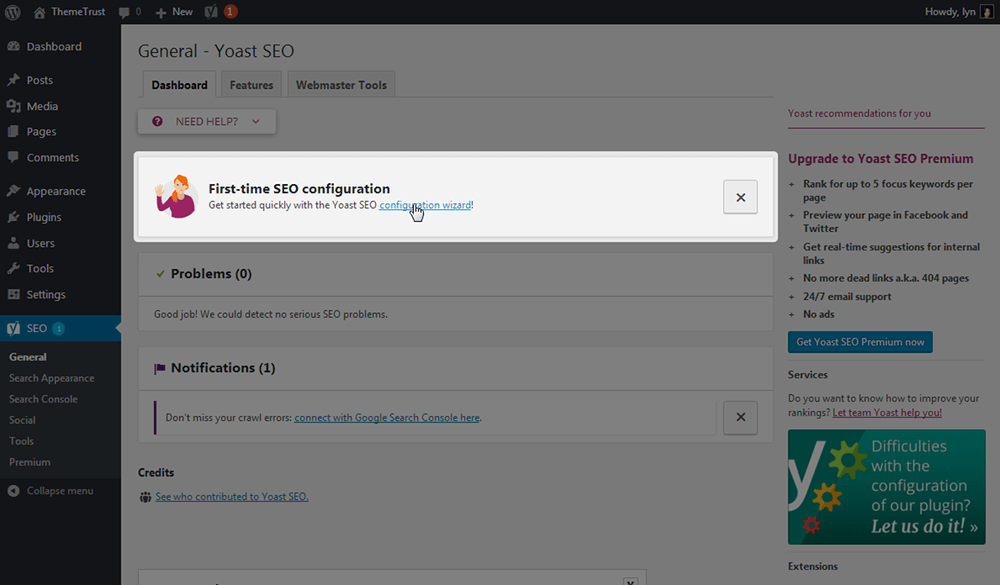
Vai direttamente alla pagina delle impostazioni generali all'interno di Yoast e fai clic sul pulsante che conduce alla procedura guidata di configurazione. Questo strumento non è necessario, ma semplifica il processo di configurazione.
Fai clic sul pulsante Configura Yoast SEO nella prima pagina della procedura guidata di configurazione. La seconda pagina è semplice. Scegli l'opzione A se il tuo sito è attivo e pronto per essere scansionato da Google. Scegli l'opzione B se stai ancora lavorando su alcune cose. Classifica il tuo sito nella terza pagina. Scegli se dietro il sito web c'è un'azienda (la tua attività di più di una persona) o una singola persona (te stesso) nella quarta pagina.
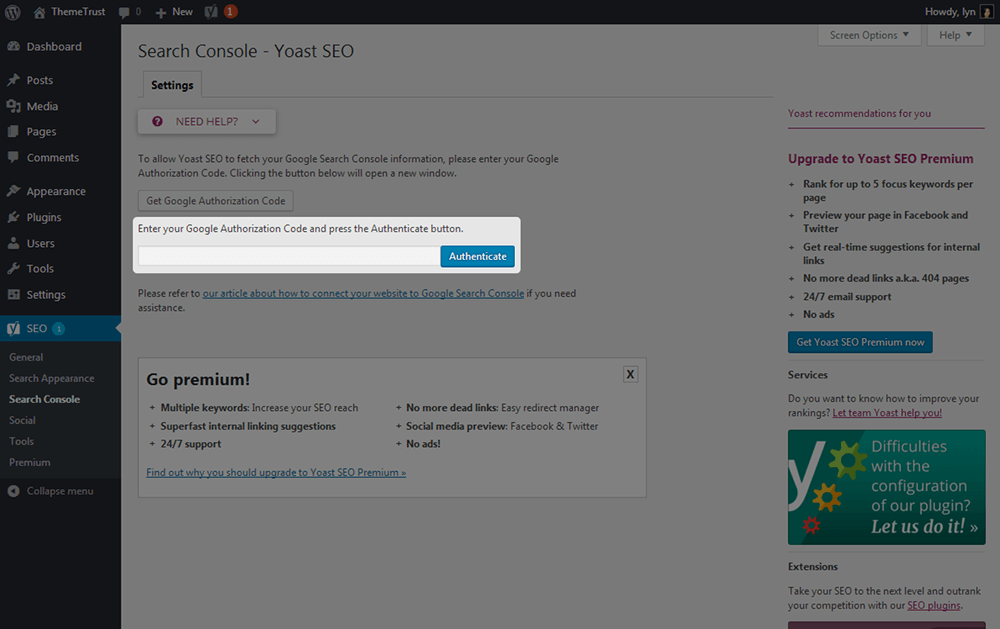
Inserisci tutti gli account di social media rilevanti per il tuo sito nella quinta pagina. La sesta pagina dovrebbe essere lasciata sola in quanto è meglio consentire ai post e alle pagine di classificarsi in Google. La settima pagina chiede se il tuo sito avrà o meno più autori, quindi il plug-in può disabilitare gli archivi degli autori per evitare contenuti duplicati. Se prevedi di consentire ad altre persone di avere account e pubblicare post sul tuo sito, scegli Sì. L'ottava pagina è dove inserirai il tuo codice di autorizzazione per Google Search Console. Dovrai creare un account Google Search Console e collegare il tuo sito ad esso aggiungendolo prima come proprietà. Puoi saltare questa parte se non sei ancora pronto per farlo. In tal caso, puoi inserire il tuo codice di autorizzazione in seguito andando su SEO → Search Console.
La nona pagina ti consente di scegliere il carattere che separa il titolo dal nome del tuo sito nelle schede del browser. Se guardi la scheda del browser per questo stesso post del blog, vedrai che utilizziamo "|" separatore qui su ThemeTrust.
Sentiti libero di saltare le ultime pagine. Presentano un modulo di iscrizione alla newsletter di Yoast, a cui consiglio di iscriversi per rimanere aggiornati con il plugin, e collegamenti ad articoli/video pieni di tutorial utili. Puoi leggere queste pagine da solo, ma non sono necessarie per il processo di configurazione.
Altre impostazioni
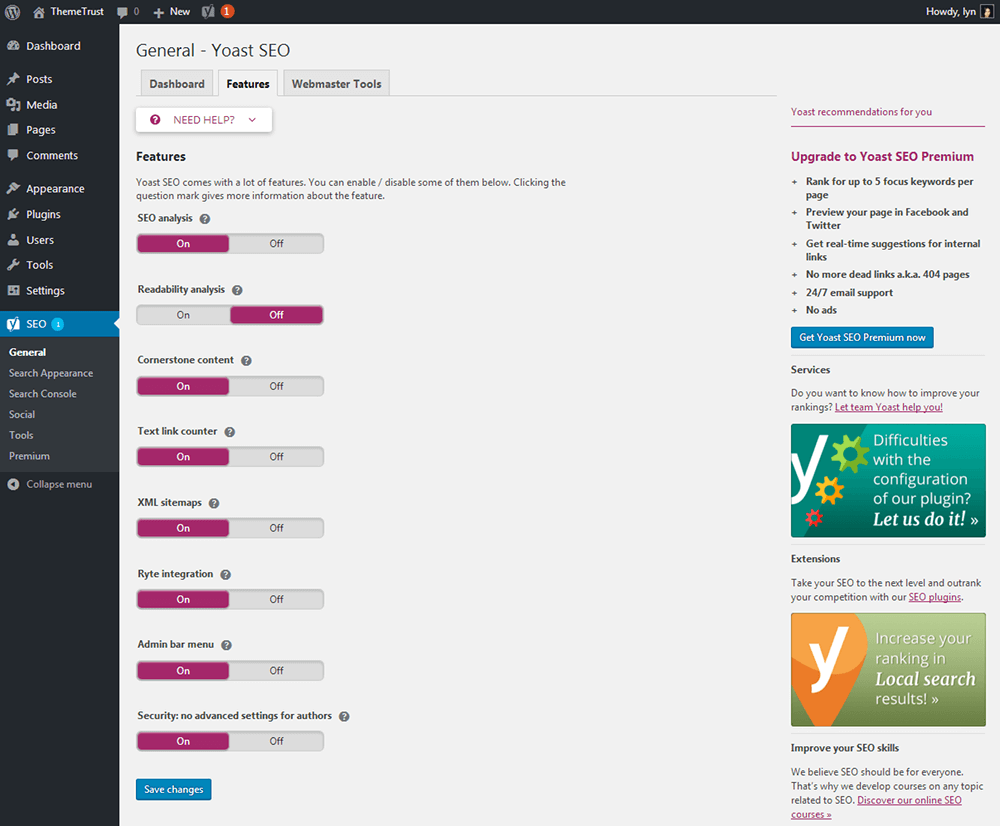
La procedura guidata di configurazione copre le basi, ma non copre tutto. Tocchiamo brevemente alcune impostazioni aggiuntive a cui dovresti dare un'occhiata. Per prima cosa, vai su SEO → Generale → Funzionalità. È possibile disattivare le singole funzioni in questa pagina. Ad esempio, non utilizzo lo strumento Leggibilità, quindi lo disabilito per evitare di ricevere voti di leggibilità per i miei contenuti. Puoi anche vedere che l'impostazione delle Sitemap XML è abilitata per impostazione predefinita. La semplice installazione di Yoast genera una mappa del sito per il tuo sito. Puoi visualizzarlo navigando su tuodominio.com/sitemap_index.xml. Assicurati di salvare le modifiche prima di uscire da questa pagina.
Puoi inviare la tua mappa del sito a Google accedendo a Google Search Console, visualizzando la tua proprietà, andando su Scansioni → Mappe del sito e facendo clic sul pulsante Aggiungi/Test mappa del sito. Immettere "sitemap_index.xml" nella casella di testo visualizzata poiché questo è il percorso della mappa del sito utilizzato da Yoast. Fai clic su Invia per inviare la tua mappa del sito. Quindi, vai su SEO → Aspetto di ricerca → Generale e aggiungi una meta descrizione che descriva brevemente l'intero sito.
Ciò copre le basi per la configurazione di questo plugin. Sentiti libero di immergerti in profondità nelle impostazioni. Non è questo lo scopo di questo post, quindi vado avanti.
Come utilizzare Yoast SEO
Ho aggiunto e formattato un post completo del blog (oltre 2.000 parole) sul mio sito Web di prova e ho aggiunto la mia parola chiave focus nella casella Yoast SEO che appare in fondo al post. Puoi anche vedere i miei punteggi di leggibilità e SEO a destra. Riceverai una luce rossa se sono necessari molti miglioramenti, una luce arancione quando è necessario modificare alcune cose e una luce verde quando sei a posto.
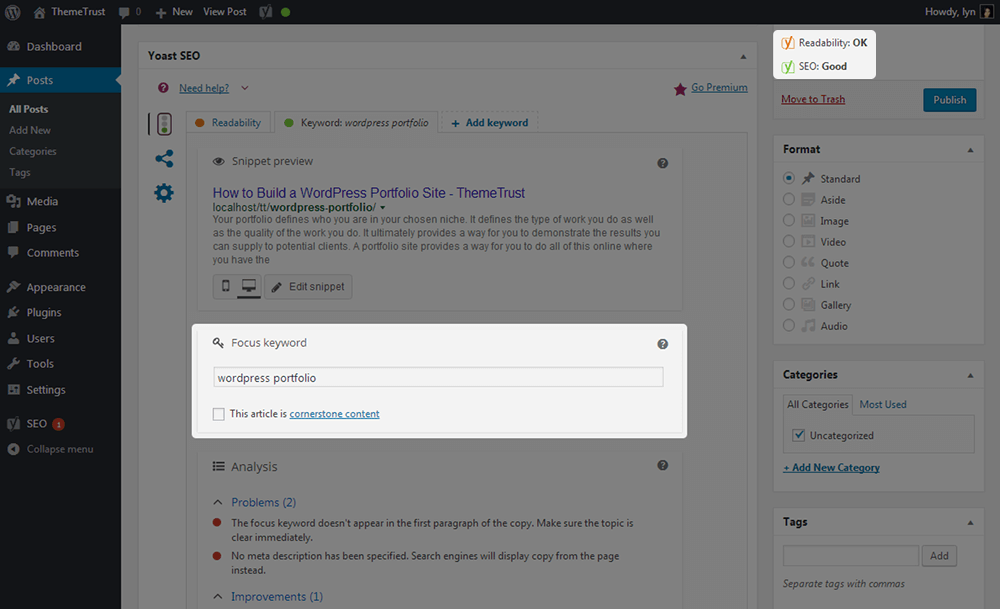
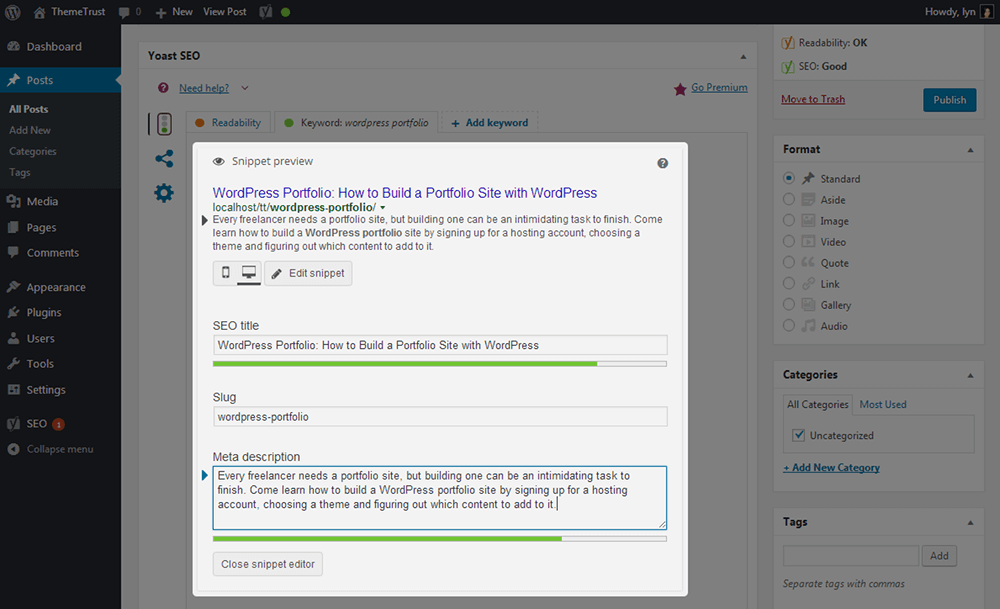
Tuttavia, dovresti comunque vedere quali miglioramenti devono essere apportati anche se hai il via libera. Puoi vedere l'anteprima dello snippet in grigio nello screenshot qui sopra. Attualmente utilizza il titolo del post, il permalink del post e un estratto dall'inizio del post, ma possiamo cambiarlo. Fai clic su Modifica snippet e segui le linee guida sul limite di caratteri di Yoast per aggiungere un titolo, un permalink e una meta descrizione ottimizzati.
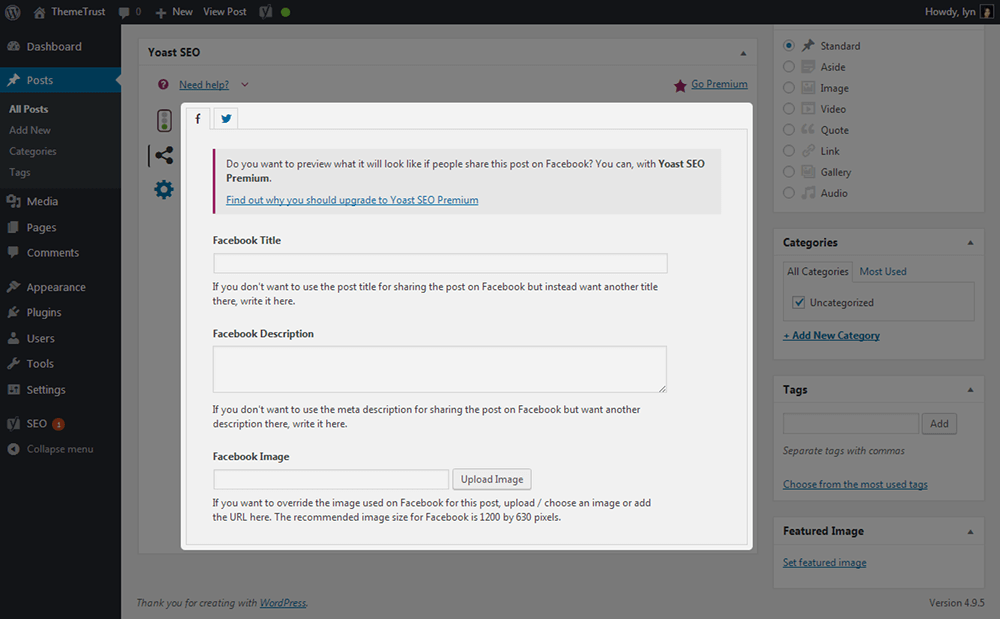
Puoi anche controllare come appare l'anteprima di questo post su Facebook e Twitter.
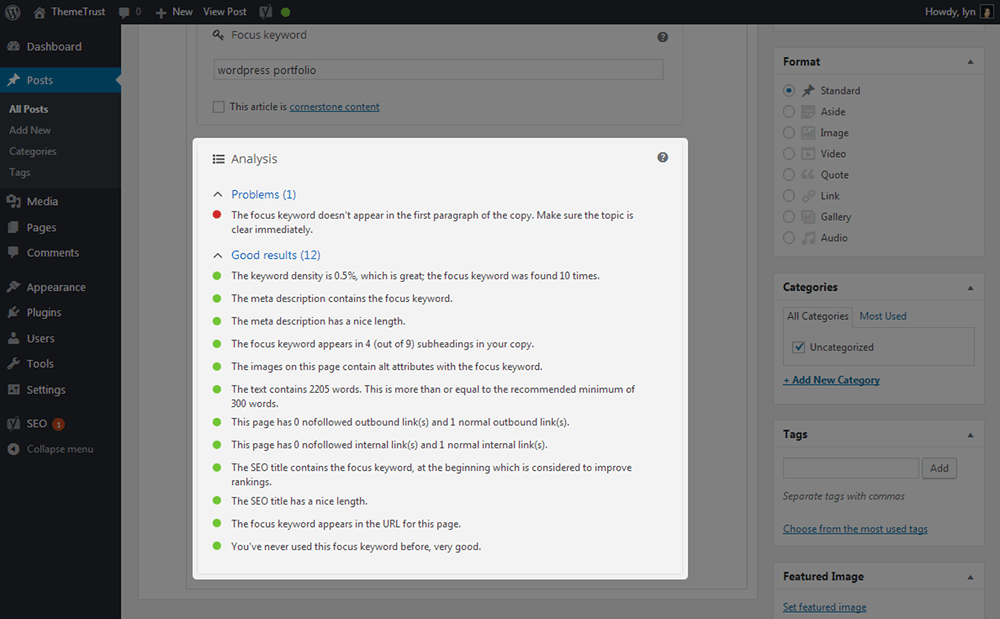
Ora, se scorro fino alla sezione Analisi, posso vedere i miglioramenti che devo apportare. Il mio post ha solo un problema, ma puoi vedere quali fattori prende in considerazione questo plug-in per la SEO on-page visualizzando gli elementi nell'elenco dei buoni risultati.
Ho una luce arancione come punteggio di leggibilità. Se clicco sulla scheda Leggibilità, scoprirai perché.
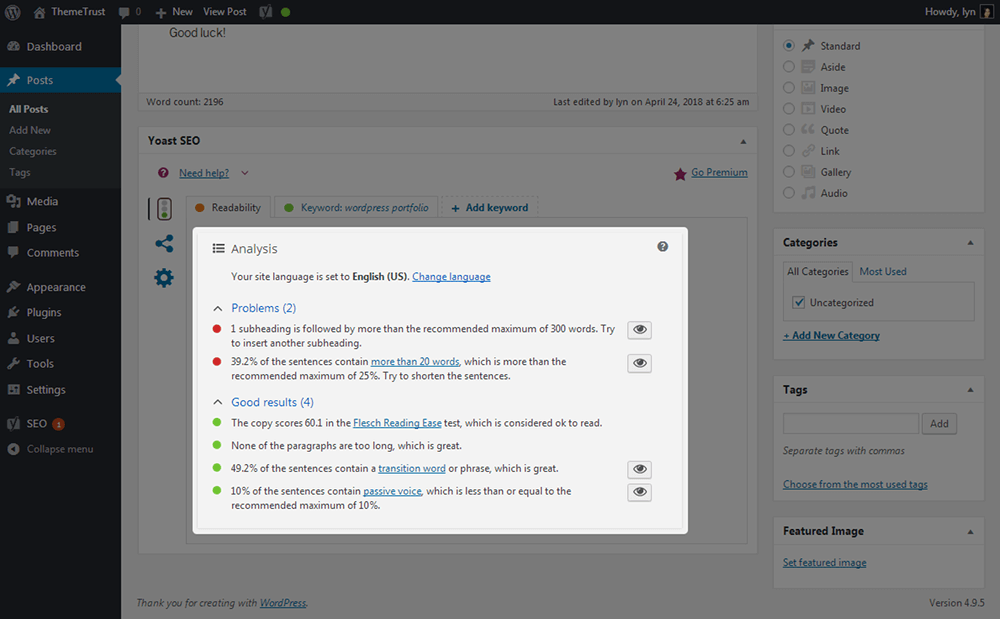
Entrambi questi problemi possono essere risolti facilmente.
Pensieri finali
Come puoi vedere, Yoast SEO è un plug-in intuitivo che ti aiuta a ottimizzare il tuo sito per la SEO consentendoti di fornire ai tuoi post tag titolo e meta descrizioni, aiutandoti a indirizzare le parole chiave senza violare le regole di Google, aiutandoti a monitorare gli errori di scansione con Google Search Console , e altro ancora.
Ne ho parlato in precedenza, ma sta diventando un luogo comune scegliere come target più parole chiave che sono sinonimi della tua parola chiave principale. Il keyword stuffing, ovvero avere una densità di parole chiave superiore all'1%, è un modo infallibile per ricevere sanzioni da Google. I sinonimi ti consentono di utilizzare meno la tua parola chiave principale sostituendoli con una frase simile.
Fortunatamente, Yoast Premium ti consente di ottimizzare i tuoi contenuti per un massimo di cinque parole chiave. Viene fornito con una suite di funzionalità avanzate e costa $ 89 all'anno. Detto questo, spero che questo post abbia reso l'ottimizzazione SEO di WordPress con Yoast molto più semplice. Se hai bisogno di ulteriore aiuto con la SEO, dai un'occhiata ai seguenti post:
- Le impostazioni SEO di cui ogni nuovo blog ha bisogno
- 7 strumenti gratuiti per aiutarti a scrivere titoli migliori
- 8 modi per velocizzare il tuo sito WordPress
- Come ottimizzare le immagini in WordPress