
WordPress SEO: Jak skonfigurować i korzystać z Yoast SEO
Opublikowany: 2018-04-25Optymalizacja wyszukiwarek z każdym rokiem coraz bardziej zmierza w kierunku intencji użytkownika niż użycia słów kluczowych. Coraz więcej stron internetowych jest karanych za upychanie słów kluczowych o niskiej jakości treści z każdą nową zmianą algorytmu Google. Jeśli chcesz pozycjonować się dzisiaj i nie tylko, musisz popracować nad tym, aby stać się autorytatywnym głosem w swojej niszy. Najskuteczniejszym sposobem na osiągnięcie tego jest kierowanie na słowa kluczowe wyszukiwane przez użytkowników w celu rozwiązania konkretnych problemów w Twojej niszy i tworzenie wartościowych, wysokiej jakości treści wokół tych słów kluczowych.
Niestety, SEO zajmuje się znacznie więcej niż wyszukiwaniem słów kluczowych do targetowania i tworzenia treści. Musisz upewnić się, że Google może faktycznie indeksować i indeksować Twoją witrynę, używać tytułów i opisów zoptymalizowanych pod kątem wyników wyszukiwania Google, właściwie wykorzystywać podstawowe i powiązane słowa kluczowe, optymalizować wydajność Twojej witryny i nie tylko.
Na szczęście, jeśli korzystasz z WordPressa, istnieje rozwiązanie, które pomoże Ci to wszystko wdrożyć. Nazywa się Yoast SEO.
SEO WordPress: jak pozycjonować w Google
SEO przeszło wiele zmian od czasu pojawienia się pierwszych wyszukiwarek w latach 90-tych. Podczas gdy upychanie słów kluczowych posty na blogu z 500 słowami działały na początku XXI wieku, nie zadziała dzisiaj. Według Randa Fishkina z Moz, jest kilka konkretnych rzeczy, których Twoja witryna potrzebuje, aby uzyskać pozycję w rankingu w dzisiejszych czasach.
Ponownie zaczyna się to od posiadania dostępnych adresów URL, które mogą indeksować i indeksować boty Google. Wyszukiwarka Google przechodzi przez proces indeksowania witryn, indeksowania ich stron i udostępniania tych, które uzna za godne. Jeśli Googlebot, robot wyszukiwarki Google, nie może znaleźć Twoich stron internetowych, nie może ich zindeksować, a jeśli nie może ich zindeksować, nie może wyświetlać ich w wynikach wyszukiwania.
Innym ważnym elementem, o którym Rand wspomina kilkakrotnie, jest kierowanie na właściwe słowa kluczowe i kierowanie na nie we właściwy sposób. Zastanów się, co robisz, gdy przeprowadzasz nową wyszukiwarkę Google (lub inną wyszukiwarkę, której używasz). Używasz określonego słowa kluczowego lub frazy w poszukiwaniu witryny internetowej, która ma rozwiązanie Twojego problemu. Oznacza to, że po znalezieniu podstawowego słowa kluczowego i kilku powiązanych słów kluczowych do kierowania, następnym krokiem powinno być napisanie wysokiej jakości posta na blogu, który rozwiąże problem związany z tym słowem kluczowym.
Właściwe używanie słów kluczowych
W przeszłości należało wziąć to podstawowe słowo kluczowe i powiązane z nim słowa kluczowe i utworzyć osobną stronę kierowaną na każde z nich. Dzisiaj najlepiej jest zbudować jedną, długą, bardzo wartościową stronę, która jest kierowana na to główne słowo kluczowe, a może nawet na jeden do dwóch synonimów, i używa powiązanych słów kluczowych do uzupełnienia posta. Oznacza to głównie używanie ich w nagłówkach H3 i określonych sekcjach.
Powinieneś także skupić się na umieszczeniu podstawowego słowa kluczowego w określonych obszarach, takich jak tytuł posta, nagłówki, tag tytułu i opis meta (więcej o tym później). Powinieneś również starać się utrzymywać gęstość słów kluczowych dla podstawowego słowa kluczowego między 0,5 a 1%.
Jeśli potrzebujesz więcej pomocy w nauce optymalizacji SEO WordPress poza Yoast, zapoznaj się z opublikowanym przez nas artykułem zatytułowanym Ustawienia SEO, których potrzebuje każdy nowy blog .
O SEO Yoast

Więc teraz, gdy znasz już podstawy tego, co Twoja witryna i treść muszą pozycjonować, zobaczmy, jak wtyczka Yoast SEO WordPress może Ci w tym pomóc. Yoast SEO to jedna z dwóch najlepszych wtyczek SEO dostępnych dla WordPress. Druga wtyczka nosi nazwę All in One SEO, której używamy w ThemeTrust. Yoast został pobrany ponad 40 milionów razy i jest aktywnie używany przez ponad 7 milionów stron internetowych. Jest dostępny w wersji bezpłatnej i premium, a jego darmowa wersja ma obecnie 4,9 na 5 gwiazdek. Ta ocena została wygenerowana z ponad 20 000 recenzji.
Jeśli chodzi o to, jak powstała wtyczka, Yoast został założony przez Joosta de Valka w 2010 roku. Przed zbudowaniem tego, co stało się główną wtyczką WordPress WordPress WordPress, Joost zdobył doświadczenie w IT i kodowaniu oraz pracował jako konsultant SEO przez lata. Dziś jest zasilany przez zespół programistów, projektantów i marketerów, a nawet sponsoruje WordCamps (konwencje WordPress) jako sposób na oddanie się społeczności.
Cechy
Przyjrzyjmy się krótko najważniejszym funkcjom Yoast SEO, aby wyjaśnić, w jaki sposób może pomóc zoptymalizować witrynę pod kątem wyszukiwarek. W tej sekcji skupię się na darmowej wersji. W tym poście wspomnę o funkcjach premium, a także w sekcji Ceny.
- Mapa witryny XML — mapy witryn XML niekoniecznie są wymagane do SEO, ale mogą pomóc Google znaleźć najważniejsze strony w Twojej witrynie. Zazwyczaj Google będzie podążać za wewnętrznymi linkami w Twojej witrynie, aby znaleźć najważniejsze strony, a Ty powinieneś popracować nad wewnętrzną strukturą linków w Twojej witrynie. Mapa witryny znacznie upraszcza ten proces, a Yoast może ją dla Ciebie wygenerować.
- Tagi tytułów i opisy meta – znasz tytuł i fragment strony, które widzisz w wynikach wyszukiwania Google? To, co widzisz, to tagi tytułów i opisy meta. Yoast pozwala ustawić tagi tytułów i opisy meta dla postów, aby zmienić sposób ich wyświetlania w wyszukiwarkach. Różnią się one od tytułów i fragmentów, które zobaczysz na swojej stronie z wpisami.
- Podglądy fragmentów — podczas edytowania tagu tytułu posta i metaopisu, Yoast wyświetla podgląd fragmentu, który pozwala zobaczyć, jak będzie wyglądał w wyszukiwarkach.
- Analiza SEO — wiedza, czy prawidłowo używasz podstawowego słowa kluczowego, może być trudna. Na szczęście Yoast jest dostarczany z analizatorem SEO, który pozwala wprowadzić słowo kluczowe, a narzędzie przeanalizuje treść, aby ocenić, jak z niego korzystasz.
- Analiza treści – to narzędzie, oznaczone w Yoast jako „czytelność”, analizuje treść, aby określić, jak trudna jest do odczytania. Czytelność nie jest bezpośrednim czynnikiem rankingowym, ale może przyczynić się do współczynnika odrzuceń Twojej witryny. Jeśli zbyt wielu odwiedzających uzna, że Twoje treści są trudne do odczytania, odejdą, co pośrednio informuje Google, że coś jest nie tak z Twoją treścią. Trwa jednak debata na temat tego, czy optymalizacja pod kątem czytelności jest konieczna.
- Analiza linków wewnętrznych – Twoja wewnętrzna struktura linków może pomóc skierować roboty indeksujące Google w stronę treści, które chcesz umieścić w rankingu wyżej niż inne. Yoast jest wyposażony w narzędzie do analizy, które pomaga zoptymalizować wewnętrzną strukturę linków.
- Cornerstone Content Label — Cornerstone Content to uśpiona, ale rozwijająca się strategia SEO. Zasadniczo znajdziesz od trzech do pięciu podstawowych słów kluczowych, dla których chcesz, aby cała witryna była pozycjonowana i tworzyła dla nich długie strony (ponad 10 000 słów). Ta strategia opiera się na silnej wewnętrznej strukturze linków, ponieważ możesz pomóc swojej witrynie w rankingu dla tych słów kluczowych, wysyłając roboty Google do swoich kluczowych stron. Yoast pozwala oznaczać określone treści jako podstawowe treści i pomaga odpowiednio zoptymalizować wewnętrzną strukturę linków.
- Integracja z Google Search Console – 404 i inne błędy mogą uniemożliwić Google indeksowanie Twojej witryny. Google Search Console to narzędzie, za pomocą którego możesz śledzić błędy indeksowania i naprawiać je w razie ich wystąpienia. Yoast ma funkcję, której możesz użyć do zintegrowania swojej witryny z Google Search Console.
- Role użytkownika — narzędzia do analizy treści i SEO są świetne dla blogerów, ale prawdopodobnie nie chcesz, aby twoi pisarze mieli możliwość edytowania ustawień Yoast SEO dla całej witryny. Kontroluj, kto ma dostęp do czego, dzięki funkcji zarządzania rolami użytkowników Yoast.
Zmieńmy biegi i przejdźmy do konfiguracji i korzystania z Yoast SEO.

Instalacja i konfiguracja
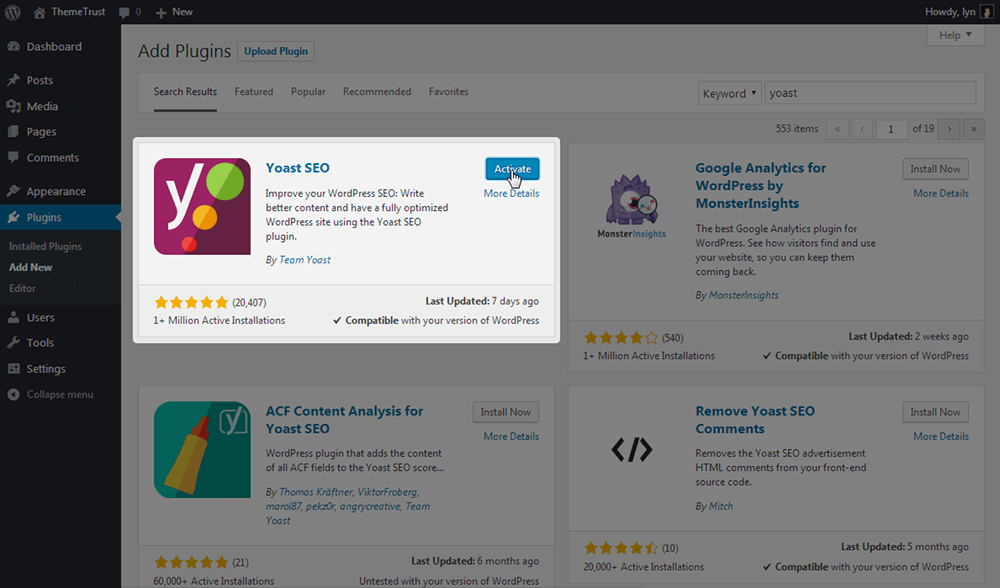
Yoast SEO jest dostępne w repozytorium wtyczek WordPress, więc po prostu przejdź do strony Dodaj nową wtyczkę w obszarze administracyjnym WordPress, wyszukaj ją, zainstaluj i aktywuj.
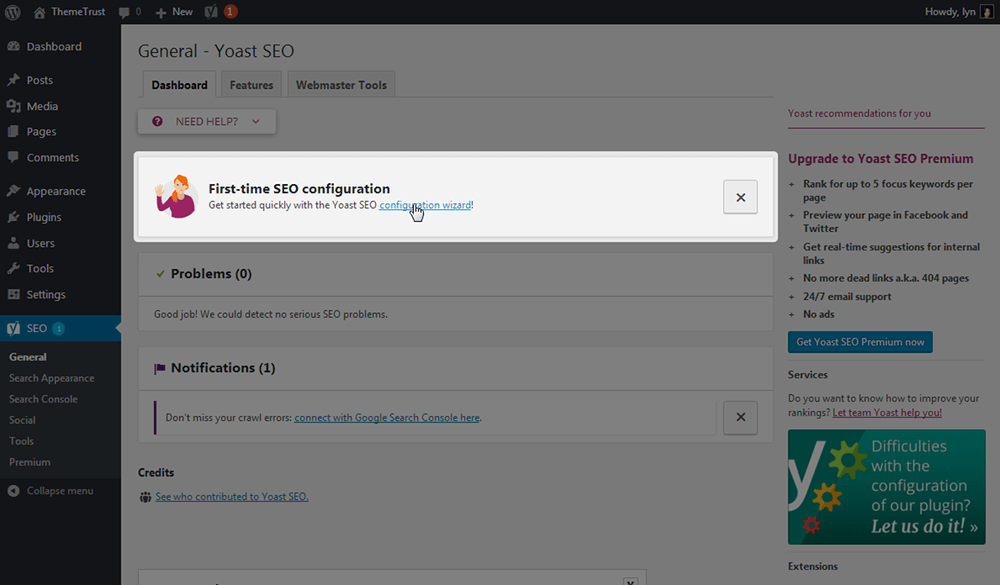
Przejdź bezpośrednio do strony Ustawienia ogólne w Yoast i kliknij przycisk prowadzący do kreatora konfiguracji. To narzędzie nie jest potrzebne, ale usprawnia proces konfiguracji.
Kliknij przycisk Konfiguruj Yoast SEO na pierwszej stronie kreatora konfiguracji. Druga strona jest prosta. Wybierz opcję A, jeśli Twoja witryna działa i jest gotowa do zindeksowania przez Google. Wybierz opcję B, jeśli nadal nad czymś pracujesz. Sklasyfikuj swoją witrynę na trzeciej stronie. Wybierz, czy za witryną na czwartej stronie znajduje się firma (Twoja firma, w której działa więcej niż jedna osoba), czy osoba indywidualna (Twoja osoba).
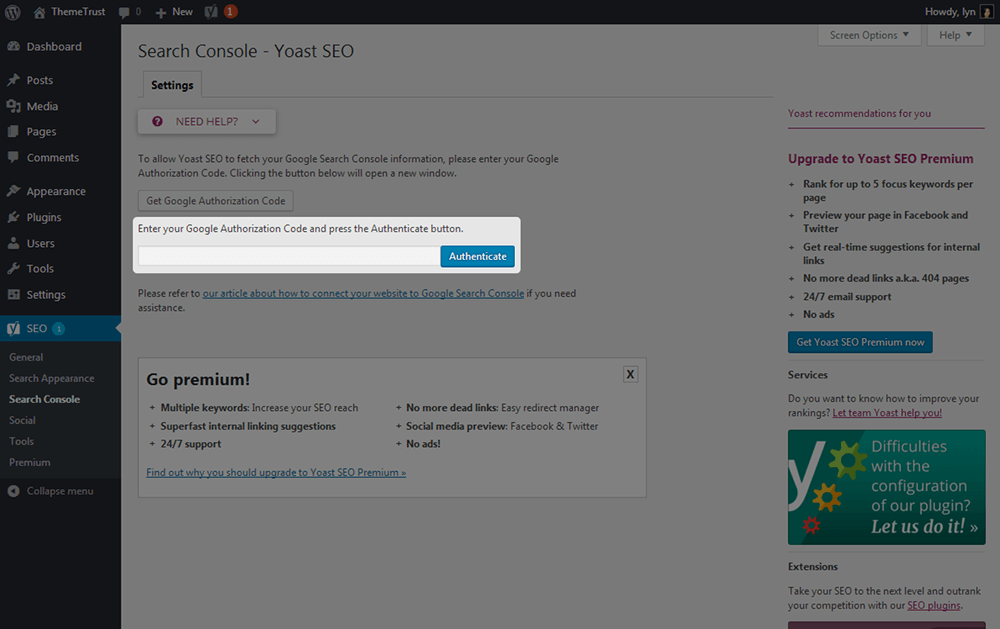
Na piątej stronie wstaw wszystkie konta mediów społecznościowych związane z Twoją witryną. Szóstą stronę należy pozostawić w spokoju, ponieważ najlepiej jest zezwolić na pozycjonowanie postów i stron w Google. Siódma strona pyta, czy Twoja witryna będzie miała wielu autorów, aby wtyczka mogła wyłączyć archiwa autorów, aby uniknąć powielania treści. Jeśli planujesz zezwolić innym osobom na posiadanie kont i publikowanie postów w Twojej witrynie, wybierz Tak. Na ósmej stronie wpisz kod autoryzacji dla Google Search Console. Musisz utworzyć konto Google Search Console i połączyć z nią swoją witrynę, dodając ją najpierw jako usługę. Możesz pominąć tę część, jeśli nie jesteś jeszcze na to gotowy. Jeśli tak, możesz wprowadzić swój kod autoryzacyjny później, przechodząc do SEO → Search Console.
Dziewiąta strona pozwala wybrać znak oddzielający tytuł od nazwy witryny na kartach przeglądarki. Jeśli spojrzysz na kartę przeglądarki dla tego posta na blogu, zobaczysz, że używamy „|” separator tutaj w ThemeTrust.
Zapraszam do przeskoczenia kilku ostatnich stron. Zawierają formularz zapisu do biuletynu Yoast, który polecam subskrybować, aby być na bieżąco z wtyczką, oraz linki do artykułów / filmów wypełnionych pomocnymi samouczkami. Możesz przeczytać te strony samodzielnie, ale nie są one potrzebne do procesu konfiguracji.
Dodatkowe ustawienia
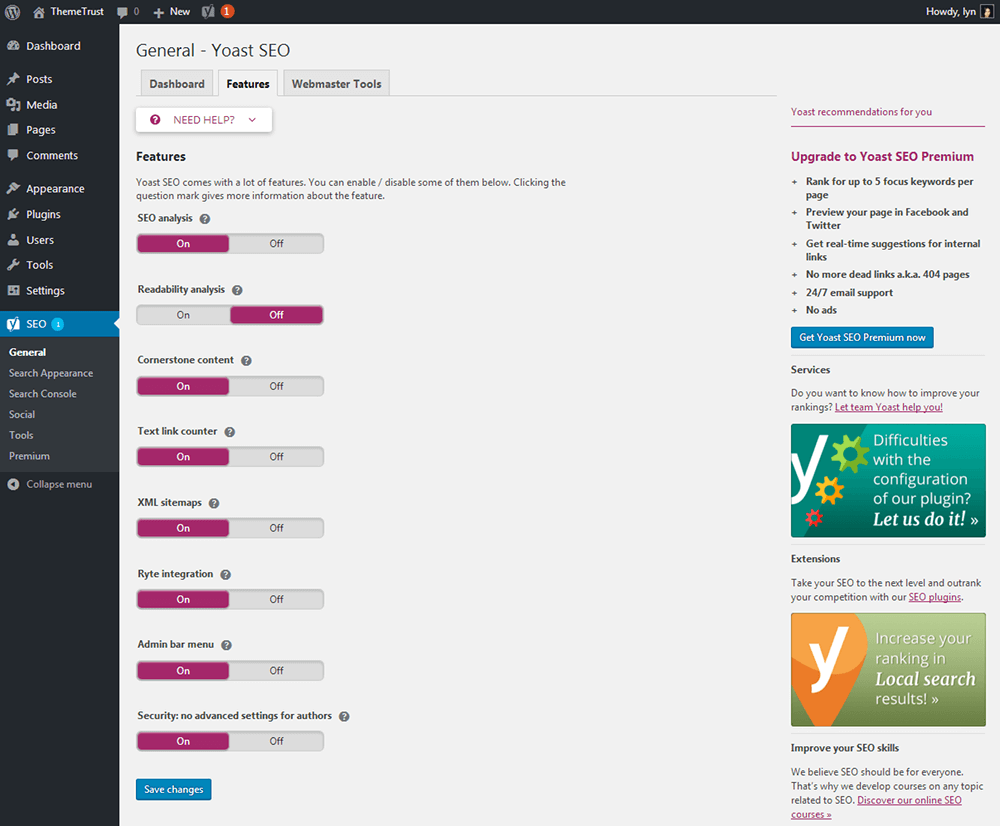
Kreator konfiguracji obejmuje podstawy, ale nie obejmuje wszystkiego. Omówmy pokrótce kilka dodatkowych ustawień, którym warto się przyjrzeć. Najpierw przejdź do SEO → Ogólne → Funkcje. Możesz wyłączyć poszczególne funkcje na tej stronie. Na przykład nie używam narzędzia Czytelność, więc wyłączam je, aby uniknąć otrzymywania ocen czytelności moich treści. Możesz też zobaczyć, że ustawienie Mapy witryn XML jest domyślnie włączone. Wystarczy zainstalować Yoast, aby wygenerować mapę witryny dla Twojej witryny. Możesz go wyświetlić, przechodząc do twojadomena.com/sitemap_index.xml. Pamiętaj, aby zapisać zmiany przed opuszczeniem tej strony.
Mapę witryny możesz przesłać do Google, logując się do Google Search Console, wyświetlając swoją usługę, przechodząc do opcji Indeksowanie → Mapy witryn i klikając przycisk Dodaj/przetestuj mapę witryny. Wpisz „sitemap_index.xml” w wyświetlonym polu tekstowym, ponieważ jest to ścieżka mapy witryny, której używa Yoast. Kliknij Prześlij, aby przesłać mapę witryny. Następnie przejdź do SEO → Wygląd w wyszukiwarce → Ogólne i dodaj meta opis, który krótko opisuje całą witrynę.
Obejmuje to podstawy konfiguracji tej wtyczki. Zanurz się w głąb ustawień. Nie taki jest cel tego postu, więc przejdę dalej.
Jak korzystać z SEO Yoast
Dodałem i sformatowałem pełny wpis na blogu (ponad 2000 słów) na mojej stronie testowej i dodałem moje słowo kluczowe w polu Yoast SEO, które pojawia się na dole postu. Możesz również zobaczyć moje wyniki czytelności i SEO po prawej stronie. Otrzymasz czerwone światło, jeśli potrzeba wielu ulepszeń, pomarańczowe, gdy trzeba zmienić kilka rzeczy, a zielone, gdy będziesz gotowy do pracy.
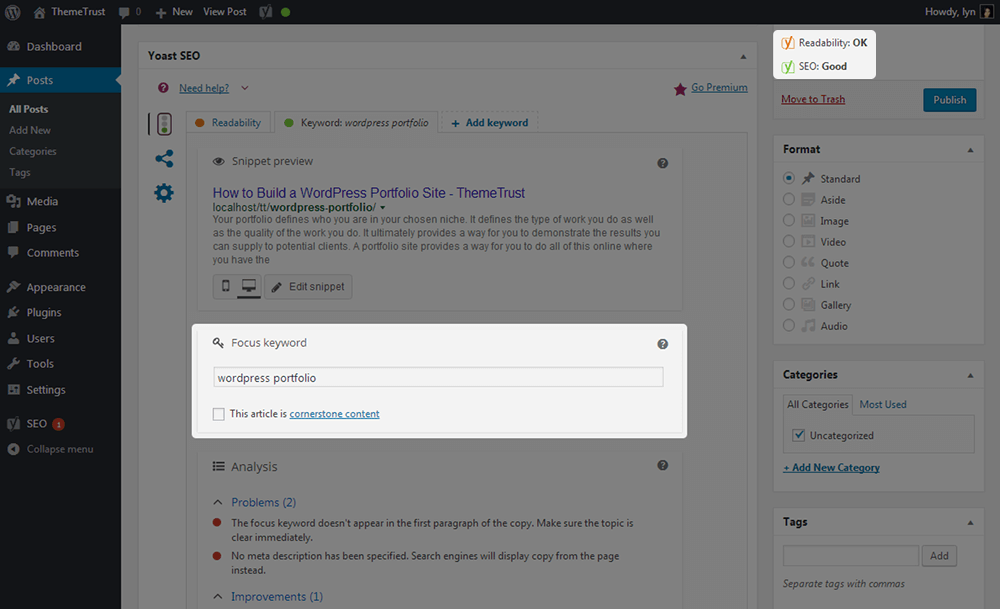
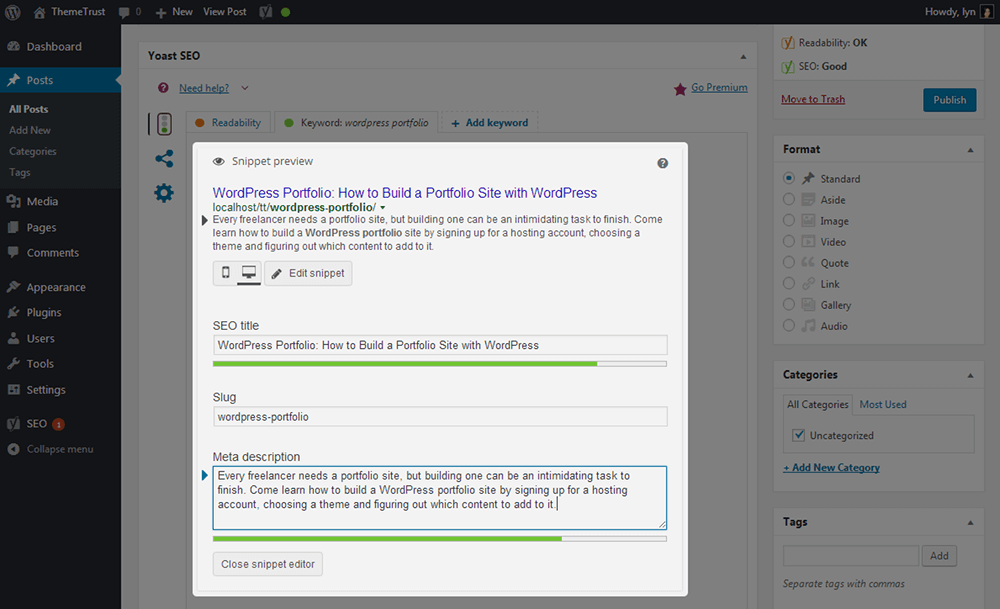
Jednak nadal powinieneś zobaczyć, jakie ulepszenia należy wprowadzić, nawet jeśli masz zielone światło. Na powyższym zrzucie ekranu możesz zobaczyć wyszarzony podgląd fragmentu. Obecnie używa tytułu posta, permalinku posta i fragmentu z początku posta, ale możemy to zmienić. Kliknij Edytuj fragment i postępuj zgodnie z wytycznymi Yoast dotyczącymi limitu znaków, aby dodać zoptymalizowany tytuł, link bezpośredni i opis meta.
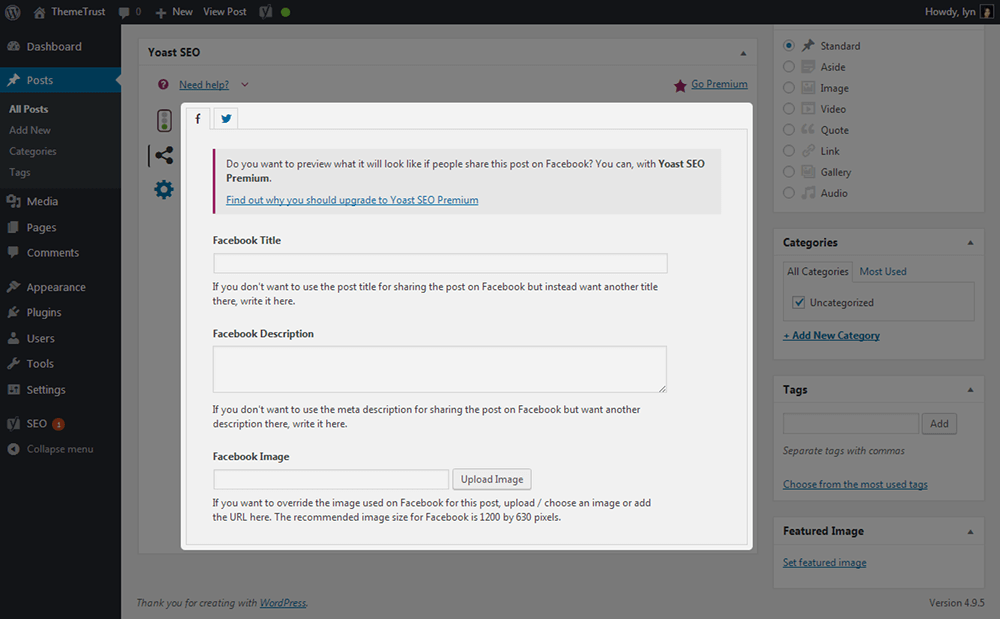
Możesz także kontrolować sposób wyświetlania podglądu tego posta na Facebooku i Twitterze.
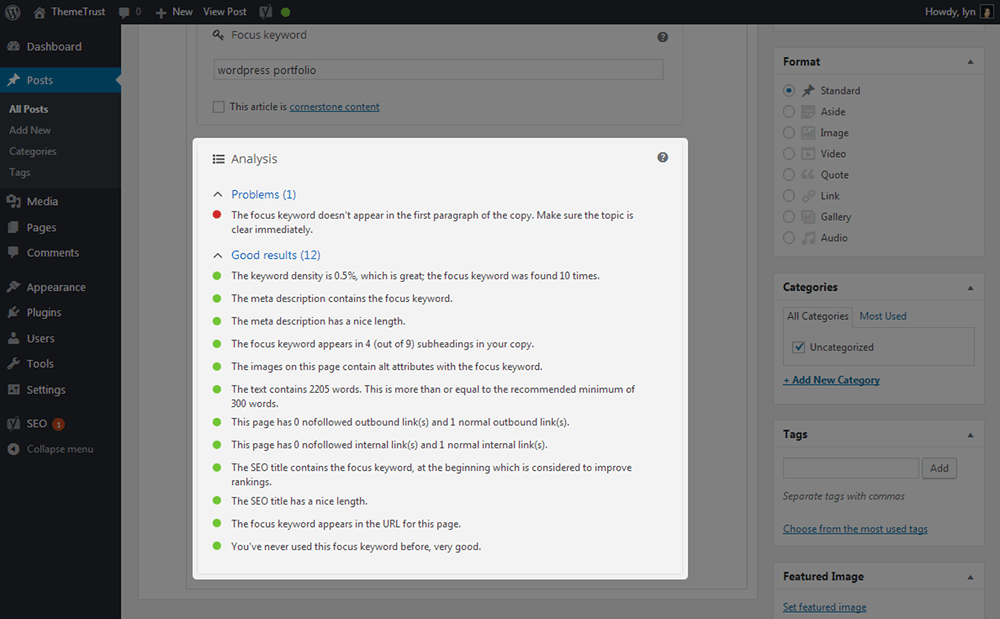
Teraz, jeśli przewinę w dół do sekcji Analiza, zobaczę ulepszenia, które muszę wprowadzić. Mój post ma tylko jeden problem, ale możesz zobaczyć, jakie czynniki ta wtyczka bierze pod uwagę przy SEO na stronie, przeglądając pozycje na liście Dobre wyniki.
Mój wynik czytelności oznacza pomarańczowe światło. Jeśli przejdę do zakładki Czytelność, dowiesz się dlaczego.
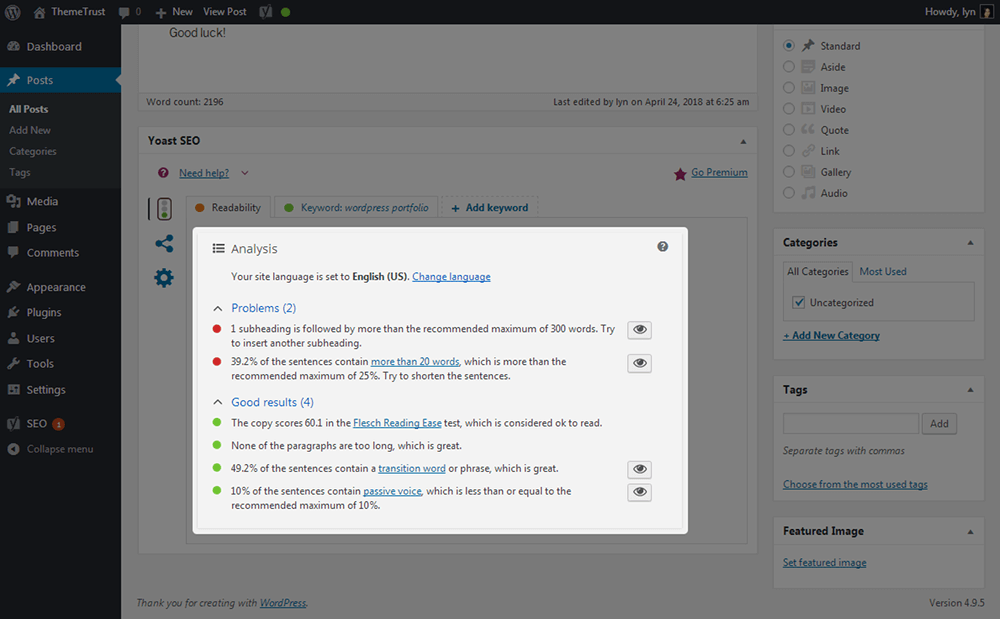
Oba te problemy można łatwo naprawić.
Końcowe przemyślenia
Jak widać, Yoast SEO to intuicyjna wtyczka, która pomaga zoptymalizować witrynę pod kątem SEO, umożliwiając nadawanie tagów tytułów i meta opisów postów, pomagając w kierowaniu na słowa kluczowe bez naruszania zasad Google, pomagając monitorować błędy indeksowania za pomocą Google Search Console , i więcej.
Wspomniałem o tym wcześniej, ale powszechne staje się kierowanie na wiele słów kluczowych, które są synonimem podstawowego słowa kluczowego. Upychanie słów kluczowych, czyli posiadanie gęstości słów kluczowych większej niż 1%, jest niezawodnym sposobem na otrzymanie kar od Google. Synonimy pozwalają rzadziej używać podstawowego słowa kluczowego, zastępując je podobną frazą.
Na szczęście Yoast Premium pozwala na optymalizację treści nawet dla pięciu słów kluczowych. Jest wyposażony w pakiet zaawansowanych funkcji i kosztuje 89 USD rocznie. Mając to na uwadze, mam nadzieję, że ten post znacznie ułatwił optymalizację SEO WordPress za pomocą Yoast. Jeśli potrzebujesz dodatkowej pomocy z SEO, sprawdź następujące posty:
- Ustawienia SEO, których potrzebuje każdy nowy blog
- 7 bezpłatnych narzędzi, które pomogą Ci pisać lepsze nagłówki
- 8 sposobów na przyspieszenie witryny WordPress
- Jak zoptymalizować obrazy w WordPress