
WordPress SEO: как настроить и использовать Yoast SEO
Опубликовано: 2018-04-25Поисковая оптимизация с каждым годом все больше и больше движется к намерениям пользователей, а не к использованию ключевых слов. С каждым новым изменением алгоритма Google все больше и больше веб-сайтов наказываются за наполнение ключевыми словами низкокачественного контента. Если вы хотите ранжироваться сегодня и дальше, вам нужно работать над тем, чтобы стать авторитетным голосом в своей нише. Самый эффективный способ добиться этого — настроить таргетинг на ключевые слова, которые пользователи ищут для решения конкретных проблем в вашей нише, и создать ценный высококачественный контент на основе этих ключевых слов.
К сожалению, в SEO входит гораздо больше, чем поиск ключевых слов для таргетинга и создание контента. Вы должны убедиться, что Google действительно может индексировать и сканировать ваш сайт, использовать заголовки и описания, оптимизированные для результатов поиска Google, правильно использовать основные и связанные ключевые слова, оптимизировать производительность вашего сайта и многое другое.
К счастью, если вы используете WordPress, есть решение, которое поможет вам реализовать все это. Его имя Yoast SEO.
WordPress SEO: как ранжироваться в Google
SEO претерпел множество изменений с тех пор, как в 90-х годах появились первые поисковые системы. В то время как в начале 2000-х годов сообщения в блогах из 500 слов наполнялись ключевыми словами, сегодня это не сработает. По словам Рэнда Фишкина из Moz, есть несколько конкретных вещей, которые нужны вашему веб-сайту для ранжирования в наши дни.
Опять же, это начинается с наличия доступных URL-адресов, которые боты Google могут сканировать и индексировать. Поиск Google проходит через процесс сканирования веб-сайтов, индексации их страниц и обслуживания тех, которые он считает достойными. Если Googlebot, бот поисковой системы Google, не может найти ваши веб-страницы, он не может их проиндексировать, а если он не может их проиндексировать, он не может отображать их в результатах поиска.
Еще один важный компонент, о котором несколько раз упоминает Рэнд, — это таргетинг на правильные ключевые слова и правильный таргетинг на них. Подумайте о том, что вы делаете, когда выполняете новый поиск в Google (или в любой другой поисковой системе, которую вы используете). Вы используете определенное ключевое слово или фразу для поиска веб-сайта, на котором есть решение вашей проблемы. Это означает, что как только вы найдете основное ключевое слово и несколько связанных ключевых слов для таргетинга, ваш следующий шаг должен состоять в написании высококачественного сообщения в блоге, которое решает проблему, стоящую за этим ключевым словом.
Правильное использование ключевых слов
Раньше вы брали это основное ключевое слово и связанные с ним ключевые слова и создавали разные страницы, ориентированные на каждое из них. Сегодня лучше всего создать одну длинную, очень ценную страницу, нацеленную на это основное ключевое слово и, возможно, даже на один-два синонима, и использовать связанные ключевые слова для завершения публикации. В основном это означает их использование для заголовков H3 и определенных разделов.
Вы также должны сосредоточиться на размещении своего основного ключевого слова в определенных областях, таких как заголовок вашего поста, заголовки, тег заголовка и мета-описание (подробнее об этом позже). Вы также должны стараться поддерживать плотность ключевых слов для основного ключевого слова между 0,5 и 1%.
Если вам нужна дополнительная помощь в изучении того, как оптимизировать WordPress SEO вне Yoast, ознакомьтесь с опубликованной нами статьей «Настройки SEO, которые нужны каждому новому блогу» .
О Йоаст SEO

Итак, теперь, когда вы знаете основы того, что ваш сайт и контент должны ранжироваться, давайте посмотрим, как плагин Yoast SEO WordPress может помочь вам в этом. Yoast SEO — один из двух лучших SEO-плагинов, доступных для WordPress. Другой плагин называется All in One SEO, который мы используем здесь, в ThemeTrust. Yoast скачали более 40 миллионов раз и активно используют более 7 миллионов веб-сайтов. Он поставляется в бесплатной и премиальной версиях, и в настоящее время его бесплатная версия имеет 4,9 из 5 звезд. Этот рейтинг был сформирован на основе более 20 000 отзывов.
Что касается того, как появился плагин, Yoast был основан Йостом де Валком в 2010 году. До того, как создать то, что стало главным плагином WordPress для SEO, Йост приобрел опыт в области ИТ и кодирования и много лет работал консультантом по SEO. Сегодня он поддерживается командой разработчиков, дизайнеров и маркетологов и даже спонсирует WordCamps (соглашения WordPress), чтобы помочь сообществу.
Функции
Давайте кратко рассмотрим основные функции Yoast SEO, чтобы объяснить, как они могут помочь вам оптимизировать ваш сайт для поисковых систем. В этом разделе я сосредоточусь на бесплатной версии. Я буду упоминать премиум-функции в этом посте, а также в разделе «Цены».
- XML-карта сайта . XML-карты сайта не обязательно необходимы для поисковой оптимизации, но они могут помочь Google найти наиболее важные страницы на вашем сайте. Как правило, Google переходит по внутренним ссылкам на вашем сайте, чтобы найти наиболее важные страницы, и вам следует поработать над структурой внутренних ссылок вашего сайта. Карта сайта значительно упрощает этот процесс, и Yoast может создать ее для вас.
- Теги заголовков и метаописания . Вы знаете заголовок и отрывок страницы, который вы видите в результатах поиска Google? То, что вы видите, это теги заголовков и метаописания. Yoast позволяет вам устанавливать теги заголовков и метаописания для сообщений, чтобы изменить способ их отображения в поисковых системах. Они отличаются от заголовков и выдержек, которые вы увидите на странице сообщений.
- Предварительный просмотр фрагмента — когда вы редактируете тег заголовка сообщения и метаописание, Yoast отображает предварительный просмотр фрагмента, который позволяет вам увидеть, как он будет выглядеть в поисковых системах.
- SEO-анализ . Узнать, правильно ли вы используете свое основное ключевое слово, может быть сложно. К счастью, Yoast поставляется с SEO-анализатором, который позволяет вам вводить ключевое слово, а инструмент анализирует ваш контент, чтобы оценить его использование.
- Анализ контента . Этот инструмент, помеченный как «Читаемость» в Yoast, анализирует ваш контент, чтобы определить, насколько сложно его читать. Читаемость не является прямым фактором ранжирования, но может повлиять на показатель отказов вашего сайта. Если слишком много посетителей сочтут ваш контент трудным для чтения, они уйдут, что косвенно говорит Google, что с вашим контентом что-то не так. Однако ведутся споры о том, необходима ли оптимизация для удобочитаемости.
- Анализ внутренних ссылок. Ваша внутренняя структура ссылок может помочь вам направить сканеры Google на контент, который вы хотите ранжировать выше, чем другие. Yoast поставляется с инструментом анализа, который поможет вам оптимизировать внутреннюю структуру ссылок.
- Ярлык контента Cornerstone . Содержание Cornerstone — это бездействующая, но растущая стратегия SEO. По сути, вы находите от трех до пяти основных ключевых слов, по которым должен ранжироваться весь ваш сайт, и создаете для них длинные страницы (более 10 000 слов). Эта стратегия опирается на сильную внутреннюю ссылочную структуру, поскольку вы можете повысить рейтинг своего сайта по этим ключевым словам, отправив поисковые роботы Google на основные страницы. Yoast позволяет вам помечать определенный контент как краеугольный и помогает соответствующим образом оптимизировать внутреннюю структуру ссылок.
- Интеграция с Google Search Console — 404 и другие ошибки могут помешать Google сканировать ваш сайт. Google Search Console — это инструмент, который вы можете использовать, чтобы быть в курсе ошибок сканирования и исправлять их по мере их возникновения. В Yoast есть функция, которую вы можете использовать для интеграции вашего сайта с Google Search Console.
- Роли пользователей . Инструменты анализа контента и SEO отлично подходят для блоггеров, но вы, вероятно, не хотите, чтобы ваши авторы имели возможность редактировать настройки Yoast SEO для всего сайта. Контролируйте, кто и к чему имеет доступ, с помощью функции управления ролями пользователей Yoast.
Давайте переключимся и рассмотрим, как настроить и использовать Yoast SEO.

Установка и настройка
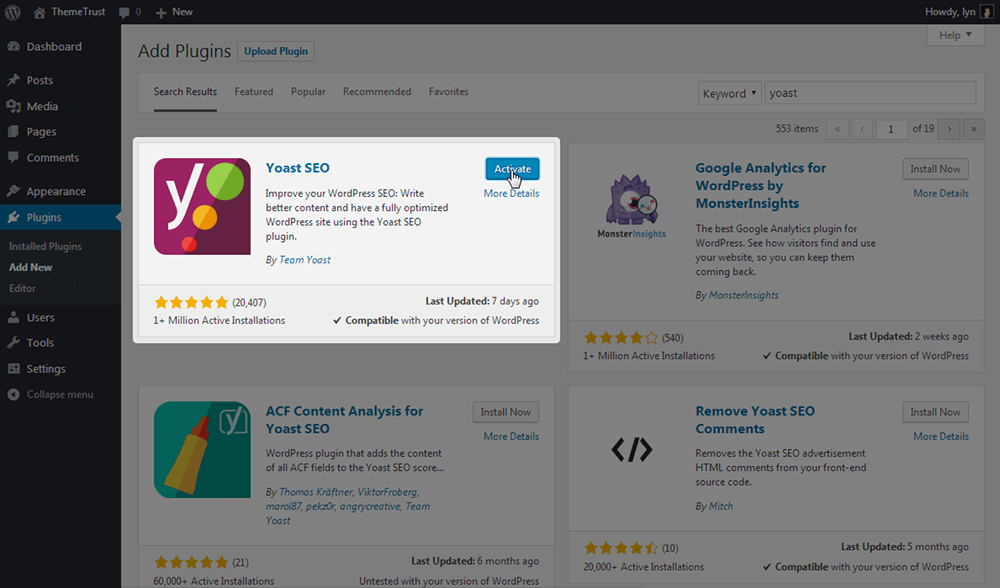
Yoast SEO доступен в репозитории плагинов WordPress, поэтому просто перейдите на страницу «Добавить новый плагин» в области администрирования WordPress, найдите его, установите и активируйте.
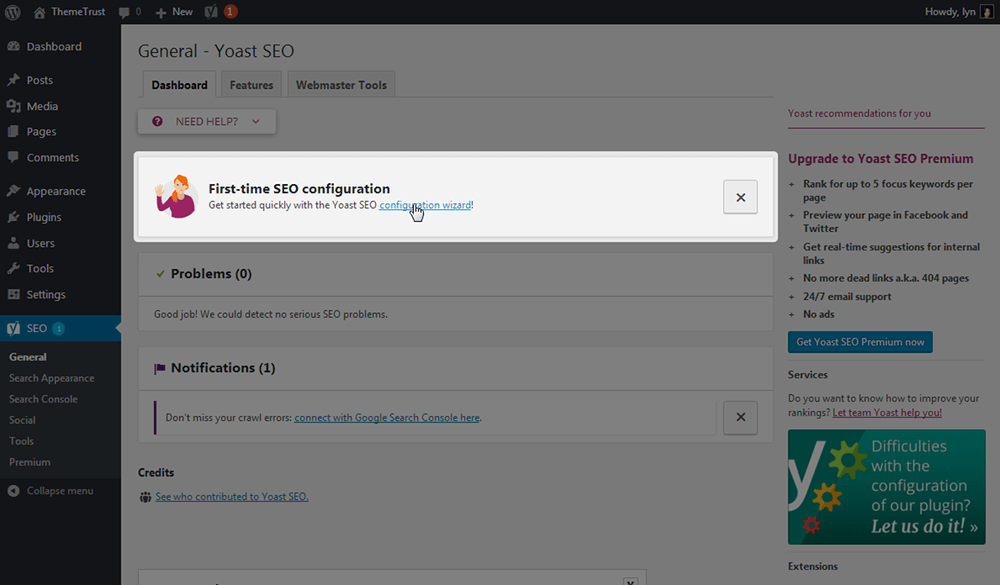
Перейдите прямо на страницу общих настроек в Yoast и нажмите кнопку, которая ведет к мастеру настройки. Этот инструмент не является обязательным, но он упрощает процесс настройки.
Нажмите кнопку «Настроить Yoast SEO» на первой странице мастера настройки. Вторая страница простая. Выберите вариант А, если ваш сайт активен и готов к сканированию Google. Выберите вариант Б, если вы все еще работаете над чем-то. Классифицируйте свой сайт на третьей странице. Выберите, стоит ли за веб-сайтом компания (ваш бизнес более чем одного человека) или отдельное лицо (вы сами) на четвертой странице.
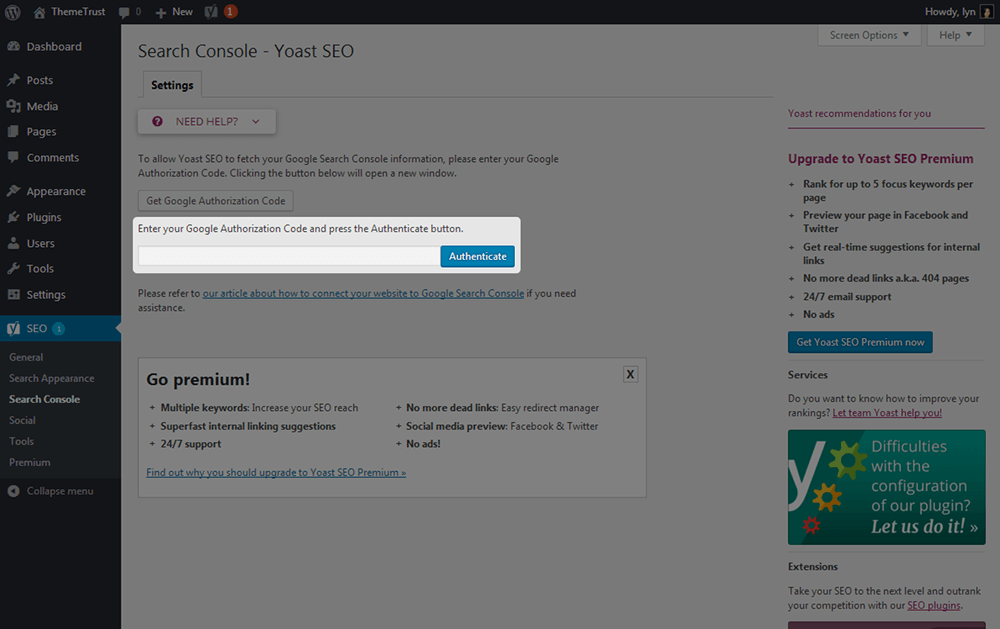
Вставьте все учетные записи социальных сетей, имеющие отношение к вашему сайту, на пятой странице. Шестую страницу следует оставить в покое, так как лучше разрешить публикациям и страницам ранжироваться в Google. На седьмой странице спрашивается, будет ли на вашем сайте несколько авторов, чтобы плагин мог отключить авторские архивы, чтобы избежать дублирования контента. Если вы планируете разрешить другим людям иметь учетные записи и публиковать сообщения на вашем сайте, выберите «Да». На восьмой странице вы должны ввести свой код авторизации для Google Search Console. Вам нужно будет создать учетную запись Google Search Console и подключить к ней свой сайт, предварительно добавив его в качестве свойства. Вы можете пропустить эту часть, если вы еще не готовы к этому. Если это так, вы можете ввести свой код авторизации позже, перейдя в SEO → Search Console.
На девятой странице вы можете выбрать символ, отделяющий заголовок от названия вашего сайта во вкладках браузера. Если вы посмотрите на вкладку браузера для этого самого сообщения в блоге, вы увидите, что мы используем «|» разделитель здесь, в ThemeTrust.
Не стесняйтесь пропустить несколько последних страниц. В них есть форма подписки на информационный бюллетень Yoast, на который я рекомендую подписаться, чтобы быть в курсе обновлений плагина, а также ссылки на статьи/видео с полезными руководствами. Вы можете прочитать эти страницы самостоятельно, но они не нужны для процесса настройки.
Дополнительные настройки
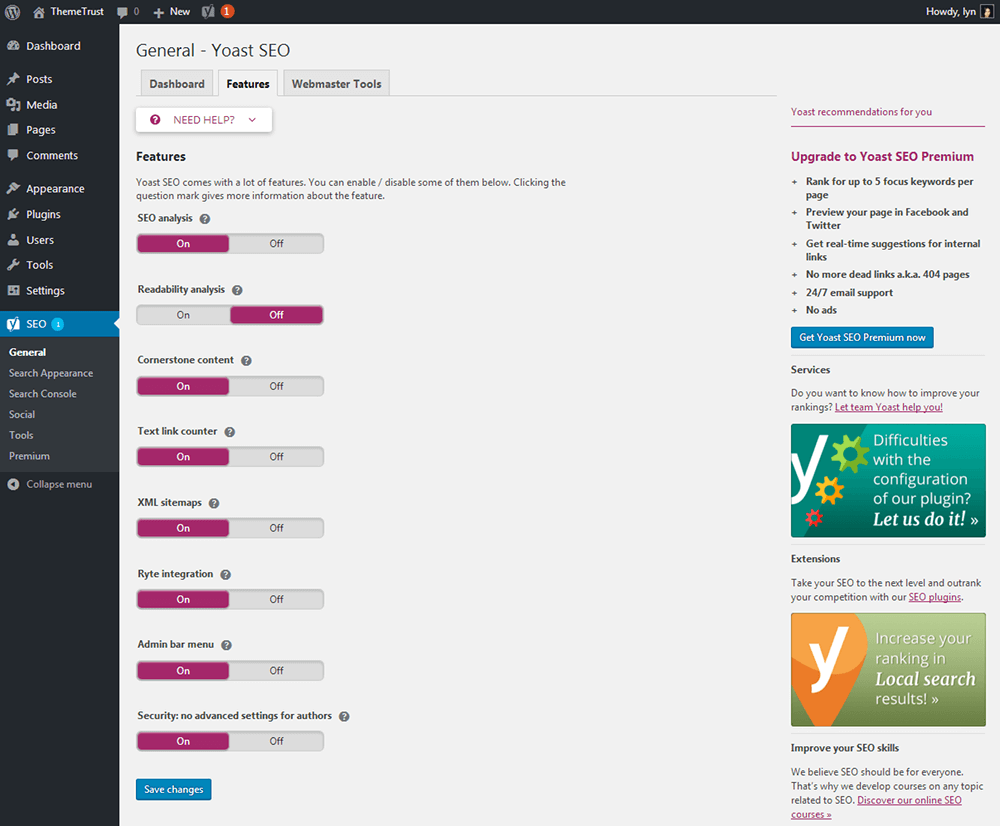
Мастер настройки охватывает только основы, но не все. Давайте кратко коснемся нескольких дополнительных настроек, на которые стоит обратить внимание. Сначала перейдите в раздел SEO → Общие → Возможности. Вы можете отключить отдельные функции на этой странице. Например, я не использую инструмент «Удобочитаемость», поэтому отключаю его, чтобы не получать оценки удобочитаемости своего контента. Вы также можете увидеть, что параметр XML Sitemaps включен по умолчанию. Простая установка Yoast создает карту сайта для вашего сайта. Вы можете просмотреть его, перейдя по адресу yourdomain.com/sitemap_index.xml. Убедитесь, что вы сохранили изменения, прежде чем покинуть эту страницу.
Вы можете отправить свою карту сайта в Google, войдя в Google Search Console, просмотрев свой ресурс, выбрав «Сканирование» → «Карты сайта» и нажав кнопку «Добавить/проверить карту сайта». Введите «sitemap_index.xml» в появившееся текстовое поле, так как это путь карты сайта, который использует Yoast. Нажмите «Отправить», чтобы отправить карту сайта. Затем перейдите в SEO → Внешний вид в поиске → Общие и добавьте мета-описание, которое кратко описывает весь ваш сайт.
Это охватывает основы настройки этого плагина. Не стесняйтесь углубляться в настройки. Это не цель этого поста, поэтому я собираюсь двигаться дальше.
Как использовать Yoast SEO
Я добавил и отформатировал полный пост в блоге (более 2000 слов) на своем тестовом веб-сайте и добавил ключевое слово focus в поле Yoast SEO, которое появляется внизу сообщения. Вы также можете увидеть мои оценки читабельности и SEO справа. Вы получите красный свет, если требуется много улучшений, оранжевый свет, когда нужно изменить несколько вещей, и зеленый свет, когда все готово.
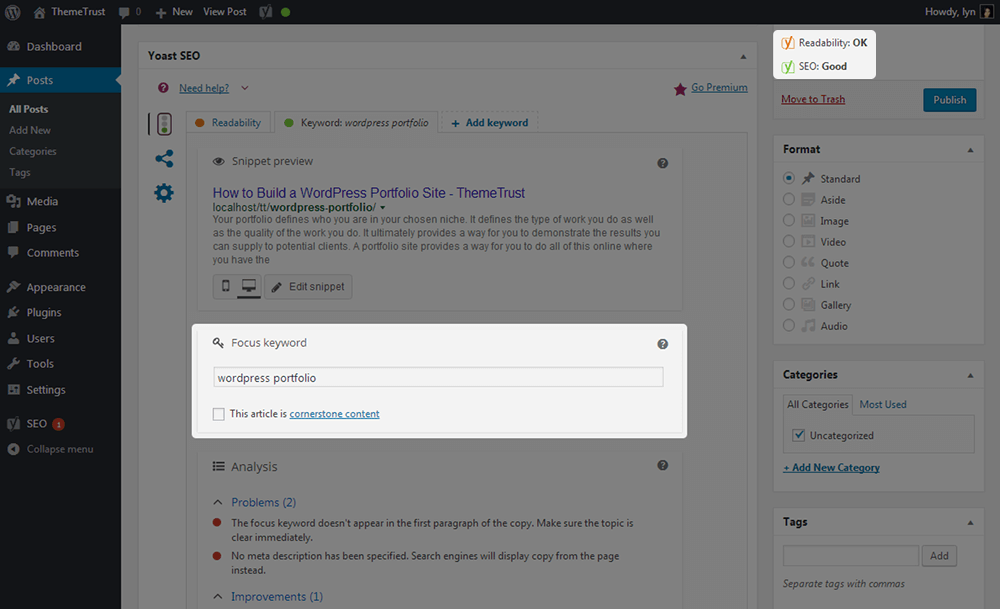
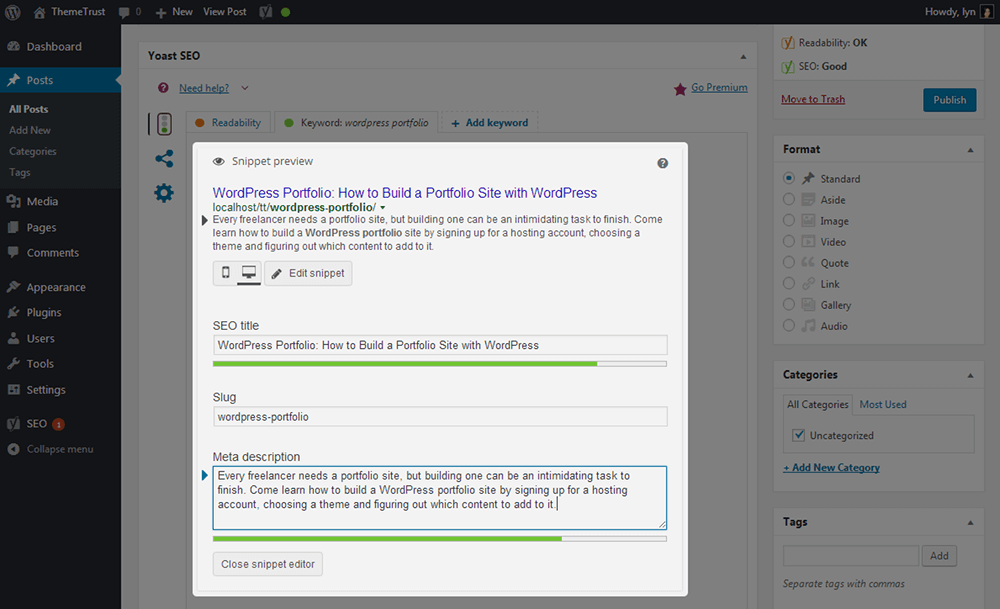
Тем не менее, вы все равно должны видеть, какие улучшения необходимо сделать, даже если у вас есть зеленый свет. Вы можете видеть, что предварительный просмотр фрагмента неактивен на скриншоте выше. В настоящее время используется заголовок поста, постоянная ссылка поста и отрывок из начала поста, но мы можем изменить это. Нажмите «Редактировать фрагмент» и следуйте рекомендациям Yoast по ограничению количества символов, чтобы добавить оптимизированный заголовок, постоянную ссылку и мета-описание.
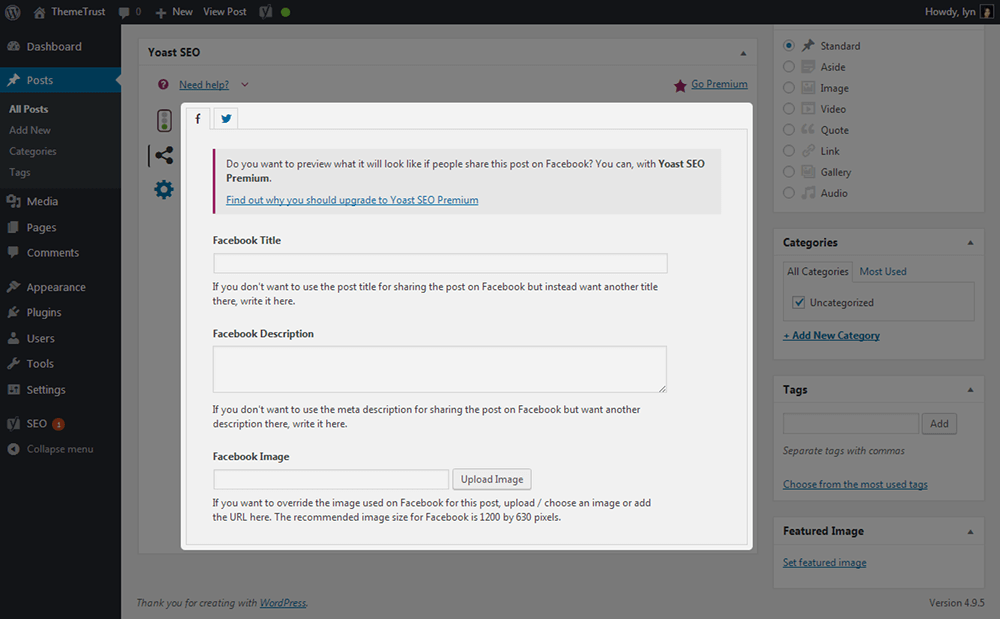
Вы также можете управлять отображением предварительного просмотра этого поста на Facebook и Twitter.
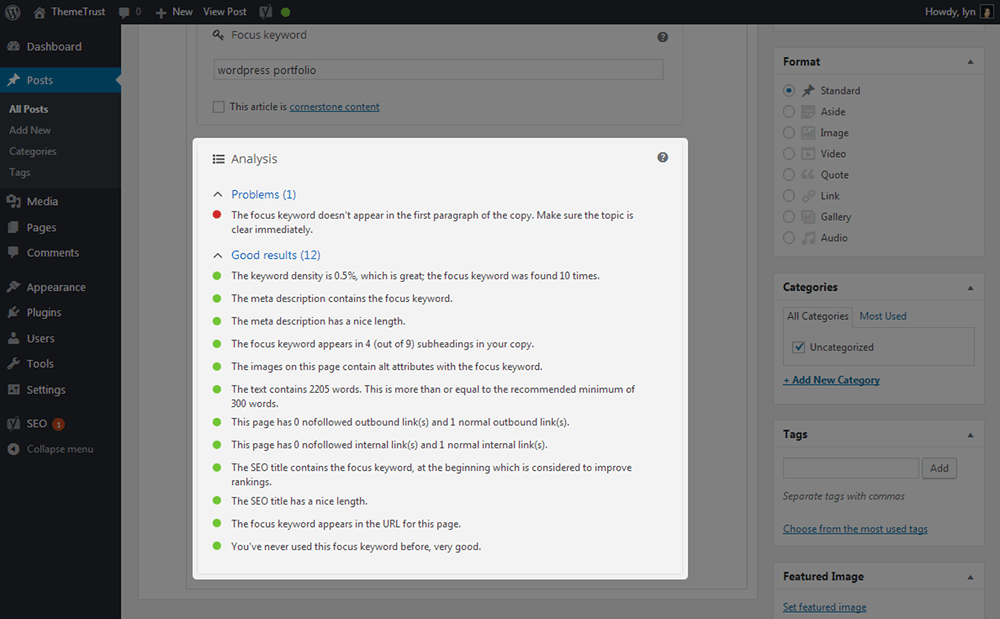
Теперь, если я прокрутю вниз до раздела «Анализ», я увижу улучшения, которые мне нужно сделать. В моем посте есть только одна проблема, но вы можете увидеть, какие факторы этот плагин учитывает для SEO на странице, просмотрев элементы в списке «Хорошие результаты».
У меня есть оранжевый свет в качестве моей оценки читабельности. Если я перейду на вкладку «Читаемость», вы поймете, почему.
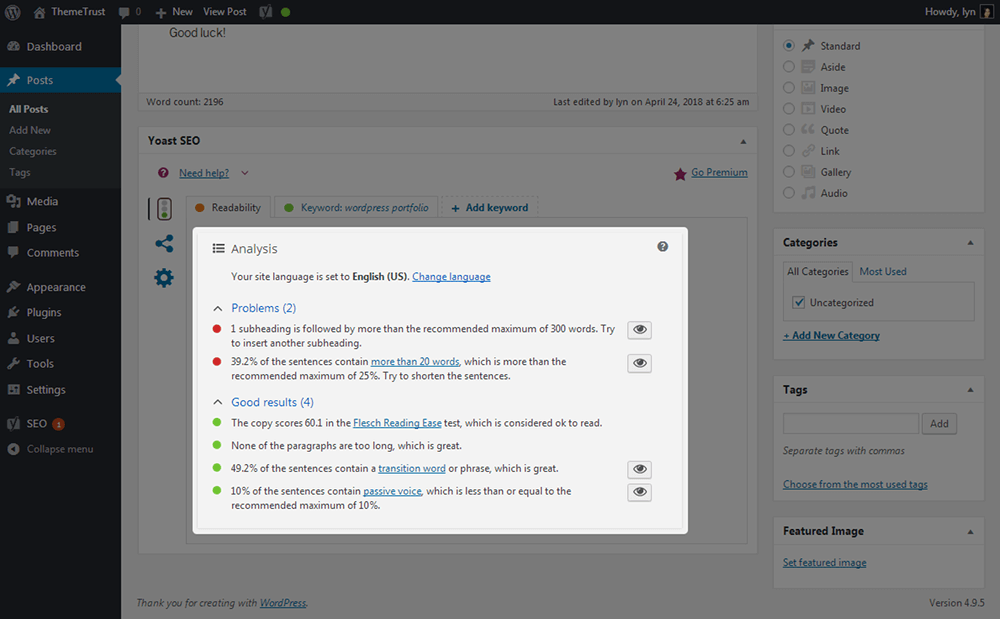
Обе эти проблемы можно легко решить.
Последние мысли
Как видите, Yoast SEO — это интуитивно понятный плагин, который помогает оптимизировать ваш сайт для SEO, позволяя вам давать вашим сообщениям теги заголовков и метаописания, помогая вам ориентироваться на ключевые слова, не нарушая правила Google, помогая вам отслеживать ошибки сканирования с помощью Google Search Console. , и больше.
Я упоминал об этом ранее, но становится обычным делом настраивать таргетинг на несколько ключевых слов, синонимичных вашему основному ключевому слову. Наполнение ключевыми словами, то есть плотность ключевых слов выше 1%, — верный способ получить штрафы от Google. Синонимы позволяют меньше использовать основное ключевое слово, заменяя его похожей фразой.
К счастью, Yoast Premium позволяет оптимизировать ваш контент по пяти ключевым словам. Он поставляется с набором расширенных функций и стоит 89 долларов в год. С учетом сказанного, я надеюсь, что этот пост значительно упростил SEO-оптимизацию WordPress с помощью Yoast. Если вам нужна дополнительная помощь по SEO, ознакомьтесь со следующими сообщениями:
- Настройки SEO, которые нужны каждому новому блогу
- 7 бесплатных инструментов, которые помогут вам писать лучшие заголовки
- 8 способов ускорить ваш сайт WordPress
- Как оптимизировать изображения в WordPress