
WordPress SEO: Cum să configurați și să utilizați Yoast SEO
Publicat: 2018-04-25Optimizarea pentru motoarele de căutare se îndreaptă din ce în ce mai mult către intenția utilizatorului decât utilizarea cuvintelor cheie cu fiecare an care trece. Din ce în ce mai multe site-uri web sunt penalizate pentru umplerea cuvintelor cheie cu conținut subțire, de calitate scăzută, cu fiecare nouă modificare a algoritmului Google. Dacă doriți să vă clasați astăzi și mai departe, trebuie să lucrați pentru a deveni o voce cu autoritate în nișa dvs. Cel mai eficient mod de a realiza acest lucru este să vizați cuvintele cheie pe care utilizatorii le caută pentru a rezolva probleme specifice din nișa dvs. și pentru a crea conținut valoros, de înaltă calitate, în jurul acestor cuvinte cheie.
Din păcate, se îndreaptă mult mai mult în SEO decât găsirea de cuvinte cheie pentru a viza și producerea de conținut. Trebuie să vă asigurați că Google poate să indexeze și să acceseze cu crawlere site-ul dvs., să folosească titluri și descrieri optimizate pentru rezultatele căutării Google, să folosească corect cuvintele cheie primare și asociate, să optimizeze performanța site-ului dvs. și multe altele.
Din fericire, dacă utilizați WordPress, există o soluție care vă poate ajuta să implementați toate acestea. Numele său este Yoast SEO.
WordPress SEO: Cum să clasați în Google
SEO a trecut prin multe schimbări de când primele motoare de căutare au apărut în anii '90. În timp ce postările de blog de 500 de cuvinte au funcționat la începutul anilor 2000, nu va funcționa astăzi. Potrivit lui Rand Fishkin de la Moz, există câteva lucruri specifice de care site-ul tău are nevoie pentru a se clasa în această zi și vârstă.
Din nou, aceasta începe cu adrese URL accesibile pe care roboții Google le pot accesa cu crawlere și indexează. Căutarea Google trece printr-un proces de accesare cu crawlere a site-urilor web, de indexare a paginilor acestora și de difuzare a celor pe care le consideră demne. Dacă Googlebot, robotul motorului de căutare Google, nu poate găsi paginile dvs. web, nu le poate indexa, iar dacă nu le poate indexa, nu le poate servi în rezultatele căutării.
O altă componentă importantă pe care Rand o menționează de mai multe ori este să vizeze cuvintele cheie potrivite și să le vizeze în mod corect. Gândiți-vă la ceea ce faceți când efectuați o nouă căutare pe Google (sau orice motor de căutare pe care îl utilizați). Utilizați un anumit cuvânt cheie sau o expresie în căutarea unui site web care are o soluție la o problemă pe care o întâmpinați. Aceasta înseamnă că odată ce găsiți un cuvânt cheie principal și mai multe cuvinte cheie asociate de vizat, următorul pas ar trebui să fie să scrieți o postare de blog de înaltă calitate care să rezolve problema din spatele cuvântului cheie respectiv.
Utilizarea corectă a cuvintelor cheie
În trecut, luați acel cuvânt cheie principal și cuvintele cheie asociate acestuia și creați o pagină diferită, care vizează fiecare. Astăzi, cel mai bine este să construiți o pagină lungă, foarte valoroasă, care să vizeze acel cuvânt cheie principal și poate chiar unul sau două sinonime și să folosească cuvintele cheie aferente pentru a finaliza postarea. Aceasta înseamnă în principal să le folosiți pentru titlurile H3 și secțiunile specifice.
De asemenea, ar trebui să vă concentrați pe plasarea cuvântului cheie principal în anumite zone, cum ar fi titlul postării, titlurile, eticheta de titlu și metadescrierea (mai multe despre asta mai târziu). De asemenea, ar trebui să încercați să mențineți densitatea cuvintelor cheie pentru cuvântul cheie principal între 0,5 și 1%.
Dacă aveți nevoie de mai mult ajutor pentru a învăța cum să optimizați SEO WordPress în afara Yoast, consultați un articol pe care l-am publicat, numit Setările SEO de care are nevoie fiecare nou blog .
Despre Yoast SEO
Așadar, acum că cunoașteți elementele de bază despre ceea ce site-ul și conținutul dvs. trebuie să clasifice, să vedem cum vă poate ajuta pluginul Yoast SEO WordPress să realizați acest lucru. Yoast SEO este unul dintre primele două pluginuri SEO disponibile pentru WordPress. Celălalt plugin poartă numele All in One SEO, pe care îl folosim aici la ThemeTrust. Yoast a fost descărcat de peste 40 de milioane de ori și este utilizat în mod activ de peste 7 milioane de site-uri web. Vine în versiuni gratuite și premium, iar versiunea sa gratuită are în prezent 4,9 din 5 stele. Acest rating a fost generat din peste 20.000 de recenzii.
În ceea ce privește modul în care a apărut pluginul, Yoast a fost fondat de Joost de Valk în 2010. Înainte de a construi ceea ce a devenit plugin-ul WordPress SEO principal al WordPress, Joost a câștigat experiență în IT și codificare și a lucrat ca consultant SEO ani de zile. Astăzi, este alimentat de o echipă de dezvoltatori, designeri și marketeri și chiar sponsorizează WordCamps (convenții WordPress) ca o modalitate de a da înapoi comunității.
Caracteristici
Să trecem pe scurt peste funcțiile de top ale Yoast SEO pentru a explica cum vă poate ajuta să vă optimizați site-ul pentru motoarele de căutare. Mă voi concentra pe versiunea gratuită în această secțiune. Voi menționa funcții premium în această postare și mai mult în secțiunea Prețuri.
- Sitemap XML – Sitemap-urile XML nu sunt neapărat necesare pentru SEO, dar pot ajuta Google să găsească cele mai esențiale pagini de pe site-ul dvs. În mod obișnuit, Google va urma linkurile interne de pe site-ul dvs. pentru a găsi cele mai esențiale pagini ale acestuia și ar trebui să lucrați la structura internă a linkurilor site-ului dvs. O hartă a site-ului face acest proces mult mai simplu, iar Yoast vă poate genera unul.
- Etichete de titlu și metadescrieri – Știți titlul și fragmentul de pagină pe care îl vedeți în rezultatele căutării Google? Ceea ce vedeți sunt etichete de titlu și meta descrieri. Yoast vă permite să setați etichete de titlu și meta descrieri pentru postări pentru a schimba modul în care acestea apar în motoarele de căutare. Acestea sunt diferite de titlurile și fragmentele pe care le veți vedea pe pagina de postări.
- Previzualizări ale fragmentului – Pe măsură ce editați eticheta de titlu a unei postări și meta descrierea, Yoast afișează o previzualizare a fragmentului care vă permite să vedeți cum va arăta în motoarele de căutare.
- Analiza SEO – A ști dacă folosiți corect sau nu cuvântul cheie principal poate fi dificil. Din fericire, Yoast vine cu un analizor SEO care vă permite să vă introduceți cuvântul cheie și să vă puneți instrumentul să vă analizeze conținutul pentru a evalua utilizarea acestuia.
- Analiza conținutului – Etichetat „Lizibilitate” în Yoast, acest instrument analizează conținutul dvs. pentru a determina cât de dificil este de citit. Lizibilitatea nu este un factor direct de clasare, dar poate contribui la rata de respingere a site-ului dvs. Dacă prea mulți vizitatori găsesc conținutul tău greu de citit, vor pleca, ceea ce îi spune indirect Google că ceva nu este în regulă cu conținutul tău. Există , totuși, o dezbatere dacă este necesară sau nu optimizarea pentru lizibilitate.
- Analiza legăturilor interne – Structura dvs. internă a legăturilor vă poate ajuta să direcționați crawlerele Google către conținutul pe care doriți să îl clasați mai mult decât alții. Yoast vine cu un instrument de analiză care vă ajută să vă optimizați structura internă a legăturilor.
- Etichetă de conținut Cornerstone – Conținutul Cornerstone este o strategie SEO inactivă, dar în creștere. În esență, găsești trei până la cinci cuvinte cheie primare pentru care vrei să se clasifice întregul tău site și construiești pagini lungi (10.000+ cuvinte) pentru ele. Această strategie se bazează pe o structură internă puternică de linkuri, deoarece vă puteți ajuta site-ul să se clasifice pentru aceste cuvinte cheie, trimițând crawlerele Google către paginile dvs. fundamentale. Yoast vă permite să etichetați un anumit conținut drept conținut de bază și vă ajută să vă optimizați structura legăturilor interne în consecință.
- Integrarea cu Google Search Console – 404 și alte erori pot inhiba capacitatea Google de a vă accesa cu crawlere site-ul. Google Search Console este un instrument pe care îl puteți folosi pentru a fi la curent cu erorile de accesare cu crawlere și pentru a le remedia pe măsură ce apar. Yoast are o funcție pe care o puteți folosi pentru a vă integra site-ul cu Google Search Console.
- Roluri ale utilizatorilor – Instrumentele de analiză a conținutului și SEO sunt excelente pentru bloggeri, dar probabil că nu doriți ca scriitorii dvs. să aibă capacitatea de a edita setările la nivel de site ale Yoast SEO. Controlați cine are acces la ce cu funcția Yoast de gestionare a rolurilor de utilizator.
Să comutăm treptele și să vedem cum să configurați și să folosiți Yoast SEO.

Instalare și configurare
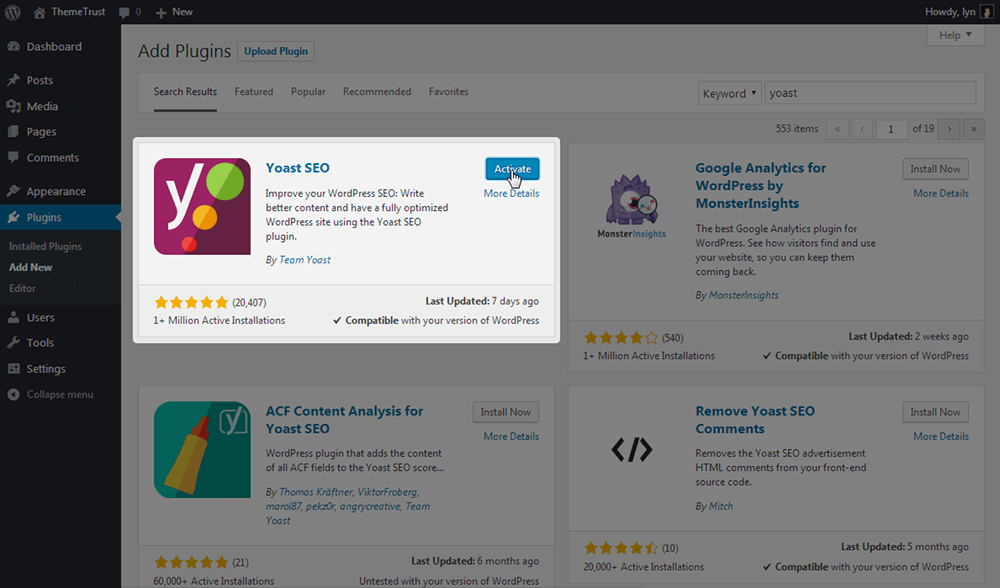
Yoast SEO este disponibil în depozitul de pluginuri WordPress, așa că accesați pagina Adăugați un nou plugin din zona de administrare WordPress, căutați-l, instalați-l și activați-l.
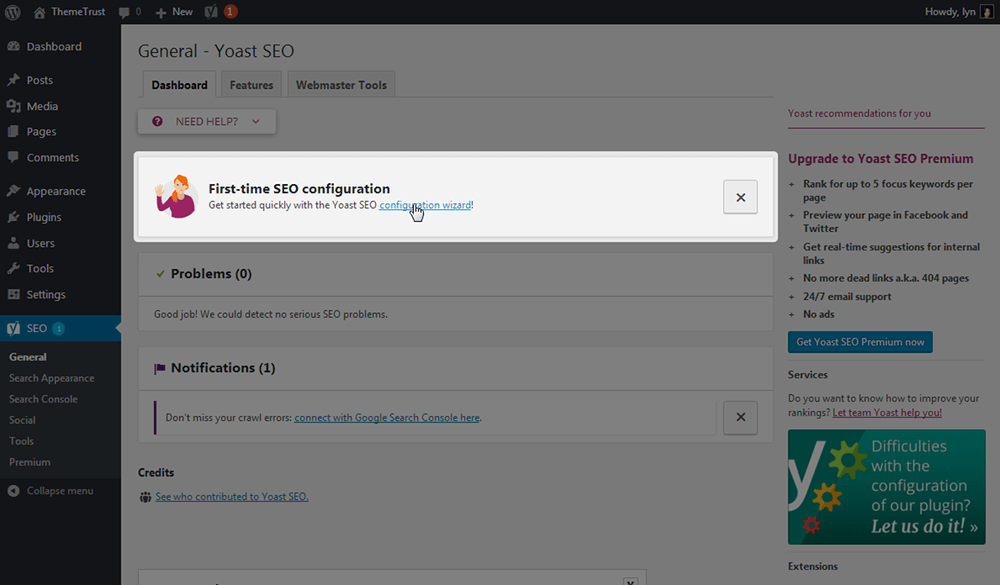
Mergeți direct la pagina Setări generale din interiorul Yoast și faceți clic pe butonul care duce la expertul de configurare. Acest instrument nu este necesar, dar eficientizează procesul de configurare.
Faceți clic pe butonul Configurați Yoast SEO de pe prima pagină a expertului de configurare. A doua pagină este simplă. Alegeți Opțiunea A dacă site-ul dvs. este activ și gata pentru a fi accesat cu crawlere de către Google. Alegeți Opțiunea B dacă încă lucrați la lucruri. Clasifică-ți site-ul pe a treia pagină. Alegeți dacă o companie (afacerea dvs. de mai mult de o persoană) sau o persoană fizică (dvs.) se află în spatele site-ului web pe pagina a patra.
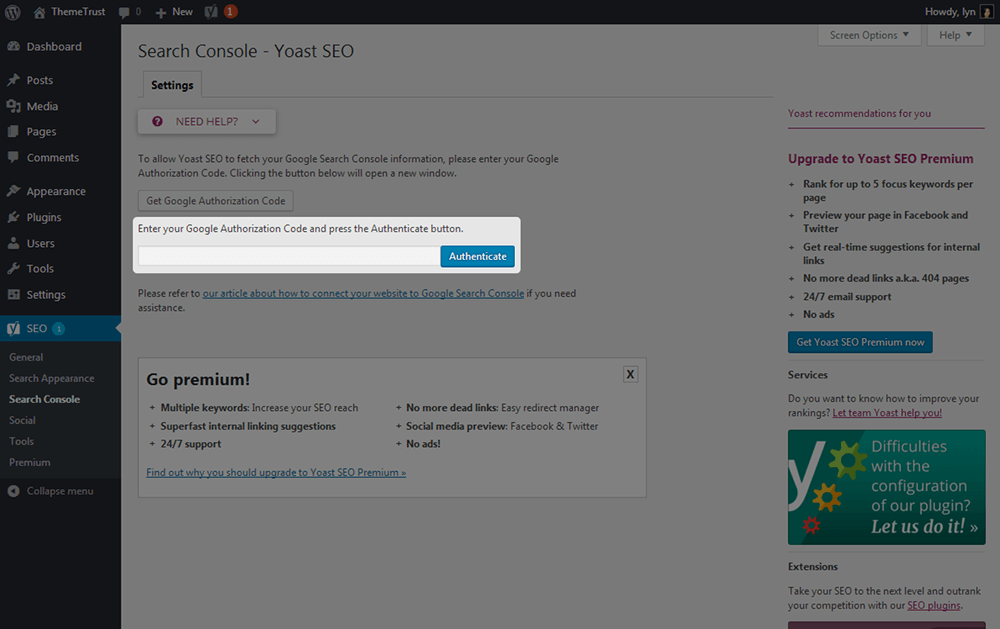
Inserați toate conturile de rețele sociale relevante pentru site-ul dvs. pe pagina a cincea. A șasea pagină ar trebui lăsată în pace, deoarece cel mai bine este să permiteți postărilor și paginilor să se claseze în Google. A șaptea pagină vă întreabă dacă site-ul dvs. va avea sau nu mai mulți autori, astfel încât pluginul să poată dezactiva arhivele de autori pentru a evita conținutul duplicat. Dacă intenționați să permiteți altor persoane să aibă conturi și să publice postări pe site-ul dvs., alegeți Da. A opta pagină este locul în care veți introduce codul de autorizare pentru Google Search Console. Va trebui să creați un cont Google Search Console și să vă conectați site-ul la acesta, adăugându-l mai întâi ca proprietate. Puteți sări peste această parte dacă încă nu sunteți pregătit să faceți asta. Dacă da, puteți introduce codul de autorizare mai târziu, accesând SEO → Search Console.
A noua pagină vă permite să alegeți caracterul care separă titlul de numele site-ului dvs. în filele browserului. Dacă te uiți la fila browser pentru această postare pe blog, vei vedea că folosim „|” separator aici la ThemeTrust.
Simțiți-vă liber să treceți peste ultimele pagini. Acestea includ un formular de înscriere pentru buletinul informativ Yoast, la care recomand să vă abonați pentru a rămâne la curent cu pluginul și link-uri către articole/videoclipuri pline cu tutoriale utile. Puteți citi aceste pagini pe cont propriu, dar nu sunt necesare pentru procesul de configurare.
Setari aditionale
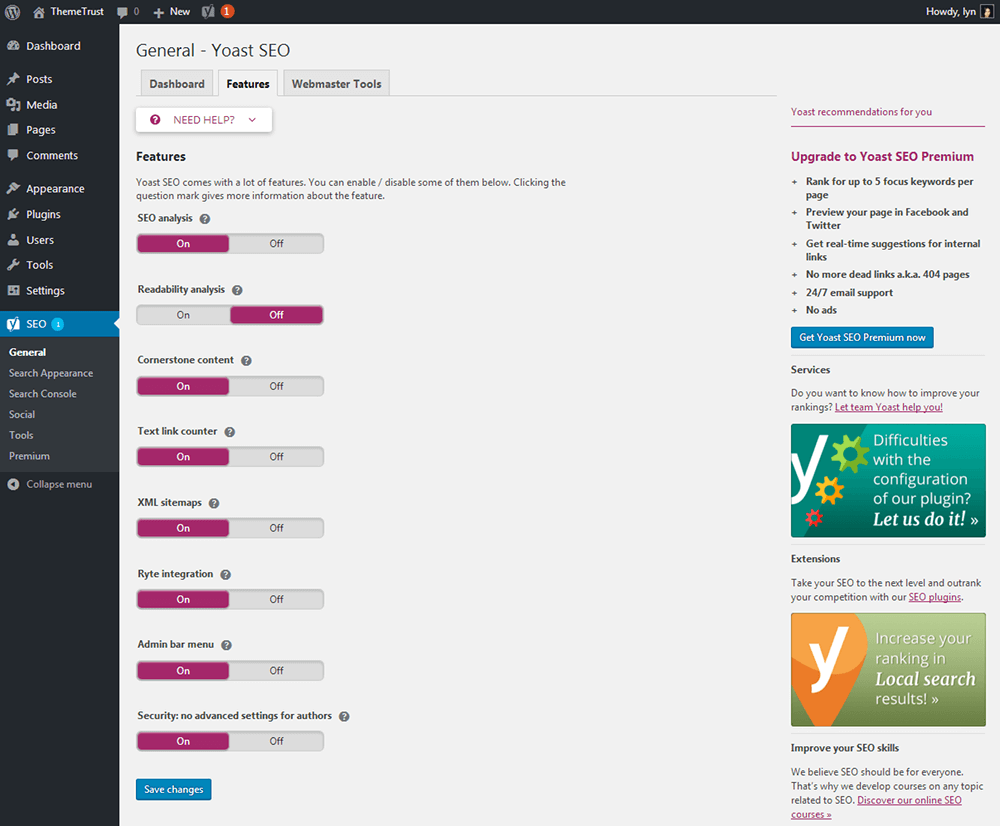
Expertul de configurare acoperă elementele de bază, dar nu acoperă totul. Să ne referim pe scurt la câteva setări suplimentare pe care ar trebui să le aruncați o privire. Mai întâi, accesați SEO → General → Caracteristici. Puteți dezactiva funcțiile individuale de pe această pagină. De exemplu, nu folosesc instrumentul Readability, așa că îl dezactivez pentru a evita primirea de note de lizibilitate pentru conținutul meu. De asemenea, puteți vedea că setarea XML Sitemaps este activată implicit. Simpla instalare a Yoast generează o hartă a site-ului dvs. Îl puteți vizualiza navigând la yourdomain.com/sitemap_index.xml. Asigurați-vă că salvați modificările înainte de a părăsi această pagină.
Puteți trimite harta site-ului dvs. la Google conectându-vă la Google Search Console, vizualizând proprietatea dvs., accesând Crawls → Sitemaps și făcând clic pe butonul Adăugați/Testați Sitemap. Introduceți „sitemap_index.xml” în caseta de text care apare, deoarece aceasta este calea sitemap-ului pe care o folosește Yoast. Faceți clic pe Trimitere pentru a trimite harta site-ului. Apoi, accesați SEO → Aspect de căutare → General și adăugați o meta-descriere care descrie pe scurt întregul site.
Acesta acoperă elementele de bază pentru configurarea acestui plugin. Simțiți-vă liber să vă scufundați adânc în setări. Nu acesta este scopul acestei postări, așa că voi merge mai departe.
Cum să utilizați Yoast SEO
Am adăugat și formatat o postare completă pe blog (2.000+ cuvinte) pe site-ul meu de testare și am adăugat cuvântul cheie de focalizare în caseta Yoast SEO care apare în partea de jos a postării. Puteți vedea, de asemenea, scorurile mele de lizibilitate și SEO în partea dreaptă. Veți primi o lumină roșie dacă sunt necesare multe îmbunătățiri, o lumină portocalie când trebuie schimbate câteva lucruri și o lumină verde când sunteți gata de plecare.
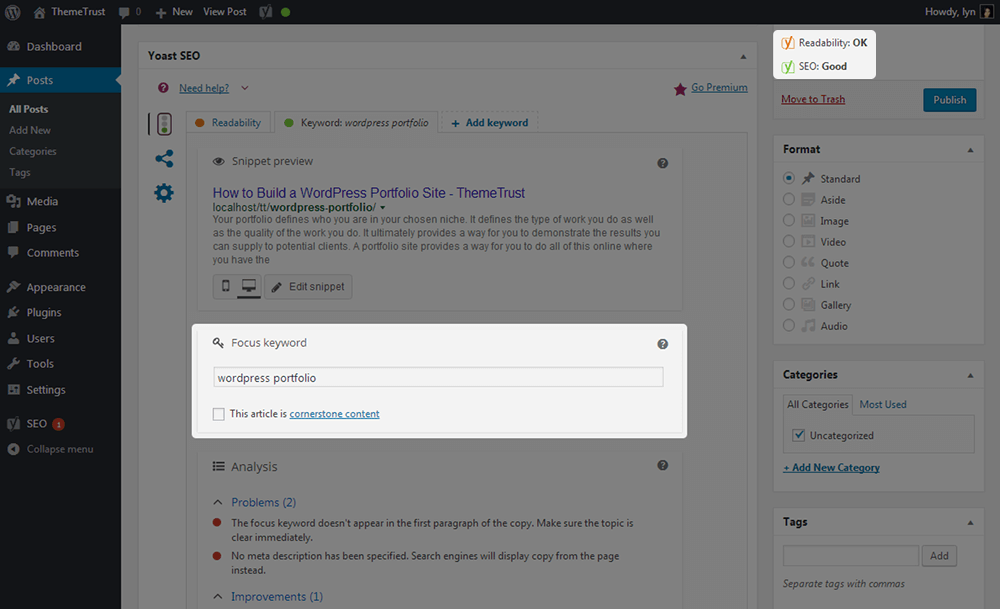
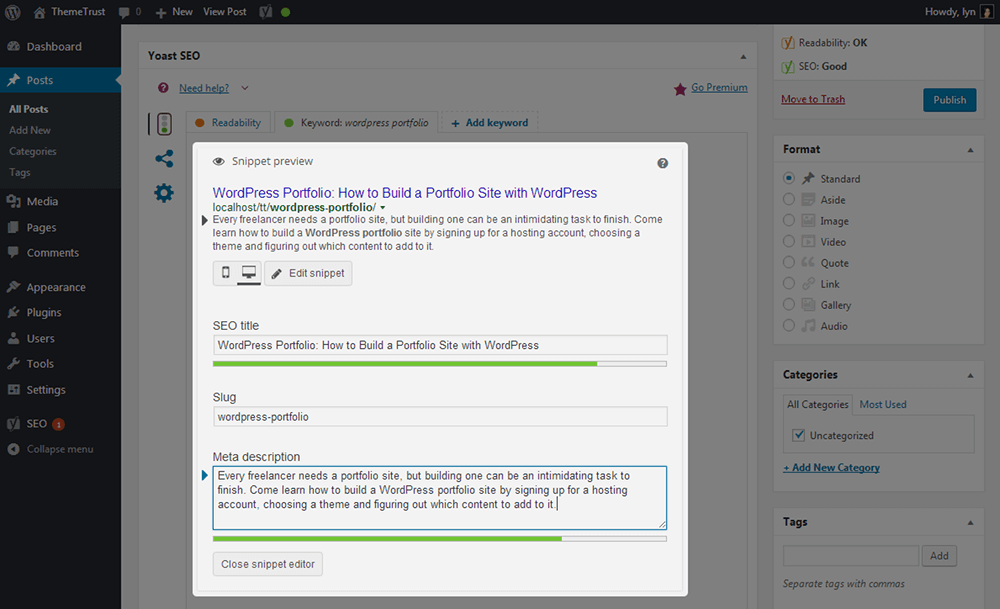
Cu toate acestea, ar trebui să vedeți în continuare ce îmbunătățiri trebuie făcute chiar dacă aveți undă verde. Puteți vedea previzualizarea fragmentului de culoare gri în captura de ecran de mai sus. În prezent, folosește titlul postării, linkul permanent al postării și un fragment de la începutul postării, dar putem schimba acest lucru. Faceți clic pe Editați fragmentul și urmați instrucțiunile Yoast privind limita de caractere pentru a adăuga un titlu optimizat, un link permanent și o meta-descriere.
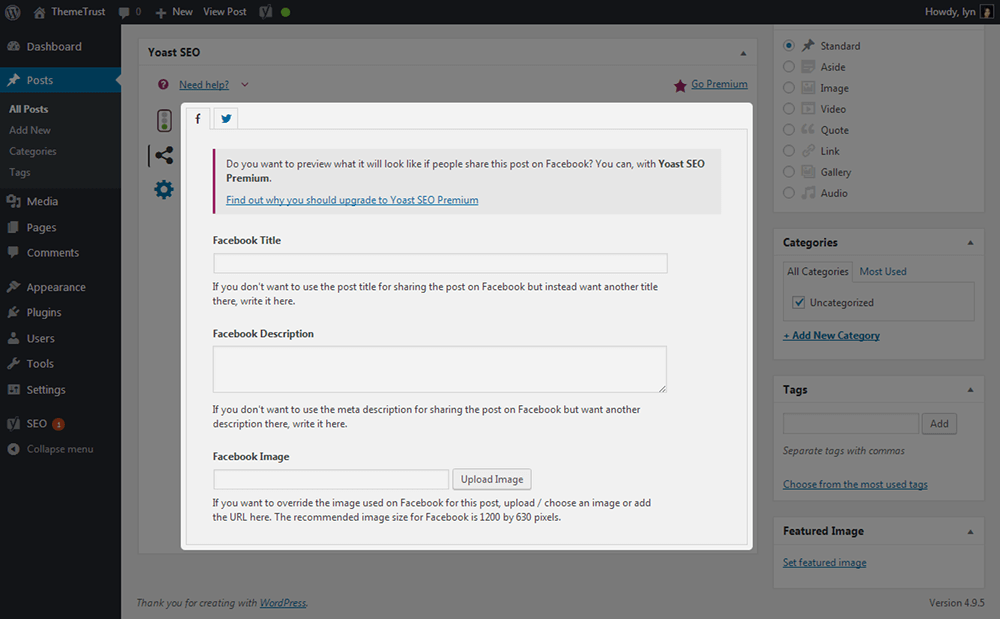
De asemenea, puteți controla cum apare previzualizarea acestei postări pe Facebook și Twitter.
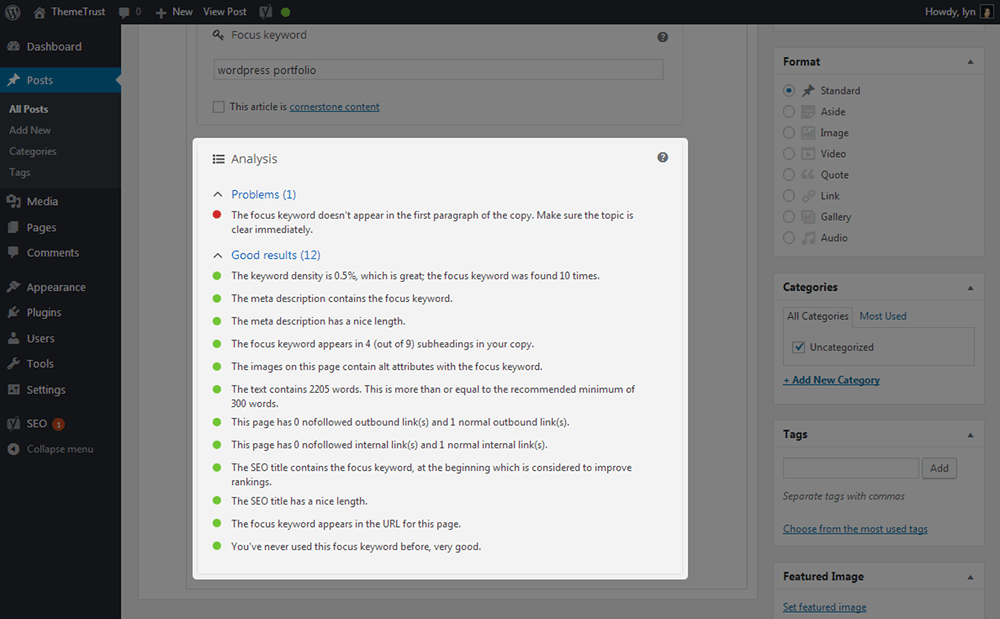
Acum, dacă derulez în jos la secțiunea Analiză, pot vedea îmbunătățirile pe care trebuie să le fac. Postarea mea are o singură problemă, dar puteți vedea ce factori ia în considerare acest plugin pentru SEO pe pagină, vizualizând elementele din lista Rezultate bune.
Am o lumină portocalie ca scor de lizibilitate. Dacă dau clic pe fila Lizibilitate, veți afla de ce.
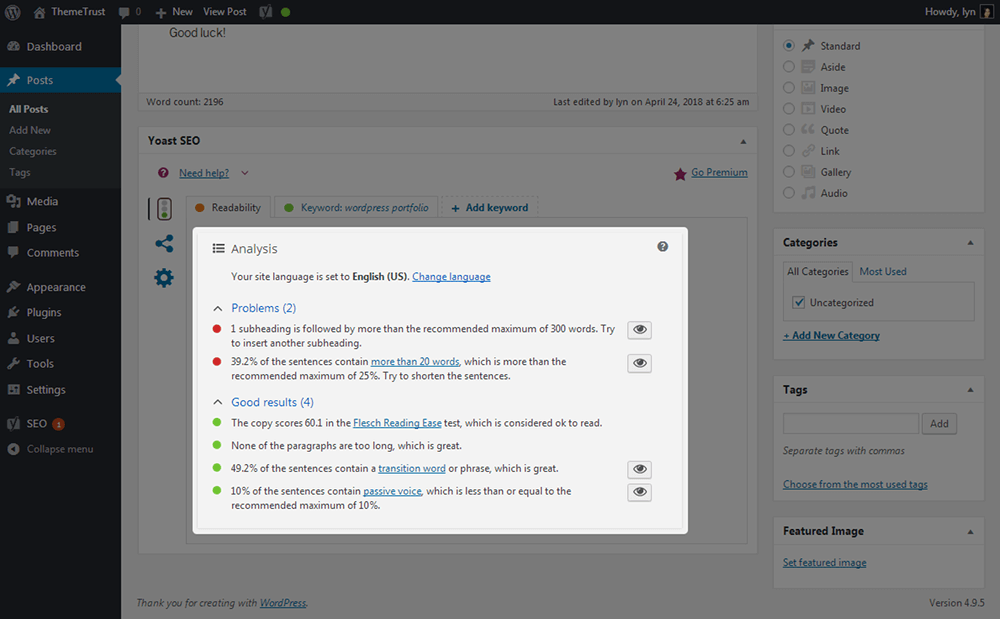
Ambele probleme pot fi rezolvate cu ușurință.
Gânduri finale
După cum puteți vedea, Yoast SEO este un plugin intuitiv care vă ajută să vă optimizați site-ul pentru SEO, permițându-vă să oferiți postărilor etichete de titlu și meta descrieri, ajutându-vă să vizați cuvintele cheie fără a încălca regulile Google, ajutându-vă să monitorizați erorile de accesare cu crawlere cu Google Search Console , și altele.
Am menționat acest lucru mai devreme, dar devine obișnuit să vizați mai multe cuvinte cheie care sunt sinonime cu cuvântul cheie principal. Umplerea cuvintelor cheie, adică a avea o densitate a cuvintelor cheie mai mare de 1%, este o modalitate sigură de a primi penalități de la Google. Sinonimele vă permit să utilizați mai puțin cuvântul cheie principal, înlocuindu-le cu o expresie similară.
Din fericire, Yoast Premium vă permite să vă optimizați conținutul pentru până la cinci cuvinte cheie. Vine cu o suită de funcții avansate și costă 89 USD/an. Acestea fiind spuse, sper că această postare a făcut optimizarea SEO WordPress cu Yoast mult mai simplă. Dacă aveți nevoie de ajutor suplimentar cu SEO, consultați următoarele postări:
- Setările SEO de care are nevoie fiecare blog nou
- 7 instrumente gratuite pentru a vă ajuta să scrieți titluri mai bune
- 8 moduri de a vă accelera site-ul WordPress
- Cum să optimizați imaginile în WordPress