
WordPress SEO: So richten Sie Yoast SEO ein und verwenden es
Veröffentlicht: 2018-04-25Die Suchmaschinenoptimierung bewegt sich mit jedem Jahr mehr und mehr in Richtung der Benutzerabsicht als der Verwendung von Schlüsselwörtern. Immer mehr Websites werden mit jeder neuen Änderung des Google-Algorithmus für das Füllen von Keywords mit dünnen, qualitativ minderwertigen Inhalten bestraft. Wenn Sie heute und darüber hinaus rangieren wollen, müssen Sie darauf hinarbeiten, eine maßgebliche Stimme in Ihrer Nische zu werden. Der effektivste Weg, dies zu erreichen, besteht darin, auf Keywords abzuzielen, nach denen Benutzer suchen, um bestimmte Probleme in Ihrer Nische zu lösen und wertvolle, qualitativ hochwertige Inhalte um diese Keywords herum zu erstellen.
Leider steckt viel mehr in SEO, als nur zielgerichtete Keywords zu finden und Inhalte zu produzieren. Sie müssen sicherstellen, dass Google Ihre Website tatsächlich indexieren und crawlen kann, Titel und Beschreibungen verwendet, die für die Suchergebnisse von Google optimiert sind, primäre und verwandte Schlüsselwörter richtig verwenden, die Leistung Ihrer Website optimieren und vieles mehr.
Wenn Sie WordPress verwenden, gibt es glücklicherweise eine Lösung, die Ihnen dabei helfen kann, all dies zu implementieren. Sein Name ist Yoast SEO.
WordPress SEO: So ranken Sie bei Google
SEO hat sich seit den ersten Suchmaschinen in den 90er Jahren stark verändert. Während das Keyword-Stuffing von Blog-Posts mit 500 Wörtern in den frühen 2000er Jahren funktionierte, wird es heute nicht mehr funktionieren. Laut Rand Fishkin von Moz gibt es ein paar spezifische Dinge, die Ihre Website braucht, um in der heutigen Zeit gut zu ranken.
Auch dies beginnt damit, zugängliche URLs zu haben, die die Bots von Google crawlen und indizieren können. Die Google-Suche durchläuft einen Prozess, bei dem Websites gecrawlt, ihre Seiten indexiert und diejenigen bedient werden, die sie für würdig erachtet. Wenn der Googlebot, der Suchmaschinen-Bot von Google, Ihre Webseiten nicht finden kann, kann er sie nicht indizieren, und wenn er sie nicht indizieren kann, kann er sie nicht in den Suchergebnissen bereitstellen.
Eine weitere wichtige Komponente, die Rand mehrmals erwähnt, ist das Targeting der richtigen Keywords und die richtige Ausrichtung. Denken Sie darüber nach, was Sie tun, wenn Sie eine neue Google-Suche durchführen (oder welche Suchmaschine Sie auch verwenden). Sie verwenden ein bestimmtes Schlüsselwort oder einen bestimmten Ausdruck bei der Suche nach einer Website, die eine Lösung für ein Problem bietet, das Sie haben. Das bedeutet, sobald Sie ein primäres Keyword und mehrere verwandte Keywords gefunden haben, auf die Sie abzielen können, sollte Ihr nächster Schritt darin bestehen, einen qualitativ hochwertigen Blog-Beitrag zu schreiben, der das Problem hinter diesem Keyword löst.
Keywords richtig verwenden
In der Vergangenheit haben Sie dieses primäre Schlüsselwort und seine verwandten Schlüsselwörter genommen und eine andere Seite erstellt, die auf jedes einzelne ausgerichtet ist. Heute ist es am besten, eine lange, sehr wertvolle Seite zu erstellen, die auf dieses primäre Schlüsselwort und vielleicht sogar ein bis zwei Synonyme abzielt, und die verwandten Schlüsselwörter verwendet, um den Beitrag zu vervollständigen. Dies bedeutet hauptsächlich, sie für H3-Überschriften und bestimmte Abschnitte zu verwenden.
Sie sollten sich auch darauf konzentrieren, Ihr Hauptschlüsselwort in bestimmten Bereichen zu platzieren, z. B. in Ihrem Beitragstitel, Überschriften, Titel-Tag und Meta-Beschreibung (dazu später mehr). Sie sollten auch versuchen, die Keyword-Dichte für Ihr primäres Keyword zwischen 0,5 und 1 % zu halten.
Wenn Sie weitere Hilfe benötigen, um zu erfahren, wie Sie WordPress SEO außerhalb von Yoast optimieren können, lesen Sie einen von uns veröffentlichten Artikel mit dem Titel Die SEO-Einstellungen, die jeder neue Blog benötigt .
Über Yoast SEO

Nun, da Sie die Grundlagen dessen kennen, was Ihre Website und Ihre Inhalte für ein Ranking benötigen, sehen wir uns an, wie das Yoast SEO WordPress-Plugin Ihnen dabei helfen kann, dies zu erreichen. Yoast SEO ist eines der beiden besten SEO-Plugins für WordPress. Das andere Plugin hört auf den Namen All in One SEO, das wir hier bei ThemeTrust verwenden. Yoast wurde über 40 Millionen Mal heruntergeladen und wird von über 7 Millionen Websites aktiv genutzt. Es ist in kostenlosen und Premium-Versionen erhältlich und seine kostenlose Version hat derzeit 4,9 von 5 Sternen. Diese Bewertung wurde aus über 20.000 Bewertungen generiert.
Wie das Plugin entstanden ist, Yoast wurde 2010 von Joost de Valk gegründet. Vor der Entwicklung des führenden WordPress-SEO-Plugins von WordPress sammelte Joost Erfahrung in IT und Programmierung und arbeitete jahrelang als SEO-Berater. Heute wird es von einem Team aus Entwicklern, Designern und Vermarktern betrieben und sponsert sogar WordCamps (WordPress-Kongresse), um der Community etwas zurückzugeben.
Merkmale
Lassen Sie uns kurz auf die wichtigsten Funktionen von Yoast SEO eingehen, um zu erklären, wie es Ihnen helfen kann, Ihre Website für Suchmaschinen zu optimieren. Ich werde mich in diesem Abschnitt auf die kostenlose Version konzentrieren. Ich werde Premium-Funktionen in diesem Beitrag erwähnen und mehr im Abschnitt Preise.
- XML-Sitemap – XML-Sitemaps sind nicht unbedingt für SEO erforderlich, aber sie können Google dabei helfen, die wichtigsten Seiten auf Ihrer Website zu finden. Normalerweise folgt Google den internen Links auf Ihrer Website, um die wichtigsten Seiten zu finden, und Sie sollten an der internen Linkstruktur Ihrer Website arbeiten. Eine Sitemap macht diesen Prozess viel einfacher und Yoast kann eine für Sie erstellen.
- Titel-Tags & Meta-Beschreibungen – Sie kennen den Titel und Seitenauszug, den Sie in den Suchergebnissen von Google sehen? Was Sie sehen, sind Titel-Tags und Meta-Beschreibungen. Mit Yoast können Sie Titel-Tags und Meta-Beschreibungen für Beiträge festlegen, um die Art und Weise zu ändern, wie sie in Suchmaschinen erscheinen. Diese unterscheiden sich von den Titeln und Auszügen, die Sie auf Ihrer Beitragsseite sehen.
- Snippet-Vorschau – Während Sie den Titel-Tag und die Meta-Beschreibung eines Beitrags bearbeiten, zeigt Yoast eine Snippet-Vorschau an, mit der Sie sehen können, wie es in Suchmaschinen aussehen wird.
- SEO-Analyse – Zu wissen, ob Sie Ihr primäres Keyword richtig verwenden, kann schwierig sein. Glücklicherweise wird Yoast mit einem SEO-Analysator geliefert, mit dem Sie Ihr Schlüsselwort eingeben und das Tool Ihren Inhalt analysieren lassen können, um Ihre Verwendung zu bewerten.
- Inhaltsanalyse – Dieses Tool, das in Yoast als „Lesbarkeit“ bezeichnet wird, analysiert Ihre Inhalte, um festzustellen, wie schwer sie zu lesen sind. Die Lesbarkeit ist kein direkter Rankingfaktor, kann aber zur Absprungrate Ihrer Website beitragen. Wenn zu viele Besucher Ihren Inhalt schwer lesbar finden, verlassen sie ihn, was Google indirekt mitteilt, dass etwas mit Ihrem Inhalt nicht stimmt. Es wird jedoch diskutiert, ob eine Optimierung der Lesbarkeit erforderlich ist oder nicht.
- Interne Linkanalyse – Ihre interne Linkstruktur kann Ihnen dabei helfen, die Crawler von Google auf Inhalte zu lenken, die Sie höher als andere platzieren möchten. Yoast wird mit einem Analysetool geliefert, das Ihnen hilft, Ihre interne Linkstruktur zu optimieren.
- Cornerstone Content Label – Cornerstone Content ist eine ruhende, aber wachsende SEO-Strategie. Sie finden im Wesentlichen drei bis fünf Hauptschlüsselwörter, für die Ihre gesamte Website ranken soll, und erstellen Langformseiten (über 10.000 Wörter) für sie. Diese Strategie beruht auf einer starken internen Linkstruktur, da Sie Ihrer Website helfen können, für diese Schlüsselwörter zu ranken, indem Sie die Crawler von Google an Ihre Cornerstone-Seiten senden. Yoast ermöglicht es Ihnen, bestimmte Inhalte als Cornerstone-Inhalte zu kennzeichnen und hilft Ihnen, Ihre interne Linkstruktur entsprechend zu optimieren.
- Integration mit der Google Search Console – 404- und andere Fehler können Google daran hindern, Ihre Website zu crawlen. Die Google Search Console ist ein Tool, mit dem Sie Crawling-Fehler im Auge behalten und beheben können, sobald sie auftreten. Yoast hat eine Funktion, mit der Sie Ihre Website in die Google Search Console integrieren können.
- Benutzerrollen – Die Inhalts- und SEO-Analyse-Tools sind großartig für Blogger, aber Sie möchten wahrscheinlich nicht, dass Ihre Autoren die Möglichkeit haben, die Site-weiten Einstellungen von Yoast SEO zu bearbeiten. Kontrollieren Sie, wer Zugriff auf was hat, mit der Benutzerrollenverwaltungsfunktion von Yoast.
Lassen Sie uns den Gang wechseln und uns ansehen, wie man Yoast SEO einrichtet und verwendet.

Installation & Konfiguration
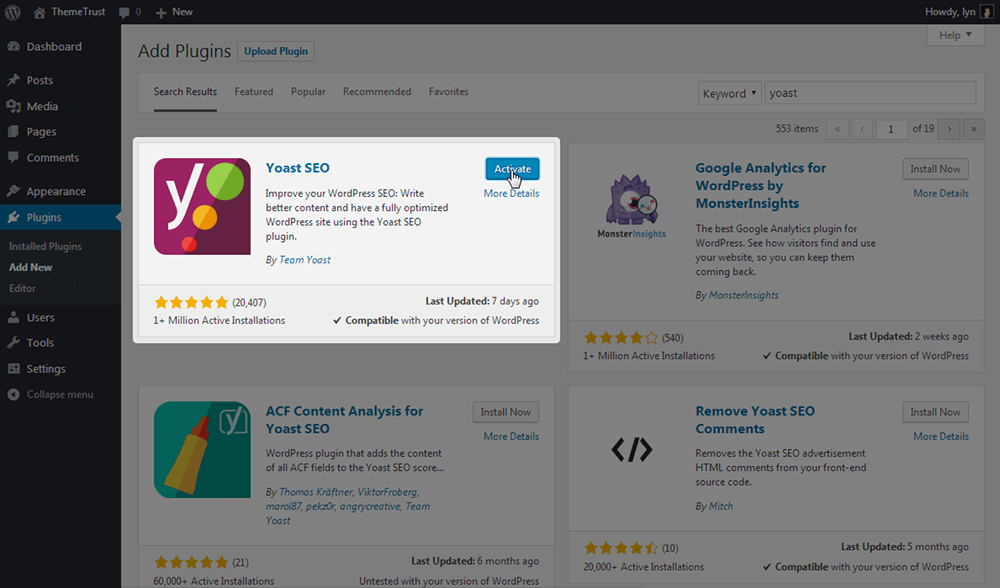
Yoast SEO ist im WordPress-Plugin-Repository verfügbar, gehen Sie also einfach zur Seite Neues Plugin hinzufügen im WordPress-Adminbereich, suchen Sie danach, installieren Sie es und aktivieren Sie es.
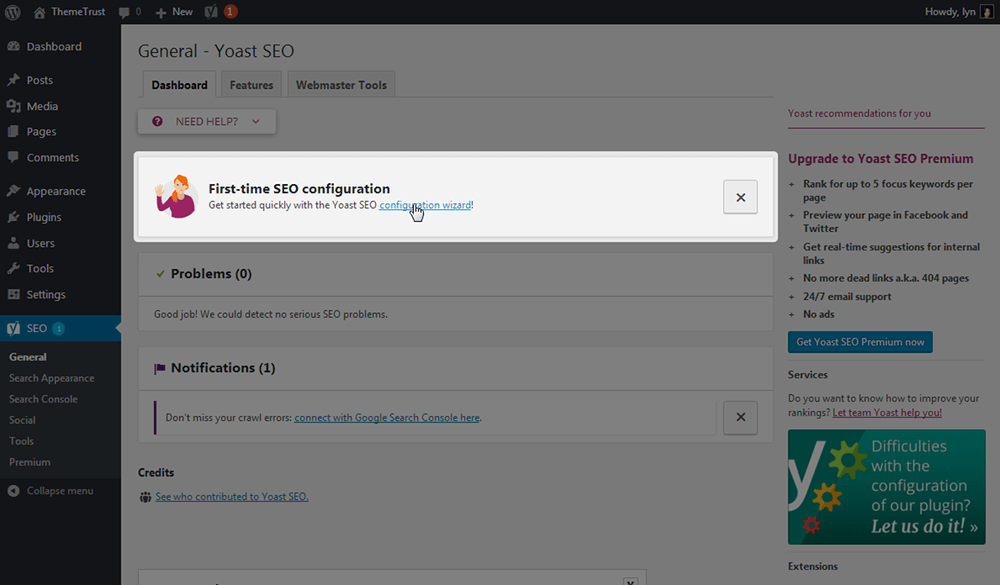
Gehen Sie direkt zur Seite Allgemeine Einstellungen in Yoast und klicken Sie auf die Schaltfläche, die zum Konfigurationsassistenten führt. Dieses Tool ist nicht erforderlich, aber es rationalisiert den Konfigurationsprozess.
Klicken Sie auf der ersten Seite des Konfigurationsassistenten auf die Schaltfläche Yoast SEO konfigurieren. Die zweite Seite ist einfach. Wählen Sie Option A, wenn Ihre Website live ist und bereit ist, von Google gecrawlt zu werden. Wählen Sie Option B, wenn Sie noch an Dingen arbeiten. Klassifizieren Sie Ihre Website auf der dritten Seite. Wählen Sie auf der vierten Seite aus, ob ein Unternehmen (Ihr Unternehmen mit mehreren Personen) oder eine Einzelperson (Sie selbst) hinter der Website steht.
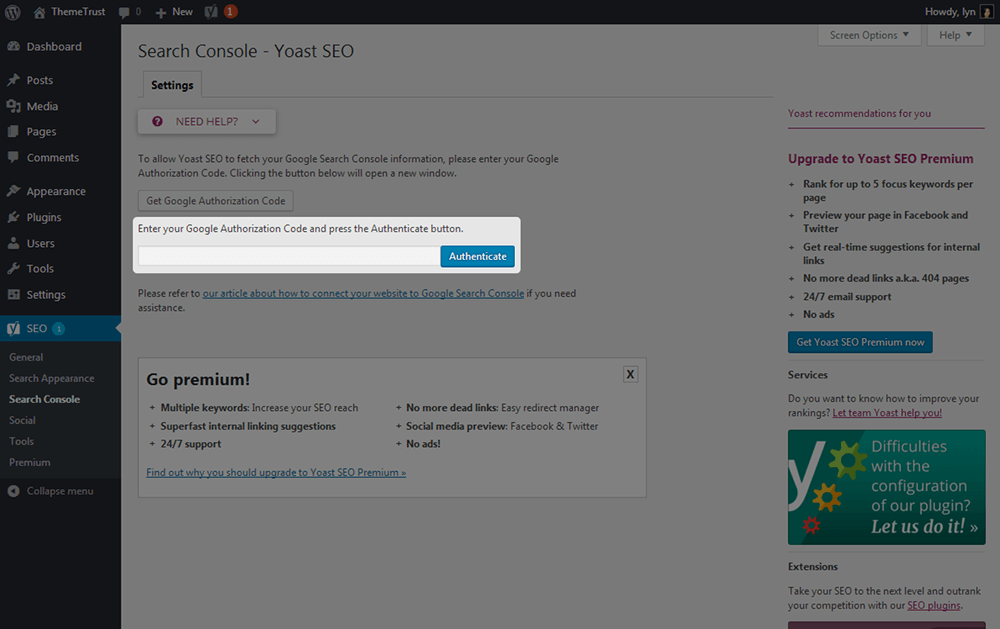
Fügen Sie auf der fünften Seite alle für Ihre Website relevanten Social-Media-Konten ein. Die sechste Seite sollte in Ruhe gelassen werden, da es am besten ist, Beiträgen und Seiten zu erlauben, in Google zu ranken. Die siebte Seite fragt, ob Ihre Website mehrere Autoren haben wird oder nicht, damit das Plugin Autorenarchive deaktivieren kann, um doppelte Inhalte zu vermeiden. Wenn Sie anderen Personen erlauben möchten, Konten zu haben und Beiträge auf Ihrer Website zu veröffentlichen, wählen Sie Ja. Auf der achten Seite geben Sie Ihren Autorisierungscode für die Google Search Console ein. Sie müssen ein Google Search Console-Konto erstellen und Ihre Website damit verbinden, indem Sie sie zuerst als Property hinzufügen. Sie können diesen Teil überspringen, wenn Sie dazu noch nicht bereit sind. Wenn ja, können Sie Ihren Autorisierungscode später eingeben, indem Sie zu SEO → Search Console gehen.
Auf der neunten Seite können Sie das Zeichen auswählen, das den Titel von Ihrem Site-Namen in Browser-Tabs trennt. Wenn Sie sich den Browser-Tab für genau diesen Blog-Beitrag ansehen, werden Sie sehen, dass wir das „|“ verwenden. Trennzeichen hier bei ThemeTrust.
Zögern Sie nicht, die letzten Seiten durchzublättern. Sie enthalten ein Anmeldeformular für den Newsletter von Yoast, den ich zu abonnieren empfehle, um mit dem Plugin auf dem Laufenden zu bleiben, und Links zu Artikeln/Videos mit hilfreichen Tutorials. Sie können diese Seiten selbstständig durchlesen, sie sind jedoch für den Konfigurationsprozess nicht erforderlich.
Zusätzliche Einstellungen
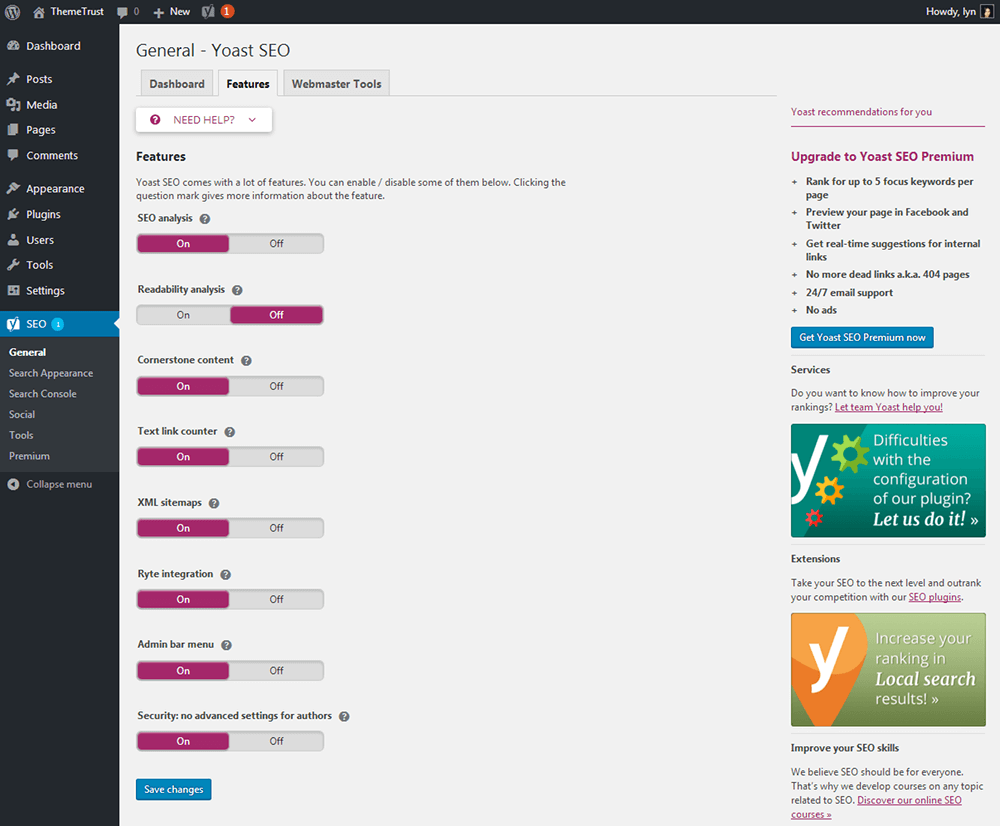
Der Konfigurationsassistent deckt die Grundlagen ab, aber nicht alles. Lassen Sie uns kurz auf einige zusätzliche Einstellungen eingehen, die Sie sich ansehen sollten. Gehen Sie zuerst zu SEO → Allgemein → Funktionen. Auf dieser Seite können Sie einzelne Funktionen deaktivieren. Zum Beispiel verwende ich das Lesbarkeitstool nicht, also deaktiviere ich es, um zu vermeiden, dass ich Lesbarkeitsnoten für meine Inhalte erhalte. Sie können auch sehen, dass die Einstellung XML-Sitemaps standardmäßig aktiviert ist. Durch die einfache Installation von Yoast wird eine Sitemap für Ihre Website erstellt. Sie können es anzeigen, indem Sie zu yourdomain.com/sitemap_index.xml navigieren. Stellen Sie sicher, dass Sie Ihre Änderungen speichern, bevor Sie diese Seite verlassen.
Sie können Ihre Sitemap an Google übermitteln, indem Sie sich bei der Google Search Console anmelden, Ihre Property anzeigen, zu Crawls → Sitemaps gehen und auf die Schaltfläche Sitemap hinzufügen/testen klicken. Geben Sie „sitemap_index.xml“ in das angezeigte Textfeld ein, da dies der Sitemap-Pfad ist, den Yoast verwendet. Klicken Sie auf Senden, um Ihre Sitemap einzureichen. Gehen Sie als Nächstes zu SEO → Search Appearance → General und fügen Sie eine Meta-Beschreibung hinzu, die Ihre gesamte Website kurz beschreibt.
Das deckt die Grundlagen für die Einrichtung dieses Plugins ab. Fühlen Sie sich frei, tief in die Einstellungen einzutauchen. Das ist nicht der Zweck dieses Beitrags, also werde ich weitermachen.
So verwenden Sie Yoast SEO
Ich habe einen vollständigen Blog-Beitrag (mehr als 2.000 Wörter) auf meiner Test-Website hinzugefügt und formatiert und mein Fokus-Keyword in das Yoast-SEO-Feld eingefügt, das am Ende des Beitrags angezeigt wird. Sie können auch meine Lesbarkeits- und SEO-Ergebnisse auf der rechten Seite sehen. Sie erhalten ein rotes Licht, wenn viele Verbesserungen erforderlich sind, ein oranges Licht, wenn ein paar Dinge geändert werden müssen, und ein grünes Licht, wenn es losgehen kann.
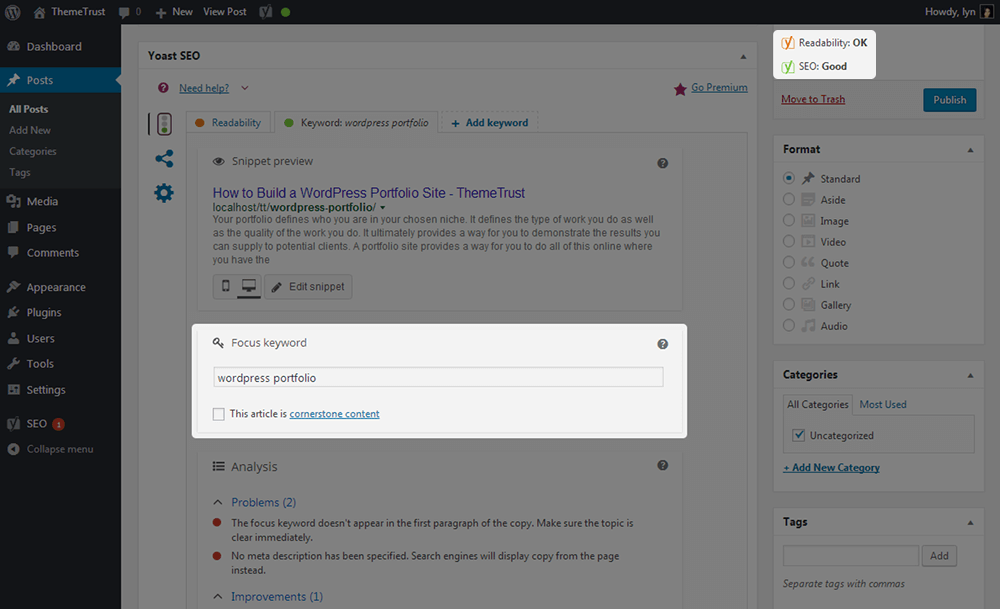
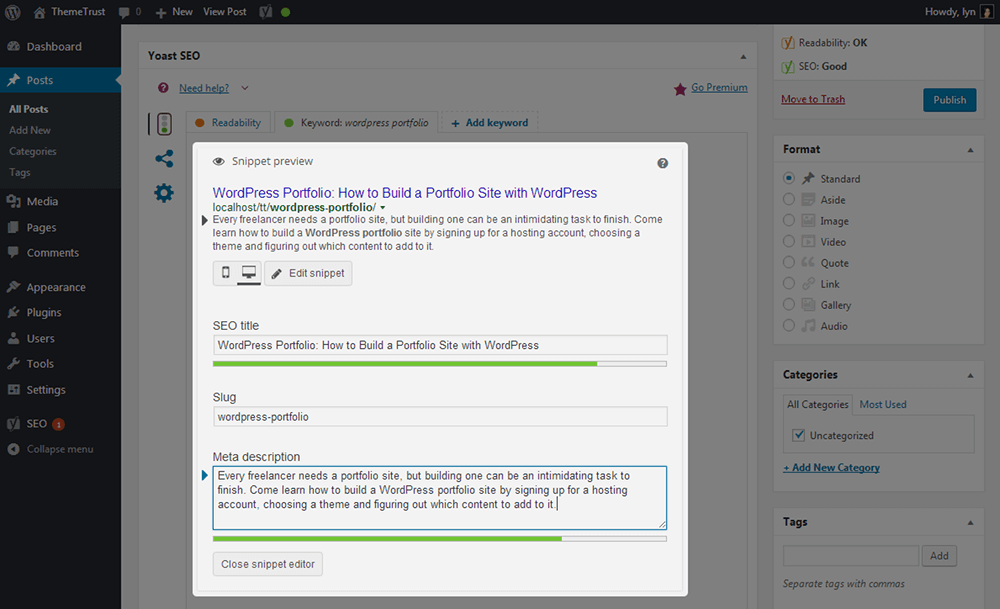
Sie sollten jedoch auch bei grünem Licht sehen, welche Verbesserungen vorgenommen werden müssen. Sie können die Snippet-Vorschau im obigen Screenshot ausgegraut sehen. Derzeit werden der Titel des Beitrags, der Permalink des Beitrags und ein Auszug vom Anfang des Beitrags verwendet, aber wir können dies ändern. Klicken Sie auf Snippet bearbeiten und befolgen Sie die Zeichenbegrenzungsrichtlinien von Yoast, um einen optimierten Titel, Permalink und eine Meta-Beschreibung hinzuzufügen.
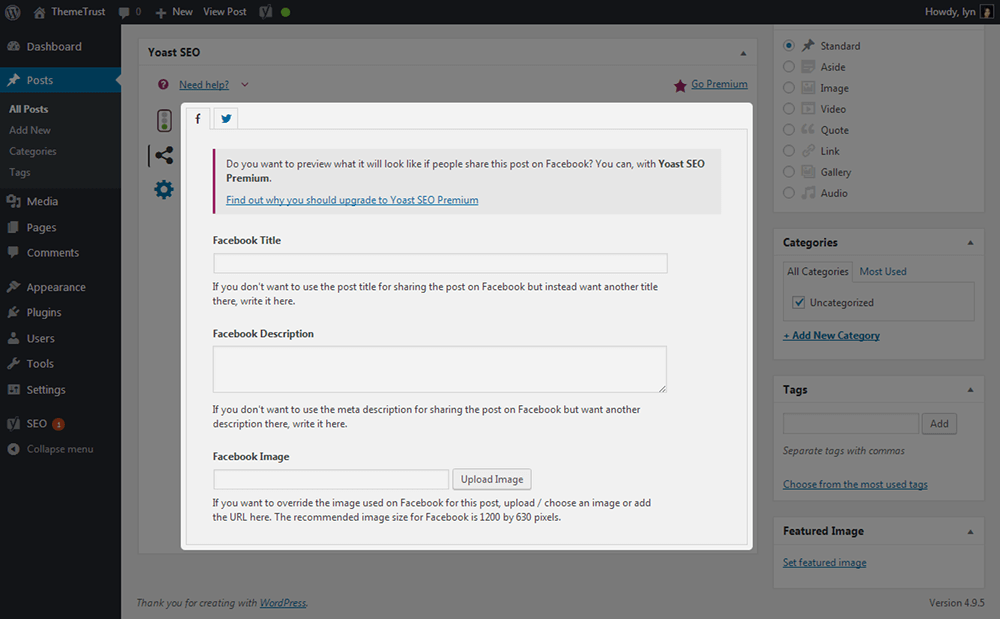
Sie können auch steuern, wie die Vorschau dieses Beitrags auf Facebook und Twitter angezeigt wird.
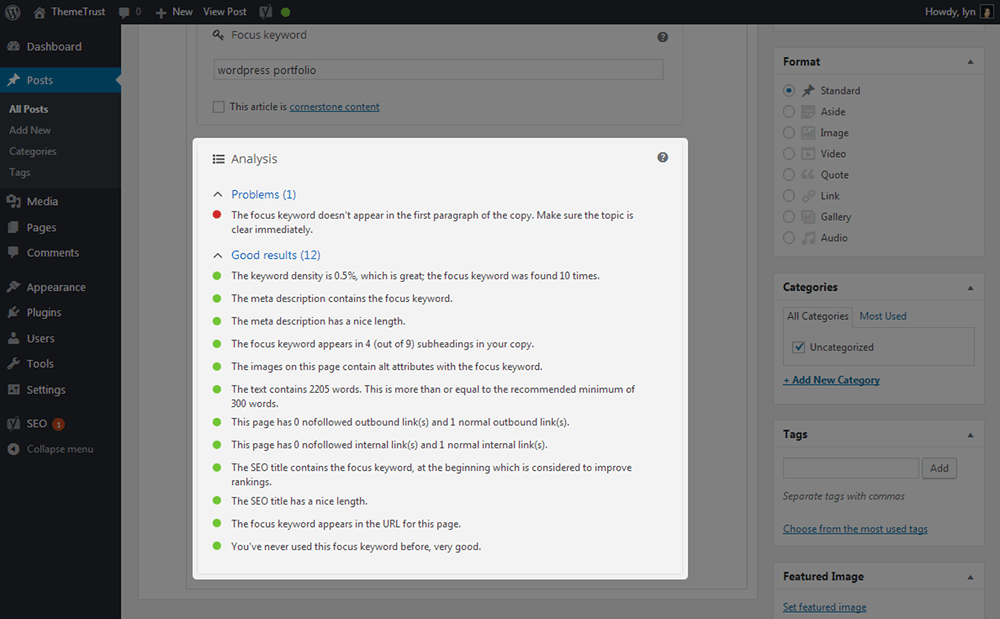
Wenn ich jetzt nach unten zum Abschnitt Analyse scrolle, sehe ich die Verbesserungen, die ich vornehmen muss. Mein Beitrag hat nur ein Problem, aber Sie können sehen, welche Faktoren dieses Plugin für die On-Page-SEO berücksichtigt, indem Sie die Elemente in der Liste der guten Ergebnisse anzeigen.
Ich habe ein orangefarbenes Licht als Lesbarkeitswert. Wenn ich auf die Registerkarte „Lesbarkeit“ klicke, erfahren Sie, warum.
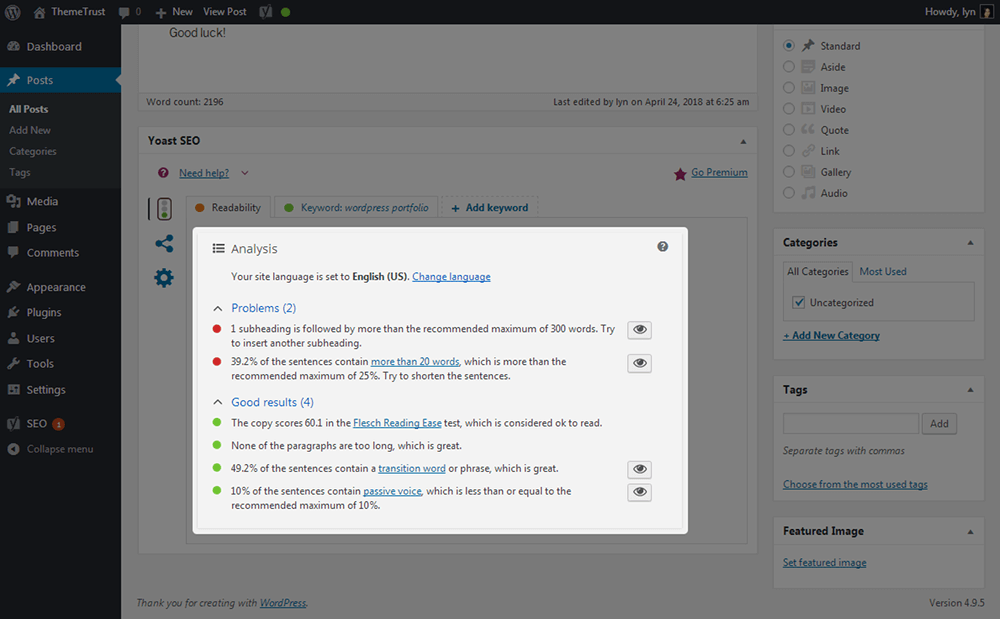
Beide Probleme können leicht behoben werden.
Abschließende Gedanken
Wie Sie sehen können, ist Yoast SEO ein intuitives Plugin, das Ihnen hilft, Ihre Website für SEO zu optimieren, indem es Ihnen ermöglicht, Ihren Posts Titel-Tags und Meta-Beschreibungen zu geben, was Ihnen hilft, Keywords gezielt auszurichten, ohne gegen die Regeln von Google zu verstoßen, und Ihnen hilft, Crawling-Fehler mit der Google Search Console zu überwachen , und mehr.
Ich habe das bereits erwähnt, aber es wird immer üblicher, auf mehrere Schlüsselwörter abzuzielen, die synonym mit Ihrem primären Schlüsselwort sind. Keyword-Stuffing, also eine Keyword-Dichte von mehr als 1 %, ist ein todsicherer Weg, um von Google Abstrafungen zu erhalten. Mit Synonymen können Sie Ihr primäres Keyword weniger verwenden, indem Sie es durch einen ähnlichen Ausdruck ersetzen.
Glücklicherweise können Sie mit Yoast Premium Ihre Inhalte für bis zu fünf Schlüsselwörter optimieren. Es kommt mit einer Reihe erweiterter Funktionen und kostet 89 $/Jahr. Vor diesem Hintergrund hoffe ich, dass dieser Beitrag die Optimierung von WordPress SEO mit Yoast viel einfacher gemacht hat. Wenn Sie zusätzliche Hilfe bei SEO benötigen, sehen Sie sich die folgenden Beiträge an:
- Die SEO-Einstellungen, die jeder neue Blog benötigt
- 7 kostenlose Tools, die Ihnen helfen, bessere Schlagzeilen zu schreiben
- 8 Möglichkeiten, Ihre WordPress-Site zu beschleunigen
- So optimieren Sie Bilder in WordPress