
WordPress SEO : Comment configurer et utiliser Yoast SEO
Publié: 2018-04-25L'optimisation des moteurs de recherche s'oriente de plus en plus vers l'intention de l'utilisateur plutôt que vers l'utilisation des mots clés d'année en année. De plus en plus de sites Web sont pénalisés pour avoir bourré de mots clés un contenu mince et de mauvaise qualité à chaque nouvelle modification de l'algorithme de Google. Si vous voulez vous classer aujourd'hui et au-delà, vous devez vous efforcer de devenir une voix faisant autorité dans votre créneau. Le moyen le plus efficace d'y parvenir est de cibler les mots clés que les utilisateurs recherchent pour résoudre des problèmes spécifiques dans votre créneau et de créer un contenu précieux et de haute qualité autour de ces mots clés.
Malheureusement, le référencement fait bien plus que trouver des mots-clés pour cibler et produire du contenu. Vous devez vous assurer que Google peut réellement indexer et explorer votre site, utiliser des titres et des descriptions optimisés pour les résultats de recherche de Google, utiliser correctement les mots-clés principaux et associés, optimiser les performances de votre site, etc.
Heureusement, si vous utilisez WordPress, il existe une solution qui peut vous aider à implémenter tout cela. Son nom est Yoast SEO.
SEO WordPress : comment se classer dans Google
Le référencement a connu de nombreux changements depuis l'apparition des premiers moteurs de recherche dans les années 90. Alors que les articles de blog de 500 mots contenant des mots clés fonctionnaient au début des années 2000, cela ne fonctionnera plus aujourd'hui. Selon Rand Fishkin de Moz, votre site Web a besoin de quelques éléments spécifiques pour se classer de nos jours.
Encore une fois, cela commence par avoir des URL accessibles que les robots de Google peuvent explorer et indexer. La recherche Google passe par un processus d'exploration des sites Web, d'indexation de leurs pages et de diffusion de celles qu'elle juge dignes. Si Googlebot, le robot du moteur de recherche de Google, ne trouve pas vos pages Web, il ne peut pas les indexer, et s'il ne peut pas les indexer, il ne peut pas les diffuser dans les résultats de recherche.
Un autre élément important que Rand mentionne à plusieurs reprises est de cibler les bons mots-clés et de les cibler de la bonne manière. Pensez à ce que vous faites lorsque vous effectuez une nouvelle recherche sur Google (ou quel que soit le moteur de recherche que vous utilisez). Vous utilisez un mot clé ou une expression spécifique à la recherche d'un site Web qui a une solution à un problème que vous rencontrez. Cela signifie qu'une fois que vous avez trouvé un mot-clé principal et plusieurs mots-clés associés à cibler, votre prochaine étape devrait être d'écrire un article de blog de haute qualité qui résout le problème derrière ce mot-clé.
Utiliser correctement les mots-clés
Auparavant, vous preniez ce mot-clé principal et ses mots-clés associés et créiez une page différente ciblant chacun d'eux. Aujourd'hui, il est préférable de créer une page longue et très précieuse qui cible ce mot-clé principal, et peut-être même un à deux synonymes, et utilise les mots-clés associés pour compléter le message. Cela signifie principalement les utiliser pour les rubriques H3 et les sections spécifiques.
Vous devez également vous concentrer sur le placement de votre mot clé principal dans des domaines spécifiques, tels que le titre de votre message, les en-têtes, la balise de titre et la méta description (plus à ce sujet plus tard). Vous devriez également essayer de maintenir la densité de mots-clés pour votre mot-clé principal entre 0,5 et 1 %.
Si vous avez besoin de plus d'aide pour apprendre à optimiser le référencement WordPress en dehors de Yoast, consultez un article que nous avons publié intitulé Les paramètres de référencement dont chaque nouveau blog a besoin .
À propos de Yoast SEO

Donc, maintenant que vous connaissez les bases de ce que votre site et votre contenu doivent classer, voyons comment le plugin Yoast SEO WordPress peut vous aider à y parvenir. Yoast SEO est l'un des deux meilleurs plugins SEO disponibles pour WordPress. L'autre plugin porte le nom de All in One SEO, que nous utilisons ici chez ThemeTrust. Yoast a été téléchargé plus de 40 millions de fois et est activement utilisé par plus de 7 millions de sites Web. Il est disponible en versions gratuite et premium, et sa version gratuite a actuellement 4,9 étoiles sur 5. Cette note a été générée à partir de plus de 20 000 avis.
En ce qui concerne la création du plugin, Yoast a été fondé par Joost de Valk en 2010. Avant de créer ce qui est devenu le premier plugin WordPress SEO de WordPress, Joost a acquis de l'expérience en informatique et en codage et a travaillé comme consultant SEO pendant des années. Aujourd'hui, il est propulsé par une équipe de développeurs, de concepteurs et de spécialistes du marketing et sponsorise même WordCamps (conventions WordPress) comme un moyen de redonner à la communauté.
Caractéristiques
Passons brièvement en revue les principales fonctionnalités de Yoast SEO pour expliquer comment il peut vous aider à optimiser votre site pour les moteurs de recherche. Je vais me concentrer sur la version gratuite dans cette section. Je mentionnerai les fonctionnalités premium tout au long de cet article et plus encore dans la section Tarification.
- Sitemap XML – Les sitemaps XML ne sont pas nécessairement requis pour le référencement, mais ils peuvent aider Google à trouver les pages les plus essentielles de votre site. En règle générale, Google suivra les liens internes de votre site pour trouver ses pages les plus essentielles, et vous devez travailler sur la structure des liens internes de votre site. Un sitemap rend ce processus beaucoup plus simple, et Yoast peut en générer un pour vous.
- Balises de titre et méta descriptions – Vous connaissez le titre et l'extrait de page que vous voyez dans les résultats de recherche de Google ? Ce que vous voyez, ce sont des balises de titre et des méta descriptions. Yoast vous permet de définir des balises de titre et des méta descriptions pour les publications afin de modifier leur apparence dans les moteurs de recherche. Ceux-ci sont différents des titres et des extraits que vous verrez sur votre page de messages.
- Aperçus d'extraits - Lorsque vous modifiez la balise de titre et la méta description d'un article, Yoast affiche un aperçu d'extrait qui vous permet de voir à quoi il ressemblera dans les moteurs de recherche.
- Analyse SEO - Savoir si vous utilisez correctement ou non votre mot-clé principal peut être difficile. Heureusement, Yoast est livré avec un analyseur SEO qui vous permet de saisir votre mot-clé et de faire analyser votre contenu par l'outil pour en évaluer l'utilisation.
- Analyse de contenu - Étiqueté "Lisibilité" dans Yoast, cet outil analyse votre contenu pour déterminer à quel point il est difficile à lire. La lisibilité n'est pas un facteur de classement direct, mais elle peut contribuer au taux de rebond de votre site. Si trop de visiteurs trouvent votre contenu difficile à lire, ils partiront, ce qui indiquera indirectement à Google que quelque chose ne va pas avec votre contenu. Il y a cependant un débat sur la nécessité ou non d'optimiser la lisibilité.
- Analyse des liens internes - Votre structure de liens internes peut vous aider à diriger les robots d'exploration de Google vers le contenu que vous souhaitez classer plus que les autres. Yoast est livré avec un outil d'analyse qui vous aide à optimiser votre structure de liens internes.
- Label de contenu Cornerstone - Le contenu Cornerstone est une stratégie de référencement dormante mais en pleine croissance. Vous trouvez essentiellement trois à cinq mots-clés principaux pour lesquels vous souhaitez que l'ensemble de votre site soit classé et créez des pages longues (plus de 10 000 mots) pour eux. Cette stratégie repose sur une structure de liens internes solide, car vous pouvez aider votre site à se classer pour ces mots clés en envoyant les robots d'exploration de Google vers vos pages principales. Yoast vous permet d'étiqueter un contenu spécifique comme contenu de base et vous aide à optimiser votre structure de liens internes en conséquence.
- Intégration avec Google Search Console - 404 et d'autres erreurs peuvent empêcher Google d'explorer votre site. Google Search Console est un outil que vous pouvez utiliser pour rester au courant des erreurs d'exploration et les corriger au fur et à mesure qu'elles se produisent. Yoast a une fonctionnalité que vous pouvez utiliser pour intégrer votre site à Google Search Console.
- Rôles de l'utilisateur - Les outils d'analyse de contenu et de référencement sont parfaits pour les blogueurs, mais vous ne voulez probablement pas que vos rédacteurs aient la possibilité de modifier les paramètres de Yoast SEO à l'échelle du site. Contrôlez qui a accès à quoi avec la fonction de gestion des rôles d'utilisateur de Yoast.
Changeons de vitesse et voyons comment configurer et utiliser Yoast SEO.

Installation et configuration
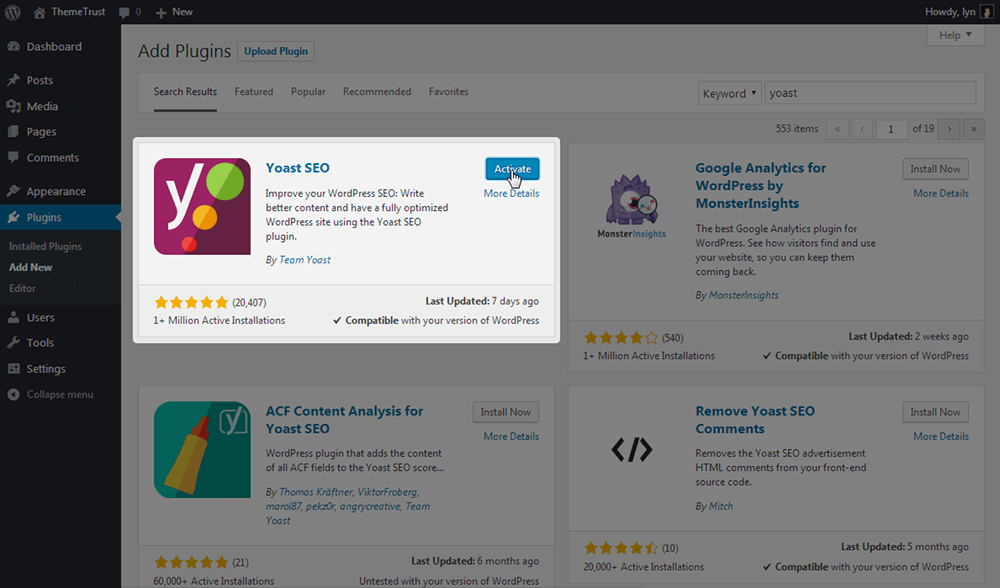
Yoast SEO est disponible dans le référentiel de plugins WordPress, il vous suffit donc de vous rendre sur la page Ajouter un nouveau plugin dans la zone d'administration de WordPress, de le rechercher, de l'installer et de l'activer.
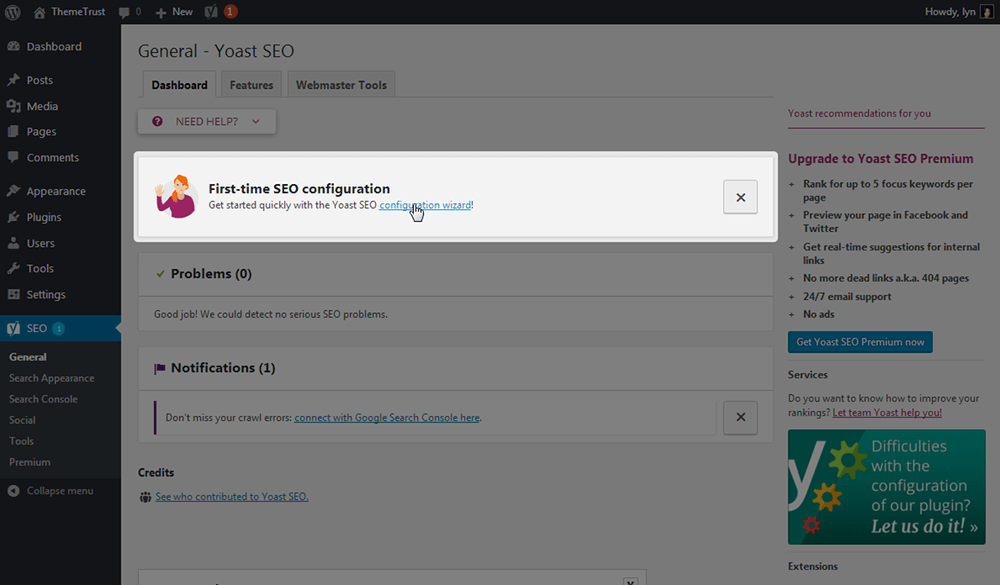
Allez directement à la page des paramètres généraux dans Yoast et cliquez sur le bouton qui mène à l'assistant de configuration. Cet outil n'est pas nécessaire, mais il rationalise le processus de configuration.
Cliquez sur le bouton Configurer Yoast SEO sur la première page de l'assistant de configuration. La deuxième page est simple. Choisissez l'option A si votre site est en ligne et prêt à être exploré par Google. Choisissez l'option B si vous travaillez toujours sur des choses. Classez votre site sur la troisième page. Choisissez si une entreprise (votre entreprise de plus d'une personne) ou une personne individuelle (vous-même) est derrière le site Web sur la quatrième page.
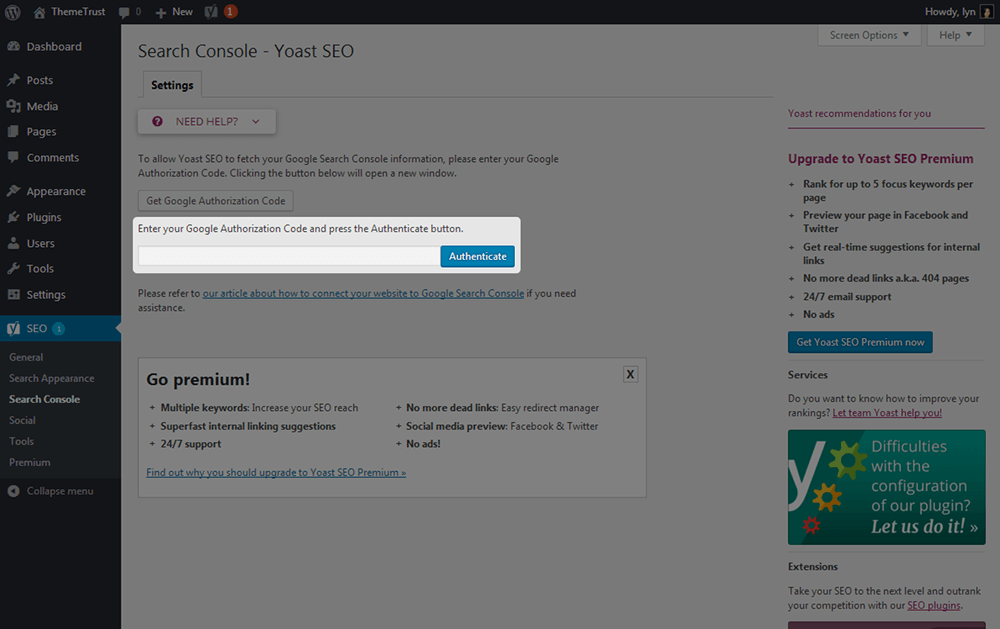
Insérez tous les comptes de médias sociaux pertinents pour votre site sur la cinquième page. La sixième page doit être laissée telle quelle, car il est préférable de permettre aux publications et aux pages de se classer dans Google. La septième page demande si votre site aura plusieurs auteurs ou non afin que le plugin puisse désactiver les archives d'auteurs pour éviter le contenu en double. Si vous prévoyez d'autoriser d'autres personnes à avoir des comptes et à publier des articles sur votre site, choisissez Oui. La huitième page est l'endroit où vous entrerez votre code d'autorisation pour Google Search Console. Vous devrez créer un compte Google Search Console et y connecter votre site en l'ajoutant d'abord en tant que propriété. Vous pouvez ignorer cette partie si vous n'êtes pas encore prêt à le faire. Si tel est le cas, vous pourrez saisir votre code d'autorisation ultérieurement en accédant à SEO → Search Console.
La neuvième page vous permet de choisir le caractère qui sépare le titre du nom de votre site dans les onglets du navigateur. Si vous regardez l'onglet du navigateur pour cet article de blog, vous verrez que nous utilisons le "|" séparateur ici à ThemeTrust.
N'hésitez pas à sauter les dernières pages. Ils comportent un formulaire d'inscription à la newsletter de Yoast, que je recommande de vous abonner pour rester à jour avec le plugin, et des liens vers des articles/vidéos remplis de tutoriels utiles. Vous pouvez lire ces pages par vous-même, mais elles ne sont pas nécessaires pour le processus de configuration.
Paramètres additionnels
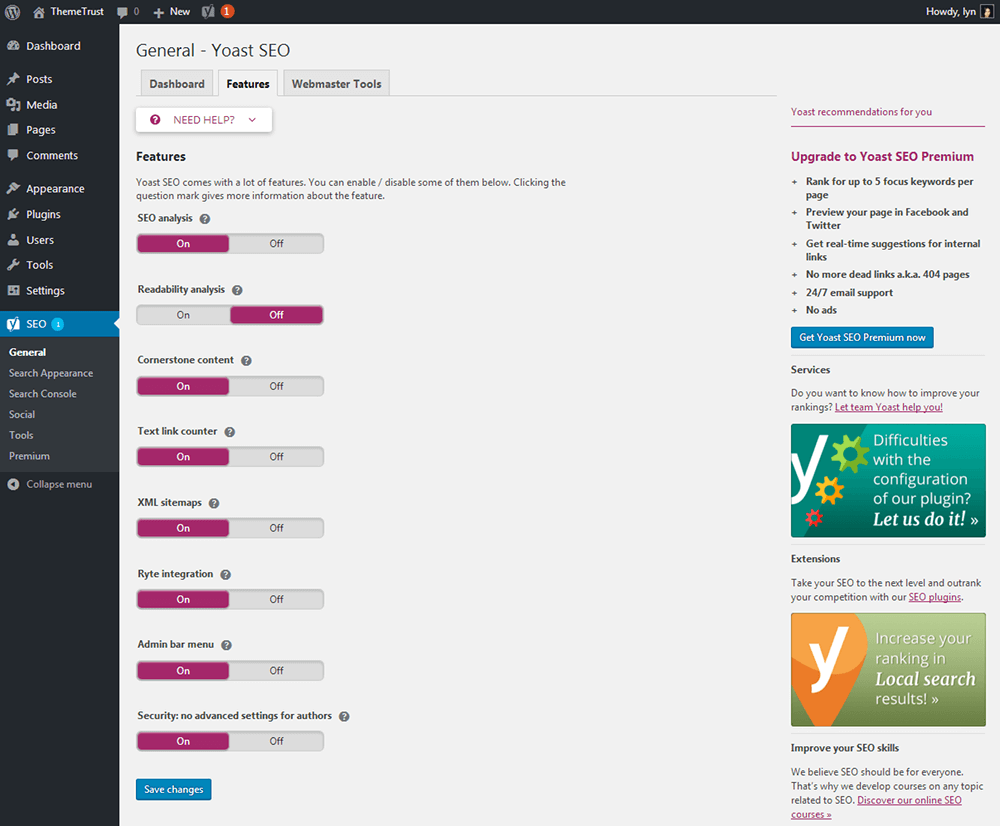
L'assistant de configuration couvre les bases, mais il ne couvre pas tout. Examinons brièvement quelques paramètres supplémentaires que vous devriez examiner. Tout d'abord, rendez-vous sur SEO → Général → Fonctionnalités. Vous pouvez désactiver des fonctionnalités individuelles sur cette page. Par exemple, je n'utilise pas l'outil Lisibilité, donc je le désactive pour éviter de recevoir des notes de lisibilité pour mon contenu. Vous pouvez également voir que le paramètre Sitemaps XML est activé par défaut. L'installation simple de Yoast génère un sitemap pour votre site. Vous pouvez le consulter en accédant à votredomaine.com/sitemap_index.xml. Assurez-vous d'avoir enregistré vos modifications avant de quitter cette page.
Vous pouvez soumettre votre sitemap à Google en vous connectant à Google Search Console, en affichant votre propriété, en accédant à Crawls → Sitemaps et en cliquant sur le bouton Add/Test Sitemap. Entrez "sitemap_index.xml" dans la zone de texte qui apparaît puisqu'il s'agit du chemin du sitemap utilisé par Yoast. Cliquez sur Soumettre pour soumettre votre sitemap. Ensuite, allez dans SEO → Search Appearance → General, et ajoutez une méta description qui décrit brièvement l'ensemble de votre site.
Cela couvre les bases de la configuration de ce plugin. N'hésitez pas à plonger profondément dans les paramètres. Ce n'est pas le but de ce post, je vais donc passer à autre chose.
Comment utiliser Yoast SEO
J'ai ajouté et formaté un article de blog complet (plus de 2 000 mots) sur mon site Web de test et j'ai ajouté mon mot-clé principal dans la zone Yoast SEO qui apparaît au bas de l'article. Vous pouvez également voir mes scores de lisibilité et de référencement à droite. Vous recevrez un feu rouge si de nombreuses améliorations sont nécessaires, un feu orange lorsque quelques éléments doivent être modifiés et un feu vert lorsque vous êtes prêt à partir.
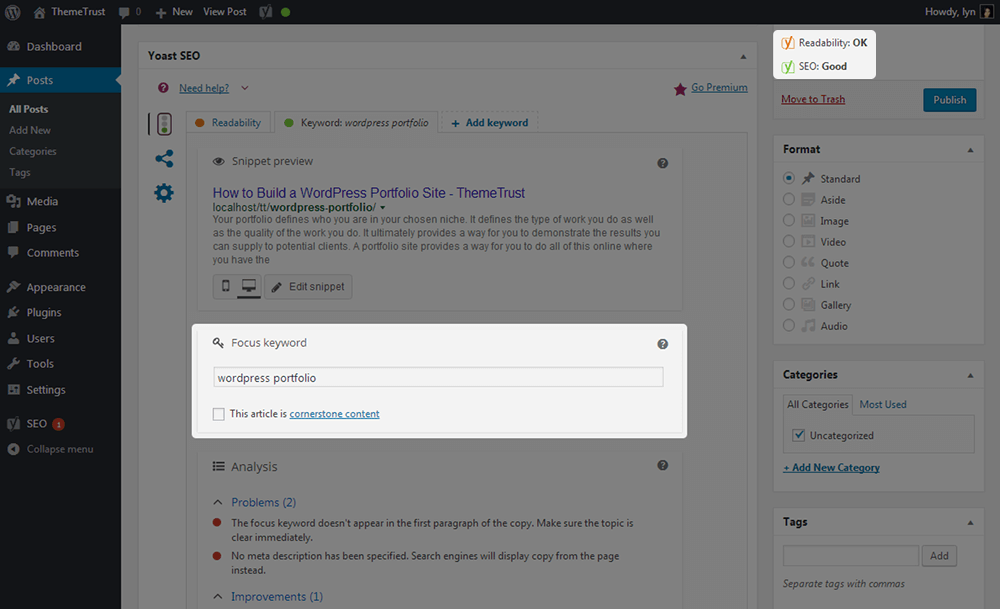
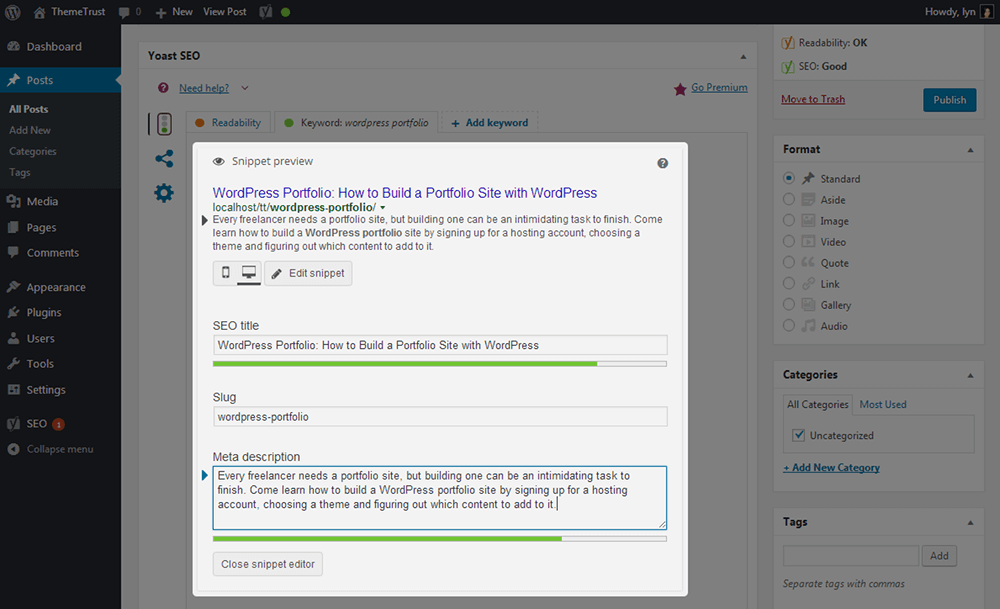
Cependant, vous devriez toujours voir quelles améliorations doivent être apportées même si vous avez le feu vert. Vous pouvez voir l'aperçu de l'extrait grisé dans la capture d'écran ci-dessus. Il utilise actuellement le titre du message, le permalien du message et un extrait du début du message, mais nous pouvons changer cela. Cliquez sur Modifier l'extrait et suivez les directives de limite de caractères de Yoast pour ajouter un titre optimisé, un lien permanent et une méta description.
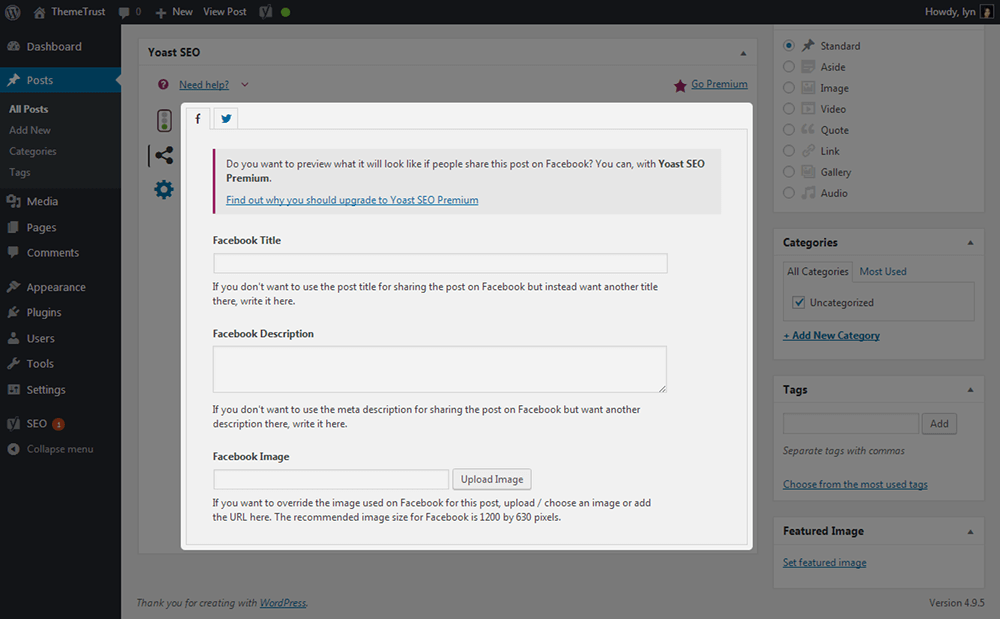
Vous pouvez également contrôler la façon dont l'aperçu de ce message apparaît sur Facebook et Twitter.
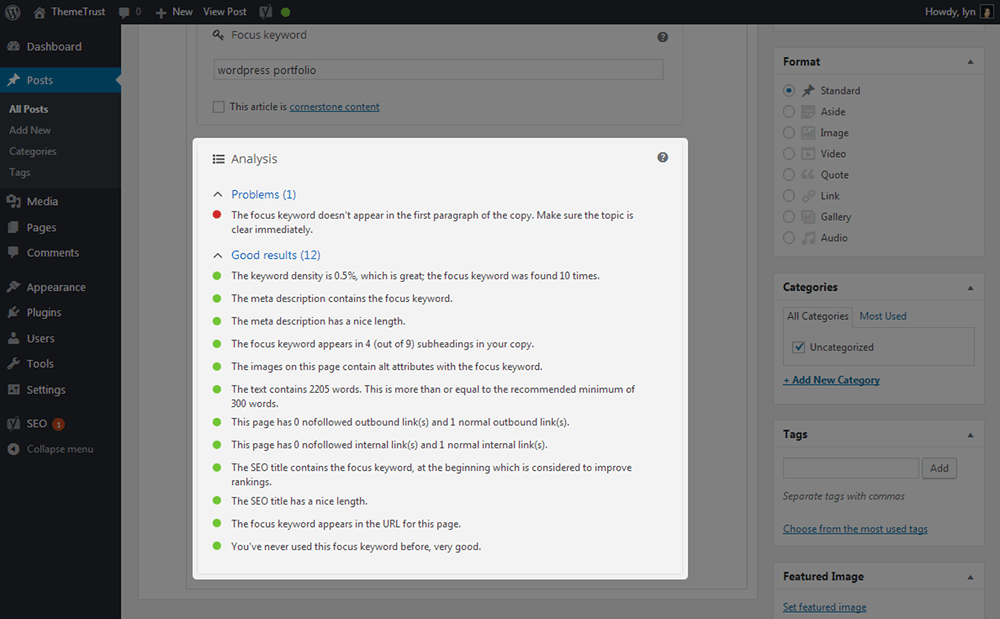
Maintenant, si je fais défiler jusqu'à la section Analyse, je peux voir les améliorations que je dois apporter. Mon message n'a qu'un seul problème, mais vous pouvez voir quels facteurs ce plugin prend en considération pour le référencement sur la page en affichant les éléments dans la liste des bons résultats.
J'ai une lumière orange comme score de lisibilité. Si je clique sur l'onglet Lisibilité, vous saurez pourquoi.
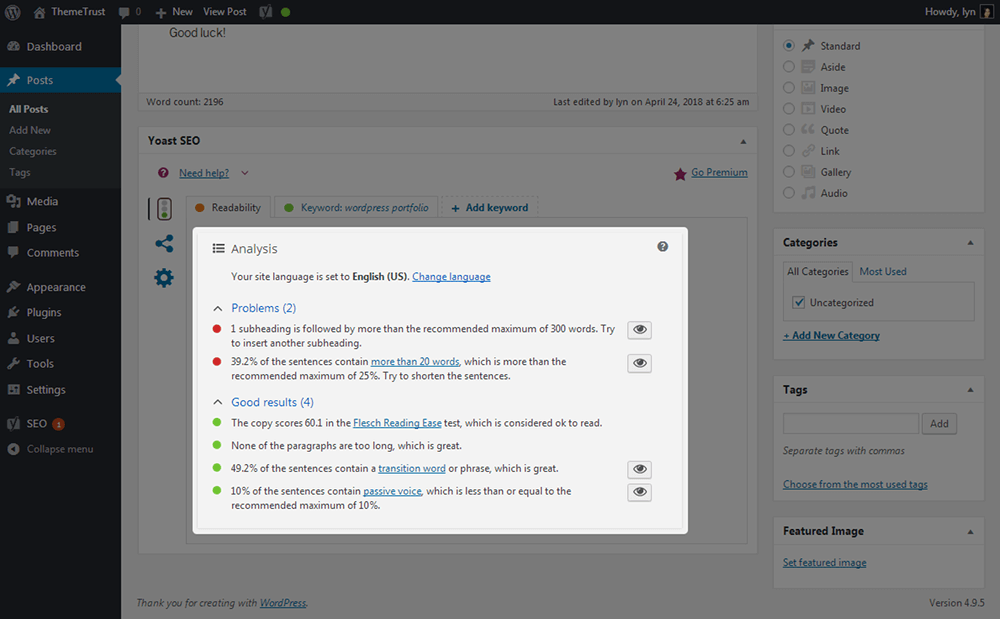
Ces deux problèmes peuvent être résolus facilement.
Dernières pensées
Comme vous pouvez le voir, Yoast SEO est un plugin intuitif qui vous aide à optimiser votre site pour le référencement en vous permettant de donner à vos messages des balises de titre et des méta descriptions, vous aidant à cibler des mots-clés sans violer les règles de Google, vous aidant à surveiller les erreurs d'exploration avec Google Search Console , et plus.
Je l'ai mentionné plus tôt, mais il devient courant de cibler plusieurs mots clés qui sont synonymes de votre mot clé principal. Le bourrage de mots clés, c'est-à-dire avoir une densité de mots clés supérieure à 1 %, est un moyen infaillible de recevoir des pénalités de Google. Les synonymes vous permettent d'utiliser moins votre mot-clé principal en le remplaçant par une expression similaire.
Heureusement, Yoast Premium vous permet d'optimiser votre contenu pour jusqu'à cinq mots clés. Il est livré avec une suite de fonctionnalités avancées et coûte 89 $ / an. Cela dit, j'espère que cet article a beaucoup simplifié l'optimisation du référencement WordPress avec Yoast. Si vous avez besoin d'aide supplémentaire avec le référencement, consultez les articles suivants :
- Les paramètres SEO dont chaque nouveau blog a besoin
- 7 outils gratuits pour vous aider à rédiger de meilleurs titres
- 8 façons d'accélérer votre site WordPress
- Comment optimiser les images dans WordPress