
วิธีแก้ไขเทมเพลตใน WordPress
เผยแพร่แล้ว: 2022-10-05สมมติว่าคุณต้องการบทความเกี่ยวกับวิธีแก้ไขเทมเพลตใน WordPress: WordPress เป็นระบบจัดการเนื้อหา (CMS) ที่ช่วยให้ผู้ใช้สามารถสร้างเว็บไซต์หรือบล็อกตั้งแต่เริ่มต้น หรือเพื่อปรับปรุงเว็บไซต์ที่มีอยู่ ข้อดีอย่างหนึ่งของการใช้ WordPress คือความสามารถในการปรับแต่งเว็บไซต์ของคุณโดยแก้ไขเทมเพลต ในบทความนี้ เราจะพูดถึงตำแหน่งที่จะแก้ไขเทมเพลตใน WordPress เราจะครอบคลุมสองวิธี: ตัวแก้ไข WordPress และตัวแก้ไขบุคคลที่สาม เราจะพูดถึงข้อดีข้อเสียของแต่ละวิธี ในตอนท้ายของบทความนี้ คุณควรมีความเข้าใจที่ดีว่าจะแก้ไขเทมเพลตใน WordPress ได้ที่ไหน
ต่อไปนี้เป็นวิธีทั่วไปในการแก้ไขไฟล์เทมเพลต WordPress: ออนไลน์หรือออฟไลน์ เทมเพลตธีมจะปรากฏเป็นองค์ประกอบที่ใช้งานอยู่ของการนำทางแถบด้านข้างทางขวาของ Windows ตัวแก้ไขธีมเมื่อมีการใช้งาน หากคุณต้องการดาวน์โหลด แก้ไข และอัปโหลดไฟล์ธีม FTP คือตัวเลือกหนึ่ง ไฟล์ที่ดาวน์โหลดสามารถแก้ไขได้ในโปรแกรมแก้ไขข้อความ เช่น Notepad หรือ Sublime text มีสองวิธีในการแก้ไขไฟล์ออนไลน์หรือออฟไลน์: อัปโหลดแล้วดาวน์โหลด นอกเหนือจากการจัดสไตล์องค์ประกอบภาพ เช่น ลักษณะที่ปรากฏ เลย์เอาต์ การออกแบบ สี ฟอนต์ และอื่นๆ css ยังเป็นไฟล์ CSS ที่ต้องใช้อีกด้วย ธีมของเราสำหรับวันนี้คือ ยี่สิบเก้า เวอร์ชัน 1.5
ขั้นตอนในบทช่วยสอนนี้จะช่วยคุณในการเปลี่ยนสีพื้นหลังของเว็บไซต์ของคุณ หากต้องการลบหมายเลขเวอร์ชัน ให้ไปที่ส่วนหมายเลขเวอร์ชันของ WordPress ไซต์ WordPress สามารถใช้ตัวอย่าง Javascript ได้หลายวิธี WordPress_head สามารถใช้กับปลั๊กอินได้ หากต้องการเรียนรู้วิธีใช้เมธอด โปรดไปที่ www.wpsx.com/enqueue_script() หรือ www.js.com/enqueue_script() hooks ปลั๊กอินฟรีหรือจ่ายเงินบางส่วนในที่เก็บ WordPress มี GUI แบบง่ายที่ช่วยให้คุณปรับแต่งธีมของคุณได้อย่างง่ายดาย
โดยการเลือกตัวเลือก Quick Edit จากเมนู Pages คุณสามารถเลือกหน้าใดก็ได้ที่คุณต้องการ คุณยังสามารถเลือก เทมเพลตที่กำหนดเอง และบันทึกหรืออัปเดตเป็นส่วนหนึ่งของเมนูดรอปดาวน์เทมเพลต
เลือกตัวเลือกเทมเพลตจากมุมบนซ้ายของไอคอนไซต์ของคุณ เทมเพลตที่คุณสร้างจะปรากฏในรายการ เช่นเดียวกับเทมเพลตใหม่ที่คุณสร้างขึ้น หลังจากเลือกชื่อเทมเพลตแล้ว ตัว แก้ไขเทมเพลต จะปรากฏขึ้นสำหรับเทมเพลตนั้น
เทมเพลตอยู่ที่ไหนใน WordPress?

ต่อไปนี้คือรายการเทมเพลตที่สามารถเพิ่มลงในไซต์ของคุณได้ ดังนั้น หากคุณเลือกชื่อเทมเพลต คุณจะสามารถเลือก เทมเพลตหน้า ใดก็ได้
ไฟล์เทมเพลตคือไฟล์ที่สร้างโดย ธีม WordPress ของคุณและใช้เพื่อกำหนดว่าหน้าหรือกลุ่มของหน้าเฉพาะจะมีลักษณะอย่างไร เทมเพลตประเภทนี้คือไฟล์ที่มีโค้ด HTML และ CSS ที่ใช้ในการระบุว่าเนื้อหาควรปรากฏบนโพสต์และเพจของ WordPress อย่างไร การทำความเข้าใจความแตกต่างระหว่างเทมเพลตและธีม WordPress อาจเป็นเรื่องยากสำหรับผู้ใช้ใหม่ แม่แบบจำนวนมากได้รับการออกแบบสำหรับหน้าหรือกลุ่มของหน้าเฉพาะ เมื่อธีมไม่มีเทมเพลตเฉพาะ WordPress จะย้ายไปยังลำดับชั้นถัดไปตามลำดับชั้นของเทมเพลต สามารถใช้เทมเพลตเพื่อเชื่อมโยงสองเทมเพลตเข้าด้วยกันเพื่อให้ใช้แท็กที่ระบุแต่ละเทมเพลต ปลั๊กอินตัวสร้างธีม SeedProd WordPress เป็นตัวเลือกที่ดีที่สุดสำหรับผู้สร้างธีม WordPress
เลย์เอาต์เว็บไซต์ที่สวยงามและแม้แต่ธีมที่กำหนดเองก็เป็นไปได้ด้วยอินเทอร์เฟซที่ใช้งานง่าย เมื่อคุณคลิกที่เทมเพลตใดเทมเพลตหนึ่ง คุณจะถูกนำไปที่โปรแกรมแก้ไขภาพที่คุณสามารถเปลี่ยนเทมเพลตของโพสต์ได้ เทมเพลตมีเลย์เอาต์ 2 คอลัมน์ ซึ่งช่วยให้คุณแทรกส่วนและบล็อกใหม่ได้ในขณะที่ดูตัวอย่างแบบเรียลไทม์
WordPress.org มีเทมเพลตให้เลือกมากมาย คุณสามารถสร้างเว็บไซต์ได้อย่างรวดเร็วตามความชอบและความสวยงามของคุณโดยใช้เทมเพลต สิ่งแรกที่คุณต้องทำเมื่อสร้างไซต์ WordPress ใหม่คือเลือกธีม ธีมคือชุดของเทมเพลตที่ออกแบบไว้ล่วงหน้าซึ่งคุณสามารถใช้บนเว็บไซต์ของคุณได้ เมื่อคุณเลือกธีมแล้ว คุณสามารถเริ่มปรับแต่งธีมเพื่อสร้างเว็บไซต์ที่สวยงามและใช้งานได้จริง มีหลายวิธีในการปรับแต่งธีม เปลี่ยนสี ฟอนต์ และเลย์เอาท์ของธีมได้ทั้งหมด คุณยังสามารถเพิ่มโค้ด CSS และ HTML แบบกำหนดเองให้กับธีมเพื่อให้มีลักษณะตามที่คุณต้องการได้ หากคุณต้องการใช้ ธีมที่กำหนดเอง คุณต้องเลือกเทมเพลตก่อน เทมเพลตคือชุดของการตั้งค่าไซต์ WordPress ที่กำหนดค่าไว้ล่วงหน้า หลังจากที่คุณเลือกเทมเพลตแล้ว คุณสามารถเริ่มปรับแต่งเทมเพลตเพื่อให้ได้รูปลักษณ์ที่คุณต้องการสำหรับไซต์ของคุณ เนื้อหาของโฟลเดอร์ประกอบด้วยไฟล์เทมเพลต (.php,.htaccess,.psd เป็นต้น) ไฟล์ธีมที่กำหนดเอง (.css,.js,.png เป็นต้น) และไฟล์อื่นๆ ทั้งหมด การเลือกธีมเป็นขั้นตอนแรกในการสร้างไซต์ WordPress ใหม่ ธีมมาพร้อมกับตัวเลือกการกำหนดค่าจำนวนหนึ่งที่ติดตั้งไว้ล่วงหน้า
ฉันจะเข้าถึงไฟล์ธีม WordPress ได้อย่างไร
ไดเร็กทอรีธีมสามารถเข้าถึงได้โดยคลิกที่ไดเร็กทอรี ในการเข้าถึงไดเร็กทอรีธีมของเทมเพลต คุณต้องไปที่ไดเร็กทอรีก่อน ธีมนี้ถูกค้นพบก่อนหน้านี้ในส่วนลักษณะที่ปรากฏของ WordPress เลือกไฟล์ที่คุณต้องการแก้ไขในตัวจัดการไฟล์จากเมนูแบบเลื่อนลงแล้วคลิก "แก้ไข"
การเข้าถึง Ftp ไปยังไฟล์ WordPress
หากคุณไม่มีสิทธิ์เข้าถึงไฟล์ WordPress ผ่านการเขียน คุณสามารถ FTP ไฟล์เหล่านั้นไปยังเซิร์ฟเวอร์ของคุณได้ ในการ ftp เว็บเซิร์ฟเวอร์ของคุณ ให้ไปที่ที่อยู่เว็บไซต์ของคุณ คลิกลิงก์ “FTP” ที่ด้านซ้าย และป้อนข้อมูลการเข้าสู่ระบบของคุณ หากคุณลืมรหัสผ่าน WordPress ให้ค้นหาโฟลเดอร์ที่มีไฟล์ WordPress ของคุณแล้วลากและวางไปที่เดสก์ท็อปของคุณ
วิธีแก้ไขเทมเพลตเริ่มต้นใน WordPress
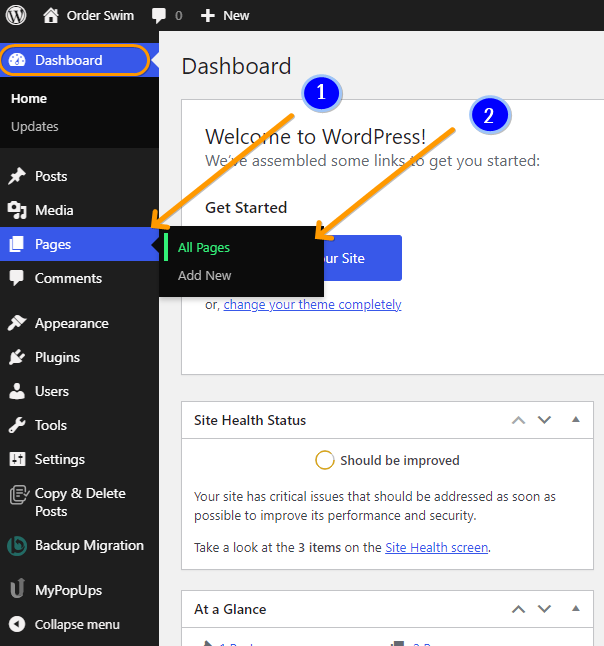
จริง ๆ แล้วการแก้ไขเทมเพลตเริ่มต้นใน WordPress นั้นค่อนข้างง่าย เพียงทำตามขั้นตอนง่าย ๆ เหล่านี้: 1. เข้าสู่แผงการดูแลระบบ WordPress ของคุณ 2. ไปที่ ลักษณะที่ปรากฏ > ตัวแก้ไข 3. ทางด้านขวามือ คุณจะเห็นรายการไฟล์ที่ประกอบเป็นธีมของคุณ ค้นหาไฟล์ที่มีข้อความว่า " ไฟล์เทมเพลตหลัก (index.php)" และคลิกที่มัน 4. ทำการเปลี่ยนแปลงที่คุณต้องการรหัส 5. คลิก “อัปเดตไฟล์” เพื่อบันทึกการเปลี่ยนแปลงของคุณ
คลิกดินสอภายในไอคอนดิสก์สีน้ำเงินเพื่อแก้ไขบางส่วนของเว็บไซต์ของคุณ ส่วนใหญ่จะอยู่ในเมนู Appearance Customize ฉันจำได้ว่าค้นพบมันด้วยเทคนิคแรกที่คุณกล่าวถึง แต่ถ้ายังมีอยู่ ทุกวันนี้หาได้ยากกว่ามาก ปลั๊กอินนี้สามารถใช้เพื่อส่งออกฐานข้อมูลไปยังไฟล์ a.SQL แล้วค้นหาข้อความที่มีอยู่ หากข้อความของคุณปรากฏในไฟล์ธีม เป็นไปได้มากว่าข้อความนั้นจะอยู่ในไฟล์ header.php เลือกไฟล์เพื่อดูรายการไฟล์ที่ด้านขวาของหน้าต่าง ฉันพบปลั๊กอินที่ค้นหาไฟล์ WordPress ทั้งหมด รวมถึงไฟล์ธีม ไฟล์ปลั๊กอิน และอื่นๆ หากข้อความของคุณอยู่ในไฟล์ธีม ไฟล์นี้เป็นทางเลือกที่ดีที่สุดของคุณ เมื่อฉันเปิด Theme Editor ด้วย Roots ของธีมที่ใช้งานอยู่ ฉันจะเห็นว่าธีมนั้นมีไฟล์ที่แปลกประหลาด และฉันไม่สามารถเปลี่ยนไฟล์เพื่อแสดงให้ฉันเห็นหรือดูได้ เนื่องจาก Windows 10 ติดตั้งอยู่ในระบบคอมพิวเตอร์ทั้งหมดของฉัน ฉันจึงสามารถทราบสิ่งนี้ได้

การใช้ไฟล์เทมเพลตเริ่มต้นเป็นวิธีที่ง่ายและรวดเร็วในการสร้างธีม
นี่เป็นข้อดีอย่างหนึ่งของการใช้ไฟล์เทมเพลตเริ่มต้น ข้อดีอย่างหนึ่งของการใช้เทมเพลตคือช่วยให้คุณสร้างธีมได้อย่างรวดเร็วและง่ายดาย นอกจากนี้ คุณสามารถมั่นใจได้ว่าโพสต์และหน้าของคุณทั้งหมดจะมีความสอดคล้องกันโดยไม่คำนึงถึงธีมที่คุณใช้ สุดท้าย WordPress อัปเดตเทมเพลตเริ่มต้นเป็นประจำเพื่อให้ทันสมัยและมีความเกี่ยวข้อง
แก้ไขเทมเพลต Word
ฟังก์ชัน " แก้ไขเทมเพลต " ใน Microsoft Word ทำให้ผู้ใช้สามารถเปลี่ยนแปลงการออกแบบโดยรวมของเอกสารได้ สิ่งนี้มีประโยชน์ในการทำให้เอกสารดูน่าดึงดูดยิ่งขึ้น หรือสำหรับการปรับแต่งเอกสารให้เข้ากับวัตถุประสงค์เฉพาะหรือผู้ฟัง หากต้องการแก้ไขเทมเพลต เพียงเลือกตัวเลือก "แก้ไขเทมเพลต" จากเมนู "ไฟล์"
Microsoft Word ช่วยให้คุณแก้ไขเทมเพลตได้ คุณจึงไม่ต้องเริ่มใหม่ คุณสามารถค้นหาเทมเพลต Word ทั้งหมดได้โดยวางเมาส์เหนือเมนูดร็อปดาวน์ ไฟล์ทั้งหมด แล้วเลือกเทมเพลต Word ทั้งหมด เลือกแท็บ เลือก บนแท็บ หน้าแรก เพื่อทำการเปลี่ยนแปลง ทั้งเทมเพลต หรือคุณสามารถลบรายการของคุณโดยคลิกขวาที่รายการและเลือกลบ คุณสามารถแทรกรายการลงในเทมเพลตได้โดยคลิกแท็บ แทรก ตัวอย่างเช่น กล่องข้อความ แท็บแทรกเป็นที่ที่คุณจะเพิ่มองค์ประกอบกราฟิกลงในเทมเพลตของคุณ ปุ่ม Page Color บน Ribbon ช่วยให้คุณดูกล่องสีและกรอกกล่องโต้ตอบเอฟเฟกต์การเติม
สร้างแบบฟอร์มใน Word
เมื่อเปิดไฟล์ Word หลังจากดาวน์โหลดเทมเพลตแล้ว คุณจะเริ่มทำงานกับไฟล์นั้นได้ คุณสามารถไปที่กล่องเทมเพลตได้โดยคลิกลูกศรถัดจากเอกสาร Word ทางด้านซ้าย คุณต้องคลิกปุ่มดำเนินการต่อหลังจากเลือกไฟล์ที่ดาวน์โหลด
คลิกลูกศรที่อยู่ถัดจากกล่องฟอร์มเพื่อเปิดกล่องเทมเพลต ในการเปิดแอปพลิเคชันใหม่ ให้เลือกปุ่ม ใหม่ จากเมนูแบบเลื่อนลง หลังจากที่คุณพิมพ์ชื่อของฟอร์มแล้ว ให้คลิก ตกลง ในกล่องโต้ตอบ ฟอร์มใหม่
คลิกปุ่มกล่องข้อความในกลุ่มข้อความบนแท็บแทรกในกลุ่มข้อความ ในกล่องโต้ตอบ กล่องข้อความใหม่ ให้พิมพ์ข้อความสำหรับกล่องข้อความ จากนั้นคลิก ตกลง เพื่อสิ้นสุดกระบวนการ
เมื่อป้อนชื่อฟิลด์ ให้ใช้กล่อง คุณสมบัติ สำหรับกล่องข้อความ
เมื่อต้องการเปลี่ยนชื่อฟิลด์ ไปที่แท็บ ฟิลด์ เลือกชื่อฟิลด์ แล้วคลิก ตกลง
ป้อนประเภทของข้อมูลที่คุณต้องการป้อนลงในฟิลด์ แล้วคลิก ตกลง หลังจากเลือกจากแท็บ ข้อมูล ในกลุ่ม ประเภท
เมื่อต้องการเลือกฟอนต์สำหรับฟิลด์ ให้ไปที่แท็บ การจัดรูปแบบ แล้วคลิก ตกลง ในกลุ่ม ฟอนต์
โดยการคลิกลูกศรที่อยู่ถัดจากกล่องข้อความในกลุ่มเขตข้อมูล คุณสามารถตรวจสอบความถูกต้องของกล่องข้อความได้
กล่องข้อความแสดงค่าของฟิลด์ที่ถูกต้อง ถ้าถูกต้อง เมื่อฟิลด์ไม่ถูกต้อง กล่องข้อความจะแสดงข้อความแสดงข้อผิดพลาด
เมื่อต้องการเพิ่มเขตข้อมูลลงในฟอร์ม ในกลุ่ม เขตข้อมูล ให้คลิกลูกศรที่อยู่ถัดจากกล่องข้อความ แล้วเลือก เพิ่มเขตข้อมูล กล่องโต้ตอบ เพิ่มฟิลด์ จะขอให้คุณป้อนชื่อของฟิลด์ และคุณจะได้รับแจ้งให้คลิก ตกลง
แบบฟอร์มสามารถเพิ่มได้โดยการลากและวางฟิลด์โดยใช้วิธีการลากแล้วปล่อย คลิกสองครั้งที่เขตข้อมูลที่คุณต้องการเพิ่มลงในแบบฟอร์มในกลุ่มเขตข้อมูลเพื่อเริ่มต้น ทันทีที่มีการเพิ่มฟิลด์ เคอร์เซอร์จะเปลี่ยนเป็นกากบาท
วิธีเพิ่มเทมเพลตใน WordPress
เมนูแบบเลื่อนลงที่เรียกว่า 'เทมเพลต' จะอยู่ในฟิลด์ตัวเลือก 'แอตทริบิวต์ของหน้า' ของตัวแก้ไข WordPress เทมเพลตของเพจ ที่คุณเห็นจะถูกจัดระเบียบโดยคลิกที่มัน คุณสามารถเลือก บันทึก หรืออัปเดตได้ คุณจะทำ
หน้า Landing Page ของเว็บไซต์หลายแห่งมีความแตกต่างจากหน้าอื่นมากในหลายกรณี ด้วยเทมเพลตเพจแบบกำหนดเอง คุณสามารถสร้างเพจด้วยการออกแบบและเลย์เอาต์ของคุณเองใน WordPress คุณจะต้องทำงานบางอย่างหากต้องการติดตั้งปลั๊กอิน ซึ่งไม่ง่ายอย่างที่คุณคิด หากคุณใช้โปรแกรม FTP แบบสแตนด์อโลน คุณจะต้องติดตั้งโปรแกรม FTP หากคุณต้องการอัปโหลดไฟล์ไปยังเว็บไซต์ WordPress ของคุณ เราจะสามารถทำได้มากขึ้นโดยการคัดลอกเทมเพลตหน้าธีมที่มีอยู่ หากต้องการแสดงหน้าใน WordPress คุณไม่จำเป็นต้องใช้ไฟล์เทมเพลต ด้วยเหตุนี้ เราจะใช้สิ่งนั้นเป็นพื้นฐานของเทมเพลตที่กำหนดเองของเรา
ตอนนี้คุณสามารถสร้างเทมเพลตที่กำหนดเองได้โดยการคัดลอกเนื้อหาของ page.php แล้ววางลงในนั้น เนื่องจากองค์ประกอบส่วนหัวมีอยู่แล้วในเทมเพลตที่กำหนดเองของเรา เราจะลบออกจากโค้ด เมื่อคุณไปยังไซต์ที่ใช้ เทมเพลตใหม่ คุณจะไม่เห็นหน้าว่างอีกต่อไป นั่นเป็นเพราะเราใช้เทมเพลตหน้าธีมเป็นจุดเริ่มต้นของเรา คุณสามารถสร้างเทมเพลตเพจแบบกำหนดเองที่แตกต่างจากโพสต์และเพจอื่นๆ ของคุณ ข้อผิดพลาดในเทมเพลตของเพจแบบกำหนดเองสามารถทำลายเว็บไซต์ได้อย่างง่ายดาย ด้วยความรู้ด้านการเขียนโปรแกรมหรือ HTML คุณสามารถสร้างอะไรก็ได้ที่คุณต้องการด้วย WordPress
ฉันสามารถนำเข้าเทมเพลตไปยัง WordPress ได้หรือไม่
WordPress มีเครื่องมือในตัวสำหรับนำเข้าเทมเพลตเค้าโครงแบบกำหนดเองและแถว คอลัมน์ และโมดูลที่บันทึกไว้ ไปที่ เครื่องมือ > นำเข้าโมดูล นำเข้า WordPress โดยเลือกนำเข้าจากเมนู WordPress นี่เป็นครั้งแรกที่คุณนำเข้า ดังนั้น ส่วน WordPress จึงระบุว่าติดตั้งทันที
ฉันจะเพิ่มเทมเพลตเปล่าใน WordPress ได้อย่างไร
หากคุณต้องการเพิ่มหน้าใหม่ ให้ไปที่ส่วน Dashboard – Pages – Add New แล้วเลือกชื่อของหน้า มีกล่องอยู่ทางด้านขวามือของหน้าแก้ไขบทความที่เรียกว่า "แอตทริบิวต์ของหน้า" ในหน้าจอนี้ คุณสามารถเลือกเทมเพลตหลายหน้าได้ หลังจากที่คุณเลือก “เทมเพลตหน้าว่าง” หน้าจะถูกบันทึก
ฉันจะเพิ่มเทมเพลตในปลั๊กอินของฉันได้อย่างไร
ขั้นแรกเราต้องสร้างไฟล์เทมเพลตและวางไว้ในไดเร็กทอรีเทมเพลตของปลั๊กอินก่อนจึงจะสามารถเพิ่มเทมเพลตของเพจได้ ขั้นตอนต่อไปนี้คือการสร้างฟังก์ชันด้วยพาธไฟล์ของไฟล์เทมเพลต หลังจากที่เราป้อนรหัสเหล่านี้ เราจะเห็น เทมเพลตหน้าใหม่ ปรากฏขึ้นในเมนูแบบเลื่อนลงของเทมเพลต