
WordPress'te Şablonlar Nasıl Düzenlenir
Yayınlanan: 2022-10-05WordPress'te şablonların nasıl düzenleneceğini tartışan bir makale istediğinizi varsayarsak: WordPress, kullanıcıların sıfırdan bir web sitesi veya blog oluşturmasına veya mevcut bir web sitesini iyileştirmesine olanak tanıyan bir içerik yönetim sistemidir (CMS). WordPress kullanmanın faydalarından biri, şablonları düzenleyerek web sitenizi özelleştirme yeteneğidir. Bu yazıda, WordPress'te şablonların nerede düzenleneceğini tartışacağız. İki yöntemi ele alacağız: WordPress düzenleyici ve üçüncü taraf düzenleyici. Ayrıca her yöntemin artılarını ve eksilerini tartışacağız. Bu makalenin sonunda, WordPress'te şablonları nerede düzenleyeceğinizi iyi anlayacaksınız.
WordPress şablon dosyalarını düzenlemenin en yaygın yollarından bazıları şunlardır: çevrimiçi veya çevrimdışı. Tema şablonları, etkin olduklarında, tema düzenleyici Windows'un sağ kenar çubuğu gezinmesinin etkin bir öğesi olarak görünür. Tema dosyalarınızı indirmeniz, düzenlemeniz ve yüklemeniz gerekiyorsa FTP bir seçenektir. İndirilen dosyalar, Not Defteri veya Yüce metin gibi herhangi bir metin düzenleyicide düzenlenebilir. Dosyaları çevrimiçi veya çevrimdışı düzenlemenin iki yolu vardır: yükleyin ve ardından indirin. Görünüm, düzen, tasarım, renk, yazı tipleri vb. gibi görsel bileşenleri şekillendirmenin yanı sıra css, kullanılması gereken bir CSS dosyasıdır. Bugünkü temamız yirmi dokuz Ver 1.5.
Bu eğitimdeki adımlar, web sitenizin arka planının rengini değiştirmenize yardımcı olacaktır. Bir sürüm numarasını silmek için WordPress sürüm numarası bölümüne gidin. WordPress siteleri Javascript parçacıklarını çeşitli şekillerde kullanabilir. WordPress_head, eklentiler için kullanılabilir. Bir yöntemin nasıl kullanılacağını öğrenmek için www.wpsx.com/enqueue_script() veya www.js.com/enqueue_script() kancalarını ziyaret edin. WordPress deposundaki bazı ücretsiz veya ücretli eklentiler, temanızı kolayca özelleştirmenizi sağlayan basit bir GUI içerir.
Sayfalar menüsünden Hızlı Düzenleme seçeneğini seçerek istediğiniz sayfayı seçebilirsiniz. Ayrıca özel bir şablon seçebilir ve Şablon açılır menüsünün bir parçası olarak kaydedebilir veya güncelleyebilirsiniz.
Site simgenizin sol üst köşesinden Şablonlar seçeneğini seçin. Oluşturduğunuz şablonlar, oluşturduğunuz yeni şablonlar gibi listede görünecektir. Şablonun adını seçtikten sonra, o şablon için şablon düzenleyici görüntülenecektir.
WordPress'te Şablonlar Nerede Bulunur?

Aşağıda, sitenize eklenebilecek şablonların bir listesi bulunmaktadır. Sonuç olarak, bir şablon adı seçtiyseniz, herhangi bir sayfa şablonunu seçme olanağına sahipsiniz.
Şablon dosyası, WordPress temanız tarafından oluşturulan ve belirli bir sayfanın veya sayfa grubunun nasıl görüneceğini belirlemek için kullanılan bir dosyadır. Bu şablon türü, içeriğin WordPress yazılarında ve sayfalarında nasıl görüneceğini belirtmek için kullanılan HTML ve CSS kodunu içeren bir dosyadır. Bir şablon ile bir WordPress teması arasındaki farkı anlamak yeni kullanıcılar için zor olabilir. Birçok şablon, belirli bir sayfa veya sayfa grubu için tasarlanmıştır. Bir temanın belirli bir şablonu olmadığında, WordPress şablon hiyerarşisine göre bir sonraki hiyerarşiye geçer. Her şablonu tanımlayan etiketlerin kullanılması için iki şablonu birbirine bağlamak için bir şablon kullanılabilir. SeedProd WordPress tema oluşturucu eklentisi, WordPress tema oluşturucuları için en iyi seçimdir.
Sezgisel arayüzü sayesinde güzel web sitesi düzenleri ve hatta özel temalar mümkündür. Şablonlardan birine tıkladığınızda, gönderi şablonunu değiştirebileceğiniz bir görsel düzenleyiciye yönlendirileceksiniz. Şablon, gerçek zamanlı olarak bir önizleme görüntülerken yeni bölümler ve bloklar eklemenize izin veren 2 sütunlu bir düzene sahiptir.
WordPress.org'da çok sayıda şablon mevcuttur. Şablonları kullanarak tercihlerinize ve estetiğinize göre hızlı bir şekilde bir web sitesi oluşturabilirsiniz. Yeni bir WordPress sitesi oluştururken yapmanız gereken ilk şey bir tema seçmektir. Tema, web sitenizde kullanabileceğiniz bir dizi önceden tasarlanmış şablondur. Bir tema seçtikten sonra, hem güzel hem de işlevsel olacak bir web sitesi oluşturmak için onu özelleştirmeye başlayabilirsiniz. Bir temayı özelleştirmenin birçok farklı yolu vardır. Temanın renkleri, yazı tipleri ve düzeni değiştirilebilir. Tam olarak istediğiniz gibi görünmesi için temaya özel CSS ve HTML kodu eklemek de mümkündür. Özel bir tema kullanmak istiyorsanız, önce bir şablon seçmelisiniz. Şablon, önceden yapılandırılmış bir dizi WordPress site ayarıdır. Bir şablon seçtikten sonra, siteniz için istediğiniz görünümü ve hissi elde etmek için onu özelleştirmeye başlayabilirsiniz. Klasörün içeriği, şablon dosyalarını (.php,.htaccess,.psd, vb.), özel tema dosyalarını (.css,.js,.png, vb.) ve diğer tüm dosyaları içerir. Bir tema seçmek, yeni bir WordPress sitesi oluşturmanın ilk adımıdır. Bir tema, bir dizi yapılandırma seçeneğiyle önceden yüklenmiş olarak gelir.
WordPress Tema Dosyalarına Nasıl Erişirim?
Tema dizinine üzerine tıklayarak erişilebilir. Şablonun tema dizinine erişmek için önce ona gitmeniz gerekir. Bu tema daha önce WordPress Görünüm bölümünde keşfedilmişti. Açılır menüden Dosya Yöneticisinde düzenlemek istediğiniz dosyayı seçin ve "Düzenle"yi tıklayın.
WordPress Dosyalarına FTP Erişimi
WordPress dosyalarınıza yazma yoluyla erişiminiz yoksa, bunları sunucunuza FTP ile gönderebilirsiniz. Web sunucunuza ftp yapmak için site adresinize gidiniz, sol taraftaki “FTP” linkine tıklayınız ve giriş bilgilerinizi giriniz. WordPress şifrenizi unuttuysanız, WordPress dosyalarınızın bulunduğu klasörü bulun ve masaüstünüze sürükleyip bırakın.
WordPress'te Varsayılan Şablon Nasıl Düzenlenir
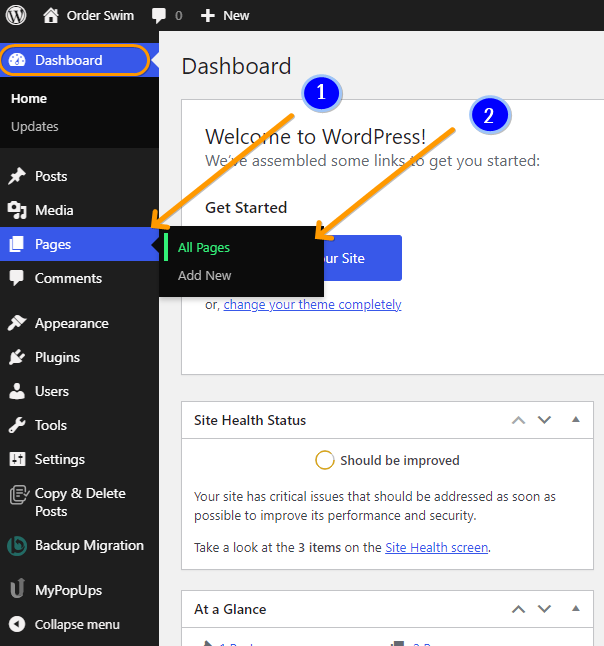
WordPress'te varsayılan şablonu düzenlemek aslında oldukça kolaydır. Şu basit adımları uygulamanız yeterlidir: 1. WordPress yönetici panelinize giriş yapın. 2. Görünüm > Düzenleyici'ye gidin. 3. Sağ tarafta temanızı oluşturan dosyaların bir listesini göreceksiniz. “ Ana şablon dosyası (index.php)” etiketli olanı bulun ve tıklayın. 4. Kodda istediğiniz değişiklikleri yapın. 5. Değişikliklerinizi kaydetmek için “Dosyayı Güncelle”ye tıklayın.
Web sitenizin bazı bölümlerini değiştirmek için mavi disk simgesinin içindeki bir kalemi tıklayın. Büyük olasılıkla Görünüm Özelleştirme menüsünde bulunur. Bahsettiğiniz ilk teknikle bulduğumu hatırlıyorum ama hala mevcutsa günümüzde bulunması çok daha zor. Bu eklenti, bir veritabanını bir.SQL dosyasına aktarmak ve ardından orada bulunan metni bulmak için kullanılabilir. Metniniz bir tema dosyasında görünüyorsa, büyük olasılıkla header.php dosyasında bulunur. Pencerenin sağ tarafında dosya listesini görmek için dosyaları seçin. Tema dosyaları, eklenti dosyaları vb. dahil tüm WordPress dosyalarını arayan bir eklenti buldum; Metniniz bir tema dosyasının içindeyse, bu sizin için en iyi seçenektir. Tema Düzenleyiciyi aktif temam Roots ile açtığımda, temanın bozuk dosyaları olduğunu görebiliyorum ve dosyaları bana gösterecek veya görüntüleyecek şekilde değiştiremiyorum. Windows 10 tüm bilgisayar sistemime kurulu olduğundan, bunu anlayabiliyorum.

Varsayılan Şablon Dosyası Kullanmak, Tema Oluşturmanın Hızlı ve Kolay Bir Yoludur.
Bu, varsayılan bir şablon dosyası kullanmanın birçok avantajından biridir. Şablonu kullanmanın bir avantajı, hızlı ve kolay bir şekilde bir tema oluşturmanıza olanak sağlamasıdır. Ayrıca, kullandığınız tema ne olursa olsun, yazılarınızın ve sayfalarınızın hepsinin tutarlı görüneceğinden emin olabilirsiniz. Son olarak, WordPress varsayılan şablonları güncel ve alakalı tutmak için düzenli olarak günceller.
Şablon Kelimesini Düzenle
Microsoft Word'deki " şablonu düzenle " işlevi, kullanıcıların bir belgenin genel tasarımında değişiklik yapmalarına olanak tanır. Bu, belgeleri görsel olarak daha çekici hale getirmek veya bir belgeyi belirli bir amaca veya hedef kitleye göre uyarlamak için yararlı olabilir. Bir şablonu düzenlemek için, "Dosya" menüsünden "Şablonu Düzenle" seçeneğini seçmeniz yeterlidir.
Microsoft Word, şablonları düzenlemenize izin verir, böylece baştan başlamanız gerekmez. Tüm Word şablonları, farenizi Tüm Dosyalar açılır menüsünün üzerine getirip Tüm Word Şablonları'nı seçerek bulabilirsiniz. Şablonun tamamında değişiklik yapmak için Ana Sayfa sekmesindeki Seç sekmesini seçin. Alternatif olarak, öğelerinizi sağ tıklayıp Sil'i seçerek silebilirsiniz. Ekle sekmesini, örneğin bir metin kutusunu tıklatarak şablona bir öğe ekleyebilirsiniz. Ekle sekmesi, şablonunuza grafik öğeleri ekleyeceğiniz yerdir. Şeritteki Sayfa Rengi düğmesi, renkli kutulara bakmanıza ve dolgu efektleri iletişim kutusunu doldurmanıza olanak tanır.
Word'de Bir Form Oluşturun
Şablonu indirdikten sonra Word dosyasını açarak üzerinde çalışmaya başlayabilirsiniz. Sol taraftaki Word belgesinin yanındaki oka tıklayarak Şablonlar kutusuna ulaşabilirsiniz. İndirilen dosyayı seçtikten sonra Devam düğmesine tıklamanız gerekir.
Şablonlar kutusunu açmak için Formlar kutusunun yanındaki oku tıklayın. Yeni uygulamayı başlatmak için açılır menüden Yeni düğmesini seçin. Formun adını yazdıktan sonra Yeni Form iletişim kutusunda Tamam'ı tıklayın.
Metin grubundaki Ekle sekmesinin Metin grubundaki Metin Kutusu düğmesini tıklayın. Yeni Metin Kutusu iletişim kutusunda, metin kutusu için metni yazın ve ardından işlemi tamamlamak için Tamam'ı tıklayın.
Alan adını girerken, metin kutusu için Özellikler kutusunu kullanın.
Bir alanın adını değiştirmek için Alanlar sekmesine gidin, alan adını seçin ve ardından Tamam'a tıklayın.
Alana girmek istediğiniz veri tipini giriniz ve Type grubundaki Data sekmesinden seçtikten sonra OK butonuna tıklayınız.
Alan için bir yazı tipi seçmek için Biçimlendirme sekmesine gidin ve ardından Yazı Tipi grubunda Tamam'ı tıklayın.
Alanlar grubundaki Metin kutusunun yanındaki oka tıklayarak metin kutusunu doğrulayabilirsiniz.
İleti kutusu, geçerliyse, geçerli alanın değerini görüntüler. Alan geçerli olmadığında, mesaj kutusu bir hata mesajı görüntüler.
Bir forma alan eklemek için Alanlar grubunda Metin kutusunun yanındaki oka tıklayın ve ardından Alan ekle'yi seçin. Alan Ekle iletişim kutusu sizden alanın adını girmenizi isteyecek ve Tamam'ı tıklamanız istenecektir.
Sürükle ve bırak yöntemi kullanılarak alanları sürükleyip bırakarak da bir forma eklenebilir. Başlamak için Alanlar grubunda forma eklemek istediğiniz alana çift tıklayın. Alan eklenir eklenmez imleç bir çarpı işaretine dönüşür.
WordPress'te Bir Şablon Nasıl Eklenir
WordPress düzenleyicisinin 'Sayfa Nitelikleri' seçenek alanında 'Şablon' adlı bir açılır menü bulunur. Gördüğünüz sayfa şablonları üzerine tıklayarak düzenlenecektir. Birini seçebilir, kaydedebilir veya güncelleyebilirsiniz; bitmiş olacaksın.
Birçok web sitesinin açılış sayfası, çoğu durumda sitenin geri kalanından çok farklıdır. Özel bir sayfa şablonuyla, WordPress'te kendi tasarımınıza ve düzeninize sahip sayfalar oluşturabilirsiniz. Düşündüğünüz kadar basit olmayan bir eklenti kurmak istiyorsanız biraz çalışmanız gerekecek. Bağımsız bir FTP programı kullanıyorsanız, WordPress web sitenize dosya yüklemek istiyorsanız bir FTP programı yüklemeniz gerekecektir. Mevcut tema sayfası şablonunu kopyalayarak daha fazlasını başarabileceğiz. WordPress'te bir sayfa görüntülemek için şablon dosyasını kullanmanıza gerek yoktur. Sonuç olarak, bunu özel şablonumuzun temeli olarak kullanacağız.
Artık page.php'nin içeriğini kopyalayıp içine yapıştırarak özel bir şablon oluşturabilirsiniz. Başlık öğesi özel şablonumuzda zaten mevcut olduğundan, onu koddan kaldıracağız. Yeni şablonu kullanan siteye gittiğinizde artık boş bir sayfa görmeyeceksiniz. Bunun nedeni, başlangıç noktamız olarak tema sayfası şablonunu kullanmamızdır. Diğer gönderilerinizden ve sayfalarınızdan farklı olan özel bir sayfa şablonu oluşturabilirsiniz. Özel sayfa şablonundaki hatalar bir web sitesini kolayca mahvedebilir. Programlama veya HTML bilgisi ile WordPress ile istediğiniz her şeyi oluşturabilirsiniz.
Bir Şablonu WordPress'e Aktarabilir miyim?
WordPress, özel düzen şablonlarını ve kaydedilmiş satırları, sütunları ve modülleri içe aktarmak için yerleşik bir araca sahiptir; Araçlar > Modülleri İçe Aktar'a gidin. WordPress menüsünden İçe Aktar'ı seçerek WordPress'i içe aktarın. Bu, ilk kez içe aktarma işleminizdir, bu nedenle WordPress bölümü Şimdi yükle diyor.
WordPress'e Nasıl Boş Bir Şablon Eklerim?
Yeni bir sayfa eklemeniz gerekiyorsa, Pano – Sayfalar – Yeni Ekle bölümüne gidin ve sayfanın başlığını seçin. Yazı düzenleyici sayfasının sağ tarafında “Sayfa Nitelikleri” adlı bir kutu var. Bu ekranda birden çok sayfa şablonu seçebilirsiniz. “Boş Sayfa Şablonu”nu seçtikten sonra sayfa kaydedilecektir.
Eklentime Nasıl Şablon Eklerim?
Sayfa şablonunu ekleyebilmemiz için önce şablon dosyasını oluşturmalı ve eklentinin şablonlar dizinine yerleştirmeliyiz. Aşağıdaki adım, şablon dosyasının dosya yolu ile bir işlev oluşturmaktır. Bu kodları girdikten sonra şablon açılır menüsünde yeni bir sayfa şablonunun belirdiğini görebiliriz.