
Как редактировать шаблоны в WordPress
Опубликовано: 2022-10-05Предположим, вам нужна статья о том, как редактировать шаблоны в WordPress: WordPress — это система управления контентом (CMS), которая позволяет пользователям создавать веб-сайт или блог с нуля или улучшать существующий веб-сайт. Одним из преимуществ использования WordPress является возможность настройки вашего веб-сайта путем редактирования шаблонов. В этой статье мы обсудим, где редактировать шаблоны в WordPress. Мы рассмотрим два метода: редактор WordPress и сторонний редактор. Мы также обсудим плюсы и минусы каждого метода. К концу этой статьи вы должны хорошо понимать, где редактировать шаблоны в WordPress.
Ниже приведены некоторые из наиболее распространенных способов редактирования файлов шаблонов WordPress: онлайн или офлайн. Шаблоны тем отображаются как активный элемент правой боковой панели навигации редактора тем Windows, когда они активны. Если вам нужно скачать, отредактировать и загрузить файлы темы, можно использовать FTP. Загруженные файлы можно редактировать в любом текстовом редакторе, например Блокноте или Sublime text. Есть два способа редактировать файлы онлайн или оффлайн: загрузить их, а затем скачать. Помимо стилизации визуальных компонентов, таких как внешний вид, макет, дизайн, цвет, шрифты и т. д., css — это файл CSS, который необходимо использовать. Наша сегодняшняя тема двадцать девятнадцать, версия 1.5.
Шаги, описанные в этом руководстве, помогут вам изменить цвет фона вашего веб-сайта. Чтобы удалить номер версии, перейдите в раздел номера версии WordPress. Сайты WordPress могут использовать фрагменты Javascript различными способами. WordPress_head можно использовать для плагинов. Чтобы узнать, как использовать метод, посетите хуки www.wpsx.com/enqueue_script() или www.js.com/enqueue_script(). Некоторые из бесплатных или платных плагинов в репозитории WordPress включают простой графический интерфейс, который позволяет легко настроить вашу тему.
Выбрав опцию «Быстрое редактирование» в меню «Страницы», вы можете выбрать любую страницу. Вы также можете выбрать собственный шаблон и сохранить или обновить его в раскрывающемся меню «Шаблон».
Выберите опцию «Шаблоны» в левом верхнем углу значка вашего сайта. Созданные вами шаблоны появятся в списке, как и все новые, которые вы создали. После выбора имени шаблона для этого шаблона отобразится редактор шаблонов.
Где находятся шаблоны в WordPress?

Ниже приведен список шаблонов, которые можно добавить на ваш сайт. В результате, если вы выбрали имя шаблона, у вас есть возможность выбрать любой шаблон страницы .
Файл шаблона — это файл, который создается вашей темой WordPress и используется для определения того, как будет выглядеть конкретная страница или группа страниц. Этот тип шаблона представляет собой файл, содержащий код HTML и CSS, который используется для указания того, как контент должен отображаться в сообщениях и на страницах WordPress. Новым пользователям может быть сложно понять разницу между шаблоном и темой WordPress. Многие шаблоны предназначены для конкретной страницы или группы страниц. Когда тема не имеет определенного шаблона, WordPress переходит к следующей иерархии на основе иерархии шаблонов. Шаблон можно использовать для связывания двух шаблонов, чтобы использовались теги, идентифицирующие каждый шаблон. Плагин для создания тем WordPress SeedProd — лучший выбор для создателей тем WordPress.
Красивые макеты веб-сайтов и даже пользовательские темы возможны благодаря интуитивно понятному интерфейсу. Когда вы нажмете на один из шаблонов, вы попадете в визуальный редактор, где сможете изменить шаблон поста. Шаблон имеет макет из 2 столбцов, что позволяет вставлять новые разделы и блоки, а также просматривать предварительный просмотр в режиме реального времени.
WordPress.org предлагает множество доступных шаблонов. Вы можете быстро создать веб-сайт на основе ваших предпочтений и эстетики, используя шаблоны. Первое, что вам нужно сделать при создании нового сайта WordPress, — это выбрать тему. Тема — это набор предварительно разработанных шаблонов, которые вы можете использовать на своем веб-сайте. После того, как вы выбрали тему, вы можете приступить к ее настройке, чтобы создать красивый и функциональный веб-сайт. Существует множество различных способов настройки темы. Цвета темы, шрифты и макет можно изменить. Также в тему можно добавить пользовательский код CSS и HTML, чтобы она выглядела именно так, как вы хотите. Если вы хотите использовать пользовательскую тему , вы должны сначала выбрать шаблон. Шаблон — это набор предварительно настроенных параметров сайта WordPress. После того, как вы выбрали шаблон, вы можете приступить к его настройке, чтобы добиться желаемого внешнего вида вашего сайта. Содержимое папки включает файлы шаблонов (.php,.htaccess,.psd и т. д.), файлы пользовательских тем (.css, .js, .png и т. д.) и все остальные файлы. Выбор темы — это первый шаг к созданию нового сайта WordPress. Тема поставляется с предустановленным рядом параметров конфигурации.
Как получить доступ к файлам темы WordPress?
Доступ к каталогу темы можно получить, щелкнув по нему. Чтобы получить доступ к каталогу темы шаблона, вы должны сначала перейти к нему. Ранее эта тема была обнаружена в разделе «Внешний вид WordPress». Выберите файл, который вы хотите отредактировать в диспетчере файлов, из раскрывающегося меню и нажмите «Редактировать».
FTP-доступ к файлам WordPress
Если у вас нет доступа к файлам WordPress через запись, вы можете отправить их на свой сервер по FTP. Чтобы подключиться к вашему веб-серверу по ftp, перейдите по адресу своего сайта, щелкните ссылку «FTP» слева и введите свои данные для входа. Если вы забыли свой пароль WordPress, найдите папку с файлами WordPress и перетащите ее на рабочий стол.
Как редактировать шаблон по умолчанию в WordPress
На самом деле довольно легко редактировать шаблон по умолчанию в WordPress. Просто выполните следующие простые шаги: 1. Войдите в панель администратора WordPress. 2. Выберите Внешний вид > Редактор. 3. С правой стороны вы увидите список файлов, из которых состоит ваша тема. Найдите файл с надписью « Основной файл шаблона (index.php)» и нажмите на него. 4. Внесите необходимые изменения в код. 5. Нажмите «Обновить файл», чтобы сохранить изменения.
Нажмите карандаш внутри значка синего диска, чтобы изменить некоторые части вашего веб-сайта. Скорее всего, его можно найти в меню настройки внешнего вида. Я помню, как нашел его с помощью первой техники, которую вы упомянули, но если он все еще присутствует, то найти его в наши дни гораздо труднее. Этот плагин можно использовать для экспорта базы данных в файл .SQL, а затем найти там текст. Если ваш текст появляется в файле темы, скорее всего, он находится в файле header.php. Выберите файлы, чтобы увидеть список файлов в правой части окна. Я нашел плагин, который ищет все файлы WordPress, включая файлы тем, файлы плагинов и т. д.; если ваш текст находится внутри файла темы, это ваш лучший выбор. Когда я открываю редактор тем с активными корнями темы, я вижу, что в теме есть шаткие файлы, и я не могу изменить файлы, чтобы показать их мне или просмотреть. Поскольку Windows 10 установлена на всей моей компьютерной системе, я могу это понять.

Использование файла шаблона по умолчанию — это быстрый и простой способ создать тему.
Это одно из многих преимуществ использования файла шаблона по умолчанию. Одним из преимуществ использования шаблона является то, что он позволяет быстро и легко создать тему. Кроме того, вы можете быть уверены, что все ваши сообщения и страницы будут выглядеть одинаково, независимо от используемой вами темы. Наконец, WordPress регулярно обновляет шаблоны по умолчанию, чтобы поддерживать их в актуальном состоянии.
Изменить слово шаблона
Функция « редактировать шаблон » в Microsoft Word позволяет пользователям вносить изменения в общий дизайн документа. Это может быть полезно для придания документам большей визуальной привлекательности или для адаптации документа к определенной цели или аудитории. Чтобы отредактировать шаблон, просто выберите опцию «Редактировать шаблон» в меню «Файл».
Microsoft Word позволяет редактировать шаблоны, поэтому вам не нужно начинать все сначала. Все шаблоны Word можно найти, наведя указатель мыши на раскрывающееся меню «Все файлы» и выбрав «Все шаблоны Word». Выберите вкладку «Выбрать» на вкладке «Главная», чтобы внести изменения во весь шаблон . Кроме того, вы можете удалить свои элементы, щелкнув их правой кнопкой мыши и выбрав Удалить. Вы можете вставить элемент в шаблон, щелкнув вкладку «Вставка», например текстовое поле. На вкладке «Вставка» вы также будете добавлять графические элементы в свой шаблон. Кнопка «Цвет страницы» на ленте позволяет просматривать цветные поля и заполнять диалоговое окно эффектов заливки.
Создать форму в Word
Открыв файл Word после загрузки шаблона, вы можете начать работу над ним. Вы можете перейти в поле «Шаблоны», щелкнув стрелку рядом с документом Word с левой стороны. Вы должны нажать кнопку «Продолжить» после выбора загруженного файла.
Щелкните стрелку рядом с полем «Формы», чтобы открыть поле «Шаблоны». Чтобы запустить новое приложение, выберите кнопку «Создать» в раскрывающемся меню. После того, как вы ввели имя формы, нажмите «ОК» в диалоговом окне «Новая форма».
Нажмите кнопку «Текстовое поле» в группе «Текст» на вкладке «Вставка» в группе «Текст». В диалоговом окне «Новое текстовое поле» введите текст для текстового поля, затем нажмите «ОК», чтобы завершить процесс.
При вводе имени поля используйте поле Свойства для текстового поля.
Чтобы изменить имя поля, перейдите на вкладку «Поля», выберите имя поля и нажмите «ОК».
Введите тип данных, которые вы хотите ввести в поле, и нажмите «ОК» после выбора на вкладке «Данные» в группе «Тип».
Чтобы выбрать шрифт для поля, перейдите на вкладку «Форматирование» и нажмите «ОК» в группе «Шрифт».
Щелкнув стрелку рядом с текстовым полем в группе «Поля», вы можете проверить текстовое поле.
В окне сообщения отображается значение действительного поля, если оно допустимо. Если поле недопустимо, в окне сообщения отображается сообщение об ошибке.
Чтобы добавить поле в форму, в группе Поля щелкните стрелку рядом с текстовым полем и выберите Добавить поле. В диалоговом окне «Добавить поле» вам будет предложено ввести имя поля, и вам будет предложено нажать «ОК».
Форму также можно добавить, перетащив поля методом перетаскивания. Дважды щелкните поле, которое вы хотите добавить в форму в группе «Поля», чтобы начать. Как только поле будет добавлено, курсор изменится на крестик.
Как добавить шаблон в WordPress
Выпадающее меню под названием «Шаблон» находится в поле параметров «Атрибуты страницы» редактора WordPress. Шаблоны страниц , которые вы видите, будут организованы, если щелкнуть по ним. Вы можете выбрать один, сохранить его или обновить; вы будете сделаны.
Целевая страница многих веб-сайтов во многих случаях сильно отличается от остальной части сайта. С помощью пользовательского шаблона страницы вы можете создавать страницы с собственным дизайном и макетом в WordPress. Вам придется немного поработать, если вы хотите установить плагин, что не так просто, как вы думаете. Если вы используете автономную программу FTP, вам нужно будет установить программу FTP, если вы хотите загружать файлы на свой веб-сайт WordPress. Мы сможем добиться большего, скопировав существующий шаблон страницы темы. Для отображения страницы в WordPress вам не нужно использовать файл шаблона. В результате мы будем использовать его в качестве основы нашего пользовательского шаблона.
Теперь вы можете создать собственный шаблон, скопировав содержимое page.php и вставив его в него. Поскольку элемент заголовка уже присутствует в нашем пользовательском шаблоне, мы удалим его из кода. При переходе на сайт, использующий новый шаблон , вы больше не увидите пустую страницу. Это потому, что мы использовали шаблон страницы темы в качестве отправной точки. Вы можете создать собственный шаблон страницы, который будет отличаться от остальных ваших сообщений и страниц. Ошибки в пользовательском шаблоне страницы могут легко испортить сайт. Со знанием программирования или HTML вы можете создать все, что захотите, с помощью WordPress.
Могу ли я импортировать шаблон в WordPress?
WordPress имеет встроенный инструмент для импорта пользовательских шаблонов макета и сохраненных строк, столбцов и модулей; перейдите в «Инструменты» > «Импорт модулей». Импортируйте WordPress, выбрав Импорт в меню WordPress. Это ваш первый импорт, поэтому в разделе WordPress написано «Установить сейчас».
Как добавить пустой шаблон в WordPress?
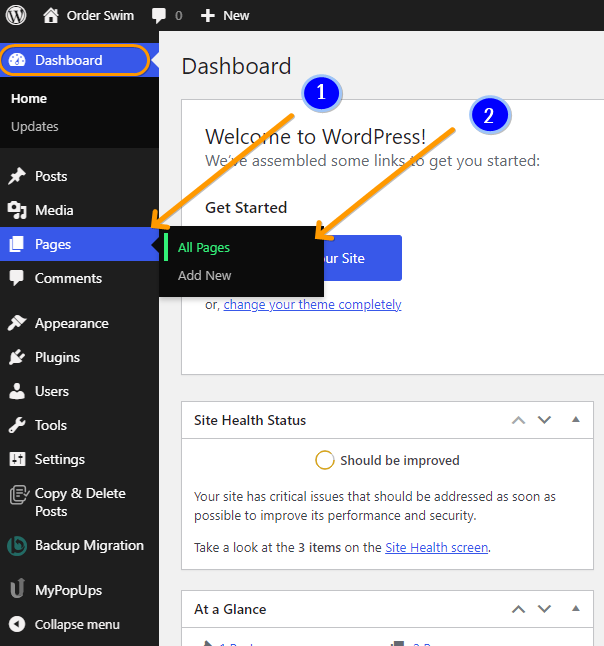
Если вам нужно добавить новую страницу, перейдите в раздел Dashboard — Pages — Add New и выберите заголовок страницы. В правой части страницы редактора сообщений есть поле под названием «Атрибуты страницы». На этом экране вы можете выбрать несколько шаблонов страниц. После того, как вы выбрали «Шаблон пустой страницы», страница будет сохранена.
Как добавить шаблон в мой плагин?
Мы должны сначала создать файл шаблона и поместить его в каталог шаблонов плагина, прежде чем мы сможем добавить шаблон страницы. Следующим шагом является создание функции с путем к файлу шаблона. После того, как мы введем эти коды, мы увидим, что в раскрывающемся меню шаблонов появляется новый шаблон страницы .