
Cara Mengedit Template Di WordPress
Diterbitkan: 2022-10-05Dengan asumsi Anda menginginkan artikel yang membahas cara mengedit template di WordPress: WordPress adalah sistem manajemen konten (CMS) yang memungkinkan pengguna membuat situs web atau blog dari awal, atau meningkatkan situs web yang sudah ada. Salah satu manfaat menggunakan WordPress adalah kemampuan untuk menyesuaikan situs web Anda dengan mengedit template. Pada artikel ini, kita akan membahas tempat untuk mengedit template di WordPress. Kami akan membahas dua metode: editor WordPress dan editor pihak ketiga. Kami juga akan membahas pro dan kontra dari setiap metode. Pada akhir artikel ini, Anda harus memiliki pemahaman yang baik tentang tempat mengedit template di WordPress.
Berikut ini adalah beberapa cara paling umum untuk mengedit file template WordPress: online atau offline. Templat tema muncul sebagai elemen aktif dari navigasi bilah sisi kanan editor tema Windows saat mereka aktif. Jika Anda perlu mengunduh, mengedit, dan mengunggah file tema Anda, FTP adalah pilihan. File yang diunduh dapat diedit di editor teks apa pun, seperti Notepad atau teks Sublime. Ada dua cara untuk mengedit file secara online atau offline: unggah dan unduh. Selain styling komponen visual seperti tampilan, layout, desain, warna, font, dan lain sebagainya, css merupakan file CSS yang wajib digunakan. Tema kami untuk hari ini adalah dua puluh sembilan belas Ver 1.5.
Langkah-langkah dalam tutorial ini akan membantu Anda dalam mengubah warna latar belakang situs web Anda. Untuk menghapus nomor versi, navigasikan ke bagian nomor versi WordPress. Situs WordPress dapat menggunakan potongan Javascript dalam berbagai cara. WordPress_head dapat digunakan untuk plugin. Untuk mempelajari cara menggunakan suatu metode, kunjungi www.wpsx.com/enqueue_script() atau www.js.com/enqueue_script() hooks. Beberapa plugin gratis atau berbayar di repositori WordPress menyertakan GUI sederhana yang memungkinkan Anda menyesuaikan tema dengan mudah.
Dengan memilih opsi Edit Cepat dari menu Halaman, Anda dapat memilih halaman mana pun yang Anda inginkan. Anda juga dapat memilih template khusus dan menyimpan atau memperbaruinya sebagai bagian dari menu tarik-turun Template.
Pilih opsi Template dari sudut kiri atas ikon situs Anda. Template yang Anda buat akan muncul dalam daftar, seperti juga template baru yang Anda buat. Setelah memilih nama template, editor template akan ditampilkan untuk template tersebut.
Di Mana Letak Template Di WordPress?
Berikut ini adalah daftar template yang dapat ditambahkan ke situs Anda. Akibatnya, jika Anda telah memilih nama template, Anda memiliki kemampuan untuk memilih template halaman apa pun .
File template adalah file yang dibuat oleh tema WordPress Anda dan digunakan untuk menentukan tampilan halaman atau grup halaman tertentu. Jenis template ini adalah file yang berisi kode HTML dan CSS yang digunakan untuk menentukan bagaimana konten akan muncul di postingan dan halaman WordPress. Memahami perbedaan antara template dan tema WordPress bisa jadi sulit bagi pengguna baru. Banyak template dirancang untuk halaman atau grup halaman tertentu. Ketika sebuah tema tidak memiliki template tertentu, WordPress berpindah ke hierarki berikutnya berdasarkan hierarki template. Sebuah template dapat digunakan untuk menghubungkan dua template sehingga tag yang mengidentifikasi setiap template digunakan. Plugin pembuat tema WordPress SeedProd adalah pilihan terbaik untuk pembuat tema WordPress.
Tata letak situs web yang indah dan bahkan tema khusus dimungkinkan berkat antarmuka intuitifnya. Saat Anda mengklik salah satu templat, Anda akan dibawa ke editor visual tempat Anda dapat mengubah templat posting. Template memiliki tata letak 2 kolom, yang memungkinkan Anda untuk menyisipkan bagian dan blok baru sambil juga melihat pratinjau secara real time.
WordPress.org memiliki banyak sekali template yang tersedia. Anda dapat dengan cepat membuat situs web berdasarkan preferensi dan estetika Anda menggunakan template. Hal pertama yang harus Anda lakukan saat membuat situs WordPress baru adalah memilih tema. Tema adalah sekumpulan templat yang telah dirancang sebelumnya yang dapat Anda gunakan di situs web Anda. Setelah memilih tema, Anda dapat mulai menyesuaikannya untuk membuat situs web yang cantik dan fungsional. Ada banyak cara berbeda untuk menyesuaikan tema. Warna, font, dan tata letak tema semuanya dapat diubah. Dimungkinkan juga untuk menambahkan kode CSS dan HTML khusus ke tema agar terlihat persis seperti yang Anda inginkan. Jika ingin menggunakan custom theme , Anda harus memilih template terlebih dahulu. Template adalah seperangkat pengaturan situs WordPress yang telah dikonfigurasi sebelumnya. Setelah Anda memilih template, Anda dapat mulai menyesuaikannya untuk mencapai tampilan dan nuansa yang Anda inginkan untuk situs Anda. Isi folder termasuk file template (.php,.htaccess,.psd, dll), file tema kustom (.css,.js,.png, dll), dan semua file lainnya. Memilih tema adalah langkah pertama untuk membuat situs WordPress baru. Tema sudah diinstal sebelumnya dengan sejumlah opsi konfigurasi.
Bagaimana Saya Mengakses File Tema WordPress?
Direktori tema dapat diakses dengan mengkliknya. Untuk mengakses direktori tema template, Anda harus terlebih dahulu menavigasi ke direktori tersebut. Tema ini sebelumnya ditemukan di bagian Penampilan WordPress. Pilih file yang ingin Anda edit di File Manager dari menu drop-down dan klik "Edit."
Akses Ftp Ke File WordPress
Jika Anda tidak memiliki akses ke file WordPress Anda melalui tulis, Anda dapat mem-FTP ke server Anda. Untuk mem-ftp server web Anda, buka alamat situs Anda, klik tautan "FTP" di sisi kiri, dan masukkan informasi login Anda. Jika Anda lupa kata sandi WordPress Anda, temukan folder dengan file WordPress Anda dan seret dan lepas ke desktop Anda.
Cara Mengedit Template Default Di WordPress
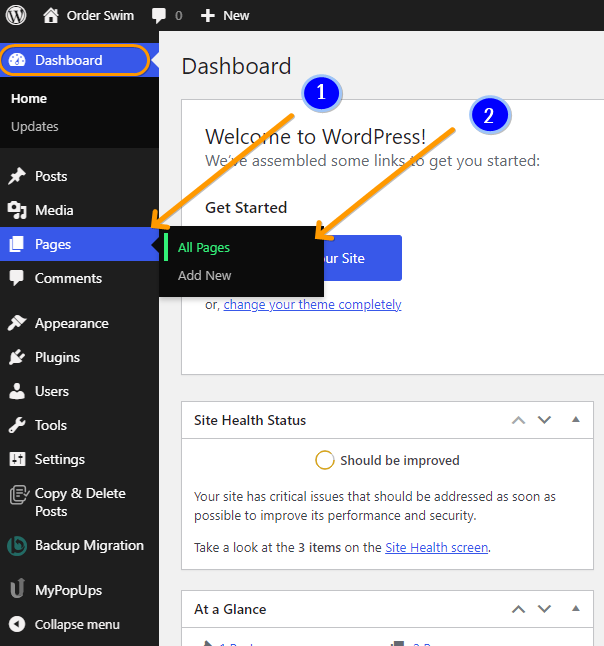
Sebenarnya cukup mudah untuk mengedit template default di WordPress. Cukup ikuti langkah-langkah sederhana ini: 1. Masuk ke panel admin WordPress Anda. 2. Buka Penampilan > Editor. 3. Di sisi kanan, Anda akan melihat daftar file yang membentuk tema Anda. Temukan yang berlabel " File template utama (index.php)" dan klik di atasnya. 4. Lakukan perubahan yang Anda inginkan pada kode tersebut. 5. Klik “Perbarui File” untuk menyimpan perubahan Anda.
Klik pensil di dalam ikon disk biru untuk mengubah beberapa bagian situs web Anda. Kemungkinan besar dapat ditemukan di menu Appearance Customize. Saya ingat menemukannya melalui teknik pertama yang Anda sebutkan, tetapi jika masih ada, jauh lebih sulit untuk menemukannya saat ini. Plugin ini dapat digunakan untuk mengekspor database ke file a.SQL dan kemudian menemukan teks yang ada. Jika teks Anda muncul dalam file tema, kemungkinan besar teks tersebut berada di file header.php. Pilih file untuk melihat daftar file di sisi kanan jendela. Saya menemukan plugin yang mencari semua file WordPress, termasuk file tema, file plugin, dan sebagainya; jika teks Anda ada di dalam file tema, ini adalah pilihan terbaik Anda. Ketika saya membuka Editor Tema dengan Root tema aktif saya, saya dapat melihat bahwa tema memiliki file miring, dan saya tidak dapat mengubah file untuk menunjukkannya kepada saya atau untuk melihatnya. Karena Windows 10 diinstal di seluruh sistem komputer saya, saya dapat mengetahuinya.

Menggunakan File Template Default Adalah Cara Cepat Dan Mudah Untuk Membuat Tema.
Ini adalah salah satu dari banyak keuntungan menggunakan file template default. Salah satu keuntungan menggunakan template adalah memungkinkan Anda membuat tema dengan cepat dan mudah. Selain itu, Anda dapat yakin bahwa semua posting dan halaman Anda akan tampak konsisten terlepas dari tema yang Anda gunakan. Terakhir, WordPress memperbarui template default secara teratur agar tetap terbarui dan relevan.
Sunting Kata Template
Fungsi “ edit template ” di Microsoft Word memungkinkan pengguna untuk membuat perubahan pada keseluruhan desain dokumen. Ini dapat berguna untuk membuat dokumen lebih menarik secara visual, atau untuk menyesuaikan dokumen dengan tujuan atau audiens tertentu. Untuk mengedit template, cukup pilih opsi “Edit Template” dari menu “File”.
Microsoft Word memungkinkan Anda untuk mengedit template, jadi Anda tidak perlu memulai dari awal. Semua template Word dapat ditemukan dengan mengarahkan mouse ke menu tarik-turun Semua File dan memilih Semua Template Word. Pilih tab Select pada tab Home untuk membuat perubahan pada seluruh template . Atau, Anda dapat menghapus item Anda dengan mengklik kanan pada item tersebut dan memilih Hapus. Anda dapat menyisipkan item ke dalam template dengan mengklik tab Sisipkan, misalnya, kotak teks. Tab Sisipkan juga merupakan tempat Anda akan menambahkan elemen grafis ke template Anda. Tombol Warna Halaman pada pita memungkinkan Anda untuk melihat kotak berwarna dan mengisi kotak dialog efek isian.
Buat Formulir Di Word
Dengan membuka file Word setelah mengunduh template, Anda dapat mulai mengerjakannya. Anda bisa masuk ke kotak Template dengan mengklik panah di sebelah dokumen Word di sisi kiri. Anda harus mengklik tombol Lanjutkan setelah memilih file yang diunduh.
Klik panah di samping kotak Formulir untuk membuka kotak Templat. Untuk meluncurkan aplikasi baru, pilih tombol Baru dari menu tarik-turun. Setelah Anda mengetik nama formulir, klik OK di kotak dialog Formulir Baru.
Klik tombol Kotak Teks di grup Teks pada tab Sisipkan di grup Teks. Di kotak dialog Kotak Teks Baru, ketik teks untuk kotak teks, lalu klik OK untuk menyelesaikan proses.
Saat memasukkan nama bidang, gunakan kotak Properti untuk kotak teks.
Untuk mengubah nama bidang, buka tab Bidang, pilih nama bidang, lalu klik OK.
Masukkan jenis data yang ingin Anda masukkan di bidang dan klik OK setelah memilihnya dari tab Data di grup Jenis.
Untuk memilih font untuk bidang, buka tab Pemformatan, lalu klik OK di grup Font.
Dengan mengklik panah di samping kotak Teks di grup Bidang, Anda dapat memvalidasi kotak teks.
Kotak pesan menampilkan nilai bidang yang valid jika valid. Ketika bidang tidak valid, kotak pesan menampilkan pesan kesalahan.
Untuk menambahkan bidang ke formulir, dalam grup Bidang, klik panah di samping kotak Teks, lalu pilih Tambahkan bidang. Kotak dialog Add Field akan meminta Anda untuk memasukkan nama field, dan Anda akan diminta untuk mengklik OK.
Formulir juga dapat ditambahkan dengan menyeret dan menjatuhkan bidang menggunakan metode seret dan lepas. Klik dua kali bidang yang ingin Anda tambahkan ke formulir di grup Bidang untuk memulai. Segera setelah bidang ditambahkan, kursor berubah menjadi tanda silang.
Cara Menambahkan Template Di WordPress
Menu tarik-turun yang disebut 'Templat' terletak di bidang opsi 'Atribut Halaman' dari editor WordPress. Template halaman yang Anda lihat akan diatur dengan mengkliknya. Anda dapat memilih satu, menyimpannya, atau memperbaruinya; Anda akan selesai.
Halaman arahan banyak situs web jauh berbeda dari situs lainnya dalam banyak kasus. Dengan templat halaman khusus, Anda dapat membuat halaman dengan desain dan tata letak Anda sendiri di WordPress. Anda harus bekerja keras jika ingin memasang plugin, yang tidak sesederhana yang Anda kira. Jika Anda menggunakan program FTP yang berdiri sendiri, Anda perlu menginstal program FTP jika Anda ingin mengunggah file ke situs WordPress Anda. Kami akan dapat mencapai lebih banyak dengan menyalin template halaman tema yang ada. Untuk menampilkan halaman di WordPress, Anda tidak perlu menggunakan file template. Sebagai hasilnya, kami akan menggunakannya sebagai dasar dari template kustom kami.
Anda sekarang dapat membuat template kustom dengan menyalin isi page.php dan menempelkannya ke dalamnya. Karena elemen header sudah ada di template kustom kami, kami akan menghapusnya dari kode. Saat Anda menavigasi ke situs yang menggunakan template baru , Anda tidak akan lagi melihat halaman kosong. Itu karena kami menggunakan template halaman tema sebagai titik awal kami. Anda dapat membuat templat halaman khusus yang berbeda dari posting dan halaman Anda lainnya. Kesalahan dalam templat halaman khusus dapat dengan mudah merusak situs web. Dengan pengetahuan tentang pemrograman atau HTML, Anda dapat membuat apa pun yang Anda inginkan dengan WordPress.
Bisakah Saya Mengimpor Template Ke WordPress?
WordPress memiliki alat bawaan untuk mengimpor templat tata letak khusus dan menyimpan baris, kolom, dan modul; buka Alat > Impor Modul. Impor WordPress dengan memilih Impor dari menu WordPress. Ini adalah pertama kalinya Anda mengimpor, jadi bagian WordPress mengatakan Instal sekarang.
Bagaimana Saya Menambahkan Template Kosong ke WordPress?
Jika Anda perlu menambahkan halaman baru, buka bagian Dasbor – Halaman – Tambah Baru dan pilih judul halaman. Ada kotak di sisi kanan halaman editor pos yang disebut "Atribut Halaman." Pada layar ini, Anda dapat memilih beberapa templat halaman. Setelah Anda memilih “Blank Page Template”, halaman tersebut akan disimpan.
Bagaimana Saya Menambahkan Template Ke Plugin Saya?
Kita harus terlebih dahulu membuat file template dan menempatkannya di direktori template plugin sebelum kita dapat menambahkan template halaman. Langkah berikut adalah membuat fungsi dengan jalur file file template. Setelah kita memasukkan kode-kode ini, kita dapat melihat template halaman baru muncul di menu dropdown template.