
Cum să editați șabloane în WordPress
Publicat: 2022-10-05Presupunând că doriți un articol care să discute despre cum să editați șabloane în WordPress: WordPress este un sistem de gestionare a conținutului (CMS) care permite utilizatorilor să creeze un site web sau un blog de la zero sau să îmbunătățească un site web existent. Unul dintre avantajele utilizării WordPress este abilitatea de a vă personaliza site-ul web prin editarea de șabloane. În acest articol, vom discuta unde să editați șabloanele în WordPress. Vom acoperi două metode: editorul WordPress și un editor terță parte. Vom discuta, de asemenea, avantajele și dezavantajele fiecărei metode. Până la sfârșitul acestui articol, ar trebui să înțelegeți bine unde să editați șabloanele în WordPress.
Următoarele sunt câteva dintre cele mai comune moduri de a edita fișiere șablon WordPress: online sau offline. Șabloanele de teme apar ca un element activ al navigației din bara laterală din dreapta a editorului de teme Windows atunci când sunt active. Dacă trebuie să descărcați, să editați și să încărcați fișierele tematice, FTP este o opțiune. Fișierele descărcate pot fi editate în orice editor de text, cum ar fi Notepad sau Sublime text. Există două moduri de a edita fișiere online sau offline: încărcați-le și apoi descărcați-le. Pe lângă stilul componentelor vizuale, cum ar fi aspectul, aspectul, designul, culoarea, fonturile și așa mai departe, css este un fișier CSS care trebuie utilizat. Tema noastră pentru ziua este douăzeci și nouăsprezece Ver 1.5.
Pașii din acest tutorial vă vor ajuta să schimbați culoarea fundalului site-ului dvs. Pentru a șterge un număr de versiune, navigați la secțiunea Număr de versiune WordPress. Site-urile WordPress pot folosi fragmente Javascript într-o varietate de moduri. WordPress_head poate fi folosit pentru pluginuri. Pentru a afla cum să utilizați o metodă, vizitați www.wpsx.com/enqueue_script() sau www.js.com/enqueue_script() hooks. Unele dintre pluginurile gratuite sau plătite din depozitul WordPress includ o interfață simplă care vă permite să vă personalizați cu ușurință tema.
Selectând opțiunea Editare rapidă din meniul Pagini, puteți selecta orice pagină doriți. De asemenea, puteți alege un șablon personalizat și îl puteți salva sau actualiza ca parte a meniului derulant Șablon.
Selectați opțiunea Șabloane din colțul din stânga sus al pictogramei site-ului dvs. Șabloanele pe care le-ați creat vor apărea în listă, la fel ca și cele noi pe care le-ați creat. După selectarea numelui șablonului, editorul de șabloane va fi afișat pentru șablonul respectiv.
Unde se află șabloanele în WordPress?

Mai jos este o listă de șabloane care pot fi adăugate pe site-ul dvs. Drept urmare, dacă ați ales un nume de șablon, aveți posibilitatea de a selecta orice șablon de pagină .
Un fișier șablon este un fișier care este creat de tema dvs. WordPress și este utilizat pentru a determina cum va arăta o anumită pagină sau un anumit grup de pagini. Acest tip de șablon este un fișier care conține cod HTML și CSS care este utilizat pentru a specifica modul în care ar trebui să apară conținutul pe postările și paginile WordPress. Înțelegerea diferenței dintre un șablon și o temă WordPress poate fi dificilă pentru utilizatorii noi. Multe șabloane sunt concepute pentru o anumită pagină sau grup de pagini. Când o temă nu are un șablon specific, WordPress trece la următoarea ierarhie bazată pe ierarhia șablonului. Un șablon poate fi folosit pentru a lega două șabloane, astfel încât să fie utilizate etichetele care identifică fiecare șablon. Pluginul SeedProd WordPress theme builder este cea mai bună alegere pentru WordPress theme builders.
Aspectele frumoase ale site-urilor web și chiar temele personalizate sunt posibile datorită interfeței sale intuitive. Când faceți clic pe unul dintre șabloane, veți fi dus la un editor vizual unde puteți schimba șablonul de postare. Șablonul are un aspect cu 2 coloane, care vă permite să inserați noi secțiuni și blocuri în timp ce vizualizați o previzualizare în timp real.
WordPress.org are o multitudine de șabloane disponibile. Puteți crea rapid un site web bazat pe preferințele și estetica dvs. folosind șabloanele. Primul lucru pe care trebuie să-l faceți când creați un nou site WordPress este să alegeți o temă. O temă este un set de șabloane pre-proiectate pe care le puteți utiliza pe site-ul dvs. web. După ce ați ales o temă, puteți începe să o personalizați pentru a crea un site web care va fi atât frumos, cât și funcțional. Există multe moduri diferite de a personaliza o temă. Culorile, fonturile și aspectul temei pot fi modificate. De asemenea, este posibil să adăugați cod CSS și HTML personalizat temei pentru ca aceasta să arate exact așa cum doriți. Dacă doriți să utilizați o temă personalizată , trebuie mai întâi să selectați un șablon. Un șablon este un set de setări preconfigurate ale site-ului WordPress. După ce ați ales un șablon, puteți începe să-l personalizați pentru a obține aspectul dorit pentru site-ul dvs. Conținutul folderului include fișiere șablon (.php,.htaccess,.psd etc.), fișiere cu teme personalizate (.css,.js,.png etc.) și toate celelalte fișiere. Alegerea unei teme este primul pas către crearea unui nou site WordPress. O temă vine preinstalată cu o serie de opțiuni de configurare.
Cum accesez fișierele cu teme WordPress?
Directorul de teme poate fi accesat făcând clic pe el. Pentru a accesa directorul de teme al șablonului, trebuie mai întâi să navigați la acesta. Această temă a fost descoperită anterior în secțiunea Aspect WordPress. Selectați fișierul pe care doriți să îl editați în File Manager din meniul drop-down și faceți clic pe „Editați”.
Acces Ftp la fișierele WordPress
Dacă nu aveți acces la fișierele dvs. WordPress prin scriere, le puteți FTP pe serverul dvs. Pentru a face ftp pe serverul dvs. web, accesați adresa site-ului dvs., faceți clic pe linkul „FTP” din partea stângă și introduceți informațiile de conectare. Dacă ți-ai uitat parola WordPress, găsește folderul cu fișierele WordPress și trage-l și plasează-l pe desktop.
Cum să editați șablonul implicit în WordPress
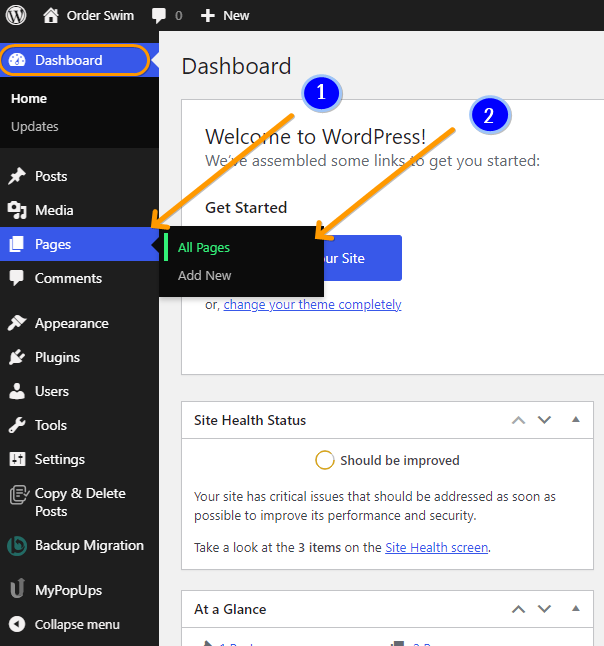
De fapt, este destul de ușor să editați șablonul implicit în WordPress. Urmați acești pași simpli: 1. Conectați-vă la panoul de administrare WordPress. 2. Accesați Aspect > Editor. 3. În partea dreaptă, veți vedea o listă de fișiere care alcătuiesc tema. Găsiți cel etichetat „ Fișier șablon principal (index.php)” și faceți clic pe el. 4. Efectuați modificările dorite la cod. 5. Faceți clic pe „Actualizare fișier” pentru a salva modificările.
Faceți clic pe un creion în interiorul unei pictograme de disc albastru pentru a modifica unele părți ale site-ului dvs. Cel mai probabil se găsește în meniul Personalizare aspect. Îmi amintesc că l-am găsit prin prima tehnică pe care ai menționat-o, dar dacă este încă prezent, este mult mai greu de găsit în zilele noastre. Acest plugin poate fi folosit pentru a exporta o bază de date într-un fișier .SQL și apoi pentru a găsi textul care este acolo. Dacă textul dvs. apare într-un fișier temă, cel mai probabil se află în fișierul header.php. Selectați fișierele pentru a vedea lista de fișiere din partea dreaptă a ferestrei. Am găsit un plugin care caută toate fișierele WordPress, inclusiv fișierele teme, fișierele plugin și așa mai departe; dacă textul dvs. se află într-un fișier temă, acesta este cel mai bun pariu. Când deschid Editorul de teme cu tema mea activă Roots, pot vedea că tema are fișiere stricate și nu pot schimba fișierele pentru a mi le arăta sau pentru a le vizualiza. Deoarece Windows 10 este instalat pe întregul meu computer, îmi pot da seama.

Utilizarea unui fișier șablon implicit este o modalitate rapidă și ușoară de a crea o temă.
Acesta este unul dintre numeroasele avantaje ale utilizării unui fișier șablon implicit. Un avantaj al utilizării șablonului este că vă permite să creați rapid și ușor o temă. În plus, poți fi sigur că postările și paginile tale vor apărea toate consecvente, indiferent de tema pe care o folosești. În cele din urmă, WordPress actualizează șabloanele implicite în mod regulat pentru a le menține la zi și relevante.
Editați cuvântul șablon
Funcția de „ editare șablon ” din Microsoft Word permite utilizatorilor să facă modificări în designul general al unui document. Acest lucru poate fi util pentru a face documentele mai atractive din punct de vedere vizual sau pentru a adapta un document la un anumit scop sau public. Pentru a edita un șablon, pur și simplu selectați opțiunea „Editați șablon” din meniul „Fișier”.
Microsoft Word vă permite să editați șabloane, astfel încât nu trebuie să o luați de la capăt. Toate șabloanele Word pot fi găsite trecând mouse-ul peste meniul drop-down Toate fișierele și selectând Toate șabloanele Word. Selectați fila Selectare din fila Acasă pentru a face modificări întregului șablon . Alternativ, puteți șterge articolele făcând clic dreapta pe ele și selectând Ștergere. Puteți insera un element în șablon făcând clic pe fila Inserare, de exemplu, o casetă de text. Fila Inserare este, de asemenea, locul în care veți adăuga elemente grafice șablonului. Butonul Culoarea paginii de pe panglică vă permite să priviți casetele colorate și să completați caseta de dialog cu efecte de umplere.
Creați un formular în Word
Deschizând fișierul Word după descărcarea șablonului, puteți începe să lucrați la el. Puteți ajunge la caseta Șabloane făcând clic pe săgeata de lângă documentul Word din partea stângă. Trebuie să faceți clic pe butonul Continuare după ce selectați fișierul descărcat.
Faceți clic pe săgeata de lângă caseta Formulare pentru a deschide caseta Șabloane. Pentru a lansa noua aplicație, selectați butonul Nou din meniul derulant. După ce ați introdus numele formularului, faceți clic pe OK în caseta de dialog Formular nou.
Faceți clic pe butonul Casetă text din grupul Text din fila Inserare din grupul Text. În caseta de dialog New Text Box, tastați textul pentru caseta de text, apoi faceți clic pe OK pentru a finaliza procesul.
Când introduceți numele câmpului, utilizați caseta Proprietăți pentru caseta de text.
Pentru a schimba numele unui câmp, accesați fila Câmpuri, selectați numele câmpului, apoi faceți clic pe OK.
Introduceți tipul de date pe care doriți să le introduceți în câmp și faceți clic pe OK după ce le-ați selectat din fila Date din grupul Tip.
Pentru a selecta un font pentru câmp, accesați fila Formatare și apoi faceți clic pe OK în grupul Font.
Făcând clic pe săgeata de lângă caseta Text din grupul Câmpuri, puteți valida caseta de text.
Caseta de mesaj afișează valoarea câmpului valid dacă acesta este valid. Când câmpul nu este valid, caseta de mesaj afișează un mesaj de eroare.
Pentru a adăuga un câmp la un formular, în grupul Câmpuri, faceți clic pe săgeata de lângă caseta Text, apoi selectați Adăugați câmp. Caseta de dialog Adăugare câmp vă va cere să introduceți numele câmpului și vi se va solicita să faceți clic pe OK.
Un formular poate fi adăugat și prin tragerea și plasarea câmpurilor folosind metoda drag-and-drop. Faceți dublu clic pe câmpul pe care doriți să îl adăugați la formular din grupul Câmpuri pentru a începe. De îndată ce câmpul este adăugat, cursorul se transformă într-o cruce.
Cum să adăugați un șablon în WordPress
Un meniu derulant numit „Șablon” se află în câmpul de opțiuni „Atribute pagină” al editorului WordPress. Șabloanele de pagină pe care le vedeți vor fi organizate făcând clic pe ele. Puteți alege unul, îl puteți salva sau actualiza; vei termina.
Pagina de destinație a multor site-uri web este mult diferită de restul site-ului în multe cazuri. Cu un șablon de pagină personalizat, puteți crea pagini cu propriul design și aspect în WordPress. Va trebui să depui ceva muncă dacă vrei să instalezi un plugin, ceea ce nu este atât de simplu pe cât ai putea crede. Dacă utilizați un program FTP autonom, va trebui să instalați un program FTP dacă doriți să încărcați fișiere pe site-ul dvs. WordPress. Vom putea realiza mai multe prin copierea șablonului de pagină temă existent. Pentru a afișa o pagină în WordPress, nu trebuie să utilizați fișierul șablon. Ca rezultat, îl vom folosi ca bază pentru șablonul nostru personalizat.
Acum puteți crea un șablon personalizat prin copierea conținutului paginii.php și lipindu-l în el. Deoarece elementul antet este deja prezent în șablonul nostru personalizat, îl vom elimina din cod. Când navigați la site-ul care utilizează noul șablon , nu veți mai vedea o pagină goală. Asta pentru că am folosit șablonul de pagină cu tema ca punct de plecare. Puteți crea un șablon de pagină personalizat care să fie diferit de restul postărilor și paginilor dvs. Erorile dintr-un șablon de pagină personalizată pot ruina cu ușurință un site web. Cu cunoștințele de programare sau HTML, puteți crea orice doriți cu WordPress.
Pot importa un șablon în WordPress?
WordPress are un instrument încorporat pentru importarea șabloanelor de aspect personalizate și a rândurilor, coloanelor și modulelor salvate; accesați Instrumente > Import module. Importă WordPress selectând Import din meniul WordPress. Este prima dată când importi, așa că secțiunea WordPress spune Instalează acum.
Cum adaug un șablon gol la WordPress?
Dacă trebuie să adăugați o pagină nouă, accesați secțiunea Tabloul de bord – Pagini – Adăugați nou și selectați titlul paginii. Există o casetă în partea dreaptă a paginii editorului de postări numită „Atribute paginii”. Pe acest ecran, puteți selecta mai multe șabloane de pagină. După ce ați selectat „Șablon de pagină goală”, pagina va fi salvată.
Cum adaug un șablon la pluginul meu?
Mai întâi trebuie să creăm fișierul șablon și să-l plasăm în directorul de șabloane al pluginului înainte de a putea adăuga șablonul de pagină. Următorul pas este să creați o funcție cu calea fișierului șablon. După ce introducem aceste coduri, putem vedea că apare un nou șablon de pagină în meniul derulant al șablonului.