
كيفية تحرير القوالب في ووردبريس
نشرت: 2022-10-05بافتراض أنك تريد مقالاً يناقش كيفية تحرير القوالب في WordPress: WordPress هو نظام إدارة محتوى (CMS) يمكّن المستخدمين من إنشاء موقع ويب أو مدونة من البداية ، أو تحسين موقع ويب موجود. تتمثل إحدى مزايا استخدام WordPress في القدرة على تخصيص موقع الويب الخاص بك عن طريق تحرير القوالب. في هذه المقالة ، سنناقش مكان تحرير القوالب في WordPress. سنغطي طريقتين: محرر WordPress ومحرر جهة خارجية. سنناقش أيضًا إيجابيات وسلبيات كل طريقة. بنهاية هذه المقالة ، يجب أن يكون لديك فهم جيد لمكان تحرير القوالب في WordPress.
فيما يلي بعض الطرق الأكثر شيوعًا لتحرير ملفات قوالب WordPress: عبر الإنترنت أو دون اتصال. تظهر قوالب السمة كعنصر نشط للتنقل في الشريط الجانبي الأيمن لمحرر السمة Windows عندما تكون نشطة. إذا كنت بحاجة إلى تنزيل ملفات السمات الخاصة بك وتحريرها وتحميلها ، فإن FTP يعد خيارًا. يمكن تحرير الملفات التي تم تنزيلها في أي محرر نصوص ، مثل Notepad أو Sublime text. هناك طريقتان لتحرير الملفات عبر الإنترنت أو دون اتصال: قم بتحميلها ثم تنزيلها. بالإضافة إلى عناصر التصميم المرئية مثل المظهر والتخطيط والتصميم واللون والخطوط وما إلى ذلك ، فإن css عبارة عن ملف CSS يجب استخدامه. موضوعنا لهذا اليوم هو تسعة وعشرون إصدار 1.5.
ستساعدك الخطوات الواردة في هذا البرنامج التعليمي في تغيير لون خلفية موقع الويب الخاص بك. لحذف رقم إصدار ، انتقل إلى قسم رقم إصدار WordPress. يمكن لمواقع WordPress استخدام مقتطفات Javascript بعدة طرق. يمكن استخدام WordPress_head للمكونات الإضافية. لمعرفة كيفية استخدام طريقة ما ، قم بزيارة www.wpsx.com/enqueue_script () أو www.js.com/enqueue_script () hooks. تتضمن بعض المكونات الإضافية المجانية أو المدفوعة في مستودع WordPress واجهة مستخدم رسومية بسيطة تتيح لك تخصيص المظهر الخاص بك بسهولة.
من خلال تحديد خيار التحرير السريع من قائمة الصفحات ، يمكنك تحديد أي صفحة تريدها. يمكنك أيضًا اختيار قالب مخصص وحفظه أو تحديثه كجزء من القائمة المنسدلة للنموذج.
حدد خيار القوالب من الزاوية العلوية اليسرى لأيقونة موقعك. ستظهر القوالب التي قمت بإنشائها في القائمة ، وكذلك أي قوالب جديدة قمت بإنشائها. بعد تحديد اسم القالب ، سيتم عرض محرر القالب لهذا القالب.
أين توجد القوالب في ووردبريس؟
فيما يلي قائمة بالقوالب التي يمكن إضافتها إلى موقعك. نتيجة لذلك ، إذا اخترت اسم قالب ، يمكنك تحديد أي قالب صفحة .
ملف القالب هو ملف يتم إنشاؤه بواسطة قالب WordPress الخاص بك ويستخدم لتحديد كيفية ظهور صفحة معينة أو مجموعة صفحات معينة. هذا النوع من القوالب عبارة عن ملف يحتوي على كود HTML و CSS يُستخدم لتحديد كيفية ظهور المحتوى في منشورات وصفحات WordPress. قد يكون فهم الفرق بين القالب وموضوع WordPress أمرًا صعبًا للمستخدمين الجدد. تم تصميم العديد من القوالب لصفحة معينة أو لمجموعة صفحات. عندما لا يحتوي قالب معين على قالب معين ، ينتقل WordPress إلى التسلسل الهرمي التالي بناءً على التسلسل الهرمي للقالب. يمكن استخدام قالب لربط نموذجين معًا بحيث يتم استخدام العلامات التي تحدد كل قالب. يعد البرنامج المساعد SeedProd WordPress builder هو الخيار الأفضل لمنشئي قوالب WordPress.
تصميمات مواقع الويب الجميلة وحتى السمات المخصصة ممكنة بفضل واجهتها البديهية. عند النقر فوق أحد القوالب ، سيتم نقلك إلى محرر مرئي حيث يمكنك تغيير قالب المنشور. يحتوي النموذج على تخطيط مكون من عمودين ، مما يسمح لك بإدراج أقسام وكتل جديدة أثناء عرض معاينة في الوقت الفعلي أيضًا.
يحتوي WordPress.org على عدد كبير من القوالب المتاحة. يمكنك إنشاء موقع ويب بسرعة بناءً على تفضيلاتك وجمالياتك باستخدام القوالب. أول شيء عليك القيام به عند إنشاء موقع WordPress جديد هو اختيار سمة. السمة عبارة عن مجموعة من القوالب المصممة مسبقًا والتي يمكنك استخدامها على موقع الويب الخاص بك. بمجرد اختيار سمة ، يمكنك البدء في تخصيصها لإنشاء موقع ويب يكون جميلًا وعمليًا. هناك العديد من الطرق المختلفة لتخصيص سمة. يمكن تغيير ألوان الموضوع وخطوطه وتخطيطه. من الممكن أيضًا إضافة كود CSS و HTML مخصص إلى السمة لجعلها تبدو بالضبط بالطريقة التي تريدها. إذا كنت تريد استخدام نسق مخصص ، يجب عليك أولاً تحديد قالب. القالب عبارة عن مجموعة من إعدادات موقع WordPress التي تم تكوينها مسبقًا. بعد اختيار قالب ، يمكنك البدء في تخصيصه لتحقيق الشكل والمظهر اللذين تريدهما لموقعك. تتضمن محتويات المجلد ملفات القوالب (.php و. htaccess و .psd وما إلى ذلك) وملفات السمات المخصصة (.css و. js و. png وما إلى ذلك) وجميع الملفات الأخرى. اختيار قالب هو الخطوة الأولى نحو إنشاء موقع WordPress جديد. تأتي السمة مثبتة مسبقًا مع عدد من خيارات التكوين.
كيف يمكنني الوصول إلى ملفات سمات WordPress؟
يمكن الوصول إلى دليل السمات من خلال النقر عليه. للوصول إلى دليل سمة القالب ، يجب عليك أولاً الانتقال إليه. تم اكتشاف هذا الموضوع سابقًا في قسم مظهر WordPress. حدد الملف الذي تريد تعديله في مدير الملفات من القائمة المنسدلة وانقر على "تعديل".
الوصول إلى ملفات ووردبريس Ftp
إذا لم يكن لديك حق الوصول إلى ملفات WordPress الخاصة بك عن طريق الكتابة ، فيمكنك FTP إلى خادمك. لبروتوكول نقل الملفات لخادم الويب الخاص بك ، انتقل إلى عنوان موقعك ، وانقر فوق ارتباط "FTP" على الجانب الأيسر ، وأدخل معلومات تسجيل الدخول الخاصة بك. إذا نسيت كلمة مرور WordPress الخاصة بك ، فابحث عن المجلد الذي يحتوي على ملفات WordPress الخاصة بك وقم بسحبه وإفلاته على سطح المكتب.
كيفية تحرير القالب الافتراضي في ووردبريس
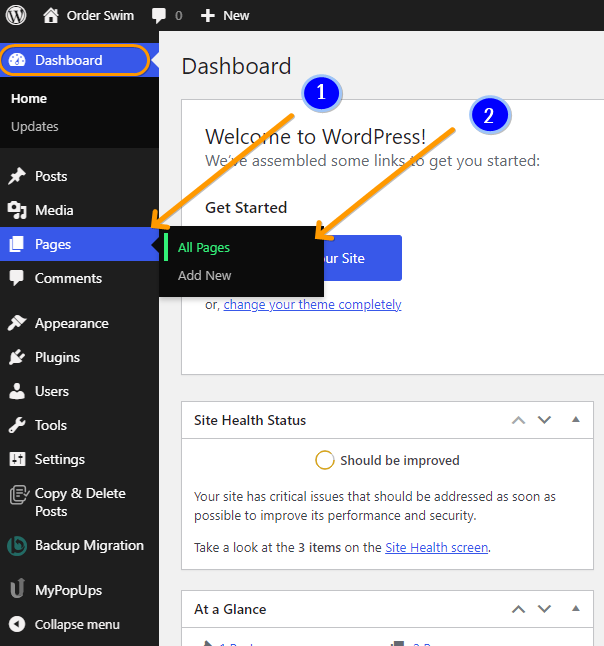
من السهل جدًا تعديل القالب الافتراضي في WordPress. ما عليك سوى اتباع هذه الخطوات البسيطة: 1. قم بتسجيل الدخول إلى لوحة إدارة WordPress الخاصة بك. 2. انتقل إلى المظهر> المحرر. 3. على الجانب الأيمن ، سترى قائمة بالملفات التي يتكون منها المظهر الخاص بك. ابحث عن الملف المسمى " ملف القالب الرئيسي (index.php)" وانقر فوقه. 4. قم بإجراء التغييرات التي تريدها على الرمز. 5. انقر فوق "تحديث الملف" لحفظ التغييرات.
انقر فوق قلم رصاص داخل رمز قرص أزرق لتعديل بعض أجزاء موقع الويب الخاص بك. من المرجح العثور عليها في قائمة تخصيص المظهر. أتذكر أنني عثرت عليها من خلال التقنية الأولى التي ذكرتها ، ولكن إذا كانت لا تزال موجودة ، فمن الصعب العثور عليها في الوقت الحاضر. يمكن استخدام هذا المكون الإضافي لتصدير قاعدة بيانات إلى ملف a.SQL ثم البحث عن النص الموجود هناك. إذا ظهر النص الخاص بك في ملف نسق ، فمن المرجح أنه يوجد في ملف header.php. حدد الملفات لرؤية قائمة الملفات على الجانب الأيمن من النافذة. لقد وجدت مكونًا إضافيًا يبحث عن جميع ملفات WordPress ، بما في ذلك ملفات السمات وملفات المكونات الإضافية وما إلى ذلك ؛ إذا كان النص الخاص بك داخل ملف موضوع ، فهذا هو أفضل رهان لك. عندما أقوم بفتح محرر القوالب بجذور السمة النشطة الخاصة بي ، أستطيع أن أرى أن السمة بها ملفات متزعزعة ، ولا يمكنني تغيير الملفات لإظهارها لي أو لعرضها. نظرًا لأنه تم تثبيت Windows 10 على نظام الكمبيوتر بالكامل ، فأنا قادر على معرفة ذلك.

يعد استخدام ملف القالب الافتراضي طريقة سريعة وسهلة لإنشاء قالب.
هذه إحدى المزايا العديدة لاستخدام ملف نموذج افتراضي. تتمثل إحدى ميزات استخدام النموذج في أنه يتيح لك إنشاء سمة بسرعة وسهولة. علاوة على ذلك ، يمكنك التأكد من أن جميع منشوراتك وصفحاتك ستظهر متسقة بغض النظر عن الموضوع الذي تستخدمه. أخيرًا ، يقوم WordPress بتحديث القوالب الافتراضية بشكل منتظم لإبقائها محدثة وذات صلة.
تحرير قالب Word
تتيح وظيفة " تحرير القالب " في Microsoft Word للمستخدمين إجراء تغييرات على التصميم العام للمستند. يمكن أن يكون هذا مفيدًا لجعل المستندات أكثر جاذبية من الناحية المرئية ، أو لتخصيص مستند لغرض أو جمهور معين. لتعديل قالب ، ما عليك سوى تحديد خيار "تحرير القالب" من قائمة "ملف".
يتيح لك Microsoft Word تحرير القوالب ، لذلك لا تحتاج إلى البدء من جديد. يمكن العثور على جميع قوالب Word عن طريق تحريك الماوس فوق القائمة المنسدلة All Files وتحديد All Word Templates. حدد علامة التبويب "تحديد" في علامة التبويب "الصفحة الرئيسية" لإجراء تغييرات على القالب بأكمله . بدلاً من ذلك ، يمكنك حذف العناصر الخاصة بك عن طريق النقر بزر الماوس الأيمن عليها واختيار حذف. يمكنك إدراج عنصر في القالب بالنقر فوق علامة التبويب "إدراج" ، على سبيل المثال ، مربع نص. علامة التبويب "إدراج" هي أيضًا المكان الذي ستضيف فيه عناصر رسومية إلى القالب الخاص بك. يتيح لك زر لون الصفحة الموجود على الشريط إلقاء نظرة على المربعات الملونة وملء مربع حوار تأثيرات التعبئة.
إنشاء نموذج في Word
من خلال فتح ملف Word بعد تنزيل النموذج ، يمكنك البدء في العمل عليه. يمكنك الوصول إلى مربع القوالب بالنقر فوق السهم الموجود بجوار مستند Word على الجانب الأيسر. يجب النقر فوق الزر "متابعة" بعد تحديد الملف الذي تم تنزيله.
انقر فوق السهم الموجود بجانب مربع النماذج لفتح مربع النماذج. لبدء تشغيل التطبيق الجديد ، حدد الزر "جديد" من القائمة المنسدلة. بعد كتابة اسم النموذج ، انقر فوق "موافق" في مربع الحوار "نموذج جديد".
انقر فوق الزر "مربع نص" في المجموعة "نص" ضمن علامة التبويب "إدراج" في المجموعة "نص". في مربع الحوار New Text Box ، اكتب نص مربع النص ، ثم انقر فوق "موافق" لإكمال العملية.
عند إدخال اسم الحقل ، استخدم مربع الخصائص لمربع النص.
لتغيير اسم حقل ، انتقل إلى علامة التبويب الحقول ، وحدد اسم الحقل ، ثم انقر فوق موافق.
أدخل نوع البيانات التي تريد إدخالها في الحقل وانقر فوق "موافق" بعد تحديدها من علامة التبويب "البيانات" في مجموعة النوع.
لتحديد خط للحقل ، انتقل إلى علامة التبويب تنسيق ثم انقر فوق موافق في مجموعة الخط.
بالنقر فوق السهم الموجود بجانب مربع النص في مجموعة الحقول ، يمكنك التحقق من صحة مربع النص.
يعرض مربع الرسالة قيمة الحقل الصالح إذا كان صالحًا. عندما يكون الحقل غير صالح ، يعرض مربع الرسالة رسالة خطأ.
لإضافة حقل إلى نموذج ، في مجموعة الحقول ، انقر فوق السهم الموجود بجانب مربع النص ، ثم حدد إضافة حقل. سيطلب منك مربع الحوار "إضافة حقل" إدخال اسم الحقل ، وسيُطلب منك النقر فوق "موافق".
يمكن أيضًا إضافة نموذج إلى عن طريق سحب الحقول وإفلاتها باستخدام طريقة السحب والإفلات. انقر نقرًا مزدوجًا فوق الحقل الذي تريد إضافته إلى النموذج في مجموعة الحقول للبدء. بمجرد إضافة الحقل ، يتغير شكل المؤشر إلى تقاطع.
كيفية إضافة قالب في ووردبريس
توجد قائمة منسدلة تسمى "قالب" في حقل خيار "سمات الصفحة" في محرر WordPress. سيتم تنظيم قوالب الصفحة التي تراها من خلال النقر عليها. يمكنك اختيار واحد أو حفظه أو تحديثه ؛ ستنتهي.
تختلف الصفحة المقصودة للعديد من مواقع الويب كثيرًا عن باقي الموقع في كثير من الحالات. باستخدام قالب صفحة مخصص ، يمكنك إنشاء صفحات بالتصميم والتخطيط الخاصين بك في WordPress. سيتعين عليك القيام ببعض الأعمال إذا كنت ترغب في تثبيت مكون إضافي ، وهذا ليس بالبساطة التي قد تظن. إذا كنت تستخدم برنامج FTP مستقل ، فستحتاج إلى تثبيت برنامج FTP إذا كنت ترغب في تحميل الملفات إلى موقع WordPress الخاص بك. سنكون قادرين على تحقيق المزيد من خلال نسخ قالب صفحة الموضوع الحالي. لعرض صفحة في WordPress ، لا تحتاج إلى استخدام ملف القالب. نتيجة لذلك ، سنستخدم ذلك كأساس لنموذجنا المخصص.
يمكنك الآن إنشاء قالب مخصص عن طريق نسخ محتويات page.php ولصقها فيه. نظرًا لوجود عنصر الرأس بالفعل في نموذجنا المخصص ، فسنقوم بإزالته من الكود. عندما تنتقل إلى الموقع الذي يستخدم القالب الجديد ، لن ترى صفحة فارغة بعد الآن. هذا لأننا استخدمنا قالب صفحة الموضوع كنقطة انطلاق. يمكنك إنشاء قالب صفحة مخصص يختلف عن باقي منشوراتك وصفحاتك. يمكن أن تؤدي الأخطاء في قالب الصفحة المخصص إلى تدمير موقع الويب بسهولة. بمعرفة البرمجة أو HTML ، يمكنك إنشاء أي شيء تريده باستخدام WordPress.
هل يمكنني استيراد قالب إلى WordPress؟
يحتوي WordPress على أداة مدمجة لاستيراد قوالب التخطيط المخصصة والصفوف والأعمدة والوحدات المحفوظة ؛ انتقل إلى أدوات> استيراد وحدات. استيراد WordPress عن طريق تحديد استيراد من قائمة WordPress. هذه هي المرة الأولى التي تستورد فيها ، لذا فإن قسم WordPress يقول التثبيت الآن.
كيف أقوم بإضافة قالب فارغ إلى WordPress؟
إذا كنت بحاجة إلى إضافة صفحة جديدة ، فانتقل إلى Dashboard - Pages - Add New section وحدد عنوان الصفحة. يوجد مربع على الجانب الأيمن من صفحة محرر التدوين يسمى "سمات الصفحة". في هذه الشاشة ، يمكنك تحديد قوالب صفحات متعددة. بعد تحديد "قالب صفحة فارغة" ، سيتم حفظ الصفحة.
كيف يمكنني إضافة قالب إلى البرنامج المساعد الخاص بي؟
يجب علينا أولاً إنشاء ملف القالب ووضعه في دليل قوالب البرنامج المساعد قبل أن نتمكن من إضافة قالب الصفحة. الخطوة التالية هي إنشاء دالة بمسار ملف القالب. بعد إدخال هذه الرموز ، يمكننا رؤية قالب صفحة جديد يظهر في القائمة المنسدلة للقالب.