
Como editar modelos no WordPress
Publicados: 2022-10-05Supondo que você queira um artigo discutindo como editar modelos no WordPress: WordPress é um sistema de gerenciamento de conteúdo (CMS) que permite aos usuários criar um site ou blog do zero ou melhorar um site existente. Um dos benefícios de usar o WordPress é a capacidade de personalizar seu site editando modelos. Neste artigo, discutiremos onde editar modelos no WordPress. Abordaremos dois métodos: o editor do WordPress e um editor de terceiros. Também discutiremos os prós e contras de cada método. No final deste artigo, você deve ter uma boa compreensão de onde editar modelos no WordPress.
A seguir estão algumas das maneiras mais comuns de editar arquivos de modelo do WordPress: online ou offline. Os modelos de tema aparecem como um elemento ativo da navegação da barra lateral direita do editor de temas do Windows quando estão ativos. Se você precisar baixar, editar e enviar seus arquivos de tema, o FTP é uma opção. Os arquivos baixados podem ser editados em qualquer editor de texto, como Bloco de Notas ou Texto Sublime. Há duas maneiras de editar arquivos online ou offline: carregá-los e depois baixá-los. Além de estilizar componentes visuais como aparência, layout, design, cor, fontes e assim por diante, css é um arquivo CSS que deve ser usado. Nosso tema para o dia é vinte e dezenove Ver 1.5.
As etapas deste tutorial ajudarão você a alterar a cor do plano de fundo do seu site. Para excluir um número de versão, navegue até a seção de número de versão do WordPress. Os sites do WordPress podem usar trechos de Javascript de várias maneiras. WordPress_head pode ser usado para plugins. Para aprender a usar um método, visite os ganchos www.wpsx.com/enqueue_script() ou www.js.com/enqueue_script(). Alguns dos plugins gratuitos ou pagos no repositório do WordPress incluem uma GUI simples que permite personalizar facilmente seu tema.
Ao selecionar a opção Edição rápida no menu Páginas, você pode selecionar qualquer página que desejar. Você também pode escolher um modelo personalizado e salvá-lo ou atualizá-lo como parte do menu suspenso Modelo.
Selecione a opção Modelos no canto superior esquerdo do ícone do seu site. Os modelos que você criou aparecerão na lista, assim como os novos que você criou. Depois de selecionar o nome do modelo, o editor de modelo será exibido para esse modelo.
Onde estão os modelos localizados no WordPress?

Veja a seguir uma lista de modelos que podem ser adicionados ao seu site. Como resultado, se você escolheu um nome de modelo, poderá selecionar qualquer modelo de página .
Um arquivo de modelo é um arquivo que é criado pelo seu tema WordPress e é usado para determinar a aparência de uma página ou grupo de páginas específico. Esse tipo de modelo é um arquivo contendo código HTML e CSS que é usado para especificar como o conteúdo deve aparecer nas postagens e páginas do WordPress. Entender a diferença entre um template e um tema WordPress pode ser difícil para novos usuários. Muitos modelos são projetados para uma página ou grupo de páginas específico. Quando um tema não possui um modelo específico, o WordPress passa para a próxima hierarquia com base na hierarquia do modelo. Um modelo pode ser usado para vincular dois modelos para que as tags que identificam cada modelo sejam usadas. O plugin construtor de temas SeedProd WordPress é a melhor escolha para construtores de temas WordPress.
Belos layouts de sites e até temas personalizados são possíveis graças à sua interface intuitiva. Ao clicar em um dos modelos, você será levado a um editor visual onde poderá alterar o modelo de postagem. O modelo tem um layout de 2 colunas, que permite inserir novas seções e blocos enquanto também visualiza uma visualização em tempo real.
WordPress.org tem uma infinidade de modelos disponíveis. Você pode criar rapidamente um site com base em suas preferências e estética usando os modelos. A primeira coisa que você precisa fazer ao criar um novo site WordPress é escolher um tema. Um tema é um conjunto de modelos pré-concebidos que você pode usar em seu site. Depois de escolher um tema, você pode começar a personalizá-lo para criar um site que seja bonito e funcional. Há muitas maneiras diferentes de personalizar um tema. As cores, fontes e layout do tema podem ser alterados. Também é possível adicionar código CSS e HTML personalizado ao tema para torná-lo exatamente como você deseja. Se você quiser usar um tema personalizado , primeiro selecione um modelo. Um modelo é um conjunto de configurações de site WordPress pré-configuradas. Depois de escolher um modelo, você pode começar a personalizá-lo para obter a aparência desejada para o seu site. O conteúdo da pasta inclui arquivos de modelo (.php,.htaccess,.psd, etc.), arquivos de temas personalizados (.css,.js,.png, etc.) e todos os outros arquivos. Escolher um tema é o primeiro passo para criar um novo site WordPress. Um tema vem pré-instalado com várias opções de configuração.
Como faço para acessar os arquivos de tema do WordPress?
O diretório do tema pode ser acessado clicando nele. Para acessar o diretório de temas do modelo, você deve primeiro navegar até ele. Este tema foi descoberto anteriormente na seção Aparência do WordPress. Selecione o arquivo que deseja editar no Gerenciador de Arquivos no menu suspenso e clique em "Editar".
Acesso FTP a arquivos do WordPress
Se você não tiver acesso aos seus arquivos do WordPress por meio de gravação, poderá enviá-los por FTP para o seu servidor. Para ftp seu servidor web, vá para o endereço do seu site, clique no link “FTP” no lado esquerdo e insira suas informações de login. Se você esqueceu sua senha do WordPress, encontre a pasta com seus arquivos do WordPress e arraste e solte-a na área de trabalho.
Como editar o modelo padrão no WordPress
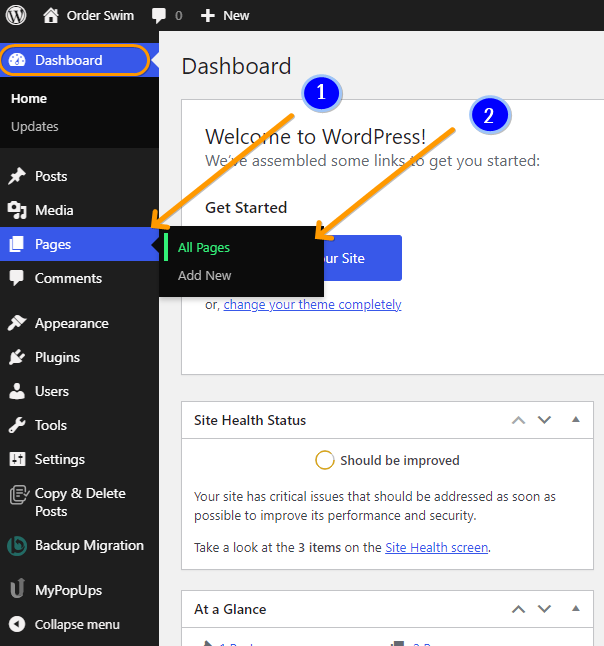
Na verdade, é muito fácil editar o modelo padrão no WordPress. Basta seguir estes passos simples: 1. Faça login no seu painel de administração do WordPress. 2. Vá para Aparência > Editor. 3. No lado direito, você verá uma lista de arquivos que compõem o seu tema. Encontre o chamado “ Arquivo de modelo principal (index.php)” e clique nele. 4. Faça as alterações desejadas no código. 5. Clique em “Atualizar arquivo” para salvar suas alterações.
Clique com um lápis dentro de um ícone de disco azul para modificar algumas partes do seu site. É mais provável que seja encontrado no menu Personalizar Aparência. Lembro-me de encontrá-lo através da primeira técnica que você mencionou, mas se ainda estiver presente, é muito mais difícil de encontrar hoje em dia. Este plugin pode ser usado para exportar um banco de dados para um arquivo.SQL e então encontrar o texto que está lá. Se o seu texto aparece em um arquivo de tema, provavelmente reside no arquivo header.php. Selecione os arquivos para ver a lista de arquivos no lado direito da janela. Encontrei um plugin que procura por todos os arquivos do WordPress, incluindo arquivos de temas, arquivos de plugins e assim por diante; se o seu texto estiver dentro de um arquivo de tema, esta é sua melhor aposta. Quando abro o Editor de Temas com meu tema ativo Raízes, posso ver que o tema tem arquivos instáveis e não consigo alterar os arquivos para mostrá-los ou visualizá-los. Como o Windows 10 está instalado em todo o meu sistema de computador, consigo descobrir isso.

Usar um arquivo de modelo padrão é uma maneira rápida e fácil de criar um tema.
Essa é uma das muitas vantagens de usar um arquivo de modelo padrão. Uma vantagem de usar o modelo é que ele permite que você crie um tema de maneira rápida e fácil. Além disso, você pode ter certeza de que suas postagens e páginas parecerão consistentes, independentemente do tema que você estiver usando. Por fim, o WordPress atualiza os modelos padrão regularmente para mantê-los atualizados e relevantes.
Editar palavra de modelo
A função “ editar modelo ” no Microsoft Word permite que os usuários façam alterações no design geral de um documento. Isso pode ser útil para tornar os documentos visualmente mais atraentes ou para adaptar um documento a uma finalidade ou público específico. Para editar um modelo, basta selecionar a opção “Editar modelo” no menu “Arquivo”.
O Microsoft Word permite que você edite modelos, para que você não precise começar de novo. Todos os modelos do Word podem ser encontrados passando o mouse sobre o menu suspenso Todos os arquivos e selecionando Todos os modelos do Word. Selecione a guia Selecionar na guia Início para fazer alterações em todo o modelo . Como alternativa, você pode excluir seus itens clicando neles com o botão direito do mouse e selecionando Excluir. Você pode inserir um item no modelo clicando na guia Inserir, por exemplo, uma caixa de texto. A guia Inserir também é onde você adicionará elementos gráficos ao seu modelo. O botão Cor da página na faixa de opções permite que você veja as caixas coloridas e preencha a caixa de diálogo de efeitos de preenchimento.
Criar um formulário no Word
Ao abrir o arquivo do Word depois de baixar o modelo, você pode começar a trabalhar nele. Você pode acessar a caixa Modelos clicando na seta ao lado do documento do Word no lado esquerdo. Você deve clicar no botão Continuar após selecionar o arquivo baixado.
Clique na seta ao lado da caixa Formulários para abrir a caixa Modelos. Para iniciar o novo aplicativo, selecione o botão Novo no menu suspenso. Depois de digitar o nome do formulário, clique em OK na caixa de diálogo Novo formulário.
Clique no botão Caixa de Texto no grupo Texto na guia Inserir no grupo Texto. Na caixa de diálogo Nova caixa de texto, digite o texto da caixa de texto e clique em OK para concluir o processo.
Ao inserir o nome do campo, use a caixa Propriedades para a caixa de texto.
Para alterar o nome de um campo, vá para a guia Campos, selecione o nome do campo e clique em OK.
Insira o tipo de dados que deseja inserir no campo e clique em OK após selecioná-lo na guia Dados no grupo Tipo.
Para selecionar uma fonte para o campo, vá para a guia Formatação e clique em OK no grupo Fonte.
Ao clicar na seta ao lado da caixa de texto no grupo Campos, você pode validar a caixa de texto.
A caixa de mensagem exibe o valor do campo válido se for válido. Quando o campo não é válido, a caixa de mensagem exibe uma mensagem de erro.
Para adicionar um campo a um formulário, no grupo Campos, clique na seta ao lado da caixa Texto e selecione Adicionar campo. A caixa de diálogo Adicionar campo solicitará que você insira o nome do campo e você será solicitado a clicar em OK.
Um formulário também pode ser adicionado arrastando e soltando campos usando o método de arrastar e soltar. Clique duas vezes no campo que deseja adicionar ao formulário no grupo Campos para começar. Assim que o campo é adicionado, o cursor muda para uma cruz.
Como adicionar um modelo no WordPress
Um menu suspenso chamado 'Modelo' está localizado no campo de opção 'Atributos da página' do editor do WordPress. Os modelos de página que você vê serão organizados clicando nele. Você pode escolher um, salvá-lo ou atualizá-lo; você estará feito.
A página de destino de muitos sites é muito diferente do resto do site em muitos casos. Com um modelo de página personalizado, você pode criar páginas com seu próprio design e layout no WordPress. Você terá que trabalhar um pouco se quiser instalar um plug-in, o que não é tão simples quanto você imagina. Se você usar um programa de FTP autônomo, precisará instalar um programa de FTP se quiser fazer upload de arquivos para o seu site WordPress. Poderemos fazer mais copiando o modelo de página de tema existente. Para exibir uma página no WordPress, você não precisa usar o arquivo de modelo. Como resultado, usaremos isso como base do nosso modelo personalizado.
Agora você pode criar um modelo personalizado copiando o conteúdo de page.php e colando-o nele. Como o elemento header já está presente em nosso template personalizado, vamos removê-lo do código. Ao navegar para o site que está usando o novo modelo , você não verá mais uma página em branco. Isso porque usamos o template da página do tema como nosso ponto de partida. Você pode criar um modelo de página personalizado diferente do restante de suas postagens e páginas. Erros em um modelo de página personalizado podem facilmente arruinar um site. Com o conhecimento de programação ou HTML, você pode criar o que quiser com o WordPress.
Posso importar um modelo para o WordPress?
O WordPress possui uma ferramenta integrada para importar modelos de layout personalizados e linhas, colunas e módulos salvos; vá para Ferramentas > Importar Módulos. Importe o WordPress selecionando Importar no menu do WordPress. Esta é a primeira vez que você importa, então a seção do WordPress diz Instalar agora.
Como adiciono um modelo em branco ao WordPress?
Se você precisar adicionar uma nova página, vá para a seção Painel – Páginas – Adicionar Nova e selecione o título da página. Há uma caixa no lado direito da página do editor de postagem chamada “Atributos da página”. Nesta tela, você pode selecionar vários modelos de página. Depois de selecionar “Modelo de página em branco”, a página será salva.
Como adiciono um modelo ao meu plugin?
Devemos primeiro criar o arquivo de modelo e colocá-lo no diretório de modelos do plug-in antes de podermos adicionar o modelo de página. A etapa a seguir é criar uma função com o caminho do arquivo do arquivo de modelo. Depois de inserir esses códigos, podemos ver que um novo modelo de página aparece no menu suspenso de modelos.