
Cómo editar plantillas en WordPress
Publicado: 2022-10-05Suponiendo que desea un artículo sobre cómo editar plantillas en WordPress: WordPress es un sistema de administración de contenido (CMS) que permite a los usuarios crear un sitio web o blog desde cero, o mejorar un sitio web existente. Uno de los beneficios de usar WordPress es la capacidad de personalizar su sitio web editando plantillas. En este artículo, discutiremos dónde editar plantillas en WordPress. Cubriremos dos métodos: el editor de WordPress y un editor de terceros. También discutiremos los pros y los contras de cada método. Al final de este artículo, debería tener una buena comprensión de dónde editar plantillas en WordPress.
Las siguientes son algunas de las formas más comunes de editar archivos de plantilla de WordPress: en línea o sin conexión. Las plantillas de temas aparecen como un elemento activo de la navegación de la barra lateral derecha del editor de temas de Windows cuando están activas. Si necesita descargar, editar y cargar sus archivos de temas, FTP es una opción. Los archivos descargados se pueden editar en cualquier editor de texto, como Notepad o Sublime text. Hay dos formas de editar archivos en línea o sin conexión: cargarlos y luego descargarlos. Además de diseñar componentes visuales como la apariencia, el diseño, el color, las fuentes, etc., css es un archivo CSS que se debe usar. Nuestro tema del día es veinte diecinueve Ver 1.5.
Los pasos de este tutorial lo ayudarán a cambiar el color del fondo de su sitio web. Para eliminar un número de versión, vaya a la sección de número de versión de WordPress. Los sitios de WordPress pueden usar fragmentos de Javascript de varias maneras. WordPress_head se puede usar para complementos. Para aprender a usar un método, visite www.wpsx.com/enqueue_script() o www.js.com/enqueue_script() hooks. Algunos de los complementos gratuitos o de pago en el repositorio de WordPress incluyen una GUI simple que le permite personalizar fácilmente su tema.
Al seleccionar la opción Edición rápida del menú Páginas, puede seleccionar cualquier página que desee. También puede elegir una plantilla personalizada y guardarla o actualizarla como parte del menú desplegable Plantilla.
Seleccione la opción Plantillas en la esquina superior izquierda del icono de su sitio. Las plantillas que ha creado aparecerán en la lista, al igual que las nuevas que haya creado. Después de seleccionar el nombre de la plantilla, se mostrará el editor de plantillas para esa plantilla.
¿Dónde se encuentran las plantillas en WordPress?

La siguiente es una lista de plantillas que se pueden agregar a su sitio. Como resultado, si ha elegido un nombre de plantilla, tiene la posibilidad de seleccionar cualquier plantilla de página .
Un archivo de plantilla es un archivo creado por su tema de WordPress y se usa para determinar cómo se verá una página específica o un grupo de páginas. Este tipo de plantilla es un archivo que contiene código HTML y CSS que se usa para especificar cómo debe aparecer el contenido en las publicaciones y páginas de WordPress. Entender la diferencia entre una plantilla y un tema de WordPress puede ser difícil para los nuevos usuarios. Muchas plantillas están diseñadas para una página específica o un grupo de páginas. Cuando un tema no tiene una plantilla específica, WordPress pasa a la siguiente jerarquía según la jerarquía de la plantilla. Se puede utilizar una plantilla para vincular dos plantillas de modo que se utilicen las etiquetas que identifican cada plantilla. El complemento de creación de temas de WordPress de SeedProd es la mejor opción para los creadores de temas de WordPress.
Hermosos diseños de sitios web e incluso temas personalizados son posibles gracias a su interfaz intuitiva. Cuando haga clic en una de las plantillas, accederá a un editor visual donde podrá cambiar la plantilla de la publicación. La plantilla tiene un diseño de 2 columnas, lo que le permite insertar nuevas secciones y bloques mientras ve una vista previa en tiempo real.
WordPress.org tiene una plétora de plantillas disponibles. Puede crear rápidamente un sitio web basado en sus preferencias y estética utilizando las plantillas. Lo primero que deberá hacer al crear un nuevo sitio de WordPress es elegir un tema. Un tema es un conjunto de plantillas prediseñadas que puedes usar en tu sitio web. Una vez que haya elegido un tema, puede comenzar a personalizarlo para crear un sitio web que sea hermoso y funcional. Hay muchas maneras diferentes de personalizar un tema. Los colores, las fuentes y el diseño del tema se pueden cambiar. También es posible agregar código CSS y HTML personalizado al tema para que se vea exactamente como lo desea. Si desea utilizar un tema personalizado , primero debe seleccionar una plantilla. Una plantilla es un conjunto de configuraciones de sitio de WordPress preconfiguradas. Una vez que haya elegido una plantilla, puede comenzar a personalizarla para lograr la apariencia que desea para su sitio. El contenido de la carpeta incluye archivos de plantilla (.php, .htaccess, .psd, etc.), archivos de temas personalizados (.css, .js, .png, etc.) y todos los demás archivos. Elegir un tema es el primer paso para crear un nuevo sitio de WordPress. Un tema viene preinstalado con una serie de opciones de configuración.
¿Cómo accedo a los archivos de temas de WordPress?
Se puede acceder al directorio de temas haciendo clic en él. Para acceder al directorio de temas de la plantilla, primero debe navegar hasta él. Este tema se descubrió previamente en la sección Apariencia de WordPress. Seleccione el archivo que desea editar en el Administrador de archivos del menú desplegable y haga clic en "Editar".
Acceso FTP a archivos de WordPress
Si no tiene acceso a sus archivos de WordPress mediante escritura, puede enviarlos por FTP a su servidor. Para ftp su servidor web, vaya a la dirección de su sitio, haga clic en el enlace "FTP" en el lado izquierdo e ingrese su información de inicio de sesión. Si ha olvidado su contraseña de WordPress, busque la carpeta con sus archivos de WordPress y arrástrela y suéltela en su escritorio.
Cómo editar la plantilla predeterminada en WordPress
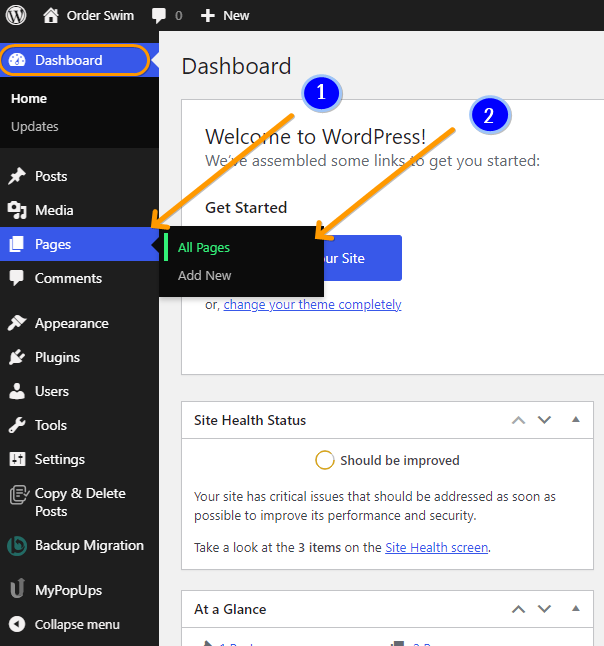
En realidad, es bastante fácil editar la plantilla predeterminada en WordPress. Simplemente siga estos sencillos pasos: 1. Inicie sesión en su panel de administración de WordPress. 2. Vaya a Apariencia > Editor. 3. En el lado derecho, verá una lista de archivos que componen su tema. Busque el que tiene la etiqueta " Archivo de plantilla principal (index.php)" y haga clic en él. 4. Realice los cambios que desee en el código. 5. Haga clic en "Actualizar archivo" para guardar los cambios.
Haga clic en un lápiz dentro de un icono de disco azul para modificar algunas partes de su sitio web. Lo más probable es que se encuentre en el menú Personalizar apariencia. Recuerdo haberlo encontrado a través de la primera técnica que mencionaste, pero si todavía está presente, es mucho más difícil de encontrar hoy en día. Este complemento se puede usar para exportar una base de datos a un archivo .SQL y luego encontrar el texto que está allí. Si su texto aparece en un archivo de tema, lo más probable es que resida en el archivo header.php. Seleccione los archivos para ver la lista de archivos en el lado derecho de la ventana. Encontré un complemento que busca todos los archivos de WordPress, incluidos los archivos de temas, los archivos de complementos, etc. si su texto está dentro de un archivo de tema, esta es su mejor opción. Cuando abro el Editor de temas con mi tema Roots activo, puedo ver que el tema tiene archivos inestables y no puedo cambiar los archivos para mostrármelos o para verlos. Debido a que Windows 10 está instalado en todo mi sistema informático, puedo resolver esto.

El uso de un archivo de plantilla predeterminado es una forma rápida y fácil de crear un tema.
Esta es una de las muchas ventajas de utilizar un archivo de plantilla predeterminado. Una ventaja de usar la plantilla es que le permite crear un tema rápida y fácilmente. Además, puede estar seguro de que todas sus publicaciones y páginas aparecerán consistentes independientemente del tema que esté utilizando. Finalmente, WordPress actualiza las plantillas predeterminadas periódicamente para mantenerlas actualizadas y relevantes.
Editar plantilla de Word
La función " editar plantilla " en Microsoft Word permite a los usuarios realizar cambios en el diseño general de un documento. Esto puede ser útil para hacer que los documentos sean más atractivos visualmente o para adaptar un documento a un propósito o audiencia específicos. Para editar una plantilla, simplemente seleccione la opción "Editar plantilla" en el menú "Archivo".
Microsoft Word le permite editar plantillas, por lo que no necesita comenzar de nuevo. Todas las plantillas de Word se pueden encontrar pasando el mouse sobre el menú desplegable Todos los archivos y seleccionando Todas las plantillas de Word. Seleccione la pestaña Seleccionar en la pestaña Inicio para realizar cambios en toda la plantilla . Alternativamente, puede eliminar sus elementos haciendo clic derecho sobre ellos y seleccionando Eliminar. Puede insertar un elemento en la plantilla haciendo clic en la pestaña Insertar, por ejemplo, un cuadro de texto. La pestaña Insertar también es donde agregará elementos gráficos a su plantilla. El botón Color de página en la cinta le permite ver los cuadros de colores y completar el cuadro de diálogo de efectos de relleno.
Crear un formulario en Word
Al abrir el archivo de Word después de descargar la plantilla, puede comenzar a trabajar en él. Puede acceder al cuadro Plantillas haciendo clic en la flecha junto al documento de Word en el lado izquierdo. Debe hacer clic en el botón Continuar después de seleccionar el archivo descargado.
Haga clic en la flecha junto al cuadro Formularios para abrir el cuadro Plantillas. Para iniciar la nueva aplicación, seleccione el botón Nuevo en el menú desplegable. Después de escribir el nombre del formulario, haga clic en Aceptar en el cuadro de diálogo Nuevo formulario.
Haga clic en el botón Cuadro de texto en el grupo Texto en la pestaña Insertar en el grupo Texto. En el cuadro de diálogo Nuevo cuadro de texto, escriba el texto del cuadro de texto y haga clic en Aceptar para completar el proceso.
Al ingresar el nombre del campo, use el cuadro Propiedades para el cuadro de texto.
Para cambiar el nombre de un campo, vaya a la pestaña Campos, seleccione el nombre del campo y luego haga clic en Aceptar.
Ingrese el tipo de datos que desea ingresar en el campo y haga clic en Aceptar después de seleccionarlo en la pestaña Datos en el grupo Tipo.
Para seleccionar una fuente para el campo, vaya a la pestaña Formato y luego haga clic en Aceptar en el grupo Fuente.
Al hacer clic en la flecha junto al cuadro de texto en el grupo Campos, puede validar el cuadro de texto.
El cuadro de mensaje muestra el valor del campo válido si es válido. Cuando el campo no es válido, el cuadro de mensaje muestra un mensaje de error.
Para agregar un campo a un formulario, en el grupo Campos, haga clic en la flecha junto al cuadro de texto y luego seleccione Agregar campo. El cuadro de diálogo Agregar campo le pedirá que ingrese el nombre del campo y se le pedirá que haga clic en Aceptar.
También se puede agregar un formulario arrastrando y soltando campos usando el método de arrastrar y soltar. Haga doble clic en el campo que desea agregar al formulario en el grupo Campos para comenzar. Tan pronto como se agrega el campo, el cursor cambia a una cruz.
Cómo agregar una plantilla en WordPress
Un menú desplegable llamado 'Plantilla' se encuentra en el campo de opción 'Atributos de página' del editor de WordPress. Las plantillas de página que ve se organizarán haciendo clic en ellas. Puede elegir uno, guardarlo o actualizarlo; habrás terminado.
La página de destino de muchos sitios web es muy diferente al resto del sitio en muchos casos. Con una plantilla de página personalizada, puede crear páginas con su propio diseño y diseño en WordPress. Tendrá que trabajar un poco si desea instalar un complemento, que no es tan simple como podría pensar. Si utiliza un programa FTP independiente, deberá instalar un programa FTP si desea cargar archivos en su sitio web de WordPress. Podremos lograr más al copiar la plantilla de página de tema existente. Para mostrar una página en WordPress, no necesita usar el archivo de plantilla. Como resultado, lo usaremos como base de nuestra plantilla personalizada.
Ahora puede crear una plantilla personalizada copiando el contenido de page.php y pegándolo en él. Debido a que el elemento de encabezado ya está presente en nuestra plantilla personalizada, lo eliminaremos del código. Cuando navegue al sitio que está usando la nueva plantilla , ya no verá una página en blanco. Esto se debe a que usamos la plantilla de la página del tema como punto de partida. Puede crear una plantilla de página personalizada que sea distinta del resto de sus publicaciones y páginas. Los errores en una plantilla de página personalizada pueden arruinar fácilmente un sitio web. Con conocimientos de programación o HTML, puedes crear lo que quieras con WordPress.
¿Puedo importar una plantilla a WordPress?
WordPress tiene una herramienta integrada para importar plantillas de diseño personalizadas y filas, columnas y módulos guardados; vaya a Herramientas > Importar módulos. Importe WordPress seleccionando Importar en el menú de WordPress. Esta es la primera vez que importa, por lo que la sección de WordPress dice Instalar ahora.
¿Cómo agrego una plantilla en blanco a WordPress?
Si necesita agregar una nueva página, vaya a Panel de control – Páginas – Agregar nueva sección y seleccione el título de la página. Hay un cuadro en el lado derecho de la página del editor de publicaciones llamado "Atributos de la página". En esta pantalla, puede seleccionar varias plantillas de página. Después de seleccionar "Plantilla de página en blanco", se guardará la página.
¿Cómo agrego una plantilla a mi complemento?
Primero debemos crear el archivo de plantilla y colocarlo en el directorio de plantillas del complemento antes de poder agregar la plantilla de página. El siguiente paso es crear una función con la ruta del archivo del archivo de plantilla. Después de ingresar estos códigos, podemos ver que aparece una nueva plantilla de página en el menú desplegable de plantillas.