
Jak edytować szablony w WordPress
Opublikowany: 2022-10-05Zakładając, że potrzebujesz artykułu omawiającego edytowanie szablonów w WordPress: WordPress to system zarządzania treścią (CMS), który umożliwia użytkownikom tworzenie strony internetowej lub bloga od podstaw lub ulepszanie istniejącej strony internetowej. Jedną z zalet korzystania z WordPressa jest możliwość dostosowania witryny poprzez edycję szablonów. W tym artykule omówimy, gdzie edytować szablony w WordPressie. Omówimy dwie metody: edytor WordPress i edytor innej firmy. Omówimy również zalety i wady każdej metody. Pod koniec tego artykułu powinieneś dobrze wiedzieć, gdzie edytować szablony w WordPressie.
Oto niektóre z najczęstszych sposobów edytowania plików szablonów WordPress: online lub offline. Szablony motywów pojawiają się jako aktywny element nawigacji na prawym pasku bocznym okna edytora motywów, gdy są aktywne. Jeśli chcesz pobierać, edytować i przesyłać pliki motywów, FTP jest opcją. Pobrane pliki można edytować w dowolnym edytorze tekstu, takim jak Notatnik czy Sublime text. Istnieją dwa sposoby edytowania plików online lub offline: przesyłanie ich, a następnie pobieranie. Oprócz stylizowania elementów wizualnych, takich jak wygląd, układ, projekt, kolor, czcionki itd., CSS jest plikiem CSS, którego należy użyć. Naszym tematem na ten dzień jest dwadzieścia dziewiętnaście wersji 1.5.
Czynności opisane w tym samouczku pomogą Ci zmienić kolor tła Twojej witryny. Aby usunąć numer wersji, przejdź do sekcji Numer wersji WordPress. Witryny WordPress mogą wykorzystywać fragmenty kodu JavaScript na różne sposoby. WordPress_head może być używany do wtyczek. Aby dowiedzieć się, jak korzystać z metody, odwiedź www.wpsx.com/enqueue_script() lub www.js.com/enqueue_script() podpięcia. Niektóre z darmowych lub płatnych wtyczek w repozytorium WordPressa zawierają prosty graficzny interfejs użytkownika, który pozwala łatwo dostosować motyw.
Wybierając opcję Szybka edycja z menu Strony, możesz wybrać dowolną stronę. Możesz również wybrać szablon niestandardowy i zapisać lub zaktualizować go w ramach menu rozwijanego Szablon.
Wybierz opcję Szablony w lewym górnym rogu ikony witryny. Utworzone szablony pojawią się na liście, podobnie jak wszystkie nowo utworzone. Po wybraniu nazwy szablonu zostanie wyświetlony edytor szablonów dla tego szablonu.
Gdzie znajdują się szablony w WordPressie?

Poniżej znajduje się lista szablonów, które można dodać do Twojej witryny. W rezultacie, jeśli wybrałeś nazwę szablonu, masz możliwość wybrania dowolnego szablonu strony .
Plik szablonu to plik tworzony przez motyw WordPress i używany do określenia wyglądu określonej strony lub grupy stron. Ten typ szablonu to plik zawierający kod HTML i CSS, który służy do określania sposobu wyświetlania treści w postach i stronach WordPress. Zrozumienie różnicy między szablonem a motywem WordPress może być trudne dla nowych użytkowników. Wiele szablonów jest zaprojektowanych dla określonej strony lub grupy stron. Gdy motyw nie ma określonego szablonu, WordPress przechodzi do następnej hierarchii na podstawie hierarchii szablonów. Szablonu można użyć do połączenia ze sobą dwóch szablonów, dzięki czemu zostaną użyte znaczniki identyfikujące każdy szablon. Wtyczka SeedProd WordPress Theme Builder to najlepszy wybór dla twórców motywów WordPress.
Piękne układy stron internetowych, a nawet niestandardowe motywy są możliwe dzięki intuicyjnemu interfejsowi. Po kliknięciu jednego z szablonów zostaniesz przeniesiony do edytora wizualnego, w którym możesz zmienić szablon posta. Szablon ma układ dwukolumnowy, co pozwala wstawiać nowe sekcje i bloki, jednocześnie wyświetlając podgląd w czasie rzeczywistym.
WordPress.org ma mnóstwo dostępnych szablonów. Korzystając z szablonów, szybko stworzysz stronę internetową w oparciu o swoje preferencje i estetykę. Pierwszą rzeczą, którą musisz zrobić podczas tworzenia nowej witryny WordPress, jest wybranie motywu. Motyw to zestaw wstępnie zaprojektowanych szablonów, których możesz użyć w swojej witrynie. Po wybraniu motywu możesz zacząć go dostosowywać, aby stworzyć stronę internetową, która będzie zarówno piękna, jak i funkcjonalna. Istnieje wiele różnych sposobów dostosowywania motywu. Kolory, czcionki i układ motywu można zmienić. Możliwe jest również dodanie niestandardowego kodu CSS i HTML do motywu, aby wyglądał dokładnie tak, jak chcesz. Jeśli chcesz użyć motywu niestandardowego , musisz najpierw wybrać szablon. Szablon to zestaw wstępnie skonfigurowanych ustawień witryny WordPress. Po wybraniu szablonu możesz rozpocząć dostosowywanie go w celu uzyskania pożądanego wyglądu i stylu witryny. Zawartość folderu obejmuje pliki szablonów (.php,.htaccess,.psd itp.), pliki motywów niestandardowych (.css,.js,.png itp.) oraz wszystkie inne pliki. Wybór motywu to pierwszy krok do stworzenia nowej witryny WordPress. Motyw jest fabrycznie zainstalowany z wieloma opcjami konfiguracyjnymi.
Jak uzyskać dostęp do plików motywów WordPress?
Dostęp do katalogu motywów można uzyskać, klikając go. Aby uzyskać dostęp do katalogu motywów szablonu, musisz najpierw do niego przejść. Ten motyw został wcześniej odkryty w sekcji Wygląd WordPress. Wybierz plik, który chcesz edytować w Menedżerze plików z menu rozwijanego i kliknij "Edytuj".
Dostęp FTP do plików WordPress
Jeśli nie masz dostępu do plików WordPress przez zapis, możesz przesłać je na serwer FTP. Aby połączyć się z serwerem WWW, przejdź do adresu swojej witryny, kliknij łącze „FTP” po lewej stronie i wprowadź dane logowania. Jeśli zapomniałeś hasła WordPress, znajdź folder z plikami WordPress i przeciągnij go i upuść na pulpicie.
Jak edytować domyślny szablon w WordPress
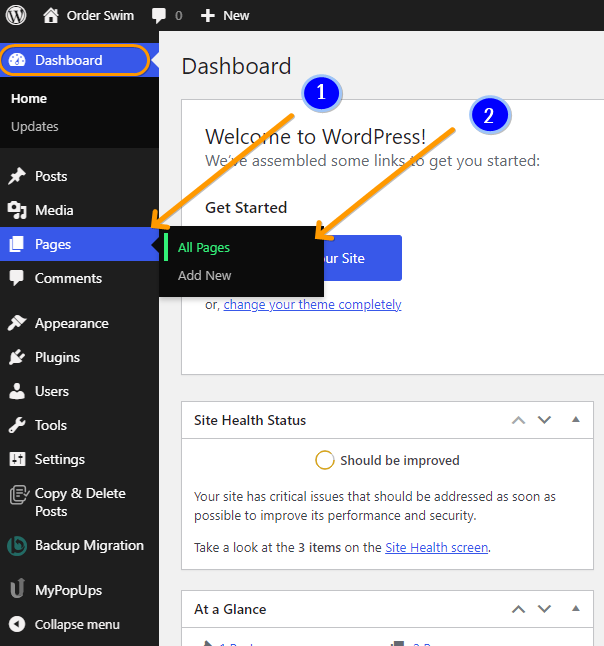
Edytowanie domyślnego szablonu w WordPressie jest całkiem łatwe. Wystarczy wykonać te proste kroki: 1. Zaloguj się do panelu administracyjnego WordPress. 2. Przejdź do Wygląd > Edytor. 3. Po prawej stronie zobaczysz listę plików, które tworzą Twój motyw. Znajdź ten oznaczony jako „ Główny plik szablonu (index.php)” i kliknij go. 4. Wprowadź zmiany, które chcesz w kodzie. 5. Kliknij „Aktualizuj plik”, aby zapisać zmiany.
Kliknij ołówek wewnątrz niebieskiej ikony dysku, aby zmodyfikować niektóre części witryny. Najprawdopodobniej można go znaleźć w menu Dostosuj wygląd. Pamiętam, że znalazłem go za pomocą pierwszej techniki, o której wspomniałeś, ale jeśli nadal jest obecny, obecnie jest znacznie trudniej go znaleźć. Ta wtyczka może być użyta do wyeksportowania bazy danych do pliku.SQL, a następnie znalezienia znajdującego się tam tekstu. Jeśli Twój tekst pojawia się w pliku motywu, najprawdopodobniej znajduje się w pliku header.php. Wybierz pliki, aby wyświetlić listę plików po prawej stronie okna. Znalazłem wtyczkę, która wyszukuje wszystkie pliki WordPress, w tym pliki motywów, pliki wtyczek i tak dalej; jeśli twój tekst znajduje się w pliku motywu, ten jest najlepszym wyborem. Gdy otwieram Edytor motywów z moimi aktywnymi korzeniami motywu, widzę, że motyw zawiera niestabilne pliki i nie mogę zmienić plików, aby je mi pokazać lub wyświetlić. Ponieważ system Windows 10 jest zainstalowany na całym moim systemie komputerowym, jestem w stanie to rozgryźć.

Korzystanie z domyślnego pliku szablonu to szybki i łatwy sposób na utworzenie motywu.
Jest to jedna z wielu zalet korzystania z domyślnego pliku szablonu. Jedną z zalet korzystania z szablonu jest to, że pozwala szybko i łatwo utworzyć motyw. Co więcej, możesz mieć pewność, że Twoje posty i strony będą wyglądać spójnie, niezależnie od używanego motywu. Wreszcie WordPress regularnie aktualizuje domyślne szablony, aby były aktualne i odpowiednie.
Edytuj słowo szablonu
Funkcja „ edytuj szablon ” w programie Microsoft Word umożliwia użytkownikom wprowadzanie zmian w ogólnym projekcie dokumentu. Może to być przydatne do tworzenia bardziej atrakcyjnych wizualnie dokumentów lub dostosowywania dokumentu do określonego celu lub odbiorców. Aby edytować szablon, po prostu wybierz opcję „Edytuj szablon” z menu „Plik”.
Microsoft Word umożliwia edycję szablonów, więc nie musisz zaczynać od nowa. Wszystkie szablony programu Word można znaleźć, najeżdżając kursorem myszy na menu rozwijane Wszystkie pliki i wybierając opcję Wszystkie szablony programu Word. Wybierz kartę Wybierz na karcie Strona główna, aby wprowadzić zmiany w całym szablonie . Alternatywnie możesz usunąć swoje elementy, klikając je prawym przyciskiem myszy i wybierając Usuń. Możesz wstawić element do szablonu, klikając kartę Wstaw, na przykład pole tekstowe. Zakładka Wstaw to także miejsce, w którym dodasz elementy graficzne do swojego szablonu. Przycisk Kolor strony na wstążce umożliwia przyjrzenie się kolorowym ramkom i wypełnienie okna dialogowego efektów wypełnienia.
Utwórz formularz w programie Word
Otwierając plik Word po pobraniu szablonu, możesz rozpocząć pracę nad nim. Możesz przejść do pola Szablony, klikając strzałkę obok dokumentu Word po lewej stronie. Po wybraniu pobranego pliku należy kliknąć przycisk Kontynuuj.
Kliknij strzałkę obok pola Formularze, aby otworzyć pole Szablony. Aby uruchomić nową aplikację, wybierz przycisk Nowa z menu rozwijanego. Po wpisaniu nazwy formularza kliknij przycisk OK w oknie dialogowym Nowy formularz.
Kliknij przycisk Pole tekstowe w grupie Tekst na karcie Wstawianie w grupie Tekst. W oknie dialogowym Nowe pole tekstowe wpisz tekst pola tekstowego, a następnie kliknij przycisk OK, aby zakończyć proces.
Wprowadzając nazwę pola, użyj pola Właściwości dla pola tekstowego.
Aby zmienić nazwę pola, przejdź do karty Pola, wybierz nazwę pola, a następnie kliknij przycisk OK.
Wprowadź typ danych, które chcesz wprowadzić w polu i kliknij OK po wybraniu go z zakładki Dane w grupie Typ.
Aby wybrać czcionkę dla pola, przejdź do karty Formatowanie, a następnie kliknij przycisk OK w grupie Czcionka.
Klikając strzałkę obok pola tekstowego w grupie Pola, możesz sprawdzić poprawność pola tekstowego.
Okno komunikatu wyświetla wartość prawidłowego pola, jeśli jest prawidłowe. Jeśli pole jest nieprawidłowe, w oknie komunikatu zostanie wyświetlony komunikat o błędzie.
Aby dodać pole do formularza, w grupie Pola kliknij strzałkę obok pola tekstowego, a następnie wybierz Dodaj pole. W oknie dialogowym Dodaj pole zostaniesz poproszony o podanie nazwy pola i zostaniesz poproszony o kliknięcie OK.
Formularz można również dodać, przeciągając i upuszczając pola metodą „przeciągnij i upuść”. Aby rozpocząć, kliknij dwukrotnie pole, które chcesz dodać do formularza w grupie Pola. Gdy tylko pole zostanie dodane, kursor zmieni się w krzyżyk.
Jak dodać szablon w WordPress
Rozwijane menu o nazwie „Szablon” znajduje się w polu opcji „Atrybuty strony” edytora WordPress. Widoczne szablony stron zostaną uporządkowane po kliknięciu. Możesz wybrać jeden, zapisać go lub zaktualizować; skończysz.
W wielu przypadkach strona docelowa wielu witryn znacznie różni się od reszty witryny. Dzięki niestandardowemu szablonowi strony możesz tworzyć strony z własnym projektem i układem w WordPress. Będziesz musiał włożyć trochę pracy, jeśli chcesz zainstalować wtyczkę, co nie jest tak proste, jak mogłoby się wydawać. Jeśli korzystasz z samodzielnego programu FTP, musisz zainstalować program FTP, jeśli chcesz przesyłać pliki do swojej witryny WordPress. Będziemy mogli osiągnąć więcej, kopiując istniejący szablon strony tematycznej. Aby wyświetlić stronę w WordPressie, nie musisz używać pliku szablonu. W rezultacie użyjemy tego jako podstawy naszego niestandardowego szablonu.
Możesz teraz stworzyć niestandardowy szablon, kopiując zawartość page.php i wklejając ją do niego. Ponieważ element nagłówka jest już obecny w naszym niestandardowym szablonie, usuniemy go z kodu. Gdy przejdziesz do witryny korzystającej z nowego szablonu , nie zobaczysz już pustej strony. To dlatego, że jako punkt wyjścia użyliśmy szablonu strony tematycznej. Możesz utworzyć niestandardowy szablon strony, który różni się od pozostałych Twoich postów i stron. Błędy w niestandardowym szablonie strony mogą łatwo zrujnować witrynę. Dzięki znajomości programowania lub HTML możesz stworzyć wszystko, co chcesz za pomocą WordPressa.
Czy mogę zaimportować szablon do WordPressa?
WordPress ma wbudowane narzędzie do importowania niestandardowych szablonów układów oraz zapisanych wierszy, kolumn i modułów; przejdź do Narzędzia > Importuj moduły. Importuj WordPress, wybierając Importuj z menu WordPress. To Twój pierwszy import, więc sekcja WordPress mówi Zainstaluj teraz.
Jak dodać pusty szablon do WordPressa?
Jeśli chcesz dodać nową stronę, przejdź do sekcji Pulpit – Strony – Dodaj nową i wybierz tytuł strony. Po prawej stronie strony edytora postów znajduje się pole o nazwie „Atrybuty strony”. Na tym ekranie możesz wybrać wiele szablonów stron. Po wybraniu opcji „Szablon pustej strony” strona zostanie zapisana.
Jak dodać szablon do mojej wtyczki?
Musimy najpierw utworzyć plik szablonu i umieścić go w katalogu szablonów wtyczki, zanim będziemy mogli dodać szablon strony. Następnym krokiem jest utworzenie funkcji ze ścieżką pliku szablonu. Po wprowadzeniu tych kodów, w rozwijanym menu szablonów pojawi się nowy szablon strony .