
Come creare un tema personalizzato in WordPress passo dopo passo
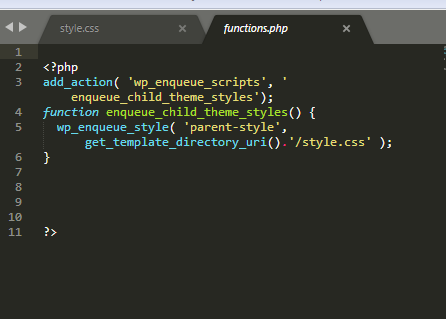
Pubblicato: 2022-10-04Supponendo che tu voglia una guida passo passo su come creare un tema WordPress personalizzato: la creazione di un tema WordPress personalizzato può essere un compito arduo per i principianti. Tuttavia, con un po' di pazienza e le giuste risorse, può essere un processo relativamente semplice. Questa guida ti guiderà attraverso i passaggi per creare un tema WordPress personalizzato, da zero. 1. Scegli un tema con cui iniziare. Uno dei modi più semplici per creare un tema WordPress personalizzato è iniziare con un tema esistente e modificarlo in base alle tue esigenze. In questo modo, puoi essere sicuro che il tuo tema sarà compatibile con l'ultima versione di WordPress. Ci sono alcune cose da tenere a mente quando si sceglie un tema con cui iniziare: -Il tema dovrebbe essere ben codificato e utilizzare le pratiche di codifica standard di WordPress. -Il tema dovrebbe essere reattivo, in modo che appaia bene su tutti i dispositivi. -Il tema dovrebbe essere compatibile con i plugin che desideri utilizzare. 2. Crea un tema figlio. Un tema figlio è un tema che eredita la sua funzionalità da un altro tema, il tema principale. I temi figlio sono il modo consigliato per modificare un tema esistente. In questo modo, quando il tema principale viene aggiornato, le tue personalizzazioni non andranno perse. Per creare un tema figlio, dovrai creare una nuova directory nell'installazione di WordPress. La nuova directory dovrebbe trovarsi in /wp-content/themes/. Il nome della directory dovrebbe essere il nome del tuo tema figlio. Nella directory del tema figlio, dovrai creare due file: -style.css -functions.php 3. Accoda il foglio di stile del tuo tema figlio. Il passaggio successivo consiste nell'accodare il foglio di stile del tema figlio. Accodare un foglio di stile significa caricarlo nel tema di WordPress. Questo può essere fatto aggiungendo il seguente codice al file functions.php del tuo tema figlio: function my_theme_enqueue_styles() { $parent_style = 'parent-style'; wp_enqueue_style($parent_style, get_template_directory_uri() . ' /style.css' ); wp_enqueue_style( 'stile figlio', get_stylesheet_directory_uri() . ' /style.css', array( $
Come posso creare un tema WordPress personalizzato?
Per creare un tema WordPress personalizzato, dovrai avere una conoscenza di base di HTML, CSS e PHP. Una volta che hai queste conoscenze, puoi creare una nuova cartella nella directory "wp-content/themes" della tua installazione di WordPress. All'interno di quella cartella, dovrai creare un file style.css e un file functions.php. Il file style.css conterrà il codice CSS del tuo tema e il file functions.php conterrà il codice PHP del tuo tema.
WordPress, un sistema di gestione dei contenuti open source, è diventato una piattaforma ampiamente utilizzata per la gestione dei contenuti. Più del 40% dei siti Web utilizza attualmente WordPress. In passato, i temi WordPress erano popolari tra designer e sviluppatori. WordPress è la piattaforma più popolare per la sua facilità d'uso. Ecco le istruzioni su come creare il tuo tema WordPress personalizzato. Crea file come intestazione, area principale, piè di pagina, barra laterale e index.html. Questo può essere fatto localmente con un editor di testo come Blocco note.
Crea il tuo tema WordPress senza competenze di programmazione con questo software. Ha una semplice interfaccia drag-and-drop che ti consente di accedere a una miriade di fantastiche funzionalità. TemplateToaster non richiede alcuna codifica. Per creare un tema WordPress, tutto ciò che devi fare è seguire questi semplici passaggi. Le opzioni elencate di seguito ti aiuteranno a determinare la larghezza e l'altezza della tua intestazione. Puoi anche scegliere un colore, una sfumatura o sfogliare un'immagine nella galleria di immagini incorporata oppure puoi creare la tua immagine personalizzata. Per allineare i pulsanti del menu a destra della pagina, vai su "Proprietà del pulsante del menu" e seleziona "Proprietà del pulsante del menu".
Nel passaggio 4, dovrai aggiungere una presentazione al tuo sito WordPress. Il quinto passaggio consiste nel progettare/modificare il piè di pagina e le sezioni del contenuto. Nel passaggio 6, dovrai creare tutte le pagine che desideri. Il settimo passaggio consiste nell'aggiungere più pagine utilizzando l'icona sul lato sinistro della pagina. Puoi aggiungere una pagina figlio a qualsiasi pagina, proprio come faresti con qualsiasi altra. Fai clic sui puntini di sospensione (tre punti) che corrispondono al nome della pagina, quindi fai clic con il pulsante destro del mouse sulla pagina che desideri aggiungere e seleziona "Aggiungi pagina figlio". Puoi facilmente aggiungere contenuti al tuo tema con TemplateToaster perché include una semplice interfaccia drag-and-drop.
I seguenti passaggi assicureranno che tutti i contenuti che hai aggiunto al tuo tema WordPress possano essere esportati direttamente. Seguendo tutti questi passaggi, TemplateToaster sarà ora in grado di creare un tema WordPress personalizzato per te. Non è necessario uno screenshot come quello mostrato di seguito. Allo stesso modo, se vuoi aggiungere una pagina figlio a una pagina specifica, puoi farlo. La creazione di temi WordPress può anche aiutarti a fare soldi e puoi mantenere la tua arma segreta al sicuro. Un software di progettazione Web Toaster include un'ampia gamma di funzionalità avanzate come l'aggiunta di uno sfondo video, presentazioni, nuovi stili di menu e così via. In questo caso, puoi utilizzare un generatore di temi WordPress senza bisogno di alcun codice. Per creare un tema WordPress, sarai tu a fare la maggior parte del lavoro.
Vendita di temi WordPress premium
WordPress è un sistema di gestione dei contenuti che consente agli utenti di creare e gestire autonomamente le pagine Web. Utilizzando WordPress Theme Creator, puoi creare il tuo tema personalizzato senza dover perdere tempo a personalizzare nessuno dei tanti temi disponibili. Devi vendere il tuo tema una volta che è stato creato tramite il Marketplace dei temi di WordPress. I temi Premium di WordPress sono un'attività altamente redditizia da anni e se sviluppi prodotti belli, stabili e affidabili assicurandoti anche che un ottimo servizio clienti non sia un peso, puoi ridimensionare la tua azienda in modo rapido ed economico.
Come posso creare un tema WordPress vuoto?
Un tema WordPress è una raccolta di file che lavorano insieme per produrre un'interfaccia grafica con un design unificatore sottostante per un weblog. Questi file sono chiamati file modello. Un tema modifica la modalità di visualizzazione del sito, senza modificare il software sottostante. Esistono due modi per creare un tema WordPress vuoto . Uno è creare una nuova cartella nella directory /wp-content/themes/ e aggiungere un file style.css e un file functions.php. L'altro modo è creare una nuova directory nella directory /wp-content/themes/ e aggiungere un file style.css, un file functions.php e un file modello.

Un tema WordPress vuoto è essenzialmente un modello che funge da primo passo nella creazione del tuo tema personalizzato. Quasi tutti i file in un tema WordPress vuoto sono destinati a essere modificati in qualche modo. Abbiamo compilato un elenco dei dieci migliori temi WordPress vuoti/iniziali gratuiti. Se hai appena iniziato, un tema WordPress Ripristina HTML5 ti aiuterà a iniziare sulla strada giusta verso la creazione di temi WordPress HTML5 semantici e strutturalmente sani. I commenti in linea ti consentono di comprendere meglio i dettagli di un tema WordPress mentre viene sviluppato. Se preferisci un tema minimalista vuoto/boilerplate, BlankSlate è un buon punto di partenza.
3 motivi per cui dovresti dare un'occhiata al tema WordPress vuoto
Il tema WordPress vuoto è un ottimo punto di partenza se stai cercando un tema WordPress vuoto per iniziare. Il codice e i file di WordPress in questo tema sono precaricati, semplificando lo sviluppo del tuo tema. Inoltre, il tema WordPress vuoto ti consente di personalizzarlo in modo che appaia e funzioni esattamente come desideri. Se vuoi guadagnare con i tuoi temi WordPress, puoi venderli con un profitto. Non c'è bisogno di scoraggiarsi perché lo sviluppo di temi belli, stabili e affidabili non è difficile. Infine, creare il tuo tema WordPress è semplice e se vuoi che il tuo sito appaia e funzioni esattamente come desideri, puoi farlo a meno di quanto pagheresti per utilizzare un tema di terze parti.
Come creare un tema WordPress senza codifica
Il modo migliore per creare il tema del tuo sito Web senza programmazione è utilizzare il generatore di temi di SeedProd. Il costruttore di WordPress SeedProd è uno strumento estremamente semplice che può essere modificato rapidamente. Più di un milione di professionisti di siti web lo utilizzano per creare immagini accattivanti e accattivanti.
Esistono alcuni plugin per la creazione di pagine di WordPress che includono un generatore di temi. La creazione di modelli personalizzati con un generatore di temi ti consente di sostituire i modelli predefiniti nel tuo tema. Un editor visivo drag-and-drop è il modo più conveniente per creare un tema WordPress. Ci sono diversi plugin disponibili per i costruttori di temi WordPress, ma i seguenti plugin sono i migliori da usare. Elementor Theme Builder ti consente di creare un modello personalizzato che può essere utilizzato per qualsiasi tipo di post personalizzato. Divi Builder viene fornito con un generatore di temi ed è un generatore di pagine comparabile. I vantaggi di Divi rispetto a Elementor sono elencati di seguito.
C'è anche una condizione di visualizzazione avanzata che consente di modificare il design degli elementi sul modello di post singolo, come blockquote, elenco, intestazioni e corpo. Il tema Bottom Line è un componente essenziale di WordPress, che governa il layout e il design dei siti WordPress. Puoi creare modelli personalizzati utilizzando un plug-in per la creazione di temi per sostituire i modelli predefiniti. Ora c'è un modo per personalizzare tutti i componenti del tuo sito web senza codifica. I link di affiliazione in questa pagina possono aiutare i Pagebuilder WP nei loro sforzi per crescere.
Posso creare il mio tema WordPress?
Sebbene la creazione di un tema personalizzato per WordPress possa essere un processo relativamente semplice, può richiedere molto tempo. È richiesta anche una minima conoscenza tecnica o esperienza con lo sviluppo web. Puoi anche capire perché vale la pena creare il tuo tema perché sarai in grado di assicurarti che il tuo sito web appaia e funzioni correttamente.
Come personalizzare il codice del tema di WordPress
Puoi accedere al tuo editor di temi andando su Aspetto. Vedrai l'editor di codice e una barra laterale sul lato destro dello schermo. Seleziona uno qualsiasi dei file del tema dalla barra laterale e apporta le modifiche.
Se non vuoi scrivere una singola riga di codice, puoi personalizzare un tema WordPress. Anche se sei nuovo nel web design, ci sono plugin e strumenti che ti consentono di personalizzare il tema scelto. In questo post, esamineremo cosa dovresti considerare di fare per migliorare il design del tuo sito web. Puoi progettare temi ancora più personalizzati di altri, a seconda delle tue preferenze. Con questo in mente, ecco tre semplici modi per cambiare il tema di WordPress. L'obiettivo della funzione FSE (Full Site Editing) è consentire ai proprietari di siti Web di progettare i propri siti Web in modo più efficiente. È disponibile un personalizzatore integrato per i temi classici su WordPress.
È possibile modificare il tema senza prima comprenderne il codice utilizzando WordPress Customizer . Puoi modificare il titolo e gli slogan del tuo sito, aggiungere widget e creare menu. Quando acquisti un piano WordPress.com che include un plug-in, puoi utilizzare uno strumento di creazione di pagine. Elementor, Beaver Builder e Divi sono alcuni dei page builder più popolari.
Come utilizzare un tema figlio per apportare modifiche al tuo sito WordPress
Se desideri apportare modifiche significative, puoi utilizzare un tema figlio. Un tema figlio è una copia di un tema che hai creato. Puoi utilizzare un tema figlio per personalizzare un tema a cui non hai accesso oppure puoi modificare un tema esistente utilizzando un tema figlio. Per personalizzare un tema figlio, prima copia e incolla quello che desideri modificare. Quindi, nell'editor di codice, cambia il nome della cartella in "tema figlio". Infine, posiziona un nuovo file chiamato 'config.php' nella cartella del tema figlio e aggiungi le seguenti righe di codice: *br br> Questa è la pagina php. [matematica]WP_CHILD_THEME[/matematica]; *br[/math] define('WP_CHILD_THEME', true). Di conseguenza, è oggetto di una nuova indagine. Nella dashboard di WordPress, noterai che il tema figlio è stato aggiornato così come quello originale.