
Adım Adım WordPress'te Özel Tema Nasıl Oluşturulur
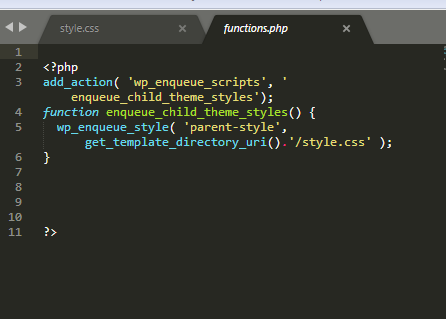
Yayınlanan: 2022-10-04Özel bir WordPress temasının nasıl oluşturulacağına dair adım adım bir kılavuz istediğinizi varsayarsak: Özel bir WordPress teması oluşturmak yeni başlayanlar için göz korkutucu bir görev olabilir. Ancak biraz sabır ve doğru kaynaklarla nispeten kolay bir süreç olabilir. Bu kılavuz, sıfırdan özel bir WordPress teması oluşturma adımlarında size yol gösterecektir. 1. Başlamak için bir tema seçin. Özel bir WordPress teması oluşturmanın en kolay yollarından biri, mevcut bir temayla başlamak ve onu ihtiyaçlarınıza göre değiştirmektir. Bu şekilde temanızın WordPress'in en son sürümüyle uyumlu olacağından emin olabilirsiniz. Başlangıç için bir tema seçerken akılda tutulması gereken birkaç şey var: -Tema iyi kodlanmış olmalı ve standart WordPress kodlama uygulamalarını kullanmalıdır. -Tema, tüm cihazlarda iyi görünmesi için duyarlı olmalıdır. -Tema, kullanmak istediğiniz eklentilerle uyumlu olmalıdır. 2. Bir alt tema oluşturun. Alt tema, işlevselliğini ana tema olan başka bir temadan devralan bir temadır. Alt temalar, mevcut bir temayı değiştirmenin önerilen yoludur. Bu şekilde, ana tema güncellendiğinde özelleştirmeleriniz kaybolmaz. Bir alt tema oluşturmak için WordPress kurulumunuzda yeni bir dizin oluşturmanız gerekecektir. Yeni dizin /wp-content/themes/ konumunda olmalıdır. Dizinin adı, alt temanızın adı olmalıdır. Alt tema dizininde iki dosya oluşturmanız gerekecek: -style.css -functions.php 3. Alt temanızın stil sayfasını kuyruğa alın. Bir sonraki adım, alt temanızın stil sayfasını sıraya koymaktır. Bir stil sayfasını kuyruğa almak, onu WordPress temasına yüklemek anlamına gelir. Bu, aşağıdaki kodu alt temanızın function.php dosyasına ekleyerek yapılabilir: function my_theme_enqueue_styles() { $parent_style = 'parent-style'; wp_enqueue_style( $parent_style, get_template_directory_uri() .' /style.css'); wp_enqueue_style( 'alt stil', get_stylesheet_directory_uri() . ' /style.css', dizi( $
Özel Bir WordPress Temasını Nasıl Oluştururum?
Özel bir WordPress teması oluşturmak için temel bir HTML, CSS ve PHP bilgisine sahip olmanız gerekir. Bu bilgiye sahip olduğunuzda, WordPress kurulumunuzun “wp-content/themes” dizininde yeni bir klasör oluşturabilirsiniz. Bu klasörün içinde bir style.css dosyası ve bir function.php dosyası oluşturmanız gerekecek. style.css dosyası temanızın CSS kodunu içerecek ve functions.php dosyası temanızın PHP kodunu içerecektir.
Açık kaynaklı bir içerik yönetim sistemi olan WordPress, içerik yönetimi için yaygın olarak kullanılan bir platform haline geldi. Web sitelerinin %40'ından fazlası şu anda WordPress kullanıyor. Geçmişte, WordPress temaları tasarımcılar ve geliştiriciler arasında popülerdi. WordPress, kullanım kolaylığı nedeniyle en popüler platformdur. İşte kendi özel WordPress temanızı nasıl oluşturacağınıza dair talimatlar. Üst bilgi, ana alan, alt bilgi, kenar çubuğu ve index.html gibi dosyalar oluşturun. Bu, Not Defteri gibi bir metin düzenleyiciyle yerel olarak yapılabilir.
Bu yazılımla kodlama becerileri olmadan kendi WordPress temanızı oluşturun. Çok sayıda harika özelliğe erişmenizi sağlayan basit bir sürükle ve bırak arayüzüne sahiptir. TemplateToaster herhangi bir kodlama gerektirmez. Bir WordPress teması oluşturmak için tek yapmanız gereken bu basit adımları takip etmektir. Aşağıda listelenen seçenekler, başlığınızın genişliğini ve yüksekliğini belirlemenize yardımcı olacaktır. Ayrıca yerleşik resim galerisinde bir renk, gradyan seçebilir veya bir resme göz atabilir veya kendi özel resminizi oluşturabilirsiniz. Menü düğmelerini sayfanın sağına hizalamak için 'Menü Düğmesi Özellikleri'ne gidin ve 'Menü Düğmesi Özellikleri'ni seçin.
4. adımda, WordPress sitenize bir slayt gösterisi eklemeniz gerekecek. Beşinci adım, altbilgi ve içerik bölümlerini tasarlamak/değiştirmektir. 6. Adımda, istediğiniz kadar sayfa oluşturmanız gerekecek. Yedinci adım, sayfanın sol tarafındaki simgeyi kullanarak daha fazla sayfa eklemektir. Herhangi bir sayfaya, tıpkı diğer sayfalarda yaptığınız gibi bir alt sayfa ekleyebilirsiniz. Sayfanın adına karşılık gelen üç noktaya (üç nokta) tıklayın, ardından eklemek istediğiniz sayfaya sağ tıklayın ve 'Alt Sayfa Ekle'yi seçin. Basit bir sürükle ve bırak arayüzü içerdiğinden TemplateToaster ile temanıza kolayca içerik ekleyebilirsiniz.
Aşağıdaki adımlar, WordPress temanıza eklediğiniz tüm içeriğin doğrudan dışa aktarılabilmesini sağlayacaktır. Tüm bu adımların ardından TemplateToaster artık sizin için özel bir WordPress teması oluşturabilecek. Aşağıda gösterilen gibi bir ekran görüntüsüne gerek yoktur. Benzer şekilde, belirli bir sayfaya alt sayfa eklemek isterseniz bunu yapabilirsiniz. WordPress temaları oluşturmak ayrıca para kazanmanıza yardımcı olabilir ve gizli silahınızı güvende tutabilirsiniz. Bir Tost makinesi web tasarım yazılımı, video arka planı, slayt gösterileri, yeni menü stilleri vb. ekleme gibi çok çeşitli gelişmiş özellikler içerir. Bu durumda herhangi bir koda ihtiyaç duymadan bir WordPress tema oluşturucu kullanabilirsiniz. Bir WordPress teması oluşturmak için işin çoğunu yapan siz olacaksınız.
Premium WordPress Temaları Satmak
WordPress, kullanıcıların kendi başlarına web sayfaları oluşturmasına ve yönetmesine olanak tanıyan bir içerik yönetim sistemidir. WordPress Theme Creator'ı kullanarak, mevcut birçok temadan herhangi birini özelleştirmek için zaman harcamak zorunda kalmadan kendi özel temanızı oluşturabilirsiniz. Temanızı WordPress Tema Pazarı aracılığıyla oluşturduktan sonra satmalısınız. Premium WordPress temaları yıllardır oldukça karlı bir iş olmuştur ve güzel, istikrarlı ve güvenilir ürünler geliştirirken aynı zamanda mükemmel müşteri hizmetinin bir yük olmamasını sağlarsanız, şirketinizi hızlı ve ekonomik bir şekilde ölçeklendirebilirsiniz.
Nasıl Boş Bir WordPress Teması Oluştururum?
Bir WordPress teması, bir web günlüğü için temel bir birleştirici tasarıma sahip bir grafik arayüz oluşturmak üzere birlikte çalışan bir dosya koleksiyonudur. Bu dosyalara şablon dosyaları denir. Tema, temeldeki yazılımı değiştirmeden sitenin görüntülenme şeklini değiştirir. Boş bir WordPress teması oluşturmanın iki yolu vardır. Biri /wp-content/themes/ dizininde yeni bir klasör oluşturmak ve bir style.css dosyası ve bir function.php dosyası eklemek. Diğer yol, /wp-content/themes/ dizininde yeni bir dizin oluşturmak ve bir style.css dosyası, bir function.php dosyası ve bir şablon dosyası eklemektir.

Boş bir WordPress teması, aslında kendi özel temanızı yaratmanın ilk adımı olarak hizmet eden bir şablondur. Boş bir WordPress temasındaki hemen hemen tüm dosyaların bir şekilde değiştirilmesi amaçlanmıştır. En iyi on ücretsiz boş/başlangıç WordPress temasının bir listesini derledik. Yeni başlıyorsanız, bir HTML5 Sıfırlama WordPress Teması, anlamsal ve yapısal olarak sağlam HTML5 WordPress temaları oluşturmak için doğru yolda başlamanıza yardımcı olacaktır. Satır içi yorumlar, bir WordPress temasının ayrıntılarını geliştirilirken daha iyi anlamanızı sağlar. Minimalist bir boş/boilerplate temasını tercih ediyorsanız, BlankSlate başlamak için iyi bir yerdir.
Boş WordPress Temasını İncelemeniz İçin 3 Neden
Başlamak için boş bir WordPress teması arıyorsanız, Boş WordPress Teması başlamak için harika bir yerdir. Bu temadaki WordPress kodu ve dosyaları önceden yüklenmiştir, bu da kendi temanızı geliştirmenizi kolaylaştırır. Ayrıca, Boş WordPress Teması, onu tam olarak istediğiniz gibi görünecek ve çalışacak şekilde özelleştirmenize olanak tanır. WordPress temalarınızdan para kazanmak istiyorsanız, bunları kâr için satabilirsiniz. Cesaretinizin kırılmasına gerek yok çünkü güzel, istikrarlı ve güvenilir temalar geliştirmek zor değil. Son olarak, kendi WordPress temanızı oluşturmak basittir ve sitenizin tam olarak istediğiniz gibi görünmesini ve çalışmasını istiyorsanız, bunu üçüncü taraf bir tema kullanmak için ödeyeceğinizden daha ucuza yapabilirsiniz.
Kodlamadan WordPress Teması Nasıl Oluşturulur
Programlama yapmadan kendi web sitesi temanızı oluşturmanın en iyi yolu SeedProd'un tema oluşturucusunu kullanmaktır. SeedProd WordPress oluşturucu, hızla değiştirilebilen son derece basit bir araçtır. Bir milyondan fazla web sitesi uzmanı, ilgi çekici ve çekici görseller oluşturmak için bunu kullanıyor.
Tema oluşturucu içeren bazı WordPress sayfa oluşturucu eklentileri vardır. Bir tema oluşturucu ile özel şablonlar oluşturmak, temanızdaki varsayılan şablonları değiştirmenize olanak tanır. Sürükle ve bırak görsel düzenleyici, bir WordPress teması oluşturmanın en uygun yoludur. WordPress tema oluşturucuları için birkaç eklenti mevcuttur, ancak aşağıdaki eklentiler en iyi kullanımlardır. Elementor Tema Oluşturucu, her tür özel gönderi için kullanılabilecek özel bir şablon oluşturmanıza olanak tanır. Divi Builder, bir tema oluşturucu ile birlikte gelir ve karşılaştırılabilir bir sayfa oluşturucudur. Divi'nin Elementor'a göre avantajları aşağıda listelenmiştir.
Blok alıntı, liste, başlıklar ve gövde gibi tek gönderi şablonundaki öğelerin tasarımını değiştirmenize izin veren gelişmiş bir görüntüleme koşulu da vardır. Bottom Line Teması, WordPress sitelerinin düzenini ve tasarımını yöneten WordPress'in önemli bir bileşenidir. Varsayılan şablonlarınızı değiştirmek için bir tema oluşturucu eklentisi kullanarak özel şablonlar oluşturabilirsiniz. Artık tüm web sitenizin bileşenlerini kodlamadan özelleştirmenin bir yolu var. Bu sayfadaki satış ortağı bağlantıları, WP Sayfa Oluşturucularına büyüme çabalarında yardımcı olabilir.
Kendi WordPress Temamı Oluşturabilir miyim?
WordPress için özel bir tema oluşturmak nispeten basit bir süreç olsa da zaman alıcı olabilir. Web geliştirme ile ilgili az miktarda teknik bilgi veya deneyim de gereklidir. Ayrıca, web sitenizin düzgün görünmesini ve çalışmasını sağlayabileceğiniz için kendi temanızı oluşturmanın neden değerli olduğunu da görebilirsiniz.
WordPress Tema Kodu Nasıl Özelleştirilir
Görünüm'e giderek tema düzenleyicinize erişebilirsiniz. Ekranın sağ tarafında kod düzenleyiciyi ve bir kenar çubuğunu göreceksiniz. Kenar çubuğundan tema dosyalarından herhangi birini seçin ve bunlarda değişiklik yapın.
Tek bir kod satırı yazmak istemiyorsanız, bir WordPress temasını özelleştirebilirsiniz. Web tasarımında yeni olsanız bile, seçtiğiniz temayı kişiselleştirmenize izin veren eklentiler ve araçlar vardır. Bu yazıda, web sitenizin tasarımını iyileştirmek için ne yapmayı düşünmeniz gerektiğini gözden geçireceğiz. Tercihlerinize bağlı olarak diğerlerinden daha da özelleştirilmiş temalar tasarlayabilirsiniz. Bunu göz önünde bulundurarak, WordPress temanızı değiştirmenin üç basit yolu var. Tam Site Düzenleme (FSE) özelliğinin amacı, web sitesi sahiplerinin web sitelerini daha verimli tasarlamalarına olanak sağlamaktır. WordPress'te klasik temalar için yerleşik bir özelleştirici bulunmaktadır.
WordPress Customizer kullanarak önce kodunu anlamadan temanızı değiştirmek mümkündür. Sitenizin başlığını ve sloganlarını değiştirebilir, widget'lar ekleyebilir ve menüler oluşturabilirsiniz. Eklenti içeren bir WordPress.com planı satın aldığınızda, bir sayfa oluşturma aracı kullanabilirsiniz. Elementor, Beaver Builder ve Divi, en popüler sayfa oluşturuculardan bazılarıdır.
WordPress Sitenizde Değişiklik Yapmak İçin Alt Tema Nasıl Kullanılır?
Önemli değişiklikler yapmak istiyorsanız, bir alt tema kullanabilirsiniz. Alt tema, oluşturduğunuz temanın bir kopyasıdır. Erişiminiz olmayan bir temayı özelleştirmek için bir alt tema kullanabilir veya bir alt tema kullanarak mevcut bir temayı değiştirebilirsiniz. Bir alt temayı özelleştirmek için önce değiştirmek istediğiniz temayı kopyalayıp yapıştırın. Ardından, Kod Düzenleyici'de klasörün adını 'alt tema' olarak değiştirin. Son olarak, alt tema klasörüne 'config.php' adlı yeni bir dosya yerleştirin ve aşağıdaki kod satırlarını ekleyin: *br br> Bu php sayfasıdır. [matematik]WP_CHILD_THEME[/matematik]; *br[/math] define('WP_CHILD_THEME', doğru). Sonuç olarak, kendisi yeni bir soruşturmanın konusudur. WordPress panosunda, orijinal temanın yanı sıra alt temanın da güncellendiğini fark edeceksiniz.