
كيفية إنشاء قالب مخصص في WordPress خطوة بخطوة
نشرت: 2022-10-04بافتراض أنك تريد دليلًا تفصيليًا حول كيفية إنشاء سمة WordPress مخصصة: يمكن أن يكون إنشاء سمة WordPress مخصصة مهمة شاقة للمبتدئين. ومع ذلك ، مع قليل من الصبر والموارد المناسبة ، يمكن أن تكون عملية سهلة نسبيًا. سيرشدك هذا الدليل خلال خطوات إنشاء سمة WordPress مخصصة من البداية. 1. اختر موضوعًا لتبدأ به. تتمثل إحدى أسهل الطرق لإنشاء سمة WordPress مخصصة في البدء بقالب موجود وتعديله ليناسب احتياجاتك. بهذه الطريقة ، يمكنك التأكد من أن المظهر الخاص بك سيكون متوافقًا مع أحدث إصدار من WordPress. هناك بعض الأشياء التي يجب وضعها في الاعتبار عند اختيار موضوع لتبدأ به: - يجب أن يكون الموضوع مشفرًا جيدًا وأن يستخدم ممارسات ترميز WordPress القياسية. - يجب أن يكون المظهر سريع الاستجابة ، بحيث يبدو جيدًا على جميع الأجهزة. -يجب أن يكون المظهر متوافقًا مع المكونات الإضافية التي تريد استخدامها. 2. إنشاء موضوع فرعي. النسق الفرعي هو نسق يرث وظيفته من نسق آخر ، السمة الرئيسية. السمات الفرعية هي الطريقة الموصى بها لتعديل سمة موجودة. بهذه الطريقة ، عندما يتم تحديث السمة الأصلية ، لن تضيع التخصيصات الخاصة بك. لإنشاء سمة فرعية ، ستحتاج إلى إنشاء دليل جديد في تثبيت WordPress الخاص بك. يجب أن يكون الدليل الجديد موجودًا في / wp-content / theme /. يجب أن يكون اسم الدليل هو اسم القالب الفرعي الخاص بك. في دليل القالب الفرعي ، ستحتاج إلى إنشاء ملفين: -style.css -functions.php 3. قم بإدراج ورقة أنماط القالب الفرعي الخاص بك. الخطوة التالية هي إدراج ورقة أنماط قالب طفلك. إن إدراج ورقة أنماط في قائمة الانتظار يعني تحميلها في قالب WordPress. يمكن القيام بذلك عن طريق إضافة الكود التالي إلى ملف function.php الخاص بالقالب الفرعي الخاص بك: function my_theme_enqueue_styles () {$ parent_style = 'parent-style'؛ wp_enqueue_style ($ parent_style، get_template_directory_uri (). '/style.css')؛ wp_enqueue_style ('child-style'، get_stylesheet_directory_uri (). '/style.css' ، المصفوفة ($
كيف يمكنني إنشاء قالب ووردبريس مخصص؟
لإنشاء سمة WordPress مخصصة ، ستحتاج إلى فهم أساسي لـ HTML و CSS و PHP. بمجرد حصولك على هذه المعرفة ، يمكنك إنشاء مجلد جديد في دليل "wp-content / theme" الخاص بتثبيت WordPress. داخل هذا المجلد ، ستحتاج إلى إنشاء ملف style.css وملف function.php. سيحتوي ملف style.css على كود CSS الخاص بقالبك ، وسيحتوي ملف function.php على كود PHP الخاص بسمةك.
أصبح WordPress ، وهو نظام إدارة محتوى مفتوح المصدر ، منصة مستخدمة على نطاق واسع لإدارة المحتوى. أكثر من 40٪ من مواقع الويب تستخدم WordPress حاليًا. في الماضي ، كانت موضوعات WordPress شائعة بين المصممين والمطورين. يعد WordPress النظام الأساسي الأكثر شيوعًا نظرًا لسهولة استخدامه. فيما يلي التعليمات حول كيفية إنشاء قالب WordPress المخصص الخاص بك. قم بإنشاء ملفات مثل الرأس والمنطقة الرئيسية والتذييل والشريط الجانبي و index.html. يمكن القيام بذلك محليًا باستخدام محرر نصوص مثل Notepad.
قم بإنشاء قالب WordPress الخاص بك دون مهارات الترميز باستخدام هذا البرنامج. يحتوي على واجهة سحب وإفلات بسيطة تتيح لك الوصول إلى عدد كبير من الميزات الرائعة. لا يتطلب TemplateToaster أي تشفير على الإطلاق. لإنشاء سمة WordPress ، كل ما عليك فعله هو اتباع هذه الخطوات البسيطة. ستساعدك الخيارات المدرجة أدناه في تحديد عرض الرأس وارتفاعه. يمكنك أيضًا اختيار لون أو تدرج أو تصفح صورة في معرض الصور المدمج ، أو يمكنك إنشاء صورتك المخصصة. لمحاذاة أزرار القائمة على يمين الصفحة ، انتقل إلى "خصائص زر القائمة" وحدد "خصائص زر القائمة".
في الخطوة 4 ، ستحتاج إلى إضافة عرض شرائح إلى موقع WordPress الخاص بك. الخطوة الخامسة هي تصميم / تعديل أقسام التذييل والمحتوى. في الخطوة 6 ، ستحتاج إلى إنشاء العديد من الصفحات كما تريد. الخطوة السابعة هي إضافة المزيد من الصفحات باستخدام الرمز الموجود على الجانب الأيسر من الصفحة. يمكنك إضافة صفحة فرعية إلى أي صفحة ، تمامًا كما تفعل مع أي صفحة أخرى. انقر فوق علامات الحذف (ثلاث نقاط) التي تتوافق مع اسم الصفحة ، ثم انقر بزر الماوس الأيمن فوق الصفحة التي تريد إضافتها ، وحدد "إضافة صفحة فرعية". يمكنك بسهولة إضافة محتوى إلى قالبك باستخدام TemplateToaster لأنه يتضمن واجهة سحب وإفلات بسيطة.
ستضمن الخطوات التالية إمكانية تصدير كل المحتوى الذي أضفته إلى قالب WordPress الخاص بك مباشرةً. باتباع كل هذه الخطوات ، سيتمكن TemplateToaster الآن من إنشاء سمة WordPress مخصصة لك. ليست هناك حاجة إلى لقطة شاشة مثل الصورة الموضحة أدناه. وبالمثل ، إذا كنت تريد إضافة صفحة فرعية إلى صفحة معينة ، فيمكنك القيام بذلك. يمكن أن يساعدك إنشاء سمات WordPress أيضًا في كسب المال ، ويمكنك الحفاظ على أمان سلاحك السري. يشتمل برنامج تصميم الويب Toaster على مجموعة واسعة من الميزات المتقدمة مثل إضافة خلفية فيديو وعرض شرائح وأنماط قائمة جديدة وما إلى ذلك. في هذه الحالة ، يمكنك استخدام مُنشئ قوالب WordPress دون الحاجة إلى أي كود. لإنشاء قالب WordPress ، ستكون الشخص الذي يقوم بمعظم العمل.
بيع ثيمات WordPress المميزة
WordPress هو نظام إدارة محتوى يسمح للمستخدمين بإنشاء وإدارة صفحات الويب بأنفسهم. باستخدام WordPress Theme Creator ، يمكنك إنشاء المظهر المخصص الخاص بك دون الحاجة إلى قضاء الوقت في تخصيص أي من السمات العديدة المتاحة. يجب أن تبيع المظهر الخاص بك بمجرد إنشائه من خلال WordPress Theme Marketplace. لقد كانت قوالب WordPress المتميزة عملاً مربحًا للغاية لسنوات ، وإذا قمت بتطوير منتجات جميلة ومستقرة ويمكن الاعتماد عليها مع ضمان أن خدمة العملاء الرائعة ليست عبئًا ، يمكنك توسيع نطاق شركتك بسرعة واقتصاديًا.
كيف يمكنني إنشاء قالب ووردبريس فارغ؟
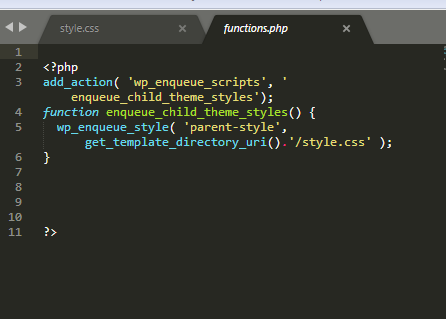
قالب WordPress عبارة عن مجموعة من الملفات التي تعمل معًا لإنتاج واجهة رسومية بتصميم موحد أساسي لمدونة الويب. تسمى هذه الملفات ملفات القوالب. يعدل النسق طريقة عرض الموقع ، دون تعديل البرنامج الأساسي. هناك طريقتان لإنشاء سمة WordPress فارغة . الأول هو إنشاء مجلد جديد في الدليل / wp-content / theme / وإضافة ملف style.css وملف function.php. الطريقة الأخرى هي إنشاء دليل جديد في الدليل / wp-content / theme / وإضافة ملف style.css وملف function.php وملف قالب.

قالب WordPress الفارغ هو في الأساس قالب يخدم كخطوة أولى في إنشاء القالب المخصص الخاص بك. تقريبًا كل الملفات الموجودة في قالب WordPress الفارغ مخصصة للتعديل بطريقة ما. لقد قمنا بتجميع قائمة من أفضل عشرة قوالب ووردبريس فارغة / بداية. إذا كنت قد بدأت للتو ، فسيساعدك موضوع HTML5 Reset WordPress Theme على البدء في المسار الصحيح نحو إنشاء سمات HTML5 WordPress سليمة ودلاليًا. تتيح لك التعليقات المضمنة فهم تفاصيل سمة WordPress بشكل أفضل أثناء تطويرها. إذا كنت تفضل سمة فارغة / معيارية بسيطة ، فإن BlankSlate يعد مكانًا جيدًا للبدء.
3 أسباب لماذا يجب عليك التحقق من قالب WordPress الفارغ
يعد موضوع Blank WordPress مكانًا رائعًا للبدء إذا كنت تبحث عن قالب WordPress فارغ للبدء. تم تحميل رمز WordPress والملفات الموجودة في هذا المظهر مسبقًا ، مما يجعل من السهل تطوير المظهر الخاص بك. علاوة على ذلك ، يسمح لك موضوع Blank WordPress بتخصيصه بحيث يبدو ويعمل بالطريقة التي تريدها بالضبط. إذا كنت ترغب في جني الأموال من سمات WordPress الخاصة بك ، فيمكنك بيعها لتحقيق ربح. ليست هناك حاجة للإحباط لأن تطوير موضوعات جميلة ومستقرة ويمكن الاعتماد عليها ليس بالأمر الصعب. أخيرًا ، يعد إنشاء سمة WordPress الخاصة بك أمرًا بسيطًا ، وإذا كنت ترغب في جعل موقعك يبدو ويعمل كما تريد تمامًا ، فيمكنك القيام بذلك مقابل أقل مما تدفعه لاستخدام سمة جهة خارجية.
كيفية إنشاء قالب ووردبريس بدون تشفير
أفضل طريقة لإنشاء سمة موقع الويب الخاصة بك بدون برمجة هي استخدام مُنشئ السمات الخاص بـ SeedProd. منشئ SeedProd WordPress هو أداة بسيطة للغاية يمكن تعديلها بسرعة. يستخدمه أكثر من مليون محترف في مواقع الويب لإنشاء صور جذابة وجذابة.
هناك بعض الإضافات لمنشئ صفحات WordPress التي تتضمن أداة إنشاء القوالب. يتيح لك إنشاء قوالب مخصصة باستخدام أداة إنشاء السمات استبدال القوالب الافتراضية في قالبك. يعد المحرر المرئي بالسحب والإفلات هو الطريقة الأكثر ملاءمة لإنشاء سمة WordPress. هناك العديد من المكونات الإضافية المتاحة لمنشئي قوالب WordPress ، ولكن الإضافات التالية هي الأفضل للاستخدام. يسمح لك Elementor Theme Builder بإنشاء قالب مخصص يمكن استخدامه لأي نوع من المنشورات المخصصة. يأتي Divi Builder مع منشئ السمات ، وهو أداة إنشاء صفحات قابلة للمقارنة. مزايا Divi على Elementor مذكورة أدناه.
هناك أيضًا شرط عرض متقدم يسمح لك بتعديل تصميم العناصر في قالب المنشور الفردي ، مثل اقتباس الحظر والقائمة والعناوين والجسم. يعد قالب الخط السفلي مكونًا أساسيًا في WordPress ، والذي يتحكم في تخطيط وتصميم مواقع WordPress. يمكنك إنشاء قوالب مخصصة باستخدام مكون إضافي منشئ القوالب لاستبدال القوالب الافتراضية الخاصة بك. توجد الآن طريقة لتخصيص جميع مكونات موقع الويب الخاص بك بدون تشفير. قد تساعد ارتباطات الشركاء في هذه الصفحة WP Pagebuilders في جهودهم للنمو.
هل يمكنني إنشاء سمة WordPress الخاصة بي؟
على الرغم من أن إنشاء سمة مخصصة لـ WordPress يمكن أن تكون عملية بسيطة نسبيًا ، إلا أنها قد تستغرق وقتًا طويلاً. مطلوب أيضًا قدر ضئيل من المعرفة الفنية أو الخبرة في تطوير الويب. يمكنك أيضًا معرفة سبب أهمية إنشاء المظهر الخاص بك لأنك ستتمكن من ضمان ظهور موقع الويب الخاص بك وعمله بشكل صحيح.
كيفية تخصيص كود قالب ووردبريس
يمكنك الوصول إلى محرر السمات الخاص بك بالانتقال إلى المظهر. سترى محرر الكود والشريط الجانبي على الجانب الأيمن من الشاشة. حدد أيًا من ملفات السمات من الشريط الجانبي وقم بإجراء تغييرات عليها.
إذا كنت لا ترغب في كتابة سطر واحد من التعليمات البرمجية ، يمكنك تخصيص سمة WordPress. حتى إذا كنت جديدًا في تصميم الويب ، فهناك مكونات إضافية وأدوات تتيح لك تخصيص المظهر الذي اخترته. في هذا المنشور ، سنستعرض ما يجب أن تفكر في القيام به لتحسين تصميم موقع الويب الخاص بك. يمكنك تصميم سمات أكثر تخصيصًا من غيرها ، حسب تفضيلاتك. مع وضع ذلك في الاعتبار ، إليك ثلاث طرق مباشرة لتغيير سمة WordPress الخاصة بك. الهدف من ميزة تحرير الموقع الكامل (FSE) هو السماح لمالكي مواقع الويب بتصميم مواقع الويب الخاصة بهم بشكل أكثر كفاءة. هناك أداة تخصيص مدمجة متاحة للقوالب الكلاسيكية على WordPress.
من الممكن تغيير المظهر الخاص بك دون فهم رمزه أولاً باستخدام مُخصص WordPress . يمكنك تغيير عنوان موقعك وشعاراته وإضافة أدوات وإنشاء قوائم. عند شراء خطة WordPress.com تتضمن مكونًا إضافيًا ، يمكنك استخدام أداة إنشاء الصفحات. يعد Elementor و Beaver Builder و Divi من أشهر منشئي الصفحات.
كيفية استخدام موضوع الطفل لإجراء تغييرات على موقع WordPress الخاص بك
إذا كنت تريد إجراء تغييرات كبيرة ، يمكنك استخدام سمة فرعية. النسق الفرعي هو نسخة من النسق الذي قمت بإنشائه. يمكنك استخدام نسق فرعي لتخصيص سمة لا يمكنك الوصول إليها ، أو يمكنك تعديل نسق موجود باستخدام نسق فرعي. لتخصيص سمة فرعية ، قم أولاً بنسخ ولصق القالب الذي تريد تعديله. ثم ، في Code Editor ، قم بتغيير اسم المجلد إلى "child-theme". أخيرًا ، ضع ملفًا جديدًا يسمى "config.php" في مجلد child- theme وأضف سطور التعليمات البرمجية التالية: * br br> هذه هي صفحة php. [math] WP_CHILD_THEME [/ math] ، * br [/ math] حدد ('WP_CHILD_THEME' ، صحيح). نتيجة لذلك ، هو موضوع تحقيق جديد. في لوحة معلومات WordPress ، ستلاحظ أنه تم تحديث القالب الفرعي بالإضافة إلى القالب الأصلي.