
如何在 WordPress 中逐步创建自定义主题
已发表: 2022-10-04假设您想要有关如何创建自定义WordPress 主题的分步指南:创建自定义 WordPress 主题对于初学者来说可能是一项艰巨的任务。 然而,只要有一点耐心和合适的资源,这可能是一个相对容易的过程。 本指南将引导您完成从头开始创建自定义 WordPress 主题的步骤。 1. 选择一个主题开始。 创建自定义 WordPress 主题的最简单方法之一是从现有主题开始并对其进行修改以满足您的需求。 这样,您可以确保您的主题与最新版本的 WordPress 兼容。 选择主题开始时要记住以下几点: - 主题应该编码良好并使用标准的 WordPress 编码实践。 - 主题应该是响应式的,以便在所有设备上看起来都不错。 - 主题应与您要使用的插件兼容。 2. 创建子主题。 子主题是从另一个主题(父主题)继承其功能的主题。 子主题是修改现有主题的推荐方式。 这样,当父主题更新时,您的自定义设置不会丢失。 要创建子主题,您需要在 WordPress 安装中创建一个新目录。 新目录应位于 /wp-content/themes/。 目录的名称应该是您的子主题的名称。 在子主题目录中,您需要创建两个文件: -style.css -functions.php 3. 将子主题的样式表排入队列。 下一步是将您的子主题的样式表排入队列。 将样式表加入队列意味着将其加载到 WordPress 主题中。 这可以通过将以下代码添加到您的子主题的 functions.php 文件来完成: function my_theme_enqueue_styles() { $parent_style = 'parent-style'; wp_enqueue_style($parent_style, get_template_directory_uri() . ' /style.css' ); wp_enqueue_style('子样式',get_stylesheet_directory_uri()。'/style.css',数组($
如何创建自定义 WordPress 主题?
要创建自定义 WordPress 主题,您需要对 HTML、CSS 和 PHP 有基本的了解。 了解这些知识后,您可以在 WordPress 安装的“wp-content/themes”目录中创建一个新文件夹。 在该文件夹中,您需要创建一个 style.css 文件和一个 functions.php 文件。 style.css 文件将包含主题的 CSS 代码,functions.php 文件将包含主题的 PHP 代码。
WordPress是一个开源的内容管理系统,已经成为一个广泛使用的内容管理平台。 目前超过 40% 的网站使用 WordPress。 过去, WordPress 主题在设计师和开发人员中很流行。 由于易于使用,WordPress 是最受欢迎的平台。 以下是有关如何创建自己的自定义 WordPress 主题的说明。 创建文件,例如页眉、主区域、页脚、侧边栏和 index.html。 这可以使用记事本等文本编辑器在本地完成。
使用此软件无需编码技能即可创建自己的 WordPress 主题。 它有一个简单的拖放界面,可让您访问大量出色的功能。 TemplateToaster 根本不需要任何编码。 要创建 WordPress 主题,您需要做的就是按照这些简单的步骤。 下面列出的选项将帮助您确定标题的宽度和高度。 您还可以选择颜色、渐变或浏览内置图像库中的图像,或者您可以创建自己的自定义图像。 要将菜单按钮与页面右侧对齐,请转到“菜单按钮属性”并选择“菜单按钮属性”。
在第 4 步中,您需要将幻灯片添加到您的 WordPress 网站。 第五步是设计/修改页脚和内容部分。 在第 6 步中,您需要创建任意数量的页面。 第七步是使用页面左侧的图标添加更多页面。 您可以将子页面添加到任何页面,就像您添加任何其他页面一样。 单击与页面名称对应的省略号(三个点),然后右键单击要添加的页面,然后选择“添加子页面”。 您可以使用 TemplateToaster 轻松地将内容添加到您的主题中,因为它包含一个简单的拖放界面。
以下步骤将确保您添加到 WordPress 主题的所有内容都可以直接导出。 按照所有这些步骤,TemplateToaster 现在可以为您创建自定义 WordPress 主题。 不需要如下图所示的屏幕截图。 同样,如果您想将子页面添加到特定页面,您可以这样做。 创建 WordPress 主题还可以帮助您赚钱,并且可以保证您的秘密武器安全。 Toaster 网页设计软件包括广泛的高级功能,例如添加视频背景、幻灯片、新菜单样式等。 在这种情况下,您可以使用 WordPress主题构建器而无需任何代码。 要创建 WordPress 主题,您将是完成大部分工作的人。
销售高级 WordPress 主题
WordPress 是一个内容管理系统,允许用户自行创建和管理网页。 使用 WordPress Theme Creator,您可以创建自己的自定义主题,而无需花时间自定义许多可用主题中的任何一个。 通过 WordPress 主题市场创建主题后,您必须出售主题。 多年来,高级 WordPress 主题一直是一项高利润的业务,如果您开发美观、稳定和可靠的产品,同时确保出色的客户服务不是负担,您可以快速、经济地扩展您的公司。
如何创建空白 WordPress 主题?
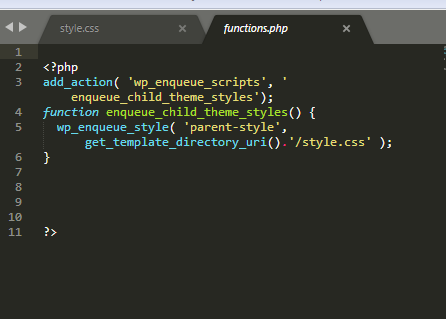
WordPress 主题是一组文件,它们一起工作以生成图形界面,并为博客提供底层统一设计。 这些文件称为模板文件。 主题修改网站的显示方式,而不修改底层软件。 有两种方法可以创建一个空白的 WordPress 主题。 一种是在/wp-content/themes/目录下新建一个文件夹,添加style.css文件和functions.php文件。 另一种方法是在/wp-content/themes/目录下新建一个目录,并添加一个style.css文件、一个functions.php文件和一个模板文件。

空白 WordPress 主题本质上是一个模板,可作为创建您自己的自定义主题的第一步。 几乎所有空白 WordPress 主题中的文件都旨在以某种方式进行修改。 我们编制了十个最佳免费空白/入门 WordPress 主题的列表。 如果您刚刚开始,HTML5 重置 WordPress 主题将帮助您在正确的轨道上开始创建语义和结构合理的HTML5 WordPress 主题。 内嵌注释使您能够在开发 WordPress 主题时更好地了解其细节。 如果您更喜欢简约的空白/样板主题,BlankSlate 是一个不错的起点。
您应该查看空白 WordPress 主题的 3 个原因
如果您正在寻找一个空白的 WordPress 主题来开始,那么空白 WordPress 主题是一个很好的起点。 此主题中的 WordPress 代码和文件已预先加载,让您可以轻松开发自己的主题。 此外,空白 WordPress 主题允许您对其进行自定义,使其外观和功能完全符合您的要求。 如果您想从您的 WordPress 主题中赚钱,您可以出售它们以获取利润。 无需气馁,因为开发漂亮、稳定、可靠的主题并不难。 最后,创建您自己的 WordPress 主题很简单,如果您想让网站的外观和功能完全符合您的要求,您可以比使用第三方主题支付更少的费用。
如何在不编码的情况下创建 WordPress 主题
无需编程即可创建自己的网站主题的最佳方式是使用 SeedProd 的主题构建器。 SeedProd WordPress 构建器是一个非常简单的工具,可以快速修改。 超过一百万的网站专业人士使用它来创建引人入胜且引人入胜的视觉效果。
有一些 WordPress 页面构建器插件包含主题构建器。 使用主题构建器创建自定义模板允许您替换主题中的默认模板。 拖放式可视化编辑器是创建 WordPress 主题的最便捷方式。 有几个可用于 WordPress 主题构建器的插件,但以下插件是最好用的。 Elementor Theme Builder 允许您创建可用于任何类型的自定义帖子的自定义模板。 Divi Builder 带有一个主题构建器,它是一个类似的页面构建器。 下面列出了 Divi 相对于 Elementor 的优势。
还有一个高级显示条件,允许您修改单个帖子模板上的元素设计,例如块引用、列表、标题和正文。 底线主题是 WordPress 的重要组成部分,它控制着 WordPress 网站的布局和设计。 您可以使用主题构建器插件创建自定义模板来替换默认模板。 现在有一种无需编码即可自定义所有网站组件的方法。 此页面中的附属链接可以帮助 WP Pagebuilders 努力成长。
我可以创建自己的 WordPress 主题吗?
尽管为 WordPress 创建自定义主题可能是一个相对简单的过程,但它可能很耗时。 还需要少量的 Web 开发技术知识或经验。 您还可以了解为什么构建自己的主题是值得的,因为您将能够确保您的网站外观和功能正常。
如何自定义 WordPress 主题代码
您可以通过外观访问您的主题编辑器。 您将在屏幕右侧看到代码编辑器和侧边栏。 从边栏中选择任何主题文件并对其进行更改。
如果你不想写一行代码,你可以自定义一个 WordPress 主题。 即使您是网页设计的新手,也有一些插件和工具可以让您个性化您选择的主题。 在这篇文章中,我们将讨论您应该考虑采取哪些措施来改进您的网站设计。 您可以根据自己的喜好设计比其他主题更加定制的主题。 考虑到这一点,这里有三种简单的方法来更改您的 WordPress 主题。 完整站点编辑 (FSE) 功能的目标是让网站所有者更有效地设计他们的网站。 WordPress 上有一个可用于经典主题的内置定制器。
使用WordPress Customizer可以在不了解其代码的情况下更改您的主题。 您可以更改网站的标题和标语、添加小部件和创建菜单。 当您购买包含插件的 WordPress.com 计划时,您可以使用页面构建工具。 Elementor、Beaver Builder 和 Divi 是一些最受欢迎的页面构建器。
如何使用子主题来更改您的 WordPress 网站
如果要进行重大更改,可以使用子主题。 子主题是您创建的主题的副本。 您可以使用子主题自定义您无权访问的主题,也可以使用子主题修改现有主题。 要自定义子主题,首先复制并粘贴您要修改的主题。 然后,在代码编辑器中,将文件夹的名称更改为“子主题”。 最后,在子主题文件夹中放置一个名为“config.php”的新文件并添加以下代码行: *br br> 这是 php 页面。 [数学]WP_CHILD_THEME[/数学]; *br[/math] 定义('WP_CHILD_THEME',真)。 结果,他成为了新调查的对象。 在 WordPress 仪表板中,您会注意到子主题和原始主题一样已更新。