
Cara Mengedit Tema WordPress Agar Lebih Sesuai dengan Situs Anda
Diterbitkan: 2022-10-04Tema WordPress adalah apa yang menentukan tampilan dan nuansa situs web Anda. Ada ribuan tema WordPress gratis dan berbayar yang tersedia, jadi memilih yang tepat bisa menjadi hal yang membingungkan. Setelah memilih tema, Anda dapat mengubah tampilannya agar lebih sesuai dengan merek atau preferensi pribadi Anda. Banyak tema WordPress memungkinkan Anda untuk mengubah warna, font, dan elemen visual lainnya tanpa harus mengedit kode. Pada artikel ini, kami akan menunjukkan cara mengedit halaman di tema WordPress.
Editor WordPress mengajarkan Anda cara mengedit situs web WordPress. Akibatnya, posting ini mengacu pada Editor Klasik WordPress, bukan Editor WordPress Glutenberg, yang dirilis pada 2018. Contoh yang digunakan dalam kasus ini didasarkan pada WordPress.org, tetapi praktik WordPress.com identik. Dari menu sebelah kiri, klik HALAMAN. Halaman di situs Anda telah terdaftar. Setelah selesai mengedit, Anda akan dapat mengakses layar penuh. Layar ini memungkinkan Anda mengubah judul, siput, tanggal, privasi, orang tua, pesanan, templat, dan status item.
Setelah BIN menerima halaman, itu akan dibuang. Sangat mudah untuk menautkan teks di WordPress jika Anda menggunakan ikon tautan untuk menautkan teks ke situs web eksternal. Ikon jeda baris dapat digunakan untuk menentukan bagaimana potongan teks akan dipecah dan urutan baris yang akan dijatuhkan. Sepintas, perataan paragraf dan judul pada alat perataan tampak aneh, tetapi ada cara mudah untuk mengatasinya. Anda dapat menautkan ke halaman dengan mengklik ikon roda gigi, yang membuka kotak dengan OPSI LINK. Ikon tautan tidak perlu ditekan saat Anda menautkan teks ke situs web di WordPress versi terbaru. Di WordPress, Anda dapat menautkan gambar dengan cara yang sama seperti Anda menautkan gambar di situs lain.
Tautan baru harus disorot, gambar harus dipilih, dan teks harus diubah ke gambar baru. Jika tidak ada batas antara teks, sering diformat. Saat Anda menggunakan alat 'hapus pemformatan', teks secara otomatis memformat sendiri. Ikon mempengaruhi proporsi teks yang ditulis ke atas atau ke bawah. Ikon undo/redo membuatnya lebih mudah untuk membuat halaman multibahasa. Jika Anda ingin menyimpan halaman setelah membuat perubahan signifikan, klik tombol Perbarui. Anda harus selalu me-refresh halaman Anda jika Anda melihat perubahan di bagian depan. Jika pengaturan posting diatur ke tertutup, klik roda gigi, lalu kanan atas untuk membukanya lagi. WordPress menyertakan editor URL WordPress , juga dikenal sebagai editor siput, yang memungkinkan Anda mengedit URL situs web.
Bisakah Editor WordPress Mengedit Halaman?
Pengguna dalam peran editor dapat mengedit semua posting dan halaman di situs web Anda. Sebagian besar situs WordPress terstruktur sedemikian rupa sehingga editor biasanya menulis konten seperti artikel dan posting blog.
Pengeditan halaman adalah alat yang ampuh yang dapat membantu Anda mencapai berbagai tujuan, tetapi juga dapat digunakan untuk membatasi kemampuan editor. Ini masalah sederhana untuk membatasi akses ke WordPress dalam situasi ini. Untuk memulai, Anda perlu mengunduh dan memasang plugin yang memungkinkan Anda menyesuaikan izin dengan sangat efektif. Anda dapat mengubah kemampuan pengeditan dan penghapusan peran agar sesuai dengan kebutuhan Anda. Setelah melakukannya, Anda dapat membatasi editor untuk mengedit atau menghapus halaman atau postingan yang belum dibuat atau dipublikasikan. Plugin ini, di sisi lain, memudahkan untuk menetapkan administrator halaman ke halaman yang tidak ingin Anda sentuh… yang bahkan lebih nyaman. Jika Anda memiliki lebih dari 20 halaman, Anda dapat dengan mudah melihat semuanya dengan mengklik tombol berikutnya untuk memuat 20 halaman berikutnya. Membatasi akses editor ke halaman tertentu relatif mudah. Anda juga dapat menambahkan halaman tambahan ke situs berdasarkan preferensi Anda sendiri dengan menetapkan halaman khusus editor untuk mempersonalisasikannya.
Cara Menyimpan Postingan Di Reddit
Jika Anda ingin menyimpan kiriman untuk diedit nanti, klik tautan “simpan untuk nanti” di halaman utama kiriman.
Bagaimana Saya Mengedit Situs WordPress Secara Manual?
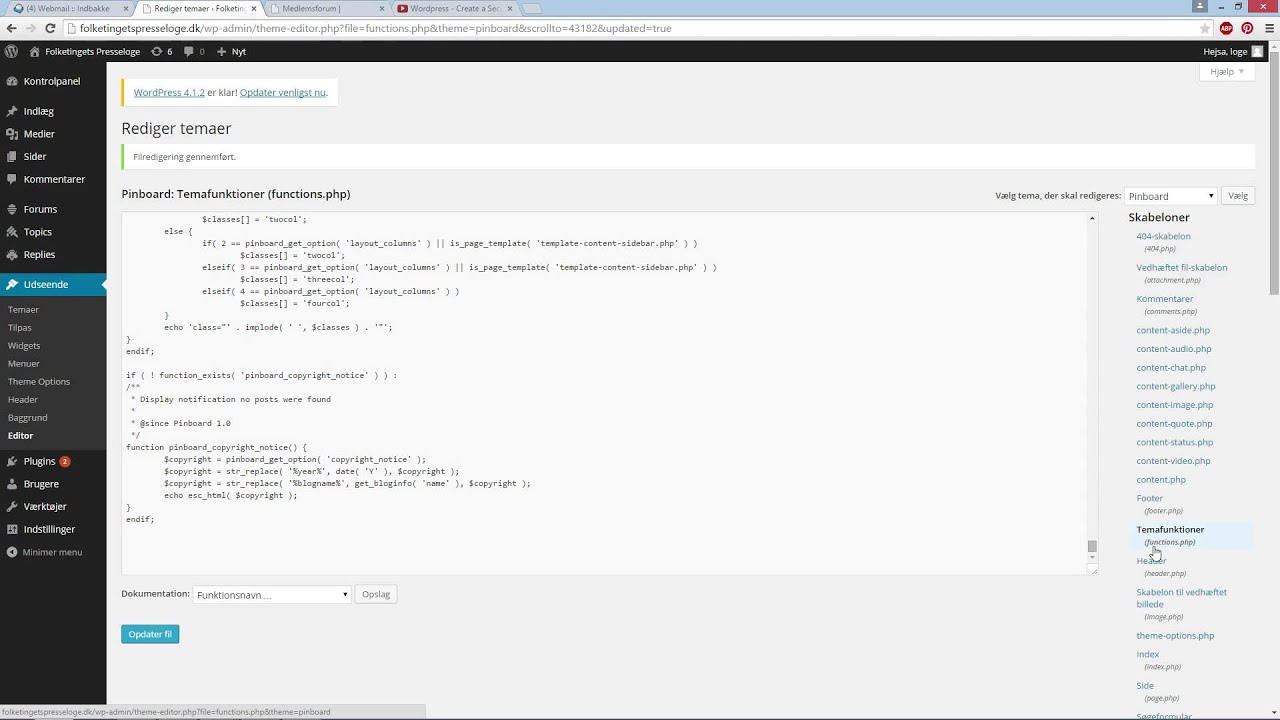
Jika Anda ingin mengedit situs WordPress Anda secara manual, Anda harus mengakses situs Anda melalui klien FTP atau pengelola file. Setelah Anda mengakses file Anda, Anda perlu mengedit file yang sesuai untuk area yang ingin Anda ubah. Misalnya, jika Anda ingin mengedit header situs, Anda perlu mengedit file header.php. Setelah Anda membuat perubahan, Anda harus menyimpan file dan mengunggahnya kembali ke server Anda.
Sistem manajemen konten WordPress adalah sistem manajemen konten lengkap yang digunakan oleh 43% dari semua situs web di Internet. Terlepas dari seberapa canggih WordPress, situs web apa pun masih dapat diedit hanya dengan pengetahuan teknis dasar. Dalam panduan ini, kita akan membahas cara mengedit WordPress dalam berbagai cara, serta menambahkan atau mengubah konten ke situs Anda. Anda dapat membuat halaman baru dan mengedit yang sudah ada di WordPress dengan cepat dan mudah. Versi baru WordPress 5.0 (juga dikenal sebagai Gutenberg) sekarang digunakan. TinyMCE adalah penerus editor WordPress sebelumnya, yang sekarang disebut sebagai editor WP klasik (sebelumnya dikenal sebagai TinyMCE). Di bilah sisi, ada sejumlah opsi penyesuaian lain yang tersedia untuk blok.
Editor Blok Gutenberg baru untuk WordPress memungkinkan Anda untuk membuat perubahan pada setiap posting atau halaman di situs. Ada juga kesempatan untuk mengedit postingan atau halaman yang ada dari bagian Posting/Halaman. Dengan mengklik ikon plus di jendela popup, Anda dapat menambahkan gambar ke halaman. Jika Anda ingin menggunakan editor Klasik, Anda harus mengaktifkannya terlebih dahulu sebagai plugin. Blok sama seperti di TinyMCE, tetapi memiliki tujuan yang berbeda. Sangat mudah untuk membuat posting dan halaman menggunakan pembuat halaman WordPress karena mereka memungkinkan Anda untuk menyesuaikannya persis seperti yang Anda inginkan. Sebagian besar pembuat halaman memungkinkan Anda membuat halaman waktu nyata dengan menyeret dan melepaskan elemen konten.
Elementor dan Divi adalah dua pembuat halaman WordPress WYSIWYG paling populer. Divi adalah platform WordPress lain dengan komunitas pengguna yang sangat besar. Page Builder adalah pembuat halaman yang hadir dengan berbagai opsi penyesuaian, fitur lanjutan, dan ratusan tata letak yang telah dirancang sebelumnya. Tidak ada versi gratis Divi Builder untuk diunduh. Divi, di sisi lain, memiliki demo langsung gratis yang dapat diakses di sini. Untuk mengubah kode di situs WordPress Anda, ikuti petunjuk di bawah ini. Di editor, Anda dapat membuat blok HTML khusus untuk setiap halaman, atau Anda dapat menulis semua kode HTML Anda di blok HTML.
Jika Anda ingin mengedit seluruh halaman HTML, pergi ke sisi kanan layar dan klik ikon menu. Penyesuai memungkinkan Anda untuk mengubah beranda di WordPress, tetapi itu akan dikustomisasi secara berbeda tergantung pada tema yang Anda gunakan. Sebagian besar tema premium memungkinkan Anda untuk menyesuaikan judul Anda sedemikian rupa sehingga muncul persis seperti yang Anda inginkan. Karena pengeditan header WordPress biasanya bergantung pada opsi penyesuaian yang disediakan oleh tema Anda (atau pembuat halaman), ingatlah ini. Jika Anda mengubah struktur permalink WordPress default, Anda akan melihat bahwa itu menjadi lebih efisien. Mengubah tautan permanen kiriman/halaman akan memungkinkan Anda mengakses bilah sisi kiriman/halaman di bilah sisi kanan Gutenberg. Buat perubahan pada editor WordPress dengan mengklik tombol Simpan konsep.
Menyimpan dan menyimpan otomatis adalah dua konsep yang berbeda. Dengan WordPress, Anda dapat mengedit halaman dan kode apa pun tanpa harus membatasi sistem manajemen konten. Jika Anda mengikuti langkah-langkah ini, Anda seharusnya dapat mempelajari WordPress dengan cukup cepat. WordPress ditulis dalam empat bahasa pemrograman: Java, Python, Ruby dan C. PHP 2 adalah bahasa baru yang dikembangkan oleh PHP2. HTML adalah bahasa utama yang digunakan. JavaScript harus digunakan. Halaman depan statis Anda di WordPress dapat diedit dengan cara yang sama seperti halaman lain di situs web Anda. Tidak sulit untuk mengedit WordPress, tetapi mungkin tampak sedikit membingungkan bagi pengguna pemula dan yang tidak paham teknologi. Anda akan dihargai dengan kekuatan WordPress jika Anda mempelajari cara kerjanya.
Dengan mengklik tombol 'Duplikat Posting' di bilah alat, Anda dapat menggandakan postingan.
Kemudian, pilih 'Perbarui Asli' untuk membuat pembaruan ke versi asli Anda.
Perubahan Anda akan disimpan dan dipublikasikan secara langsung, sehingga Anda tidak perlu memublikasikannya secara manual.
Jika Anda menggunakan plugin duplikat postingan, Anda dapat menyimpan perubahan pada postingan sebelum mempublikasikannya secara langsung. Plugin ini untuk sementara menyalin halaman atau posting WordPress apa pun, termasuk semua pengaturan asli. Anda kemudian dapat menggabungkan perubahan Anda ke dalam posting asli saat Anda siap.
Untuk menduplikasi posting, pilih tombol 'Duplikat Posting' dari toolbar. Dengan mengklik tombol 'Perbarui Asli', Anda dapat memperbarui asli Anda. Anda sekarang dapat menyimpan dan memublikasikan perubahan secara langsung tanpa harus memposting ulang.

Simpan Perubahan Anda Tanpa Memublikasikannya Secara Langsung Menggunakan Plugin Duplikat Posting.
Postingan sekarang dapat diterbitkan dan diedit menggunakan WordPress. Namun, setelah Anda selesai mengedit kiriman langsung, Anda tidak dapat menyimpannya. Saat Anda menyimpan postingan langsung, perubahan yang Anda buat akan langsung terlihat. Dengan plugin posting duplikat, Anda dapat menyimpan perubahan tanpa mempublikasikannya secara langsung, lalu menggabungkannya saat Anda siap.
Cara Mengedit Halaman yang Ada Di WordPress
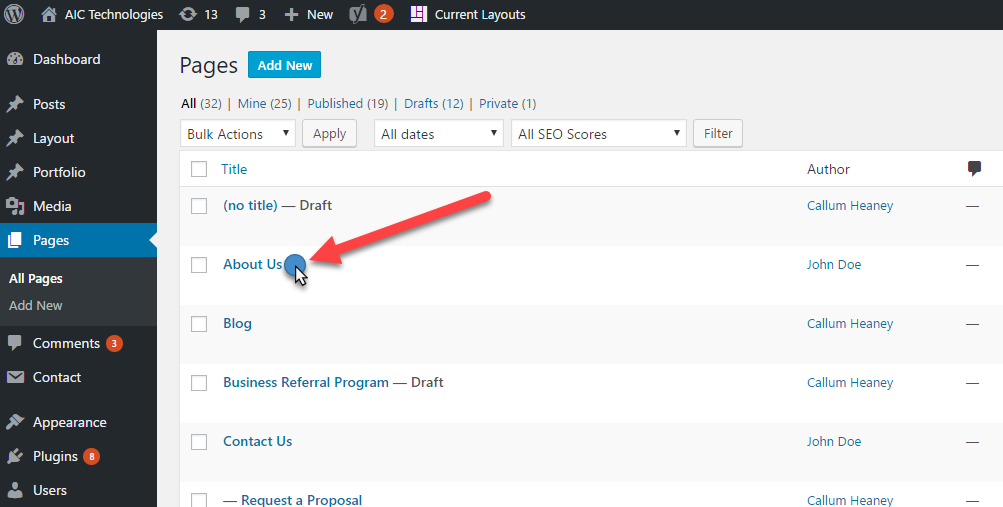
Untuk mengedit halaman yang ada di WordPress, Anda harus terlebih dahulu masuk ke dasbor admin WordPress. Setelah Anda masuk, Anda akan dibawa ke layar dasbor utama. Dari sini, Anda akan ingin mengklik tautan "Halaman" di bilah sisi kiri. Ini akan membawa Anda ke layar "Semua Halaman", yang akan mencantumkan semua halaman di situs WordPress Anda. Untuk mengedit halaman, cukup klik tautan "Edit" di sebelah halaman yang ingin Anda ubah. Ini akan membawa Anda ke layar “ Edit Halaman ”, di mana Anda dapat membuat perubahan apa pun yang Anda inginkan pada halaman tersebut. Setelah Anda selesai membuat perubahan, pastikan untuk mengklik tombol "Perbarui" untuk menyimpan perubahan Anda.
Cara Mengedit Teks Di Halaman WordPress
Untuk mengubah teks dalam posting WordPress, buka dasbor WordPress dan klik Posting. Setelah Anda mengklik judul posting, Anda akan dapat memilih editor teks. Jika Anda mengklik editor, kursor akan muncul saat Anda memilih teks yang ingin Anda tambahkan. Anda sekarang dapat mengetik atau menempelkan teks yang Anda inginkan.
Anda sekarang dapat Menambahkan, Mengedit, dan Memformat Teks ke Postingan atau Halaman WordPress dengan langkah-langkah sederhana ini. Anda dapat mengedit dan menambahkan gambar, video, audio, dan media lainnya dengan mengklik tombol 'Tambah Media' di sudut kiri atas editor. Di editor Teks, Anda akan menemukan kode HTML, serta teks Anda. Saat Anda menambahkan gambar, itu akan terlihat sebagai gambar, tetapi Anda akan melihat beberapa kode yang memberi tahu aplikasi di mana gambar itu berada, bagaimana gambar itu akan ditampilkan, dan sebagainya. Informasi lebih lanjut tentang editor teks dapat ditemukan di bawah. Di editor Visual, Anda memiliki dua baris fungsi. Yang terbaik adalah menggunakan tombol di editor Anda untuk menambahkan gambar dan media lain ke posting atau halaman Anda.
Beberapa fungsi dapat segera memformat teks, sementara yang lain memerlukan lebih banyak informasi seperti hyperlink jika Anda memerlukannya. Fungsi pengeditan yang paling umum, serta sakelar untuk menyembunyikan atau menampilkan bilah alat kedua atau lebih rendah, dapat ditemukan di bilah alat atas. Anda dapat melihat pratinjau, mengedit, dan menerbitkan draf secara online atau dari komputer. Perubahan Anda harus dilakukan tepat waktu. Jika Anda telah menerbitkan artikel Anda, Anda tidak dapat lagi menyimpannya. Setelah Anda mengklik tombol Publish, Anda akan diminta untuk melakukan perubahan.
Cara Mengedit Halaman Beranda Di WordPress
Untuk mengedit halaman beranda di WordPress, Anda harus mengakses Dasbor WordPress. Setelah Anda berada di Dasbor, Anda harus menavigasi ke bagian "Halaman". Dari sini, Anda akan dapat mengedit halaman beranda dengan mengklik tombol "Edit".
Saat pengguna mengunjungi situs web Anda, mereka melihat beranda sebagai kesan pertama mereka. Anda harus memperhatikan beranda Anda, di mana rata-rata rentang perhatian untuk pengguna Anda sekarang adalah 8,25 detik. Dalam tutorial ini, kita akan membahas cara mengubah beranda WordPress selangkah demi selangkah. Jika Anda seorang pemula di WordPress, buka bagian Mengedit Beranda Anda untuk Pemula untuk mempelajari cara menyesuaikan dan mengedit beranda Anda. Halaman dapat digunakan untuk mengubah konten halaman dalam berbagai cara, seperti dengan membuka nama halaman dan mengubah konten. Dalam instalasi WordPress Anda, di bawah WP_content/themes/your_theme/index.php, Anda akan menemukan file index.html yang akan kami edit di sini. Di sudut kiri atas, klik ikon + biru, dan WordPress akan menampilkan berbagai opsi pengeditan untuk halaman Anda.
Ikon + memungkinkan Anda untuk menambahkan blok ke halaman Anda dan mengeditnya saat Anda pergi, serta menghapusnya jika Anda tidak puas. Anda dapat menambahkan teks, grafik, widget, dan sebagainya dengan mengeklik Edit, yang akan membawa Anda ke beranda. Plugin yang dikembangkan khusus untuk situs WordPress yang menyertakan fitur tambahan. Ada banyak opsi pengeditan luar biasa di editor Elementor berkat fitur drag-and-drop-nya. Anda dapat memenuhi tujuan Anda dengan tema yang ramah Elementor jika Anda ingin membuat situs web sederhana. Di sini, Anda akan melihat template default serta file edit (seperti yang kami lakukan sebelumnya) di folder root tema Anda. Di menu tarik-turun, pilih salah satu templat dari opsi Atribut Halaman > Templat. Bergantung pada templat yang telah dibuat oleh pembuat tema, Anda dapat mengubah tata letak beranda.
Cara Menambahkan Halaman Beranda Kustom ke Situs WordPress Anda
Ini sederhana dan dapat dilakukan hampir di mana saja dengan WordPress. Editor blok WordPress dapat digunakan, atau Anda cukup membuka layar Halaman dan mengedit halaman 'Beranda' dari halaman sebelumnya.
Edit Halaman Posting WordPress
Membuat posting baru di WordPress sangat sederhana. Setelah Anda masuk, Anda akan dibawa ke Dashboard. Dari sini, Anda akan melihat bagian berlabel "Postingan". Klik tombol "Tambah Baru" untuk mulai membuat posting Anda.
Halaman "Tambah Baru" adalah tempat Anda akan memasukkan judul dan konten untuk posting Anda. Kolom judul adalah tempat Anda akan memasukkan judul utama untuk posting Anda. Bidang konten adalah tempat Anda akan memasukkan isi posting Anda yang sebenarnya.
Setelah Anda memasukkan judul dan konten untuk posting Anda, Anda kemudian dapat mengklik tombol “Terbitkan” untuk membuat posting Anda hidup di situs web Anda.
Anda dapat mengakses layar edit posting dari bagian bawah halaman dengan mengklik tautan edit posting. Sebagian besar tema WordPress terkadang menyertakan fitur ini, tetapi mungkin dihapus oleh pengembang di lain waktu. Pada artikel ini, kami akan menunjukkan cara menambahkan tautan posting ke halaman atau posting WordPress. Anda harus mengikuti langkah-langkah di bawah ini untuk menambahkan kode berikut apakah Anda mengedit file tema secara langsung atau membuat tema anak. Kode yang disertakan dalam bagian ini hanya akan menambahkan tautan pengeditan posting ke posting dan halaman WordPress Anda. Sebagian besar tema akan meminta Anda untuk mengkodekan kode ini setelah data meta pos dibuat. Metode 2 akan meminta Anda untuk memasukkan potongan kode ke file functions.php Anda atau menggunakan plugin.
Kami memilih plugin Cuplikan Kode karena gratis, mudah digunakan, dan tidak akan merusak situs web Anda jika terjadi kesalahan. Sebelum Anda dapat mulai menggunakan plugin, Anda harus menginstal dan mengaktifkannya terlebih dahulu. Disarankan agar Anda melihat posting blog menggunakan tautan 'Edit' di bagian atas. Anda mungkin memiliki hasil yang berbeda tergantung pada tema WordPress yang Anda gunakan.
Bagaimana Saya Mengedit Postingan Saya Di WordPress?
Membuat Perubahan pada Postingan yang Ada Pilih judul postingan yang ingin Anda edit dari menu Situs Saya. Ketika Anda mengklik ini, posting akan ditampilkan di Editor WordPress, di mana Anda dapat mengubah atau menghapus konten. Ketika sebuah posting diterbitkan, itu akan menampilkan tombol Perbarui, seperti sebelumnya. Jika Anda ingin membuat perubahan secara langsung, buka Perbarui.
Cara Mengedit Halaman WordPress Dari Backend
Untuk mengedit halaman WordPress dari backend, Anda harus masuk ke Dasbor WordPress Anda. Setelah Anda masuk, Anda harus mengklik tautan "Halaman" di bilah sisi kiri. Anda kemudian akan dibawa ke daftar semua halaman di situs web Anda. Dari sini, Anda dapat mengklik tautan "Edit" untuk halaman yang ingin Anda edit. Setelah Anda berada di editor halaman , Anda dapat membuat perubahan pada konten halaman dan kemudian klik tombol “Perbarui” untuk menyimpan perubahan Anda.