
サイトに合わせてWordPressテーマを編集する方法
公開: 2022-10-04WordPress のテーマは、Web サイトのルック アンド フィールを決定するものです。 何千もの無料および有料の WordPress テーマが利用できるため、適切なテーマを選択するのは難しい場合があります。 テーマを選択したら、ブランドや個人の好みに合わせて外観を変更できます。 多くの WordPress テーマでは、コードを編集しなくても、色、フォント、その他の視覚要素を変更できます。 この記事では、WordPress テーマでページを編集する方法を紹介します。
WordPress エディターは、WordPress Web サイトの編集方法を教えてくれます。 そのため、この投稿では、2018 年にリリースされた Glutenberg WordPress エディターではなく、WordPress クラシック エディターについて言及しています。 左側のメニューから [ページ] をクリックします。 サイトのページが一覧表示されました。 編集が完了すると、フルスクリーンにアクセスできるようになります。 この画面では、アイテムのタイトル、スラッグ、日付、プライバシー、親、注文、テンプレート、およびステータスを変更できます。
BIN がページを受信すると、ビニングされます。 リンク アイコンを使用してテキストを外部 Web サイトにリンクすると、WordPress でテキストをリンクするのは簡単です。 改行アイコンを使用して、テキストのチャンクを分割する方法と、行を削除する順序を指定できます。 一見すると、整列ツールによる段落と見出しの整列は奇妙に見えますが、簡単な修正方法があります。 歯車のアイコンをクリックすると、リンク オプションのボックスが開き、ページにリンクできます。 最新バージョンの WordPress では、テキストを Web サイトにリンクするときに、リンク アイコンを押す必要はありません。 WordPress では、他のサイトの画像をリンクするのと同じ方法で画像をリンクできます。
新しいリンクを強調表示し、画像を選択して、テキストを新しい画像に変更する必要があります。 テキスト間に境界がない場合は、頻繁に書式設定されます。 「クリア フォーマット」ツールを使用すると、テキスト自体が自動的にフォーマットされます。 アイコンは、上下に書かれるテキストの割合に影響します。 元に戻す/やり直しアイコンにより、多言語ページの作成が非常に簡単になります。 ページに大幅な変更を加えた後にページを保存する場合は、[更新] ボタンをクリックします。 フロント エンドに変更があった場合は、常にページを更新する必要があります。 投稿設定が閉じられている場合は、歯車をクリックしてから右上をクリックして、もう一度開きます。 WordPress には、スラッグ エディターとも呼ばれるWordPress URL エディターが含まれており、Web サイトの URL を編集できます。
WordPress編集者はページを編集できますか?
編集者ロールのユーザーは、Web サイトのすべての投稿とページを編集できます。 ほとんどのWordPress サイトは、通常、編集者が記事やブログ投稿などのコンテンツを作成するように構成されています。
ページ編集は、さまざまな目標を達成するのに役立つ強力なツールですが、編集者の能力を制限するためにも使用できます。 この状況で WordPress へのアクセスを制限するのは簡単なことです。 まず、アクセス許可を非常に効果的にカスタマイズできるプラグインをダウンロードしてインストールする必要があります。 必要に応じて、役割の編集および削除機能を変更できます。 これが完了すると、編集者が作成または公開されていないページまたは投稿を編集または削除することを制限できるようになります。 一方、このプラグインを使用すると、触れられたくないページにページ管理者を簡単に割り当てることができ、さらに便利になります. 20 ページを超えるページがある場合は、[次へ] ボタンをクリックして次の 20 ページを読み込むことで、すべてのページを簡単に表示できます。編集者のアクセスを特定のページに制限するのは比較的簡単です。 編集者に特定のページを割り当ててパーソナライズすることにより、独自の設定に基づいてサイトにページを追加することもできます。
Redditで投稿を保存する方法
後で編集するために投稿を保存する場合は、投稿のメイン ページにある [後で保存] リンクをクリックします。
WordPress サイトを手動で編集するにはどうすればよいですか?
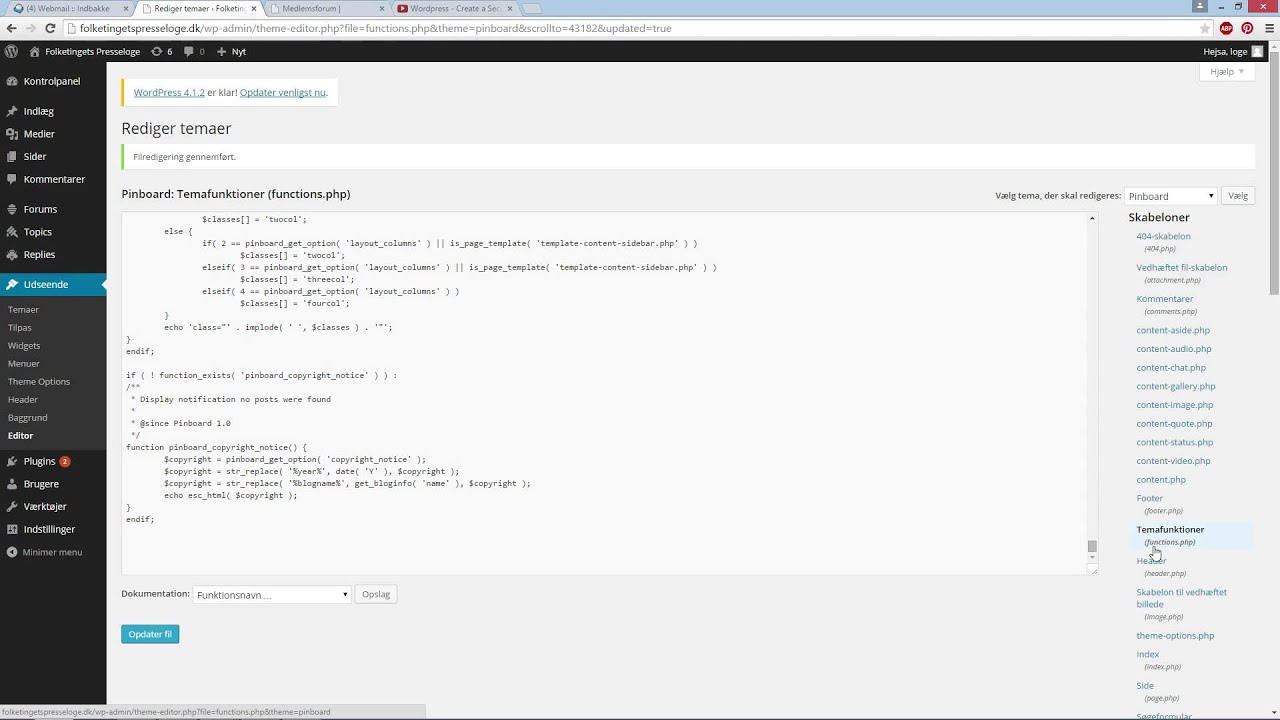
WordPress サイトを手動で編集する場合は、FTP クライアントまたはファイル マネージャーを介してサイトにアクセスする必要があります。 ファイルにアクセスしたら、変更したい領域の適切なファイルを編集する必要があります。 たとえば、サイトのヘッダーを編集する場合は、header.php ファイルを編集する必要があります。 変更を行ったら、ファイルを保存してサーバーにアップロードする必要があります。
WordPress コンテンツ管理システムは、インターネット上で使用されているすべての Web サイトの 43% が使用している完全なコンテンツ管理システムです。 どんなに高度な WordPress であっても、基本的な技術知識だけで Web サイトを編集できます。 このガイドでは、さまざまな方法で WordPress を編集する方法と、サイトにコンテンツを追加または変更する方法について説明します。 WordPress 内で新しいページを作成したり、既存のページをすばやく簡単に編集したりできます。 WordPress 5.0 (Gutenberg とも呼ばれます) の新しいバージョンが使用されています。 TinyMCE は以前の WordPress エディターの後継であり、現在はクラシック WP エディター (以前は TinyMCE と呼ばれていました) と呼ばれています。 サイドバーには、ブロックに使用できるその他のカスタマイズ オプションが多数あります。
WordPress 用の新しい Gutenberg Block Editor を使用すると、サイト内の任意の投稿またはページに変更を加えることができます。 投稿/ページ セクションから既存の投稿またはページを編集する機会もあります。 ポップアップ ウィンドウのプラス アイコンをクリックすると、ページに画像を追加できます。 クラシック エディターを使用する場合は、最初にプラグインとして有効にする必要があります。 ブロックは TinyMCE と同じですが、目的が異なります。 WordPressページビルダーを使用して投稿やページを作成するのは簡単です。これは、必要に応じて正確にカスタマイズできるためです. ほとんどのページ ビルダーでは、コンテンツ要素をドラッグ アンド ドロップしてリアルタイム ページを作成できます。
Elementor と Divi は、最も人気のある WYSIWYG WordPress ページ ビルダーの 2 つです。 Divi は、巨大なユーザー コミュニティを持つもう 1 つの WordPress プラットフォームです。 Page Builder は、さまざまなカスタマイズ オプション、高度な機能、および何百もの事前に設計されたレイアウトを備えたページ ビルダーです。 ダウンロードできる無料版の Divi Builder はありません。 一方、Diviには無料のライブデモがあり、ここからアクセスできます. WordPress ウェブサイトのコードを変更するには、以下の手順に従ってください。 エディターでは、ページごとに専用の HTML ブロックを作成するか、HTML ブロックにすべての HTML コードを記述することができます。
ページ全体の HTML を編集する場合は、画面の右側に移動し、メニュー アイコンをクリックします。 カスタマイザーを使用すると、WordPress のホームページを変更できますが、使用しているテーマによってカスタマイズ方法が異なります。 ほとんどのプレミアム テーマでは、希望どおりに表示されるように見出しをカスタマイズできます。 通常、 WordPress ヘッダーの編集は、テーマ (またはページ ビルダー) によって提供されるカスタマイズ オプションに依存するため、この点に注意してください。 デフォルトの WordPress パーマリンク構造を変更すると、より効率的になることに気付くでしょう。 投稿/ページのパーマリンクを変更すると、Gutenberg の右側のサイドバーにある投稿/ページのサイドバーにアクセスできるようになります。 [下書きを保存] ボタンをクリックして、WordPress エディターに変更を加えます。
保存と自動保存は、2 つの異なる概念です。 WordPress を使用すると、コンテンツ管理システムを制限することなく、任意のページとコードを編集できます。 これらの手順に従えば、WordPress をかなり早く習得できるはずです。 WordPress は、Java、Python、Ruby、および C の 4 つのプログラミング言語で記述されています。PHP 2 は、PHP2 によって開発された新しい言語です。 HTML は使用される主要な言語です。 JavaScript を使用する必要があります。 WordPress の静的なフロント ページは、Web サイトの他のページと同じように編集できます。 WordPress の編集は難しくありませんが、初心者や技術に詳しくないユーザーにとっては少し混乱するかもしれません。 WordPress の仕組みを学べば、WordPress の力が報われます。
ツールバーの「投稿を複製」ボタンをクリックすると、投稿を複製できます。
次に、[オリジナルを更新] を選択して、オリジナルを更新します。
変更は保存され、ライブで公開されるため、手動で公開する必要がありません。
複製投稿プラグインを使用すると、公開する前に投稿への変更を保存できます。 このプラグインは、すべての元の設定を含め、WordPress のページまたは投稿を一時的にコピーします。 準備ができたら、元の投稿に変更をマージできます。
投稿を複製するには、ツールバーから [投稿を複製] ボタンを選択します。 [オリジナルを更新] ボタンをクリックすると、オリジナルを更新できます。 変更を保存して、再投稿することなくライブで公開できるようになりました。

Duplicate Post プラグインを使用して、ライブで公開せずに変更を保存します。
WordPress を使用して投稿を公開および編集できるようになりました。 ただし、ライブ投稿の編集が完了すると、それらを保存することはできません。 ライブ投稿を保存すると、行った変更がすぐに表示されます。 複製投稿プラグインを使用すると、ライブで公開せずに変更を保存し、準備ができたらマージできます。
WordPressで既存のページを編集する方法
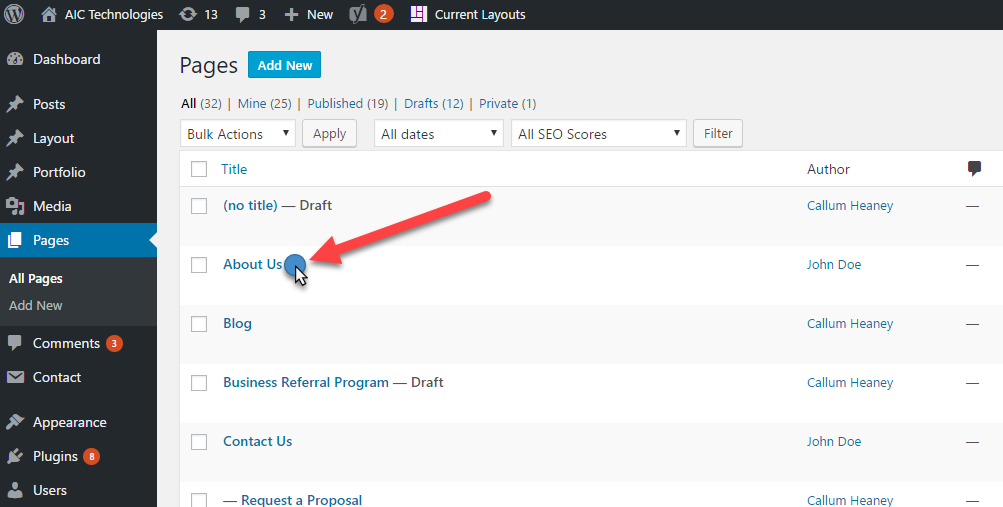
WordPress で既存のページを編集するには、まず WordPress 管理ダッシュボードにログインする必要があります。 ログインすると、メインのダッシュボード画面に移動します。 ここから、左側のサイドバーの「ページ」リンクをクリックします。 これにより、「すべてのページ」画面が表示され、WordPress サイトのすべてのページが一覧表示されます。 ページを編集するには、変更したいページの横にある [編集] リンクをクリックします。 これにより、「ページの編集」画面が表示され、ページに必要な変更を加えることができます。 変更が完了したら、必ず「更新」ボタンをクリックして変更を保存してください。
WordPressページのテキストを編集する方法
WordPress 投稿のテキストを変更するには、WordPress ダッシュボードに移動して [投稿] をクリックします。 投稿のタイトルをクリックすると、テキスト エディターを選択できるようになります。 エディターをクリックすると、追加するテキストを選択するとカーソルが表示されます。 必要なテキストを入力または貼り付けることができます。
これらの簡単な手順で、WordPress の投稿またはページにテキストを追加、編集、および書式設定できるようになりました。 エディタの左上隅にある [メディアの追加] ボタンをクリックすると、画像、ビデオ、オーディオ、およびその他のメディアを編集および追加できます。 テキスト エディターには、HTML コードとテキストが表示されます。 画像を追加すると、画像として表示されますが、画像の場所や表示方法などをアプリに伝えるいくつかのコードに気付くでしょう。 テキスト エディタの詳細については、以下を参照してください。 ビジュアル エディターには、2 行の関数があります。 エディターのボタンを使用して、投稿やページに画像やその他のメディアを追加することをお勧めします。
テキストをすぐに書式設定できる関数もあれば、必要に応じてハイパーリンクなどの詳細情報を必要とする関数もあります。 最も一般的な編集機能と、2 番目または下のツールバーを表示または非表示にするトグルは、上部のツールバーにあります。 下書きは、オンラインまたはコンピューターからプレビュー、編集、公開できます。 変更は適時に行う必要があります。 既に記事を公開している場合、それを保存することはできなくなります。 [公開] ボタンをクリックすると、変更を加えるよう求められます。
WordPressでホームページを編集する方法
WordPress でホームページを編集するには、WordPress ダッシュボードにアクセスする必要があります。 ダッシュボードに入ったら、「ページ」セクションに移動する必要があります。 ここから、「編集」ボタンをクリックしてホームページを編集できます。
ユーザーが Web サイトにアクセスすると、最初の印象としてホームページが表示されます。 ホームページに注意を払う必要があります。現在、ユーザーの平均注意時間は 8.25 秒です。 このチュートリアルでは、WordPress ホームページを段階的に変更する方法について説明します。 WordPress の初心者の方は、「初心者向けのホームページの編集」セクションに移動して、ホームページをカスタマイズおよび編集する方法を学んでください。 ページは、ページの名前に移動してコンテンツを変更するなど、さまざまな方法でページのコンテンツを変更するために使用できます。 WordPress インストールの WP_content/themes/your_theme/index.php の下に、ここで編集する index.html ファイルがあります。 左上隅にある青い + アイコンをクリックすると、WordPress はページのさまざまな編集オプションを表示します。
+ アイコンを使用すると、ページにブロックを追加して編集したり、不満がある場合はブロックを削除したりできます。 [編集] をクリックすると、テキスト、グラフィック、ウィジェットなどを追加できます。[編集] をクリックすると、ホームページが表示されます。 追加機能を含むWordPress Web サイト専用に開発されたプラグイン。 ドラッグ アンド ドロップ機能のおかげで、Elementor エディターには多くの素晴らしい編集オプションがあります。 シンプルなウェブサイトを作りたい場合は、Elementor に適したテーマで目的を果たすことができます。 ここでは、テーマのルート フォルダーに既定のテンプレートと編集ファイル (以前に行ったように) が表示されます。 ドロップダウン メニューで、[ページ属性] > [テンプレート] オプションからいずれかのテンプレートを選択します。 テーマ作成者が作成したテンプレートに応じて、ホームページのレイアウトを変更できます。
WordPressサイトにカスタムホームページを追加する方法
これはシンプルで、WordPress があればほぼどこでも実行できます。 WordPress ブロック エディターを使用するか、単にページ画面に移動して前のページの「ホーム」ページを編集することができます。
投稿ページの編集 WordPress
WordPress で新しい投稿を作成するのは非常に簡単です。 ログインすると、ダッシュボードに移動します。 ここから、「投稿」というラベルの付いたセクションが表示されます。 「新規追加」ボタンをクリックして、投稿の作成を開始します。
「新規追加」ページでは、投稿のタイトルと内容を入力します。 タイトル フィールドは、投稿のメインの見出しを入力する場所です。 content フィールドは、投稿の実際の本文を入力する場所です。
投稿のタイトルとコンテンツを入力したら、[公開] ボタンをクリックして、投稿を Web サイトに公開します。
投稿の編集リンクをクリックすると、ページの下部から投稿の編集画面にアクセスできます。 ほとんどの WordPress テーマにはこの機能が含まれている場合がありますが、開発者によって削除される場合もあります。 この記事では、WordPress ページまたは投稿に投稿リンクを追加する方法を紹介します。 テーマ ファイルを直接編集する場合でも、子テーマを作成する場合でも、次のコードを追加するには、以下の手順に従う必要があります。 このセクションに含まれるコードは、WordPress の投稿とページに投稿編集リンクを追加するだけです。 ほとんどのテーマでは、投稿メタデータが作成された後にこのコードをコーディングする必要があります。 方法 2 では、コード スニペットを functions.php ファイルに含めるか、プラグインを使用する必要があります。
コード スニペット プラグインを選択したのは、無料で使いやすく、問題が発生しても Web サイトが壊れないためです。 プラグインの使用を開始する前に、まずプラグインをインストールしてアクティブ化する必要があります。 上部の [編集] リンクを使用してブログ投稿を表示することをお勧めします。 使用するWordPress テーマによっては、結果が異なる場合があります。
WordPress で投稿を編集するにはどうすればよいですか?
既存の投稿を変更する 編集する投稿のタイトルを [個人用サイト] メニューから選択します。 これをクリックすると、投稿が WordPress エディターに表示され、コンテンツを変更または削除できます。 投稿が公開されると、以前と同じように [更新] ボタンが表示されます。 変更をライブで行う場合は、[更新] に移動します。
バックエンドからWordPressページを編集する方法
バックエンドから WordPress ページを編集するには、WordPress ダッシュボードにログインする必要があります。 ログインしたら、左側のサイドバーにある [ページ] リンクをクリックする必要があります。 次に、Web サイトのすべてのページのリストが表示されます。 ここから、編集したいページの「編集」リンクをクリックできます。 ページ エディターに入ったら、ページ コンテンツを変更し、[更新] ボタンをクリックして変更を保存できます。