
Cómo agregar una página de tienda de WooCommerce a su sitio web de WordPress
Publicado: 2022-09-21Si está ejecutando un sitio web de WordPress y desea comenzar a vender productos, está de suerte. WooCommerce es un complemento que convierte un sitio web de WordPress en una tienda en línea completamente funcional. En este artículo, le mostraremos cómo agregar una página de tienda de WooCommerce a su sitio web de WordPress. Agregar una página de tienda de WooCommerce es un proceso de dos pasos. Primero, deberá instalar y activar el complemento WooCommerce . En segundo lugar, deberá crear una página de la tienda y agregarla al menú de navegación de su sitio web. ¡Empecemos!
Cómo editar la página de su tienda de WooCommerce La guía completa lo guía paso a paso a través del proceso de edición de su página de la tienda de WooCommerce. La página de tu tienda, que es una sección prediseñada de tu tienda, no tiene una herramienta integrada para cambiar su apariencia y estilo. En este curso, repasaremos tres formas diferentes de personalizar la página de la tienda de WooCommerce. Una guía paso a paso para personalizar las páginas de la tienda de WooCommerce. Aprenda a modificar el diseño de la página de su tienda WooCommerce en este curso. Empecemos aprendiendo cómo crear un tema hijo en WordPress. Usar una plantilla existente y modificarla le permitirá crear una plantilla de página de tienda que sea fácil de usar.
Los códigos abreviados también se pueden usar para personalizar la página de la tienda además de personalizarla mediante programación. Consulte nuestra guía sobre cómo editar mediante programación la página de la tienda de WooCommerce para obtener más información sobre cómo personalizar su tienda con un poco de codificación. Con los creadores de páginas, puede cambiar el diseño, el diseño, los tipos de productos y las exhibiciones de productos en la página de su tienda. Hay dos maneras de lograr esto. Puede crear una página de listado con Page Builder e incluir contenido. Puede crear rápidamente su página de tienda de WooCommerce utilizando códigos abreviados. Para aprender a editar la página de la tienda, puede usar herramientas gratuitas y de pago.
La mejor manera de lograr esto es instalar un tema hijo. Veremos algunos de los mejores complementos para editar la página de la tienda de WooCommerce en esta sección. Mantenga el código tal como está sin eliminar ningún texto. Un creador de páginas es el primer paso para crear una nueva página. También puede usar un código abreviado para mostrar la tabla que creó en el Paso 1 en cualquier lugar que desee. Sus clientes pueden ser dirigidos a su nueva página de tienda usando un complemento de redirección. El complemento WooCommerce Product Table Pro es adecuado para su uso en sitios web que no desean tener un efecto en sus resultados de SEO.
Product Table es un complemento premium que cuesta 89 USD por año y es extremadamente fácil de usar. Con él, puede crear fácilmente su propia plantilla de página de tienda. Si desea personalizar las páginas de su tienda, JetWoo Builder es otro buen complemento. Hay widgets, plantillas personalizadas, un selector de diseño, páginas específicas de la tienda, tipos de carrusel y categorías para elegir. En WooCommerce, una página de la tienda en blanco es uno de los problemas más comunes. Puede organizar sus productos de manera más efectiva al mostrar categorías en la página de la tienda, y los usuarios pueden encontrar lo que buscan más fácilmente. Tiene la opción de usar un tema secundario o crear uno programáticamente usando un complemento como JetWoobuilder.
Debido a que un tema secundario comparte todos los elementos de diseño con un tema principal, también es una copia de ese. Cuando actualiza un tema secundario, puede conservar sus archivos y no perderlos después de la actualización. Una página de la tienda de WooCommerce está preconstruida y hay algunas opciones de edición, pero no son muy útiles. En nuestra demostración, le mostramos cómo personalizar la página de la tienda usando tres métodos diferentes. Están todos, cada uno con su propio conjunto de pros y contras, pero todos funcionarán admirablemente. Debido a que es fácil de usar y tiene muchas funciones, WooCustomizer es el producto que recomendamos. Si tiene una gran cantidad de seguidores en las redes sociales, debería considerar conectar la tienda de Facebook a WooCommerce.
Vaya a WooCommerce > Configuración en Configuración de WooCommerce y haga clic en la pestaña Productos. Si selecciona la página Tienda, se le dirigirá a la pestaña Productos. Elija la página de la tienda que necesita en el menú desplegable. Puede guardar la configuración haciendo clic en el botón Guardar en la parte inferior de la página.
Para acceder al área de administración, vaya a Woocommerce > Configuración, luego, al menú principal de la izquierda, seleccione Páginas. En la configuración de las páginas, puede acceder a la página base de la tienda haciendo clic en el menú desplegable y seleccionándolo. Después de hacer clic aquí, la página será eliminada.
¿Puedes agregar una página de tienda a WordPress?
 Crédito: Zendesk
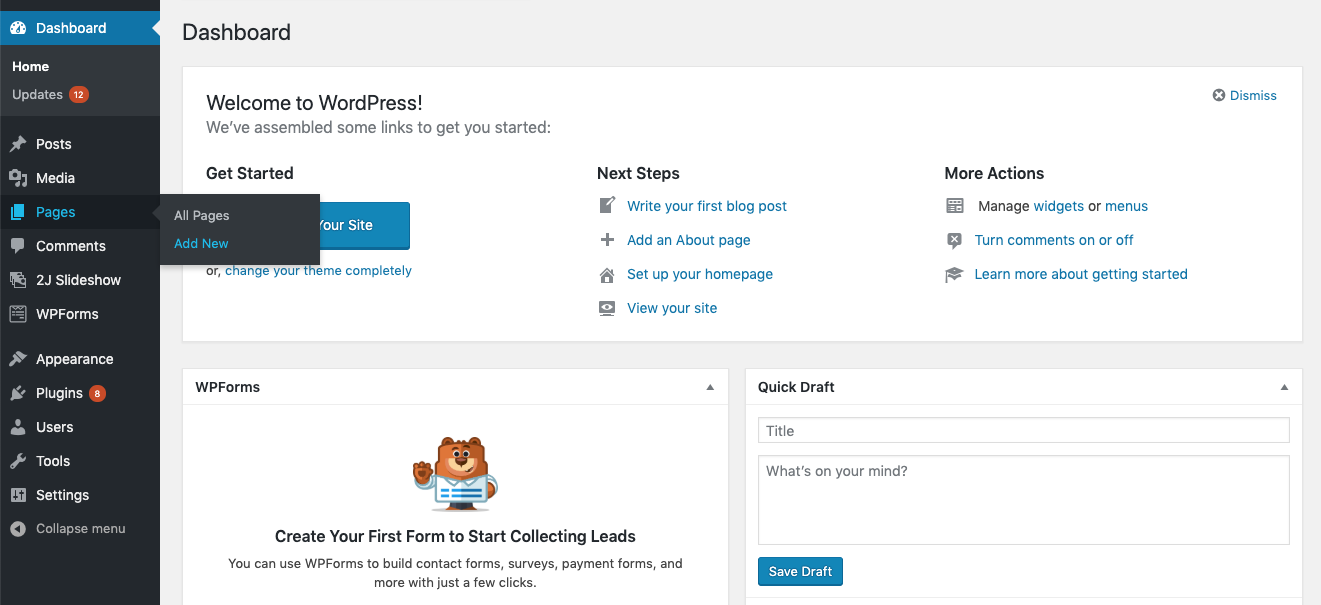
WordPress le permite seleccionar Complementos desde el área de administración de WordPress. Los nuevos elementos se pueden agregar haciendo clic en el botón de nuevos elementos. Haga clic en " Shop Page WP " para comenzar. Cuando haga clic en "Instalar ahora", se le pedirá que continúe. Puede continuar haciendo clic en "Activar".
Shop Page WP se puede utilizar para crear una página de tienda afiliada para su blog. La forma más sencilla de crear una página de tienda es agregar productos tan pronto como haga clic en ella. No es necesario tener ninguna habilidad técnica o especial. En la página de su tienda, cree una hermosa cuadrícula de productos, o puede insertar productos específicos en las publicaciones del blog haciendo clic en el enlace correspondiente. El diseño liviano de Shop Page WP no ralentizará su sitio web tanto como otros complementos pesados como WooCommerce. La página de soporte del complemento se puede encontrar en WordPress.org, o se puede encontrar más información en shoppagewp.com. El ID de la publicación del producto, que se muestra como una columna, se puede copiar y pegar en un código abreviado o en un bloque de Gutenberg utilizando el ID de la publicación del producto.
Shop Page WP es un software de código abierto que puedes usar. Le permitirá crear una tienda afiliada para su sitio web. El complemento logra lo que fue diseñado para lograr: es liviano y fácil de usar. Justin se inclinó hacia atrás para descubrir qué había salido mal con el complemento. No hay necesidad de decepcionarse si compró el complemento.
¿Dónde está la página de la tienda en Woocommerce?
 Crédito: alexdumitru.me
La página de la tienda en WooCommerce se puede encontrar yendo al panel de control de WordPress y luego seleccionando "WooCommerce" en la barra lateral izquierda. Desde allí, accederá a la página principal de WooCommerce, donde verá un enlace a la página "Tienda" en la barra de navegación superior.
Cómo personalizar la página de la tienda de Woocommerce en WordPress
 Crédito: wpshopmart.com
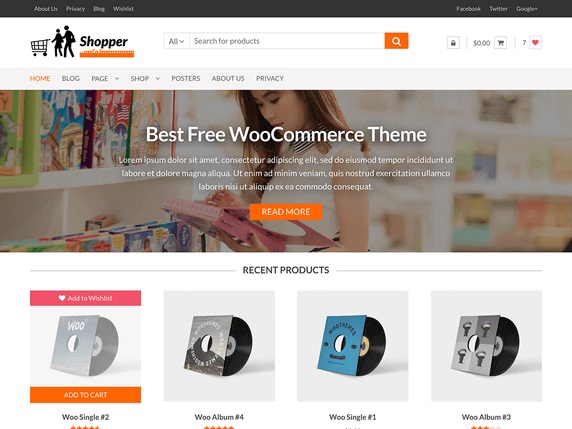
Para personalizar la página de su tienda WooCommerce en WordPress, primero deberá instalar y activar el complemento WooCommerce. Luego, vaya a WooCommerce > Configuración > Productos y seleccione la pestaña Pantalla. Aquí, puede elegir cuántos productos mostrar por página y en cuántas columnas mostrarlos. También puede elegir mostrar o no la imagen, el precio y la descripción del producto en la página de la tienda. Finalmente, haga clic en el botón Guardar cambios para guardar sus cambios.
Cuando instale y active WooCommerce, se creará la página de la tienda como parte de su tienda. Una página en la que pueda mostrar sus artículos es una parte importante del éxito de su empresa. En este tutorial, aprenderá a personalizar la página de la tienda de WooCommerce. Cuando instala WooCommerce, se crea una página de Tienda para usted. La sección 'Comportamiento de agregar al carrito' contiene dos opciones, una debajo de la configuración de la página 'Tienda'. Hay numerosos tipos de contenido relacionado con la tienda que se pueden mostrar en estos. El Editor de bloques y WooCommerce se pueden usar para ensamblar rápidamente su página de Tienda.
El tercer paso es cambiar la estructura de la página de su tienda con Gutenberg Blocks. Al hacer clic en cada bloque, puede acceder a la configuración del bloque en la sección de la derecha. Puede incluir su tienda incluyendo /shop en el front-end de su sitio web. El cuarto paso es revisar su trabajo y asegurarse de que todos los toques finales estén en su lugar. Ahora debe guardar y probar la tienda para asegurarse de que funciona correctamente. Debido a que WooCommerce Storefront es un tema con todas las funciones creado por los desarrolladores, es, con mucho, el más popular de todos los temas disponibles. Después de este paso, las versiones '.com' o '.in' de los enlaces de su sitio web lo llevarán directamente a la página de la Tienda.
Este proceso hace que la URL (por ejemplo, www.wooshop.com/shop) de la página de tu tienda desaparezca. Una vez que haya comprado y activado el tema WooCommerce Storefront, recibirá una notificación de que el tema se instaló y activó. La extensión Storefront Powerpack cuesta $59 y vale la pena porque es un componente importante del diseño perfecto de la página de la tienda. Puede cambiar el aspecto de un tema secundario sin tener que empezar desde cero agregando una capa que cubra el tema principal. WooCommerce Storefront incluye dos nuevos diseños de página: página de inicio y ancho completo. Puede configurar la plantilla 'Página de inicio' para mostrar los productos más recientes y destacados en una página específica haciendo clic en el ícono 'Página de inicio'. Usando WooCommerce con Elementor, puede crear fácilmente páginas de Tiendas y Negocios de aspecto profesional por una fracción del costo y el tiempo.
Se recomienda encarecidamente que considere Elementor Pro al realizar una compra. Con esta versión, podrá crear páginas de Tienda, pero necesitará los bloques necesarios. Elementor pro viene con un precio anual de $49 por cada sitio que utilice. Elija la combinación de colores, el contenido y otros elementos de su sitio web centrado en la conversión y contrólelos por completo. ShopEngine es un generador gratuito de WooCommerce diseñado para mejorar aún más las funciones de WooCommerce. Con ShopEngine, puede crear, personalizar y administrar todas las páginas de WooCommerce , incluida la página de la tienda. ShopEngine es solo una de las muchas opciones para personalizar una página de tienda de WooCommerce.

¿Cómo edito mi tienda Woocommerce en WordPress?
Se pueden instalar bloques para WooCommerce. El primer paso para editar la página de la tienda es usar el editor Gutenberg de WordPress. Para acceder a la tienda, ve a la sección Páginas. El tablero de WordPress tiene un menú de navegación para todas las páginas. Para acceder al enlace Editar, desplace el cursor sobre la página de la tienda y selecciónela.
Cómo crear una plantilla de página de tienda de Woocommerce
En la ventana emergente, complete la siguiente información. Será publicado. Tenga esto en cuenta al crear su plantilla de página de tienda. Proporcione una breve explicación de su plantilla. La plantilla estará disponible en su sitio web. Cree su propio tipo de licencia seleccionando el tipo de licencia en el menú desplegable. Si selecciona Uso personal, la plantilla solo estará disponible para su uso en su propio sitio web. La plantilla se puede utilizar en su sitio web comercial si selecciona Uso comercial. Los archivos que desea incluir en la plantilla deben cargarse. Puede guardar sus datos haciendo clic en el botón Guardar después de haber llenado todos los espacios en blanco. Al guardar la plantilla en su cuenta de WooCommerce, puede crear nuevas páginas de tienda con ella.
¿Cómo anulo una página de tienda de Woocommerce?
Esta característica debe estar habilitada en Woocommerce yendo a Configuración. Como resultado, las migas de pan resaltarán la base de la tienda del sitio. Espero que esto te ayude.
Cómo agregar una imagen de producto en Woocommerce
Se debe agregar una imagen del producto si vende productos físicos. En su computadora, seleccione una imagen o cargue una usando el botón de carga. La imagen se puede personalizar utilizando una de las opciones proporcionadas a continuación. Debe elegir la imagen del producto en la página de su tienda y en las listas de productos para asegurarse de que sea visible. Es fundamental proporcionar una imagen de alta calidad que satisfaga a los clientes. Si vende un producto descargable, deberá incluir una imagen del producto y un botón de descarga. La imagen del producto se usará como portada del producto y el botón de descarga se usará para descargarlo. Para comenzar, primero debe incluir una etiqueta HTML IMG en la página de su producto. Los clientes pueden descargar sus productos directamente desde su página después de hacer clic en el enlace de descarga. Agregar una etiqueta IMG a la página de su producto es la forma más efectiva de agregarle una imagen. Este artículo servirá como la cubierta del producto. Puede cambiar la imagen con las opciones a continuación. Una vez que haya completado los cambios, haga clic en Guardar cambios para guardarlos. Con WooCommerce, puede agregar fácilmente productos a su tienda en línea. Al ir al menú de WooCommerce, puede agregar un producto. Podrás acostumbrarte a la nueva interfaz y te sentirás a gusto. Se debe ingresar el título y la descripción del producto. Seleccione el producto que desea descargar (digital) o el virtual (servicio) desde el panel Datos del producto.
Dónde encontrar la plantilla de página de tienda de Woocommerce
 Crédito: woostify.com
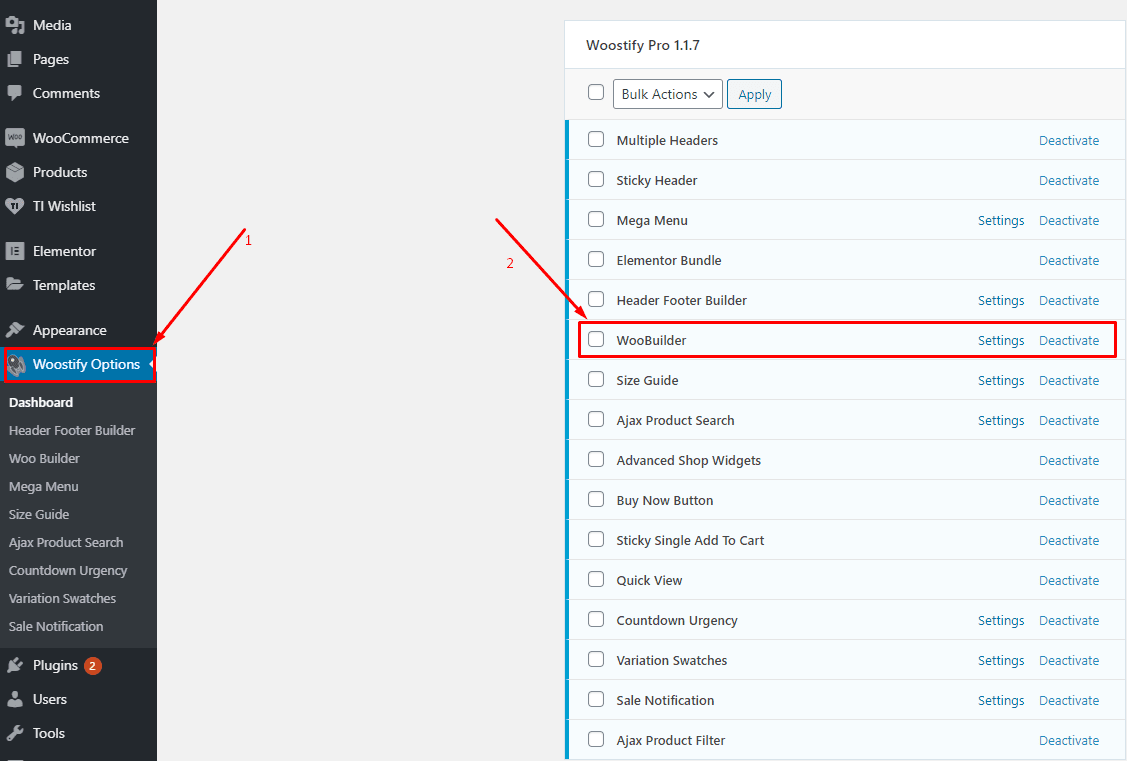
Para encontrar una plantilla de página de tienda de woocommerce , puede buscar "plantilla de página de tienda de woocommerce" en la biblioteca de plantillas de su tema de wordpress.
En el caso de las páginas de la tienda de Wooocommerce, los archivos de productos se utilizan como plantilla predeterminada. Todos los cambios que hice en la plantilla de mi tienda están visibles en la página de la tienda, pero ninguno de ellos está visible en la plantilla de mi tienda. Crear un tema secundario y realizar estos cambios en él será más seguro, lo que le permitirá actualizar su tema principal cuando lo desee y evitará que su tienda se vea afectada. Para decirlo de otra manera, deberá ingresar un código en la parte superior. Este tema de WordPress contiene una carpeta con las siguientes extensiones de PHP: hemes*theme*/woocommerce*archive-product.php. El código get_template_part('content','shop'), ubicado en la carpeta raíz del tema, llamará al archivo content-shop.php. Para redirigir una página desde la página de la tienda original a la suya, use la función de redirección de WordPress.
¿Dónde está la plantilla de página de la tienda de Woocommerce?
Para personalizar las páginas de la tienda de WooCommerce, primero debe crear una plantilla de página de la tienda. Vaya a ShopEngine. Al hacer clic en el botón Agregar nuevo, accederá a una ventana emergente donde puede seleccionar una configuración de plantilla.
Cómo cambiar la página de tu tienda en WordPress
Simplemente navegue a WooCommerce > Configuración en Configuración de WooCommerce para cambiar la página de su tienda. La página de la tienda se puede encontrar en la pestaña Productos. Al hacer clic en el menú desplegable, puede elegir la nueva página de la tienda que necesita. Seleccione la página una vez que la haya elegido, luego haga clic en el botón Guardar en la parte inferior de la página.
Agregar encabezado a la página de la tienda de Woocommerce
En Apariencia, puede elegir el estilo que mejor se adapte a su barra lateral de administración de WP. Seleccione Plantillas de diseño en el menú de WooCommerce. Los cambios se guardarán si elige la Plantilla de encabezado y pie de página en el menú desplegable.
En una tienda de woocommerce o en la página de la tienda, se pueden encontrar los encabezados de página de GeneratePress 1.4. Este artículo fue publicado el 24 de julio de 2017. Aquí es donde agregaré dos puntos más a la publicación anterior. Este es el procedimiento paso a paso para agregar un encabezado de página a una página de escaparate de Woocommerce. Esta opción no aparece en ninguna página que ya haya creado; sin embargo, aparece en una nueva página que creo. Los botones de Woocommerce (agregar al carrito, agregar cupón, comprar ahora, etc.) están disponibles para una amplia gama de aplicaciones.
¡No más mensajes de texto! En el caso de que alguna de estas configuraciones esté habilitada, seguirá apareciendo el cuadro meta del encabezado para cada página. Si se crea un nuevo menú desplegable o no se usan los botones, se mostrará. Tom es el desarrollador principal. Simplemente elimine la configuración que ha establecido para esa página para usar el nuevo sistema. No puedo ver de dónde viene esta fuente cuando usa Autoptimize, pero puedo suponer que es del tamaño del botón de WooCommerce. Para resolver el segundo problema, puede deshabilitar la opción "Colocar contenido detrás del encabezado (deslizadores, etc.)".
Agregar texto a la página de la tienda de Woocommerce
Hay algunas formas diferentes de agregar texto a la página de su tienda WooCommerce. Una forma es simplemente editar la página en su área de administración de WordPress y agregar su texto directamente en el editor de contenido. Otra forma es usar un complemento como WooCommerce Customizer, que te permitirá agregar texto personalizado y otro contenido a la página de tu tienda sin tener que editar el código.
Storeftont es un tema de WooCommerce que es uno de los temas predeterminados que incluye una serie de funciones. Le hemos pedido que utilice Storeftont durante unos días para garantizar que el sitio principal funcione correctamente. Cuando Storefront está habilitado, debería aparecer el texto de la descripción, pero no lo está, y debe comunicarse directamente con el desarrollador del tema si su tema no funciona correctamente.
Código abreviado de la página de la tienda de Woocommerce
El código abreviado de la página de la tienda de WooCommerce le permite agregar fácilmente una página de la tienda a cualquier publicación o página en su sitio de WordPress. Simplemente agregue el código abreviado [woocommerce_shop] a cualquier publicación o página donde desee mostrar sus productos, y la página de la tienda se generará automáticamente.
Un código abreviado de WooCommerce es un pequeño fragmento de código que se utiliza para insertar funciones o contenido predefinidos en publicaciones y páginas de WordPress. Los códigos abreviados son útiles para mostrar productos en formato de cuadrícula, agregar 'botones de carrito', cambiar diseños de productos y más. Los códigos más cortos, además de mejorar la precisión, también reducen los errores causados por códigos largos. Se puede usar un código abreviado de WooCommerce para mostrar un solo producto según su ID o SKU. Las identificaciones de sus productos se pueden encontrar yendo a su menú. Además, se puede utilizar el SKU del producto en lugar de su ID. Los identificadores de producto (orderby=”id”) del shortcode se muestran aquí.
Con el complemento WooCommerce Shortcodes, puede agregar fácilmente códigos cortos a su sitio. Funciona con versiones de WordPress que van de la 3.39 a la 3.26, así como con versiones de WooCommerce que van de la 2.2 a la 3.26. Inicie sesión en su panel de WordPress y luego haga clic en Agregar nuevo para instalar el complemento. Luego debe instalar los códigos cortos de WooCommerce buscándolos. Debido a que Woocommerce no tiene un código abreviado de tabla de productos incorporado, el complemento de tabla de productos de WooCommerce funciona bien. El shortcode se puede personalizar usando cualquiera de los atributos que se enumeran a continuación. Agregue las siguientes líneas de código al archivo functions.php de su tema para crear metacampos personalizados que le permitirán clasificar los productos por categoría de producto.
¿Cómo agrego un código corto a la página de mi tienda Woocommerce?
Puede agregar un nuevo complemento yendo al panel de administración y haciendo clic en Complemento. Luego, deberá encontrar los códigos cortos de WooCommerce, que puede usar para instalarlos y activarlos. Verá un nuevo botón de código abreviado en los editores de publicaciones y páginas si instala un complemento de código abreviado para WooCommerce.
¿Qué es el código abreviado de la tienda de Woocommerce?
La información de su tienda se puede mostrar de formas nuevas y emocionantes utilizando códigos cortos de WooCommerce. Además de los códigos abreviados, WooCommerce viene prediseñado con complementos para crear contenido adicional. No importa dónde desee mostrar el carrito en su sitio web; Puedes hacerlo en cualquier lugar, incluida una mesa.