
Cómo agregar un menú desplegable a su tema de WordPress
Publicado: 2022-10-05Agregar un menú desplegable a su tema de WordPress puede ser una excelente manera de organizar su contenido y hacerlo más fácil de usar. Hay algunas formas diferentes de agregar un menú desplegable a su tema de WordPress, y en este artículo le mostraremos cómo hacerlo utilizando el sistema de menús de WordPress .
En las últimas semanas, los menús de navegación han estado en el punto de mira. Es una buena idea aprender a diseñar un menú desplegable antes de comenzar a codificar menús avanzados . Le proporcionará la base necesaria para crear menús avanzados en este tutorial. Seguir este tutorial requerirá: El segundo paso es aprender a diseñar menús de WordPress. La funcionalidad de menú integrada de WordPress; 3. Este libro está escrito para principiantes de WordPress y cubre los fundamentos del desarrollo de un menú desplegable. Cómo apuntar a HTML generado por una función de menú de WordPress usando CSS.
En su base de datos, encontrará una publicación en la tabla wp_posts para cada elemento del menú de navegación . Cada publicación es única en sus metadatos, que incluyen el texto que se mostrará, así como el destino del enlace. Asegúrese de ocultar los elementos de segundo nivel de forma predeterminada en la hoja de estilo de su tema. En este caso, un elemento en la parte superior no se ocultará porque uno de sus elementos anidados estará dentro de otro en la parte superior. Notarás que hay un menú desplegable al lado del contenido. Queremos que parezca como si estuviera flotando sobre el material. Como resultado, debemos incluir estilos de diseño en nuestra hoja de estilos para resolver esto.
El posicionamiento relativo de los elementos de nivel superior también se debe enumerar en el texto. Agregar una nueva clase a su tema llamada consulta de medios y un nuevo archivo llamado burger-menu.js permitirá que se ejecute. El menú se puede crear usando un script cuando un usuario toca el icono. En una consulta de medios, usaremos CSS para ocultar el elemento del menú , que se encuentra dentro de un elemento con una clase.
Cómo agregar un menú desplegable en la página de WordPress
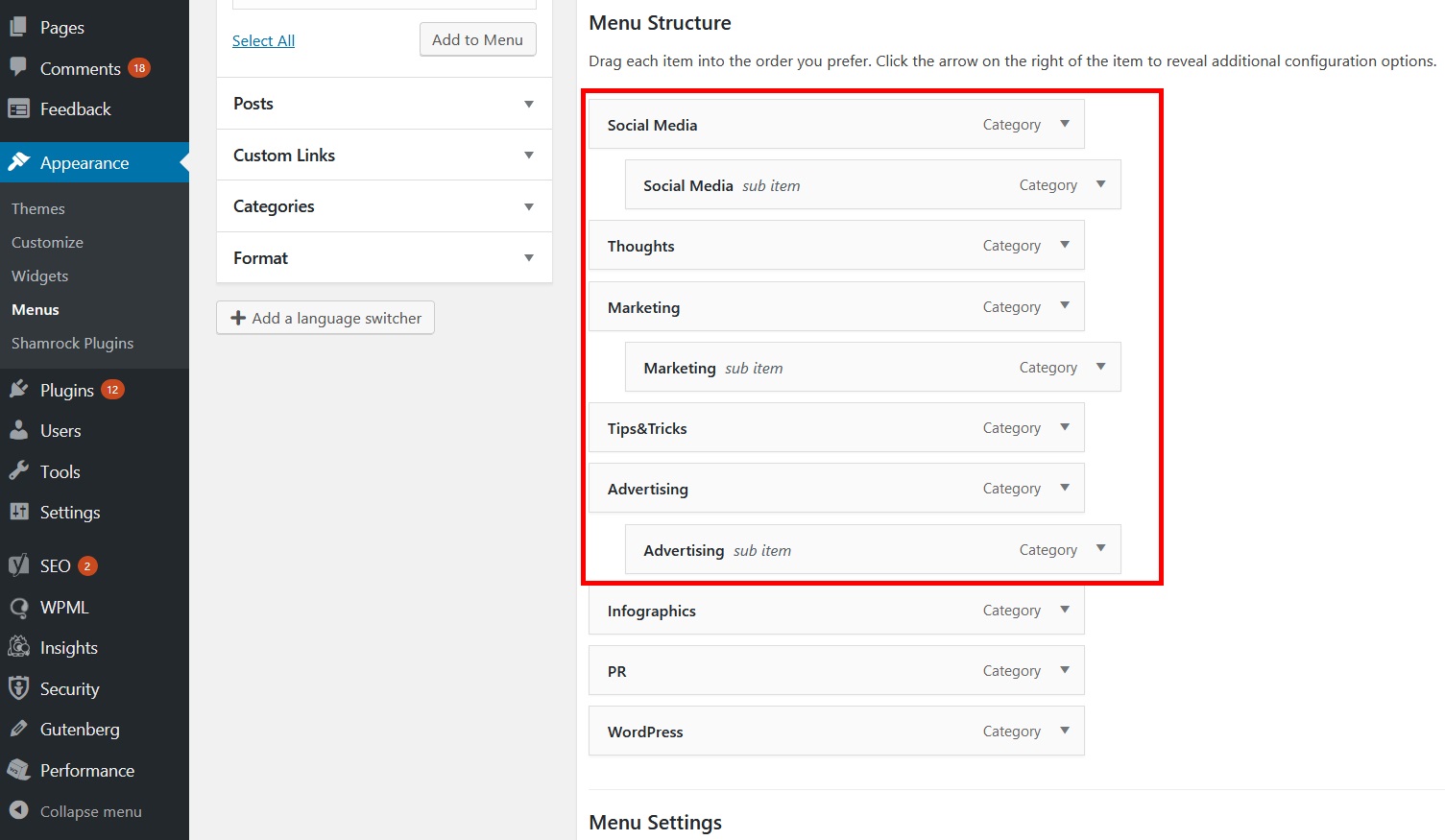
Para crear un menú desplegable en WP Admin, vaya a Apariencia. El menú le permite cambiar el orden de un elemento arrastrándolo y soltándolo. Para crear menús desplegables, arrastre un elemento hacia la derecha para "anidarlo" debajo de otro elemento directamente encima de él; arrastrando el elemento hacia la izquierda nuevamente, puede deshacer esto.
Debido al aumento de contenido de páginas y publicaciones en su sitio, puede resultarle difícil incluir cada destino en su barra de menú . En este breve consejo, repasaré dos formas sencillas de transformar los menús de WordPress en menús desplegables. Cree un menú estándar de WordPress antes de agregar la funcionalidad desplegable. Inicie sesión en su cuenta de WordPress y cree un menú. Arrastrar y soltar es la mejor manera de convertir un menú normal en un menú desplegable. Los menús desplegables también se pueden crear utilizando la vista previa en vivo y el personalizador de WordPress. La siguiente captura de pantalla, por ejemplo, muestra que Configuración es el principal, Restablecimiento de contraseña y Cerrar sesión son los secundarios, y ambos están cerrados.
Verá sus cambios en la vista previa en vivo si divide su menú en padres e hijos. Seleccione una de las casillas de ubicación del menú para asegurarse de que su nuevo menú desplegable esté visible en esa ubicación. El uso de menús desplegables puede hacer que su sitio web sea más fácil de navegar y al mismo tiempo reducir el espacio en su barra de menú.
¿Cómo agrego un menú a una página en WordPress?
Haga clic en la pestaña 'Ver todo' en la esquina superior derecha de la pantalla para ver todas las páginas de su sitio. A continuación, seleccione la opción 'Agregar al menú' haciendo clic en el cuadro al lado de cada página que desea agregar a su menú. Una vez que haya agregado sus páginas, puede moverlas arrastrándolas y soltándolas.
Cómo crear un menú desplegable dinámico en WordPress
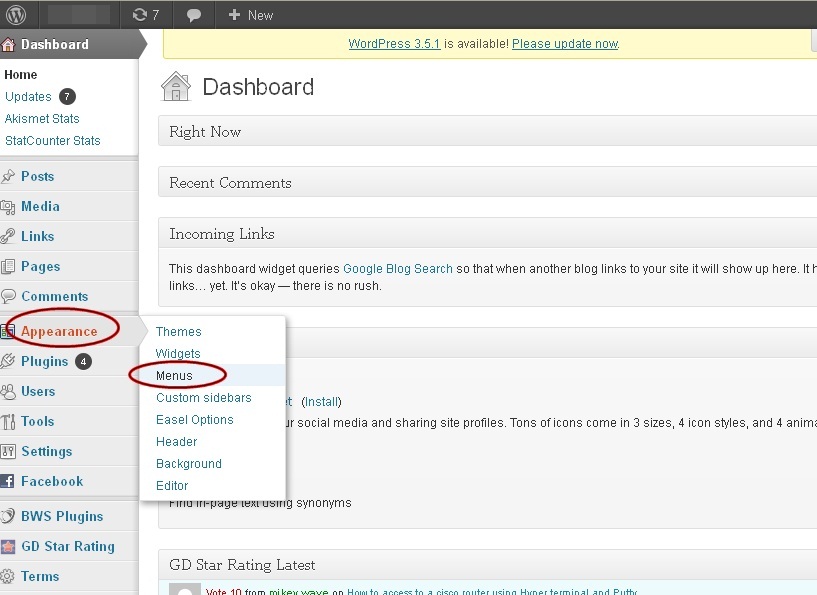
Agregar un menú desplegable dinámico en WordPress es relativamente fácil y se puede lograr siguiendo unos simples pasos. Primero, cree un elemento de menú principal y agregue cualquier elemento de submenú deseado debajo de él. A continuación, vaya a la página Apariencia > Menús y seleccione el menú recién creado del menú desplegable. Finalmente, marque la casilla junto a "Habilitar menú desplegable dinámico" y haga clic en el botón "Guardar menú". ¡Eso es todo! Su sitio de WordPress ahora debería tener un menú desplegable dinámico.
La codificación de un menú desplegable en un tema de WordPress es relativamente simple. Usando los dos métodos que se describen a continuación, WordPress puede crear el HTML para un menú desplegable. Si no sabe cómo crear menús desplegables, las publicaciones a continuación le mostrarán cómo hacerlo. Hay un archivo JavaScript muy pequeño que se usa en el menú de Suckerfish para una versión anterior de Internet Explorer. Muchas personas codifican su HTML en su archivo header.php, pero eso no es particularmente eficiente. Debido a que WP_list_pages() produce los elementos de la lista, pero no la etiqueta *ul>, codifiqué esas etiquetas para incluir nuestra identificación y enlace en la lista. Debido a que su página de inicio con frecuencia no es una página de WordPress, agregué una línea de código al menú que muestra la página index.php solo en la etiqueta.

WordPress 2.7 incluye una nueva etiqueta de plantilla llamada WP_page_menu() que produce esencialmente el mismo resultado que el anterior en una sola línea. El código se producirá de la siguiente manera: tipo de código=html Las páginas se nombrarán de acuerdo con el nombre de la página y los enlaces se describirán según la fuente de los enlaces. Cuando establecemos show_home en 1, WordPress debería incluir nuestra página de inicio en el menú. A pesar de que se usa con frecuencia en los menús desplegables de codificación, no se requiere el div contenedor. El nombre de la clase se puede establecer mediante el parámetro de nombre de clase. No es posible agregar una nueva clase de propiedad a la página de inicio, current_page_item. Si está buscando una forma de diseñar el elemento de menú de la página actual, WP_list_pages() puede ser una mejor opción.
Cómo agregar un menú desplegable en Woocommerce
En WooCommerce, ve a Configuración. Luego, en las tablas de productos, seleccione la configuración predeterminada que ingresa después de su clave de licencia. Se debe incluir la columna Agregar al carrito en la sección de columnas, y se debe elegir el menú desplegable de variaciones en "Variaciones".
El objetivo final del dueño de una tienda en WooCommerce es brindar la mejor experiencia de compra para sus clientes. Cuando alguien hace clic en un botón o en el texto que lo dirige, el menú desplegable abre una lista de elementos. Siguiendo estos pasos, podrá agregar un menú desplegable a su página de producto de WooCommerce. El módulo Opciones de productos adicionales (Complementos personalizados) en WooCommerce incluye 16 campos personalizados, incluido un menú desplegable para mostrar los detalles del producto. Puede usar nuestros campos de productos personalizados y predeterminados como su nicho para crearlos, editarlos, eliminarlos y reposicionarlos. Este complemento también se puede comprar como una versión gratuita y, si lo desea, pruébelo de inmediato.
Menú desplegable de WordPress sin página
Hay algunas formas de crear un menú desplegable de WordPress sin una página. Una forma es usar un complemento como Superfish o Menú desplegable. Estos complementos le permitirán crear un menú personalizado que se puede mostrar como un menú desplegable. Otra forma es usar un tema que admita menús desplegables. Algunos temas, como el tema predeterminado de WordPress, tendrán un menú desplegable incorporado.
Usando un lenguaje de secuencias de comandos como PHP, puedo crear fácilmente un menú desplegable en WordPress. Esto es simple; simplemente siga nuestra guía paso a paso y comience de inmediato. No necesitará ningún complemento o conocimiento de codificación para realizar bien esta acción, lo cual es fantástico. Es sencillo seguir los cuatro pasos que forman parte del panel de administración. Cuando elige dónde mostrar su menú desplegable de WordPress, puede elegir el orden en que aparece. Puede hacerlo yendo a Administrar ubicaciones o haciendo clic en el vínculo Estructura del menú . Hay una opción para agregar páginas de nivel superior a este menú llamada agregar páginas automáticamente.
Si desea ver lo que está haciendo en tiempo real, puede hacerlo seleccionando Administrar con vista previa en vivo en el menú Herramientas. Estos complementos deben usarse si desea un mega menú desplegable. Además de un menú expandible y un menú desplegable bidimensional, esta aplicación muestra todos los elementos de forma predeterminada. Con la versión gratuita, puede agregar mega menús horizontales, pasar el mouse o hacer clic en eventos, admitir menús flotantes y usar múltiples menús. Los precios de los complementos profesionales comienzan en $ 29 para un sitio y aumentan según la complejidad del proyecto. Puede crear un menú móvil receptivo freemium con WP Mobile Menu, que viene en una variedad de temas. Es simple de usar; simplemente sigue las instrucciones y listo.
El complemento Hero Menu cuesta $ 20 y viene con seis meses de soporte. No se debe utilizar un menú desplegable con demasiados o muy pocos elementos. Si son demasiado largos, se consideran mediocres y la experiencia del usuario se resiente. los menús desplegables con pocas opciones no tienen sentido ni sentido si tienen pocas opciones. Ahora puede crear fácilmente el suyo propio con facilidad.
Habilitación de la opción de destino de enlace para menús en blanco de destino
Para crear un menú en blanco de destino, siga estos pasos: br> Al seleccionar "Objetivo de enlace" en "Propiedades del menú avanzado", puede acceder a la pantalla "Opciones de pantalla" habilitando primero la opción "Objetivo de enlace".
Si desea vincular su computadora, vaya al menú "Vincular destino" en "Mostrar propiedades de menú avanzadas".