
Jak dodać menu rozwijane do motywu WordPress?
Opublikowany: 2022-10-05Dodanie rozwijanego menu do motywu WordPress może być świetnym sposobem na uporządkowanie treści i uczynienie ich bardziej przyjaznym dla użytkownika. Istnieje kilka różnych sposobów dodania rozwijanego menu do motywu WordPress, a w tym artykule pokażemy, jak to zrobić za pomocą systemu menu WordPress .
W ostatnich tygodniach w centrum uwagi znalazły się menu nawigacyjne. Dobrym pomysłem jest nauczenie się projektowania menu rozwijanego przed rozpoczęciem kodowania menu zaawansowanych . Dostarczy Ci podstawy niezbędne do tworzenia zaawansowanych menu w tym samouczku. Postępowanie zgodnie z tym samouczkiem będzie wymagało: Drugim krokiem jest nauczenie się projektowania menu WordPress. Wbudowana funkcjonalność menu WordPress; 3. Ta książka jest napisana dla początkujących WordPress i obejmuje podstawy tworzenia rozwijanego menu. Jak kierować kod HTML wygenerowany przez funkcję menu WordPress za pomocą CSS.
W swojej bazie danych znajdziesz post w tabeli wp_posts dla każdego elementu w menu nawigacyjnym . Każdy post jest unikalny pod względem metadanych, które obejmują wyświetlany tekst, a także cel linku. Upewnij się, że elementy drugiego poziomu są domyślnie ukryte w arkuszu stylów motywu. W tym przypadku element na górze nie będzie ukryty, ponieważ jeden z jego zagnieżdżonych elementów będzie znajdował się wewnątrz innego na górze. Zauważysz, że obok treści znajduje się rozwijane menu. Chcemy, aby wyglądało to tak, jakby unosiło się na wierzchu materiału. W rezultacie, aby rozwiązać ten problem, musimy uwzględnić styl układu w naszym arkuszu stylów.
W tekście należy również podać względne rozmieszczenie elementów najwyższego poziomu. Dodanie nowej klasy do motywu o nazwie media query oraz nowego pliku o nazwie burger-menu.js umożliwi jego uruchomienie. Menu można utworzyć za pomocą skryptu, gdy użytkownik kliknie ikonę. W zapytaniu o media użyjemy CSS, aby ukryć element menu , który znajduje się wewnątrz elementu z klasą.
Jak dodać rozwijane menu na stronie WordPress
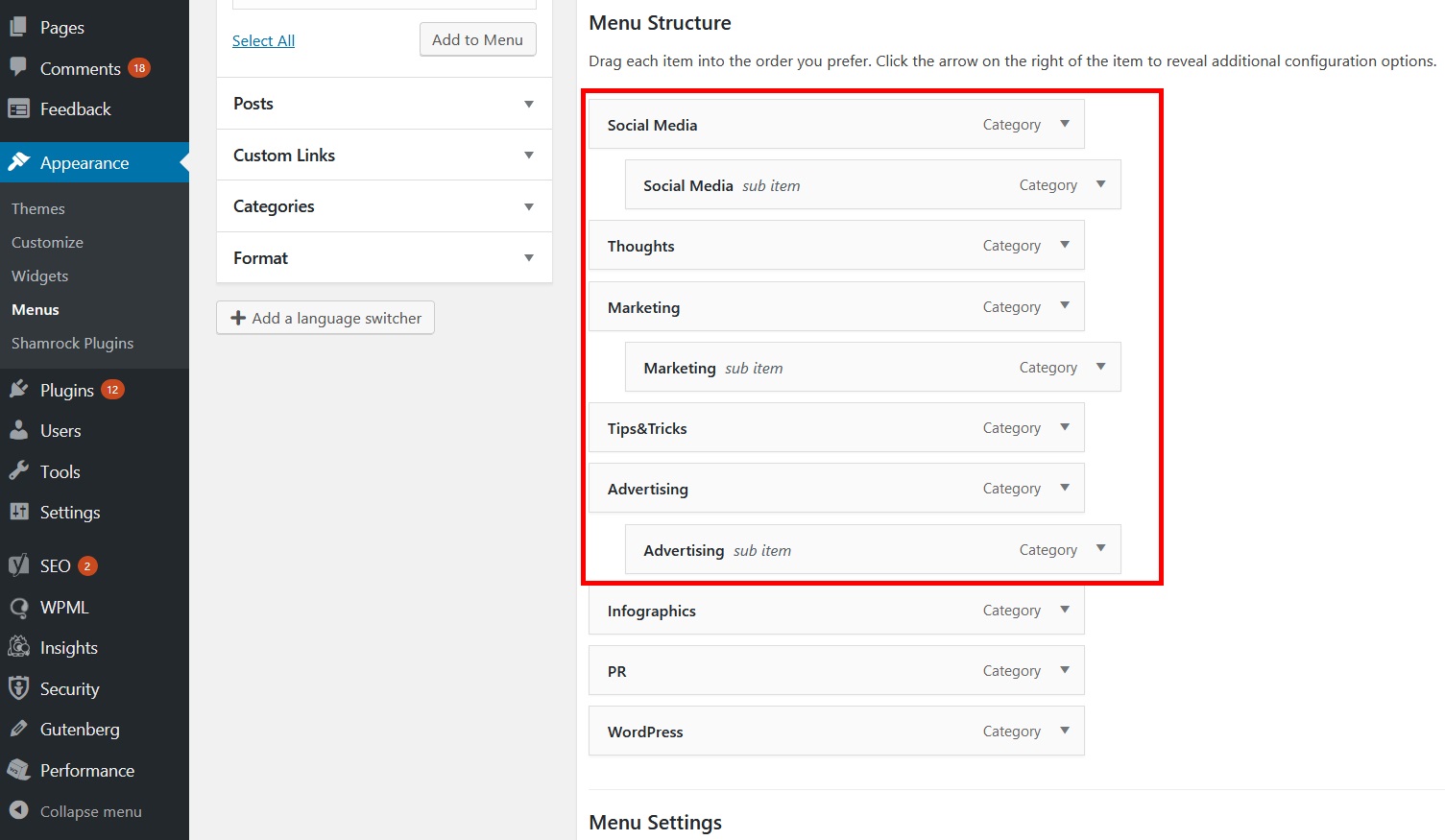
Aby utworzyć menu rozwijane w WP Admin, przejdź do Wygląd. Menu umożliwia zmianę kolejności elementu poprzez przeciąganie go i upuszczanie. Aby utworzyć menu rozwijane, przeciągnij element w prawo, aby „zagnieździć” go pod innym elementem bezpośrednio nad nim; przeciągając element ponownie w lewo, możesz to cofnąć.
Ze względu na wzrost liczby stron i postów w Twojej witrynie umieszczenie każdego miejsca docelowego na pasku menu może być trudne . W tej krótkiej wskazówce omówię dwa proste sposoby przekształcenia menu WordPress w menu rozwijane. Utwórz standardowe menu WordPress przed dodaniem funkcji rozwijanej. Zaloguj się na swoje konto WordPress i utwórz menu. Przeciąganie i upuszczanie to najlepszy sposób na przekształcenie zwykłego menu w menu rozwijane. Rozwijane menu można również tworzyć za pomocą podglądu na żywo i dostosowywania WordPressa. Poniższy zrzut ekranu pokazuje na przykład, że Ustawienia są nadrzędne, Resetowanie hasła i Wylogowanie są dziećmi i oba są wylogowane.
Zmiany zobaczysz w podglądzie na żywo, jeśli podzielisz menu na rodziców i dzieci. Zaznacz jedno z pól wyboru Lokalizacja menu, aby upewnić się, że nowe menu rozwijane będzie widoczne w tej lokalizacji. Korzystanie z menu rozwijanych może ułatwić nawigację po witrynie, jednocześnie zmniejszając miejsce na pasku menu.
Jak dodać menu do strony w WordPressie?
Kliknij kartę „Wyświetl wszystko” w prawym górnym rogu ekranu, aby wyświetlić wszystkie strony witryny. Następnie wybierz opcję „Dodaj do menu”, klikając pole obok każdej strony, którą chcesz dodać do menu. Po dodaniu stron możesz je przenosić, przeciągając je i upuszczając.
Jak stworzyć dynamiczne rozwijane menu w WordPressie
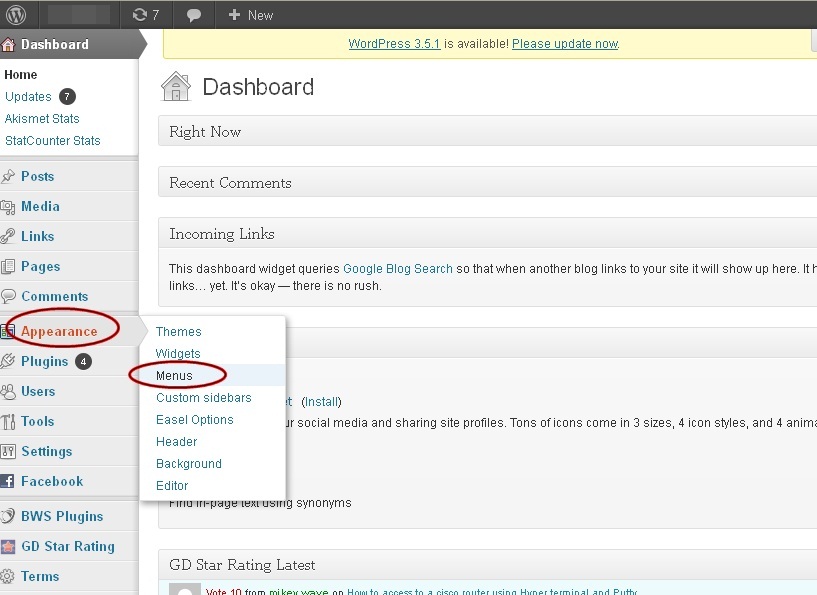
Dodanie dynamicznego menu rozwijanego w WordPressie jest stosunkowo łatwe i można je wykonać, wykonując kilka prostych kroków. Najpierw utwórz element menu nadrzędnego i dodaj pod nim dowolne żądane elementy podmenu. Następnie przejdź do strony Wygląd > Menu i wybierz nowo utworzone menu z rozwijanego menu. Na koniec zaznacz pole obok „Włącz dynamiczne menu rozwijane” i kliknij przycisk „Zapisz menu”. Otóż to! Twoja witryna WordPress powinna mieć teraz dynamiczne menu rozwijane.
Kodowanie menu rozwijanego w motywie WordPress jest stosunkowo proste. Korzystając z dwóch opisanych poniżej metod, WordPress może utworzyć kod HTML dla menu rozwijanego. Jeśli nie wiesz, jak tworzyć rozwijane menu, poniższe posty pokażą Ci, jak to zrobić. Istnieje bardzo mały plik JavaScript, który jest używany w menu Suckerfish we wcześniejszej wersji Internet Explorera. Wiele osób koduje na stałe swój kod HTML do pliku header.php, ale nie jest to szczególnie wydajne. Ponieważ WP_list_pages() tworzy elementy listy, ale nie tag *ul>, zakodowałem te tagi, aby dołączyć nasz identyfikator i link do listy. Ponieważ twoja strona główna często nie jest stroną WordPress, dodałem wiersz kodu do menu, który wyświetla stronę index.php tylko w tagu.

WordPress 2.7 zawiera nowy znacznik szablonu o nazwie WP_page_menu(), który w jednej linii daje zasadniczo taki sam wynik jak powyżej. Kod zostanie wygenerowany w następujący sposób: code type=html Strony zostaną nazwane zgodnie z nazwą strony, a linki będą opisane przez źródło linków. Gdy ustawimy show_home na 1, WordPress powinien zawierać w menu naszą stronę główną. Pomimo tego, że jest często używany w rozwijanych listach kodowania, wrapper div nie jest wymagany. Nazwę klasy można ustawić za pomocą parametru nazwy klasy. Nie można dodać nowej klasy właściwości do strony głównej, current_page_item. Jeśli szukasz sposobu na stylizację pozycji menu bieżącej strony, WP_list_pages() może być lepszą opcją.
Jak dodać rozwijane menu w Woocommerce?
W WooCommerce przejdź do Ustawień. Następnie w tabelach produktów wybierz ustawienia domyślne, które wprowadzasz po kluczu licencyjnym. W sekcji kolumn należy uwzględnić kolumnę dodawania do koszyka, a menu rozwijane odmian należy wybrać w sekcji „Odmiany”.
Ostatecznym celem właściciela sklepu w WooCommerce jest zapewnienie najlepszego doświadczenia zakupowego swoim klientom. Gdy ktoś kliknie przycisk lub tekst, który go kieruje, menu rozwijane otwiera listę elementów. Wykonując te kroki, będziesz mógł dodać rozwijane menu do swojej strony produktu WooCommerce. Moduł Extra Product Options (Custom Addons) w WooCommerce zawiera 16 niestandardowych pól, w tym rozwijane menu do wyświetlania szczegółów produktu. Możesz użyć naszych niestandardowych i domyślnych pól produktów jako swojej niszy, aby je tworzyć, edytować, usuwać i zmieniać ich położenie. Wtyczkę tę można również kupić w wersji bezpłatnej, a jeśli chcesz, wypróbuj ją od razu.
Menu rozwijane WordPress bez strony
Istnieje kilka sposobów na utworzenie menu rozwijanego WordPress bez strony. Jednym ze sposobów jest użycie wtyczki, takiej jak Superfish lub Dropdown Menu. Te wtyczki pozwolą Ci stworzyć niestandardowe menu , które może być wyświetlane jako menu rozwijane. Innym sposobem jest użycie motywu, który obsługuje menu rozwijane. Niektóre motywy, takie jak domyślny motyw WordPress, będą miały wbudowane menu rozwijane.
Używając języka skryptowego, takiego jak PHP, mogę łatwo stworzyć rozwijane menu na WordPressie. To jest proste; po prostu postępuj zgodnie z naszym przewodnikiem krok po kroku i zacznij od razu. Nie będziesz potrzebować żadnej wtyczki ani wiedzy o kodowaniu, aby dobrze wykonać tę akcję, co jest fantastyczne. Wykonanie czterech kroków, które są częścią pulpitu administracyjnego, jest proste. Wybierając miejsce wyświetlania menu rozwijanego WordPress, możesz wybrać kolejność, w jakiej się pojawia. Możesz to zrobić, przechodząc do opcji Zarządzaj lokalizacjami lub klikając link Struktura menu . Istnieje opcja dodawania stron najwyższego poziomu do tego menu o nazwie automatyczne dodawanie stron.
Jeśli chcesz zobaczyć, co robisz w czasie rzeczywistym, możesz to zrobić, wybierając opcję Zarządzaj z podglądem na żywo z menu Narzędzia. Te wtyczki powinny być używane, jeśli chcesz mieć rozwijane mega menu. Oprócz rozwijanego menu i dwuwymiarowego menu rozwijanego ta aplikacja domyślnie wyświetla wszystkie elementy. W bezpłatnej wersji możesz dodawać poziome mega menu, zdarzenia najeżdżania lub klikania, obsługiwać wysuwane menu i korzystać z wielu menu. Ceny wtyczek Pro zaczynają się od 29 USD za jedną witrynę i rosną w zależności od złożoności projektu. Możesz utworzyć responsywne menu mobilne freemium za pomocą WP Mobile Menu, które jest dostępne w różnych motywach. Jest prosty w użyciu; po prostu postępuj zgodnie z instrukcjami i możesz iść.
Wtyczka Hero Menu kosztuje 20 USD i obejmuje sześć miesięcy wsparcia. Nie należy używać menu rozwijanego ze zbyt dużą lub zbyt małą liczbą elementów. Jeśli są zbyt długie, są uważane za kiepskie i cierpi na tym wrażenia użytkownika. rozwijane menu z kilkoma opcjami są bezcelowe i bezsensowne, jeśli mają niewiele opcji. Teraz możesz z łatwością stworzyć swój własny.
Włączanie opcji celu łącza dla pustych menu docelowych
Aby utworzyć puste menu docelowe, wykonaj następujące czynności: br> Wybierając „Cel łącza” w „Właściwościach menu zaawansowanego”, możesz uzyskać dostęp do ekranu „Opcje ekranu”, włączając najpierw opcję „Cel łącza”.
Jeśli chcesz połączyć komputer, przejdź do menu „Cel łącza” w sekcji „Pokaż zaawansowane właściwości menu”.