
¿El agente antigravedad se canceló debido a un error? Guía completa paso a paso para solucionar fallos y fallos de inicio
Publicado: 2026-02-13El agente Antigravity cancelado debido a un error es un mensaje frustrante que a menudo aparece inesperadamente, interrumpiendo los flujos de trabajo, ralentizando los sistemas o impidiendo que se inicien aplicaciones importantes. Ya sea que ocurra al inicio o durante el uso regular, este problema puede deberse a archivos corruptos, controladores obsoletos, conflictos del sistema o permisos insuficientes. Comprender la causa raíz es esencial para aplicar la solución correcta y restaurar un rendimiento fluido.
TL;DR: El mensaje "Antigravity Agent cancelado debido a un error" generalmente aparece debido a datos corruptos, conflictos de controladores, permisos faltantes o software desactualizado. A menudo, el problema se puede resolver reiniciando los servicios, actualizando los controladores, reinstalando la aplicación o reparando los archivos del sistema. Es posible que los usuarios avanzados necesiten verificar los registros de eventos o realizar un inicio limpio para aislar los conflictos. Seguir un proceso estructurado de solución de problemas garantiza una recuperación más rápida y segura.
¿Qué causa el mensaje “Agente antigravedad cancelado debido a un error”?
Antes de intentar solucionarlo, es útil comprender por qué se produce este error. En la mayoría de los casos, el Agente Antigravity funciona como un proceso en segundo plano responsable de administrar tareas a nivel del sistema, servicios de soporte de aplicaciones o protocolos de seguridad. Cuando falla o falla al inicio, generalmente significa que algo impidió que funcionara correctamente.
Las causas comunes incluyen:
- Archivos de instalación corruptos
- Software de terceros conflictivo
- Controladores obsoletos o incompatibles
- Dependencias del sistema faltantes
- Permisos de administrador insuficientes
- Malware o interferencia de seguridad
Identificar cuál de estos factores se aplica es el primer paso para resolver el accidente.
Paso 1: reinicie el sistema y verifique fallas temporales
A veces, el problema es simplemente una falla temporal del sistema. Un reinicio completo puede eliminar errores de memoria y procesos bloqueados.
- Cierre todas las aplicaciones en ejecución.
- Reinicie la computadora (no solo cierre la sesión).
- Espere a que todos los programas de inicio se carguen por completo.
- Compruebe si Antigravity Agent se inicia correctamente.
Si el error persiste, es necesario continuar con pasos más profundos de solución de problemas.
Paso 2: ejecute la aplicación como administrador
Los conflictos de permisos a menudo provocan fallos en el inicio.
- Haga clic derecho en el archivo ejecutable del Antigravity Agent.
- Seleccione Ejecutar como administrador .
- Si se le solicita, confirme los derechos de acceso.
Si esto resuelve el problema, indica un problema de permisos. En ese caso:
- Abrir propiedades
- Vaya a la pestaña Compatibilidad
- Habilitar Ejecutar este programa como administrador
- Aplicar cambios
Paso 3: actualice los controladores del sistema
Los gráficos, el chipset o los controladores del sistema obsoletos pueden impedir que los agentes en segundo plano se inicialicen correctamente.

Para actualizar controladores:
- Abra el Administrador de dispositivos .
- Amplíe las categorías relevantes (p. ej., adaptadores de pantalla, adaptadores de red).
- Haga clic derecho en cada dispositivo y seleccione Actualizar controlador .
- Elija Buscar controladores automáticamente .
Alternativamente, los usuarios pueden descargar los controladores directamente desde el sitio web del fabricante del hardware para obtener la última versión estable.
Paso 4: reparar archivos de sistema dañados
La corrupción del sistema es una causa frecuente de terminación del servicio en segundo plano.
Para realizar una reparación de archivos del sistema:
- Presione Win + X y abra el símbolo del sistema (administrador) o la terminal de Windows (administrador) .
- Tipo:
sfc /scannow - Presione Enter y espere a que se complete el escaneo.
Si se detectan problemas pero no se solucionan, ejecute:
DISM /Online /Limpiar-Imagen /RestoreHealth
Una vez completado, reinicie la computadora y verifique si el error persiste.
Paso 5: reinstale el agente antigravedad
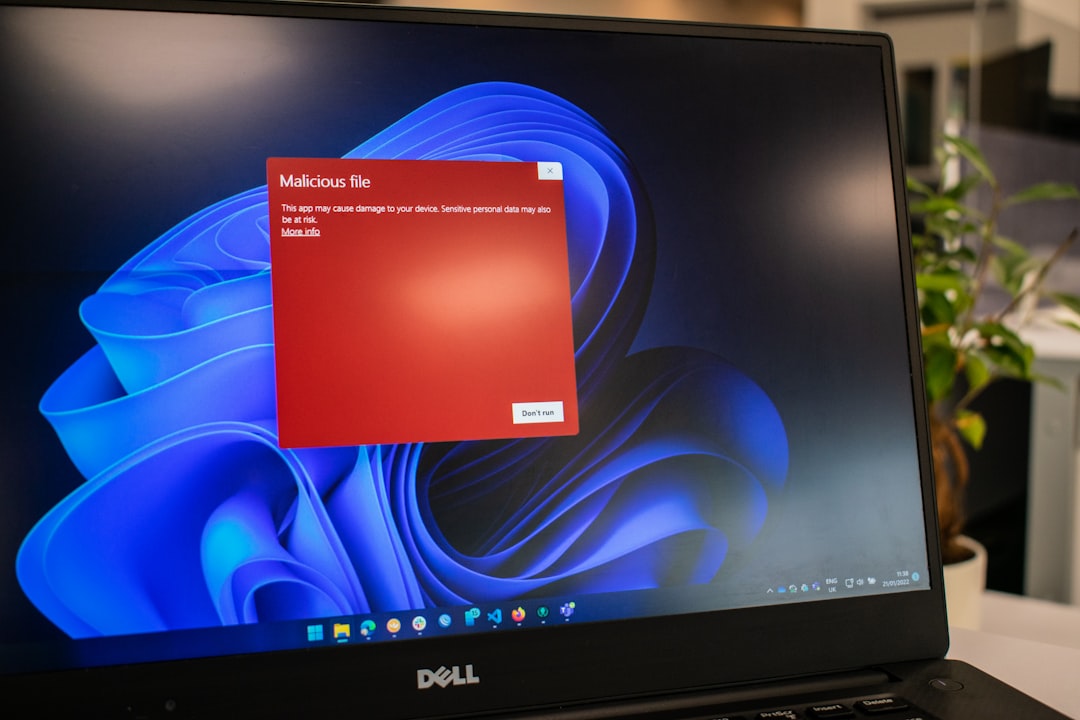
Los archivos de instalación dañados pueden impedir que el programa se inicie correctamente al inicio.
Siga estos pasos:
- Abra el Panel de control .
- Haga clic en Programas y características .
- Localice el agente antigravedad .
- Seleccione Desinstalar .
- Reinicie la computadora.
- Descargue la última versión de la fuente oficial.
- Instalar usando privilegios de administrador.
Una reinstalación limpia a menudo resuelve las advertencias de terminación persistentes.
Paso 6: realice un inicio limpio
Los servicios de terceros pueden entrar en conflicto con Antigravity Agent, provocando que se bloquee al iniciarse.
Para realizar un inicio limpio:
- Presione Win + R y escriba
msconfig. - Vaya a la pestaña Servicios .
- Marque Ocultar todos los servicios de Microsoft .
- Haga clic en Desactivar todo .
- Abra la pestaña Inicio y desactive los programas no esenciales.
- Reinicie la computadora.
Si el sistema se ejecuta sin errores, una de las aplicaciones deshabilitadas está causando el conflicto. Vuelva a habilitarlos uno por uno para identificar al culpable.

Paso 7: verifique el Visor de eventos de Windows para ver los registros de errores
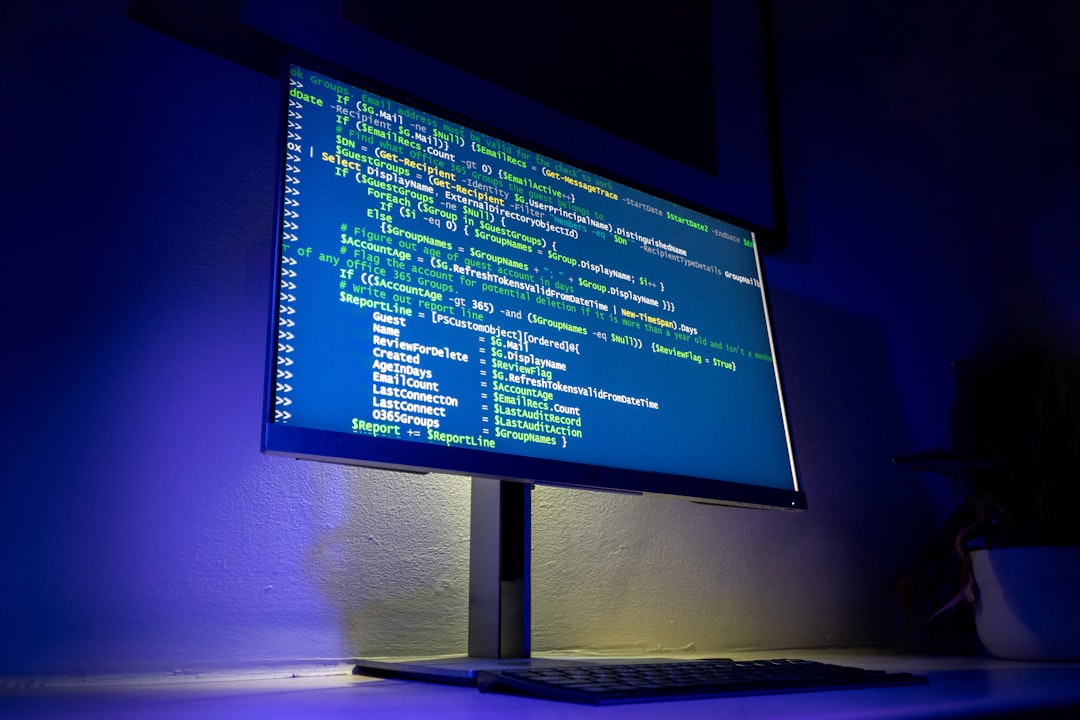
El Visor de eventos de Windows proporciona información de diagnóstico detallada.
Para comprobar registros:
- Presione Win + X y seleccione Visor de eventos .
- Expanda Registros de Windows .
- Haga clic en Aplicación .
- Busque entradas de error relacionadas con Antigravity Agent.
Los códigos de error a menudo revelan fallas de dependencia específicas, archivos DLL faltantes o restricciones de permisos.
Paso 8: escanear en busca de malware
El software malicioso puede interferir con agentes legítimos del sistema.
- Ejecute un análisis completo con Seguridad de Windows.
- Utilice una herramienta secundaria de detección de malware si está disponible.
- Elimine cualquier amenaza detectada.
Después de limpiar el sistema, reinicie y verifique que el agente se inicie correctamente.
Paso 9: Verifique la compatibilidad del sistema
Si el problema comenzó después de una actualización importante del sistema operativo, la causa puede ser la compatibilidad.
Las posibles soluciones incluyen:
- Ejecutar el programa en modo de compatibilidad
- Instalar una versión diseñada para el sistema operativo actual
- Revertir una actualización reciente del sistema inestable
La configuración de compatibilidad se puede ajustar en la pestaña Propiedades > Compatibilidad del archivo.
Paso 10: Comprobaciones avanzadas de registro y servicio
Sólo los usuarios experimentados deben continuar con la edición del registro.
Para verificar el estado del servicio:
- Presione Win + R y escriba
services.msc. - Localice el servicio del agente antigravedad .
- Asegúrese de que el Tipo de inicio esté configurado en Automático .
- Haga clic en Iniciar si el servicio está detenido.
Editar el Registro de Windows sin una copia de seguridad puede causar una inestabilidad grave en el sistema. Cree siempre un punto de restauración antes de aplicar cambios.
Prevención de accidentes futuros
La prevención suele ser más eficaz que la reparación. Los usuarios pueden reducir la probabilidad de errores futuros al:
- Mantener Windows actualizado
- Instalación de controladores únicamente de fuentes oficiales
- Evitar herramientas de optimización en segundo plano conflictivas
- Realizar análisis de malware de rutina
- Realizar copias de seguridad periódicas de archivos importantes
Mantener un entorno de sistema estable minimiza las fallas del servicio del agente.
Preguntas frecuentes (FAQ)
1. ¿Qué significa “Agente Antigravity cancelado debido a un error”?
Indica que el proceso en segundo plano asociado con Antigravity Agent dejó de ejecutarse inesperadamente debido a un problema de software, permiso o compatibilidad.
2. ¿Este error es causado por un virus?
No necesariamente. Si bien el malware puede provocar fallos, la mayoría de los casos se deben a archivos corruptos, controladores obsoletos o conflictos del sistema.
3. ¿Se puede solucionar el problema reiniciando la computadora?
Sí, en algunos casos. Los fallos temporales o los conflictos de memoria pueden resolverse después de un reinicio completo.
4. ¿Necesito reinstalar Windows para solucionar este problema?
Rara vez es necesario reinstalar Windows. La mayoría de los problemas se pueden resolver reparando archivos del sistema, actualizando controladores o reinstalando la aplicación.
5. ¿Por qué aparece el error al inicio?
Esto suele suceder cuando el servicio está configurado para iniciarse automáticamente pero encuentra dependencias faltantes, restricciones de permisos o conflictos con otros programas de inicio.
6. ¿Es seguro desactivar el Agente Antigravedad?
Eso depende de su función. Si admite tareas esenciales del sistema o de seguridad, deshabilitarlo puede afectar el rendimiento o la protección.
7. ¿Cómo sé qué programa está provocando el conflicto?
Realizar un inicio limpio es la forma más confiable de aislar aplicaciones problemáticas de terceros.
8. ¿Qué pasa si ninguna de las soluciones funciona?
Si todos los pasos de solución de problemas fallan, se recomienda comunicarse con el equipo de soporte del proveedor de software con los registros del Visor de eventos y las especificaciones del sistema.
Siguiendo este enfoque estructurado paso a paso, la mayoría de los errores de terminación del Antigravity Agent se pueden diagnosticar y resolver de manera eficiente. El mantenimiento adecuado y el cuidado proactivo del sistema reducen significativamente las posibilidades de accidentes recurrentes.