
Agente antigravità terminato a causa di un errore? Guida passo passo completa per risolvere arresti anomali ed errori di avvio
Pubblicato: 2026-02-13Antigravity Agent terminato a causa di un errore è un messaggio frustrante che spesso appare inaspettatamente, interrompendo i flussi di lavoro, rallentando i sistemi o impedendo l'avvio di applicazioni importanti. Che si verifichi all'avvio o durante l'uso regolare, questo problema può derivare da file danneggiati, driver obsoleti, conflitti di sistema o autorizzazioni insufficienti. Comprendere la causa principale è essenziale per applicare la soluzione corretta e ripristinare prestazioni fluide.
TL;DR: il messaggio "Antigravity Agent terminato a causa di errore" di solito si verifica a causa di dati danneggiati, conflitti di driver, autorizzazioni mancanti o software obsoleto. Spesso il problema può essere risolto riavviando i servizi, aggiornando i driver, reinstallando l'applicazione o riparando i file di sistema. Gli utenti esperti potrebbero dover controllare i registri eventi o eseguire un avvio pulito per isolare i conflitti. Seguire un processo strutturato di risoluzione dei problemi garantisce un ripristino più rapido e sicuro.
Quali sono le cause del messaggio "Agente antigravità terminato a causa di un errore"?
Prima di tentare le correzioni, è utile capire perché si verifica questo errore. Nella maggior parte dei casi, l' Antigravity Agent funziona come un processo in background responsabile della gestione delle attività a livello di sistema, dei servizi di supporto delle applicazioni o dei protocolli di sicurezza. Quando si blocca o non funziona all'avvio, in genere significa che qualcosa ne ha impedito il corretto funzionamento.
Le cause comuni includono:
- File di installazione danneggiati
- Software di terze parti in conflitto
- Driver obsoleti o incompatibili
- Dipendenze di sistema mancanti
- Autorizzazioni di amministratore insufficienti
- Malware o interferenze nella sicurezza
Identificare quale di questi fattori si applica è il primo passo verso la risoluzione dell’incidente.
Passaggio 1: riavviare il sistema e verificare i problemi temporanei
A volte, il problema è semplicemente un guasto temporaneo del sistema. Un riavvio completo può eliminare errori di memoria e processi bloccati.
- Chiudi tutte le applicazioni in esecuzione.
- Riavviare il computer (non semplicemente disconnettersi).
- Attendi il caricamento completo di tutti i programmi di avvio.
- Controlla se l'Antigravity Agent si avvia correttamente.
Se l'errore persiste, è necessario passare a passaggi più approfonditi per la risoluzione dei problemi.
Passaggio 2: eseguire l'applicazione come amministratore
I conflitti di autorizzazione spesso causano errori di avvio.
- Fare clic con il pulsante destro del mouse sul file eseguibile dell'Antigravity Agent.
- Seleziona Esegui come amministratore .
- Se richiesto, conferma i diritti di accesso.
Se questo risolve il problema, indica un problema di autorizzazioni. In tal caso:
- Apri Proprietà
- Passare alla scheda Compatibilità
- Abilita Esegui questo programma come amministratore
- Applicare le modifiche
Passaggio 3: aggiorna i driver di sistema
Grafica, chipset o driver di sistema obsoleti possono impedire la corretta inizializzazione degli agenti in background.

Per aggiornare i driver:
- Apri Gestione dispositivi .
- Espandi le categorie pertinenti (ad esempio, Schede video, Schede di rete).
- Fare clic con il pulsante destro del mouse su ciascun dispositivo e selezionare Aggiorna driver .
- Scegli Cerca automaticamente i conducenti .
In alternativa, gli utenti possono scaricare i driver direttamente dal sito Web del produttore dell'hardware per l'ultima versione stabile.
Passaggio 4: riparare i file di sistema danneggiati
La corruzione del sistema è una causa frequente di interruzione del servizio in background.
Per eseguire una riparazione del file di sistema:
- Premi Win + X e apri il prompt dei comandi (amministratore) o il terminale Windows (amministratore) .
- Digitare:
sfc /scannow - Premi Invio e attendi il completamento della scansione.
Se i problemi vengono rilevati ma non risolti, eseguire:
DISM /Online /Cleanup-Image /RestoreHealth
Al termine, riavviare il computer e verificare se l'errore persiste.
Passaggio 5: reinstallare l'agente antigravità
I file di installazione danneggiati possono impedire il corretto avvio del programma all'avvio.
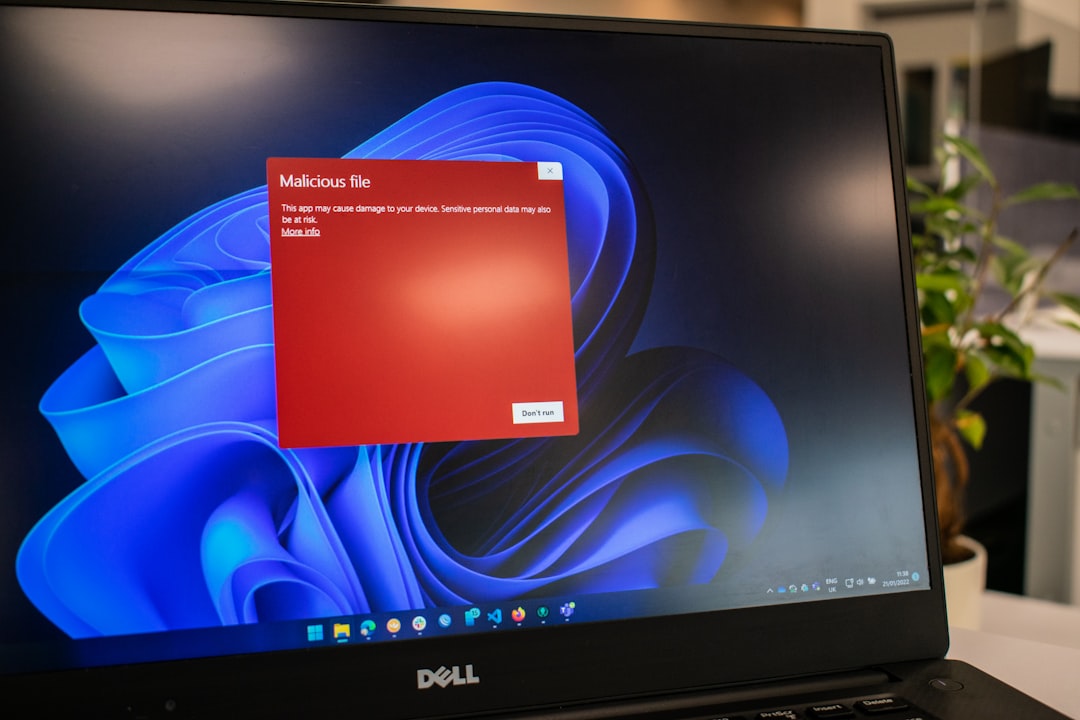
Segui questi passaggi:
- Apri Pannello di controllo .
- Fare clic su Programmi e funzionalità .
- Individua l'agente antigravità .
- Seleziona Disinstalla .
- Riavviare il computer.
- Scarica l'ultima versione dalla fonte ufficiale.
- Installa utilizzando i privilegi di amministratore.
Una reinstallazione pulita spesso risolve gli avvisi di terminazione persistenti.
Passaggio 6: eseguire un avvio pulito
I servizi di terze parti potrebbero entrare in conflitto con Antigravity Agent, causandone l'arresto anomalo all'avvio.
Per eseguire un avvio pulito:
- Premi Win + R e digita
msconfig. - Vai alla scheda Servizi .
- Seleziona Nascondi tutti i servizi Microsoft .
- Fare clic su Disattiva tutto .
- Apri la scheda Avvio e disabilita i programmi non essenziali.
- Riavviare il computer.
Se il sistema funziona senza errori, una delle applicazioni disabilitate causa il conflitto. Riattivarli uno per uno per identificare il colpevole.

Passaggio 7: controllare il Visualizzatore eventi di Windows per i registri degli errori
Il Visualizzatore eventi di Windows fornisce informazioni diagnostiche dettagliate.
Per controllare i log:
- Premi Win + X e seleziona Visualizzatore eventi .
- Espandi Registri di Windows .
- Fare clic su Applicazione .
- Cerca le voci di errore relative all'Antigravity Agent.
I codici di errore spesso rivelano errori di dipendenze specifiche, file DLL mancanti o restrizioni sulle autorizzazioni.
Passaggio 8: ricerca malware
Il software dannoso può interferire con agenti di sistema legittimi.
- Esegui una scansione completa utilizzando Sicurezza di Windows.
- Utilizza uno strumento di rilevamento malware secondario, se disponibile.
- Rimuovere eventuali minacce rilevate.
Dopo aver pulito il sistema, riavviare e verificare che l'agente venga avviato correttamente.
Passaggio 9: verificare la compatibilità del sistema
Se il problema si è verificato dopo un aggiornamento importante del sistema operativo, la causa potrebbe essere la compatibilità.
Le possibili soluzioni includono:
- Esecuzione del programma in modalità compatibilità
- Installazione di una versione progettata per il sistema operativo corrente
- Rollback di un recente aggiornamento di sistema instabile
Le impostazioni di compatibilità possono essere regolate nella scheda Proprietà > Compatibilità del file.
Passaggio 10: controlli avanzati del registro e dei servizi
Solo gli utenti esperti dovrebbero procedere con la modifica del registro.
Per verificare lo stato del servizio:
- Premi Win + R e digita
services.msc. - Individua il servizio dell'agente antigravità .
- Assicurati che Tipo di avvio sia impostato su Automatico .
- Fare clic su Avvia se il servizio è interrotto.
La modifica del registro di Windows senza un backup può causare una grave instabilità del sistema. Crea sempre un punto di ripristino prima di applicare le modifiche.
Prevenire futuri incidenti
La prevenzione è spesso più efficace della riparazione. Gli utenti possono ridurre la probabilità di errori futuri:
- Mantenere Windows aggiornato
- Installazione di driver solo da fonti ufficiali
- Evitare strumenti di ottimizzazione dello sfondo in conflitto
- Esecuzione di scansioni malware di routine
- Backup regolare di file importanti
Il mantenimento di un ambiente di sistema stabile riduce al minimo gli errori del servizio agente.
Domande frequenti (FAQ)
1. Cosa significa "Antigravity Agent terminato a causa di un errore"?
Indica che il processo in background associato all'Agente Antigravity ha interrotto l'esecuzione in modo imprevisto a causa di un problema di software, autorizzazione o compatibilità.
2. Questo errore è causato da un virus?
Non necessariamente. Sebbene il malware possa causare arresti anomali, la maggior parte dei casi è dovuta a file danneggiati, driver obsoleti o conflitti di sistema.
3. Il riavvio del computer può risolvere il problema?
Sì, in alcuni casi. Problemi temporanei o conflitti di memoria potrebbero risolversi dopo un riavvio completo.
4. Devo reinstallare Windows per risolvere questo problema?
Raramente è necessario reinstallare Windows. La maggior parte dei problemi può essere risolta riparando i file di sistema, aggiornando i driver o reinstallando l'applicazione.
5. Perché appare l'errore all'avvio?
Questo di solito accade quando il servizio è impostato per l'avvio automatico ma rileva dipendenze mancanti, restrizioni sulle autorizzazioni o conflitti con altri programmi di avvio.
6. È sicuro disattivare l'agente antigravità?
Dipende dalla sua funzione. Se supporta attività essenziali di sistema o di sicurezza, la sua disabilitazione potrebbe influire sulle prestazioni o sulla protezione.
7. Come faccio a sapere quale programma sta causando il conflitto?
L'esecuzione di un avvio pulito è il modo più affidabile per isolare applicazioni di terze parti problematiche.
8. Cosa succede se nessuna delle soluzioni funziona?
Se tutti i passaggi per la risoluzione dei problemi falliscono, si consiglia di contattare il team di supporto del fornitore del software con i registri del Visualizzatore eventi e le specifiche di sistema.
Seguendo questo approccio strutturato e passo passo, è possibile diagnosticare e risolvere in modo efficiente la maggior parte degli errori di terminazione dell'agente antigravità. Una corretta manutenzione e una cura proattiva del sistema riducono significativamente le possibilità di arresti anomali ricorrenti.