
Agent antigravitațional încetat din cauza unei erori? Ghid complet pas cu pas pentru a remedia blocările și erorile de pornire
Publicat: 2026-02-13Agentul antigravitație încheiat din cauza unei erori este un mesaj frustrant care apare adesea în mod neașteptat, perturbând fluxurile de lucru, încetinind sistemele sau împiedicând lansarea aplicațiilor importante. Indiferent dacă apare la pornire sau în timpul utilizării obișnuite, această problemă poate proveni din fișiere corupte, drivere învechite, conflicte de sistem sau permisiuni insuficiente. Înțelegerea cauzei fundamentale este esențială pentru aplicarea remedierii corecte și pentru a restabili performanța netedă.
TL;DR: Mesajul „Agent antigravitate terminat din cauza unei erori” apare de obicei din cauza datelor corupte, a conflictelor de drivere, a permisiunilor lipsă sau a software-ului învechit. Problema poate fi adesea rezolvată prin repornirea serviciilor, actualizarea driverelor, reinstalarea aplicației sau repararea fișierelor de sistem. Este posibil ca utilizatorii avansați să fie nevoiți să verifice jurnalele de evenimente sau să efectueze o pornire curată pentru a izola conflictele. Urmărirea unui proces structurat de depanare asigură o recuperare mai rapidă și mai sigură.
Ce provoacă mesajul „Agent antigravitațional terminat din cauza unei erori”?
Înainte de a încerca remedieri, este util să înțelegeți de ce apare această eroare. În majoritatea cazurilor, Agentul Antigravity funcționează ca un proces de fundal responsabil pentru gestionarea sarcinilor la nivel de sistem, a serviciilor de asistență pentru aplicații sau a protocoalelor de securitate. Când se blochează sau eșuează la pornire, înseamnă de obicei că ceva l-a împiedicat să funcționeze corect.
Cauzele comune includ:
- Fișiere de instalare corupte
- Software terță parte aflat în conflict
- Drivere învechite sau incompatibile
- Lipsesc dependențe de sistem
- Permisiuni de administrator insuficiente
- Programe malware sau interferențe de securitate
Identificarea care dintre acești factori se aplică este primul pas către rezolvarea accidentului.
Pasul 1: Reporniți sistemul și verificați erorile temporare
Uneori, problema este pur și simplu o defecțiune temporară a sistemului. O repornire completă poate șterge erorile de memorie și procesele blocate.
- Închideți toate aplicațiile care rulează.
- Reporniți computerul (nu doar deconectați-vă).
- Așteptați ca toate programele de pornire să se încarce complet.
- Verificați dacă Antigravity Agent se lansează corect.
Dacă eroarea persistă, este necesară trecerea la pași mai profundi de depanare.
Pasul 2: Rulați aplicația ca administrator
Conflictele de permisiuni declanșează adesea erori de pornire.
- Faceți clic dreapta pe fișierul executabil Antigravity Agent.
- Selectați Executare ca administrator .
- Dacă vi se solicită, confirmați drepturile de acces.
Dacă aceasta rezolvă problema, indică o problemă de permisiuni. In acest caz:
- Deschideți Proprietăți
- Navigați la fila Compatibilitate
- Activați Rulați acest program ca administrator
- Aplicați modificări
Pasul 3: Actualizați driverele de sistem
Grafica, chipset-ul sau driverele de sistem învechite pot împiedica inițializarea corectă a agenților de fundal.
Pentru a actualiza driverele:
- Deschideți Manager dispozitive .
- Extindeți categoriile relevante (de exemplu, adaptoare de afișare, adaptoare de rețea).
- Faceți clic dreapta pe fiecare dispozitiv și selectați Actualizare driver .
- Alegeți Căutați automat drivere .
Alternativ, utilizatorii pot descărca drivere direct de pe site-ul web al producătorului de hardware pentru cea mai recentă versiune stabilă.
Pasul 4: Reparați fișierele de sistem corupte
Coruperea sistemului este o cauză frecventă a întreruperii serviciului de fundal.
Pentru a efectua o reparare a fișierelor de sistem:
- Apăsați pe Win + X și deschideți Command Prompt (Admin) sau Windows Terminal (Admin) .
- Tip:
sfc /scannow - Apăsați Enter și așteptați finalizarea scanării.
Dacă problemele sunt detectate, dar nu sunt rezolvate, rulați:
DISM /Online /Cleanup-Image /RestoreHealth
După finalizare, reporniți computerul și verificați dacă eroarea persistă.
Pasul 5: Reinstalați Antigravity Agent
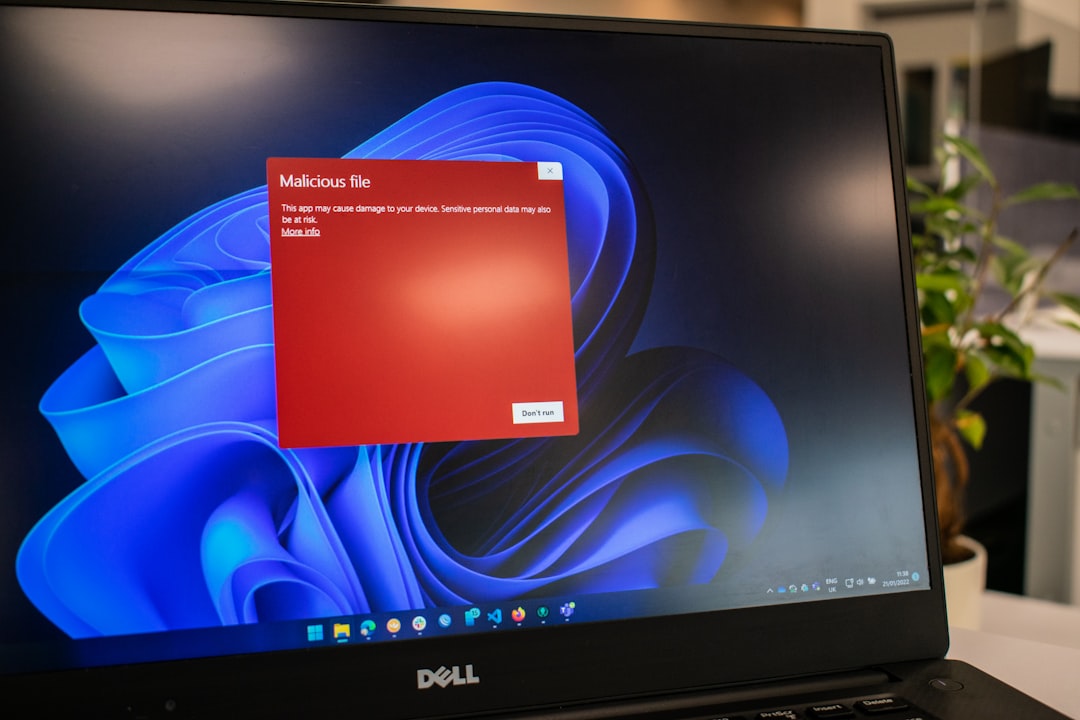
Fișierele de instalare corupte pot împiedica lansarea corectă a programului la pornire.
Urmați acești pași:
- Deschide Panoul de control .
- Faceți clic pe Programe și caracteristici .
- Localizați agentul antigravitațional .
- Selectați Dezinstalare .
- Reporniți computerul.
- Descărcați cea mai recentă versiune din sursa oficială.
- Instalați folosind privilegii de administrator.
O reinstalare curată rezolvă adesea avertismentele persistente de terminare.
Pasul 6: Efectuați o pornire curată
Serviciile terță parte pot intra în conflict cu Agentul Antigravity, provocând blocarea acestuia la pornire.
Pentru a efectua o pornire curată:
- Apăsați Win + R și tastați
msconfig. - Accesați fila Servicii .
- Bifați Ascunde toate serviciile Microsoft .
- Faceți clic pe Dezactivați tot .
- Deschideți fila Pornire și dezactivați programele neesențiale.
- Reporniți computerul.
Dacă sistemul rulează fără erori, una dintre aplicațiile dezactivate provoacă conflictul. Reactivați-le unul câte unul pentru a identifica vinovatul.

Pasul 7: Verificați Windows Event Viewer pentru jurnalele de erori
Vizualizatorul de evenimente Windows oferă informații detaliate de diagnosticare.
Pentru a verifica jurnalele:
- Apăsați Win + X și selectați Event Viewer .
- Extindeți jurnalele Windows .
- Faceți clic pe Aplicație .
- Căutați intrări de eroare legate de Agent antigravitație.
Codurile de eroare dezvăluie adesea erori specifice de dependență, fișiere DLL lipsă sau restricții de permisiune.
Pasul 8: Scanați pentru malware
Software-ul rău intenționat poate interfera cu agenții legitimi de sistem.
- Rulați o scanare completă utilizând Windows Security.
- Utilizați un instrument secundar de detectare a programelor malware, dacă este disponibil.
- Eliminați orice amenințări detectate.
După curățarea sistemului, reporniți și verificați dacă agentul se lansează corect.
Pasul 9: Verificați compatibilitatea sistemului
Dacă problema a început după o actualizare majoră a sistemului de operare, compatibilitatea poate fi cauza.
Soluțiile posibile includ:
- Rularea programului în modul de compatibilitate
- Instalarea unei versiuni concepute pentru sistemul de operare actual
- Revenire la o actualizare instabilă recentă a sistemului
Setările de compatibilitate pot fi ajustate în fila Proprietăți > Compatibilitate a fișierului.
Pasul 10: Verificări avansate ale registrului și serviciilor
Numai utilizatorii experimentați ar trebui să continue cu editarea registrului.
Pentru a verifica starea serviciului:
- Apăsați Win + R și tastați
services.msc. - Localizați serviciul agent antigravitație .
- Asigurați-vă că Tipul de pornire este setat la Automatic .
- Faceți clic pe Start dacă serviciul este oprit.
Editarea registrului Windows fără o copie de rezervă poate provoca o instabilitate gravă a sistemului. Creați întotdeauna un punct de restaurare înainte de a aplica modificările.
Prevenirea accidentelor viitoare
Prevenirea este adesea mai eficientă decât repararea. Utilizatorii pot reduce probabilitatea erorilor viitoare prin:
- Menține Windows actualizat
- Instalarea driverelor numai din surse oficiale
- Evitarea instrumentelor conflictuale de optimizare a fundalului
- Efectuarea de scanări de rutină malware
- Faceți în mod regulat copii de siguranță ale fișierelor importante
Menținerea unui mediu de sistem stabil minimizează eșecurile serviciului agent.
Întrebări frecvente (FAQ)
1. Ce înseamnă „Agent antigravitate terminat din cauza unei erori”?
Indică faptul că procesul de fundal asociat cu agentul antigravitație a încetat să ruleze în mod neașteptat din cauza unei probleme de software, permisiune sau compatibilitate.
2. Această eroare este cauzată de un virus?
Nu neapărat. În timp ce programele malware pot provoca blocări, majoritatea cazurilor rezultă din fișiere corupte, drivere învechite sau conflicte de sistem.
3. Repornirea computerului poate rezolva problema?
Da, în unele cazuri. Problemele temporare sau conflictele de memorie se pot rezolva după o repornire completă.
4. Trebuie să reinstalez Windows pentru a remedia acest lucru?
Reinstalarea Windows este rareori necesară. Cele mai multe probleme pot fi rezolvate prin repararea fișierelor de sistem, actualizarea driverelor sau reinstalarea aplicației.
5. De ce apare eroarea la pornire?
Acest lucru se întâmplă de obicei atunci când serviciul este setat să se lanseze automat, dar întâmpină dependențe lipsă, restricții de permisiune sau conflicte cu alte programe de pornire.
6. Este sigur să dezactivați agentul antigravitație?
Asta depinde de funcția sa. Dacă acceptă sarcini esențiale de sistem sau de securitate, dezactivarea acesteia poate afecta performanța sau protecția.
7. Cum știu ce program provoacă conflictul?
Efectuarea unei porniri curate este cea mai fiabilă modalitate de a izola aplicațiile terțe problematice.
8. Ce se întâmplă dacă niciuna dintre soluții nu funcționează?
Dacă toți pașii de depanare eșuează, se recomandă să contactați echipa de asistență a furnizorului de software cu jurnalele de vizualizare a evenimentelor și specificațiile sistemului.
Urmând această abordare structurată, pas cu pas, majoritatea erorilor de terminare a agentului antigravitațional pot fi diagnosticate și rezolvate eficient. Întreținerea adecvată și îngrijirea proactivă a sistemului reduc semnificativ șansele de blocări repetate.