
Agente antigravidade encerrado devido a erro? Guia passo a passo completo para corrigir travamentos e falhas de inicialização
Publicados: 2026-02-13Agente antigravidade encerrado devido a erro é uma mensagem frustrante que geralmente aparece inesperadamente, interrompendo fluxos de trabalho, desacelerando sistemas ou impedindo a inicialização de aplicativos importantes. Quer ocorra na inicialização ou durante o uso regular, esse problema pode resultar de arquivos corrompidos, drivers desatualizados, conflitos de sistema ou permissões insuficientes. Compreender a causa raiz é essencial para aplicar a correção correta e restaurar o bom desempenho.
DR: A mensagem “Agente antigravidade encerrado devido a erro” geralmente ocorre devido a dados corrompidos, conflitos de driver, permissões ausentes ou software desatualizado. Muitas vezes, o problema pode ser resolvido reiniciando serviços, atualizando drivers, reinstalando o aplicativo ou reparando arquivos do sistema. Os usuários avançados podem precisar verificar os logs de eventos ou executar uma inicialização limpa para isolar conflitos. Seguir um processo estruturado de solução de problemas garante uma recuperação mais rápida e segura.
O que causa a mensagem “Agente antigravidade encerrado devido a erro”?
Antes de tentar correções, é útil entender por que esse erro ocorre. Na maioria dos casos, o Agente Antigravidade funciona como um processo em segundo plano responsável pelo gerenciamento de tarefas no nível do sistema, serviços de suporte a aplicativos ou protocolos de segurança. Quando ele trava ou falha na inicialização, normalmente significa que algo o impediu de funcionar corretamente.
As causas comuns incluem:
- Arquivos de instalação corrompidos
- Software de terceiros conflitante
- Drivers desatualizados ou incompatíveis
- Dependências do sistema ausentes
- Permissões de administrador insuficientes
- Malware ou interferência de segurança
Identificar quais desses fatores se aplicam é o primeiro passo para resolver a falha.
Etapa 1: reinicie o sistema e verifique falhas temporárias
Às vezes, o problema é simplesmente uma falha temporária do sistema. Uma reinicialização completa pode eliminar erros de memória e processos travados.
- Feche todos os aplicativos em execução.
- Reinicie o computador (não apenas faça logoff).
- Aguarde até que todos os programas de inicialização sejam carregados completamente.
- Verifique se o Agente Antigravidade é iniciado corretamente.
Se o erro persistir, será necessário passar para etapas mais profundas de solução de problemas.
Etapa 2: execute o aplicativo como administrador
Os conflitos de permissão geralmente provocam falhas de inicialização.
- Clique com o botão direito no arquivo executável do Antigravity Agent.
- Selecione Executar como administrador .
- Se solicitado, confirme os direitos de acesso.
Se isso resolver o problema, indica um problema de permissões. Nesse caso:
- Abrir Propriedades
- Navegue até a guia Compatibilidade
- Ativar Execute este programa como administrador
- Aplicar alterações
Etapa 3: atualizar os drivers do sistema
Gráficos, chipset ou drivers de sistema desatualizados podem impedir que agentes em segundo plano sejam inicializados corretamente.

Para atualizar drivers:
- Abra o Gerenciador de Dispositivos .
- Expanda as categorias relevantes (por exemplo, Adaptadores de vídeo, Adaptadores de rede).
- Clique com o botão direito em cada dispositivo e selecione Atualizar driver .
- Escolha Pesquisar drivers automaticamente .
Alternativamente, os usuários podem baixar drivers diretamente do site do fabricante do hardware para a versão estável mais recente.
Passo 4: Reparar arquivos de sistema corrompidos
A corrupção do sistema é uma causa frequente de encerramento de serviços em segundo plano.
Para realizar um reparo de arquivo do sistema:
- Pressione Win + X e abra o Prompt de Comando (Admin) ou Terminal do Windows (Admin) .
- Tipo:
sfc /scannow - Pressione Enter e aguarde a conclusão da verificação.
Se problemas forem detectados, mas não corrigidos, execute:
DISM /Online /Imagem de limpeza /RestoreHealth
Após a conclusão, reinicie o computador e verifique se o erro persiste.
Etapa 5: reinstalar o agente antigravidade
Arquivos de instalação corrompidos podem impedir que o programa seja iniciado corretamente na inicialização.
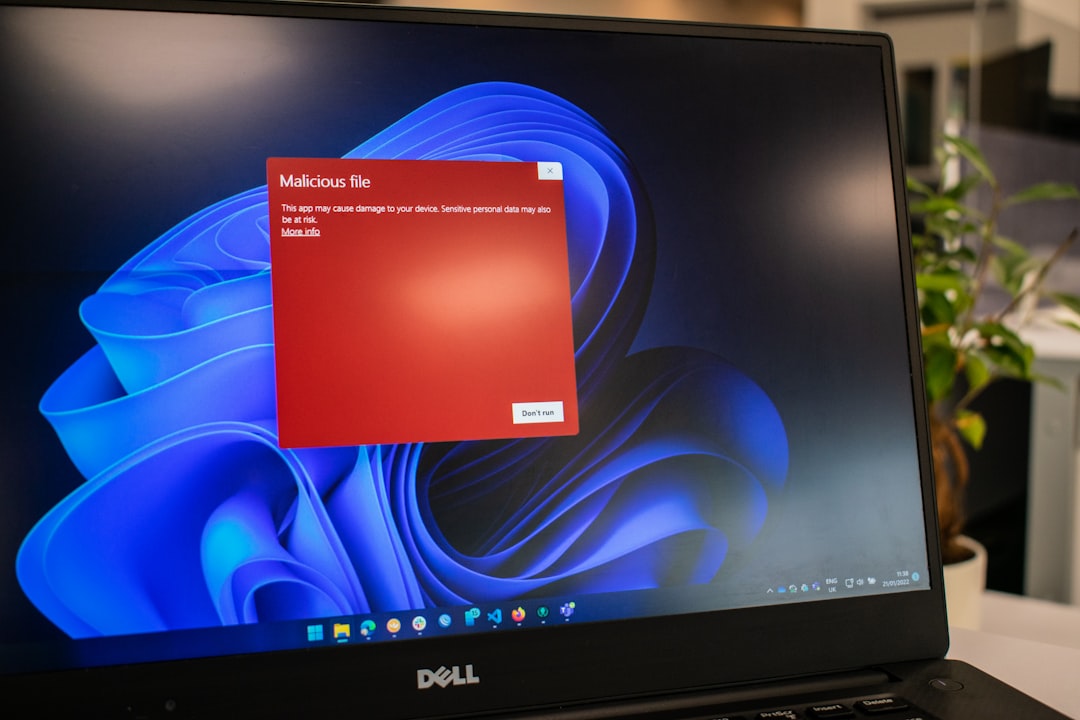
Siga estas etapas:
- Abra o Painel de Controle .
- Clique em Programas e Recursos .
- Localize o Agente Antigravidade .
- Selecione Desinstalar .
- Reinicie o computador.
- Baixe a versão mais recente da fonte oficial.
- Instale usando privilégios de administrador.
Uma reinstalação limpa geralmente resolve avisos de encerramento persistentes.
Etapa 6: execute uma inicialização limpa
Serviços de terceiros podem entrar em conflito com o Antigravity Agent, fazendo com que ele trave na inicialização.
Para realizar uma inicialização limpa:
- Pressione Win + R e digite
msconfig. - Vá para a guia Serviços .
- Marque Ocultar todos os serviços Microsoft .
- Clique em Desativar tudo .
- Abra a guia Inicializar e desative programas não essenciais.
- Reinicie o computador.
Se o sistema funcionar sem erros, um dos aplicativos desabilitados está causando o conflito. Reative-os um por um para identificar o culpado.

Etapa 7: verifique se há registros de erros no Visualizador de eventos do Windows
O Visualizador de Eventos do Windows fornece informações detalhadas de diagnóstico.
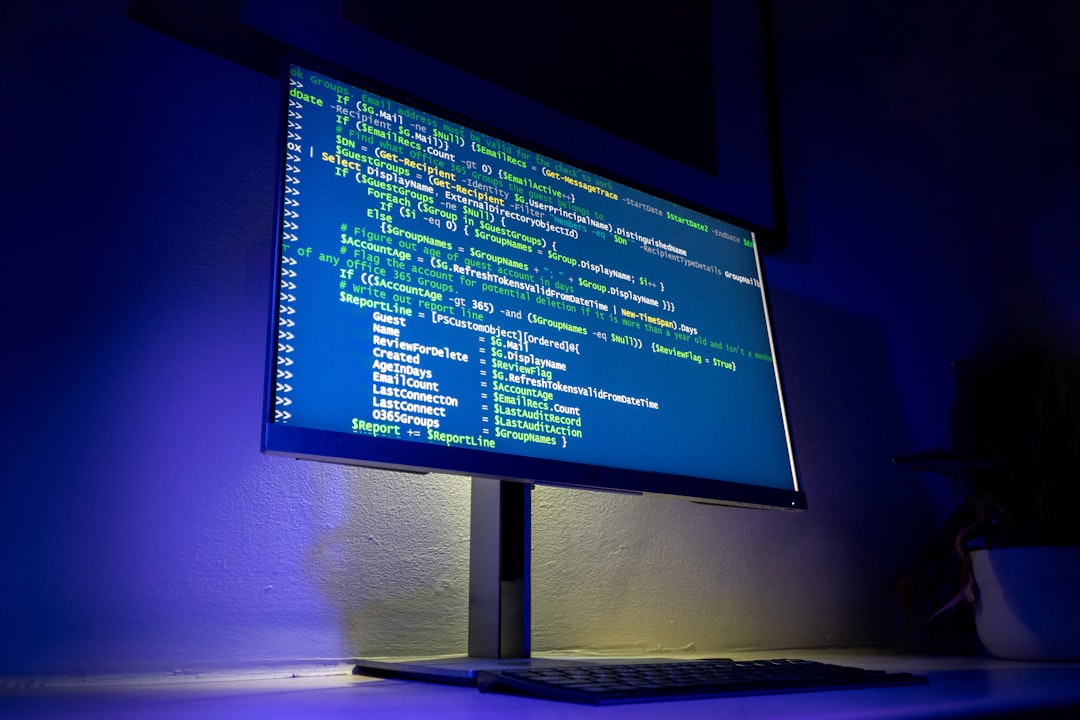
Para verificar os registros:
- Pressione Win + X e selecione Visualizador de eventos .
- Expanda Logs do Windows .
- Clique em Aplicativo .
- Procure entradas de erro relacionadas ao Agente Antigravidade.
Os códigos de erro geralmente revelam falhas de dependência específicas, arquivos DLL ausentes ou restrições de permissão.
Etapa 8: verificar se há malware
Software malicioso pode interferir em agentes legítimos do sistema.
- Execute uma verificação completa usando a Segurança do Windows.
- Use uma ferramenta secundária de detecção de malware, se disponível.
- Remova todas as ameaças detectadas.
Após limpar o sistema, reinicie e verifique se o agente é iniciado corretamente.
Etapa 9: verifique a compatibilidade do sistema
Se o problema começou após uma atualização importante do sistema operacional, a causa pode ser a compatibilidade.
As soluções possíveis incluem:
- Executando o programa em modo de compatibilidade
- Instalando uma versão projetada para o sistema operacional atual
- Revertendo uma atualização recente e instável do sistema
As configurações de compatibilidade podem ser ajustadas na guia Propriedades > Compatibilidade do arquivo.
Etapa 10: verificações avançadas de registro e serviço
Somente usuários experientes devem prosseguir com a edição do registro.
Para verificar o status do serviço:
- Pressione Win + R e digite
services.msc. - Localize o serviço do agente antigravidade .
- Certifique-se de que o tipo de inicialização esteja definido como Automático .
- Clique em Iniciar se o serviço for interrompido.
Editar o Registro do Windows sem backup pode causar séria instabilidade no sistema. Sempre crie um ponto de restauração antes de aplicar as alterações.
Prevenindo falhas futuras
A prevenção é muitas vezes mais eficaz do que a reparação. Os usuários podem reduzir a probabilidade de erros futuros:
- Mantendo o Windows atualizado
- Instalando drivers apenas de fontes oficiais
- Evitando ferramentas conflitantes de otimização em segundo plano
- Executando verificações de malware de rotina
- Fazendo backup regularmente de arquivos importantes
Manter um ambiente de sistema estável minimiza falhas no serviço do agente.
Perguntas frequentes (FAQ)
1. O que significa “Agente Antigravidade encerrado devido a erro”?
Indica que o processo em segundo plano associado ao Agente Antigravidade parou de funcionar inesperadamente devido a um problema de software, permissão ou compatibilidade.
2. Este erro é causado por um vírus?
Não necessariamente. Embora o malware possa causar travamentos, a maioria dos casos resulta de arquivos corrompidos, drivers desatualizados ou conflitos de sistema.
3. Reiniciar o computador pode resolver o problema?
Sim, em alguns casos. Falhas temporárias ou conflitos de memória podem ser resolvidos após uma reinicialização completa.
4. Preciso reinstalar o Windows para corrigir isso?
A reinstalação do Windows raramente é necessária. A maioria dos problemas pode ser resolvida reparando arquivos do sistema, atualizando drivers ou reinstalando o aplicativo.
5. Por que o erro aparece na inicialização?
Isso geralmente acontece quando o serviço está configurado para ser iniciado automaticamente, mas encontra dependências ausentes, restrições de permissão ou conflitos com outros programas de inicialização.
6. É seguro desativar o Agente Antigravidade?
Isso depende da sua função. Se ele suportar tarefas essenciais do sistema ou de segurança, desativá-lo poderá afetar o desempenho ou a proteção.
7. Como posso saber qual programa está causando o conflito?
Executar uma inicialização limpa é a maneira mais confiável de isolar aplicativos problemáticos de terceiros.
8. E se nenhuma das soluções funcionar?
Se todas as etapas de solução de problemas falharem, é recomendável entrar em contato com a equipe de suporte do fornecedor de software com os logs do Visualizador de Eventos e as especificações do sistema.
Seguindo esta abordagem estruturada e passo a passo, a maioria dos erros de terminação do Agente Antigravidade pode ser diagnosticada e resolvida com eficiência. A manutenção adequada e o cuidado proativo do sistema reduzem significativamente as chances de falhas recorrentes.