
Antigravity Agent ถูกยกเลิกเนื่องจากข้อผิดพลาดใช่ไหม คำแนะนำทีละขั้นตอนเพื่อแก้ไขข้อขัดข้องและความล้มเหลวในการเริ่มต้นระบบ
เผยแพร่แล้ว: 2026-02-13Antigravity Agent ถูกยกเลิกเนื่องจากข้อผิดพลาด เป็นข้อความที่น่าหงุดหงิดที่มักปรากฏขึ้นโดยไม่คาดคิด ขัดขวางขั้นตอนการทำงาน ทำให้ระบบช้าลง หรือขัดขวางไม่ให้แอปพลิเคชันที่สำคัญเริ่มทำงาน ไม่ว่าจะเกิดขึ้นเมื่อเริ่มต้นระบบหรือระหว่างการใช้งานปกติ ปัญหานี้อาจมีสาเหตุมาจากไฟล์ที่เสียหาย ไดรเวอร์ที่ล้าสมัย ข้อขัดแย้งของระบบ หรือการอนุญาตที่ไม่เพียงพอ การทำความเข้าใจสาเหตุที่แท้จริงถือเป็นสิ่งสำคัญต่อการใช้การแก้ไขที่ถูกต้องและการฟื้นฟูประสิทธิภาพที่ราบรื่น
TL; DR: ข้อความ “Antigravity Agent สิ้นสุดลงเนื่องจากข้อผิดพลาด” มักเกิดขึ้นเนื่องจากข้อมูลที่เสียหาย ความขัดแย้งของไดรเวอร์ การอนุญาตที่ขาดหายไป หรือซอฟต์แวร์ที่ล้าสมัย ปัญหามักจะสามารถแก้ไขได้ด้วยการเริ่มบริการใหม่ อัปเดตไดรเวอร์ ติดตั้งแอปพลิเคชันใหม่ หรือซ่อมแซมไฟล์ระบบ ผู้ใช้ขั้นสูงอาจต้องตรวจสอบบันทึกเหตุการณ์หรือทำการคลีนบูตเพื่อแยกข้อขัดแย้ง การปฏิบัติตามกระบวนการแก้ไขปัญหาที่มีโครงสร้างทำให้มั่นใจได้ว่าการกู้คืนจะเร็วและปลอดภัยยิ่งขึ้น
อะไรทำให้เกิดข้อความ “สารต้านแรงโน้มถ่วงถูกยกเลิกเนื่องจากข้อผิดพลาด”
ก่อนที่จะพยายามแก้ไข คุณควรทำความเข้าใจว่าเหตุใดข้อผิดพลาดนี้จึงเกิดขึ้น ในกรณีส่วนใหญ่ Antigravity Agent จะทำหน้าที่เป็นกระบวนการเบื้องหลังที่รับผิดชอบในการจัดการงานระดับระบบ บริการสนับสนุนแอปพลิเคชัน หรือโปรโตคอลความปลอดภัย เมื่อเกิดปัญหาหรือล้มเหลวเมื่อเริ่มต้นระบบ โดยทั่วไปหมายถึงมีบางอย่างขัดขวางไม่ให้ทำงานได้อย่างถูกต้อง
สาเหตุทั่วไป ได้แก่:
- ไฟล์การติดตั้งที่เสียหาย
- ซอฟต์แวร์บุคคลที่สามที่ขัดแย้งกัน
- ไดรเวอร์ที่ล้าสมัยหรือเข้ากันไม่ได้
- การพึ่งพาระบบที่ขาดหายไป
- สิทธิ์ผู้ดูแลระบบไม่เพียงพอ
- มัลแวร์หรือการแทรกแซงด้านความปลอดภัย
การระบุว่าปัจจัยใดที่มีผลเป็นขั้นตอนแรกในการแก้ไขข้อขัดข้อง
ขั้นตอนที่ 1: รีสตาร์ทระบบและตรวจสอบข้อบกพร่องชั่วคราว
บางครั้งปัญหาเป็นเพียงความผิดพลาดของระบบชั่วคราว การรีสตาร์ทแบบเต็มสามารถล้างข้อผิดพลาดของหน่วยความจำและกระบวนการที่ค้างได้
- ปิดแอปพลิเคชันที่ทำงานอยู่ทั้งหมด
- รีสตาร์ทคอมพิวเตอร์ (ไม่ใช่แค่ออกจากระบบ)
- รอให้โปรแกรมเริ่มต้นทั้งหมดโหลดเสร็จสมบูรณ์
- ตรวจสอบว่า Antigravity Agent เปิดตัวอย่างถูกต้องหรือไม่
หากข้อผิดพลาดยังคงอยู่ จำเป็นต้องย้ายไปยังขั้นตอนการแก้ไขปัญหาที่ละเอียดยิ่งขึ้น
ขั้นตอนที่ 2: เรียกใช้แอปพลิเคชันในฐานะผู้ดูแลระบบ
ความขัดแย้งในการอนุญาตมักจะทำให้เกิดความล้มเหลวในการเริ่มต้นระบบ
- คลิกขวาที่ไฟล์ปฏิบัติการ Antigravity Agent
- เลือก เรียกใช้ในฐานะผู้ดูแลระบบ
- หากได้รับแจ้ง ให้ยืนยันสิทธิ์การเข้าถึง
หากวิธีนี้แก้ไขปัญหาได้ แสดงว่ามีปัญหาเรื่องการอนุญาต ในกรณีนั้น:
- เปิด คุณสมบัติ
- ไปที่แท็บ ความเข้ากัน ได้
- เปิดใช้งาน เรียกใช้โปรแกรมนี้ในฐานะผู้ดูแลระบบ
- ใช้การเปลี่ยนแปลง
ขั้นตอนที่ 3: อัปเดตไดรเวอร์ระบบ
กราฟิก ชิปเซ็ต หรือไดรเวอร์ระบบที่ล้าสมัยสามารถป้องกันไม่ให้เอเจนต์พื้นหลังเริ่มต้นได้อย่างถูกต้อง

หากต้องการอัพเดตไดรเวอร์:
- เปิด ตัวจัดการอุปกรณ์
- ขยายหมวดหมู่ที่เกี่ยวข้อง (เช่น การ์ดแสดงผล อะแดปเตอร์เครือข่าย)
- คลิกขวาที่แต่ละอุปกรณ์และเลือก อัปเดตไดรเวอร์
- เลือก ค้นหาไดรเวอร์โดยอัตโนมัติ
หรืออีกทางหนึ่ง ผู้ใช้อาจดาวน์โหลดไดรเวอร์ได้โดยตรงจากเว็บไซต์ของผู้ผลิตฮาร์ดแวร์เพื่อรับเวอร์ชันเสถียรล่าสุด
ขั้นตอนที่ 4: ซ่อมแซมไฟล์ระบบที่เสียหาย
ความเสียหายของระบบเป็นสาเหตุที่พบบ่อยของการยกเลิกบริการในเบื้องหลัง
ในการดำเนินการซ่อมแซมไฟล์ระบบ:
- กด Win + X แล้วเปิด Command Prompt (Admin) หรือ Windows Terminal (Admin)
- ประเภท:
sfc /scannow - กด Enter และรอให้การสแกนเสร็จสิ้น
หากตรวจพบปัญหาแต่ไม่ได้รับการแก้ไข ให้รัน:
DISM / ออนไลน์ / Cleanup-Image / RestoreHealth
หลังจากเสร็จสิ้น ให้รีสตาร์ทคอมพิวเตอร์และตรวจสอบว่ายังมีข้อผิดพลาดอยู่หรือไม่
ขั้นตอนที่ 5: ติดตั้ง Antigravity Agent อีกครั้ง
ไฟล์การติดตั้งที่เสียหายสามารถป้องกันไม่ให้โปรแกรมเปิดอย่างถูกต้องเมื่อเริ่มต้นระบบ
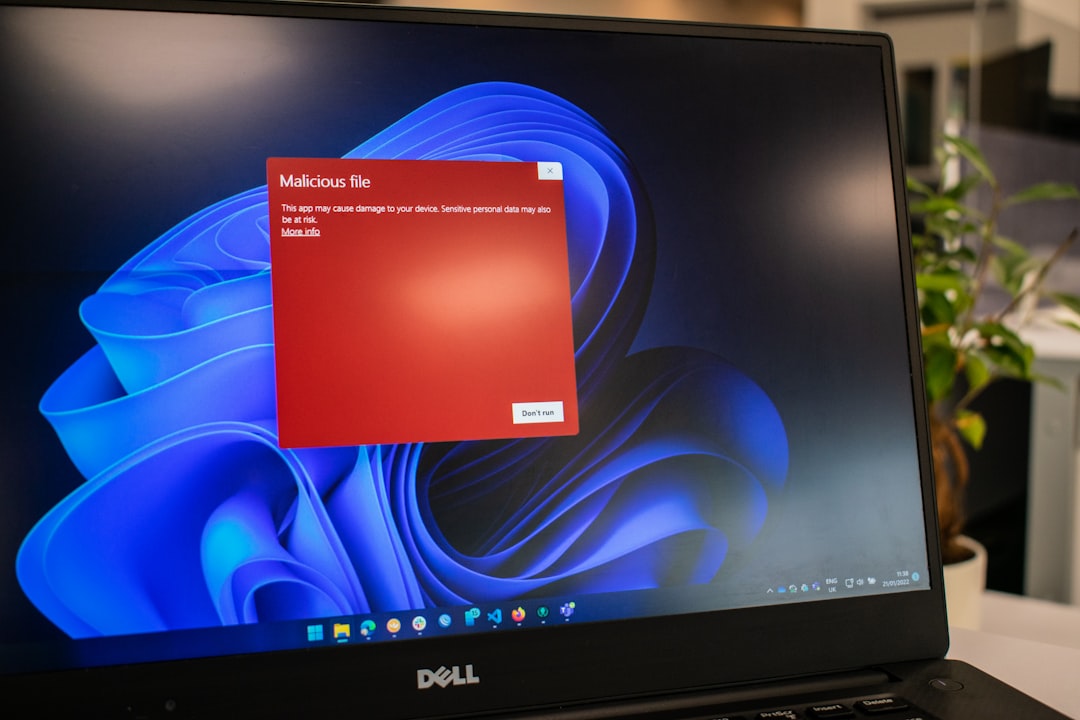
ทำตามขั้นตอนเหล่านี้:
- เปิด แผงควบคุม
- คลิก โปรแกรมและคุณลักษณะ
- ค้นหา สารต้านแรงโน้มถ่วง
- เลือก ถอนการติดตั้ง
- รีสตาร์ทคอมพิวเตอร์
- ดาวน์โหลดเวอร์ชันล่าสุดจากแหล่งที่มาอย่างเป็นทางการ
- ติดตั้งโดยใช้สิทธิ์ของผู้ดูแลระบบ
การติดตั้งใหม่ทั้งหมดมักจะแก้ไขคำเตือนการยุติการทำงานแบบถาวร
ขั้นตอนที่ 6: ทำการคลีนบูต
บริการของบริษัทอื่นอาจขัดแย้งกับ Antigravity Agent ซึ่งทำให้ระบบหยุดทำงานเมื่อเริ่มต้นระบบ
ในการดำเนินการคลีนบูต:
- กด Win + R แล้วพิมพ์
msconfig - ไปที่แท็บ บริการ
- เลือก ซ่อนบริการทั้งหมดของ Microsoft
- คลิก ปิดการใช้งานทั้งหมด
- เปิดแท็บ เริ่มต้น และปิดใช้งานโปรแกรมที่ไม่จำเป็น
- รีสตาร์ทคอมพิวเตอร์
หากระบบทำงานโดยไม่มีข้อผิดพลาด แอปพลิเคชันที่ถูกปิดใช้งานตัวใดตัวหนึ่งจะทำให้เกิดข้อขัดแย้ง เปิดใช้งานอีกครั้งทีละรายการเพื่อระบุผู้กระทำผิด

ขั้นตอนที่ 7: ตรวจสอบ Windows Event Viewer เพื่อดูบันทึกข้อผิดพลาด
Windows Event Viewer ให้ข้อมูลการวินิจฉัยโดยละเอียด
วิธีตรวจสอบบันทึก:
- กด Win + X และเลือก Event Viewer
- ขยาย บันทึกของ Windows
- คลิก ใบสมัคร
- ค้นหารายการข้อผิดพลาดที่เกี่ยวข้องกับสารต้านแรงโน้มถ่วง
รหัสข้อผิดพลาดมักจะเปิดเผยความล้มเหลวในการขึ้นต่อกัน ไฟล์ DLL ที่หายไป หรือข้อจำกัดในการอนุญาต
ขั้นตอนที่ 8: สแกนหามัลแวร์
ซอฟต์แวร์ที่เป็นอันตรายอาจรบกวนตัวแทนระบบที่ถูกต้องตามกฎหมาย
- เรียกใช้การสแกนแบบเต็มโดยใช้ Windows Security
- ใช้เครื่องมือตรวจจับมัลแวร์สำรอง หากมี
- ลบภัยคุกคามที่ตรวจพบ
หลังจากทำความสะอาดระบบแล้ว ให้รีสตาร์ทและตรวจสอบว่าเอเจนต์เปิดใช้งานอย่างถูกต้อง
ขั้นตอนที่ 9: ตรวจสอบความเข้ากันได้ของระบบ
หากปัญหาเริ่มต้นหลังจากการอัพเดตระบบปฏิบัติการหลัก ความเข้ากันได้อาจเป็นสาเหตุ
แนวทางแก้ไขที่เป็นไปได้ ได้แก่:
- การรันโปรแกรมใน โหมดความเข้ากันได้
- การติดตั้งเวอร์ชันที่ออกแบบมาสำหรับระบบปฏิบัติการปัจจุบัน
- การย้อนกลับการอัปเดตระบบล่าสุดที่ไม่เสถียร
การตั้งค่าความเข้ากันได้สามารถปรับได้ในแท็บ คุณสมบัติ > ความเข้ากันได้ ของไฟล์
ขั้นตอนที่ 10: การตรวจสอบรีจิสทรีและบริการขั้นสูง
เฉพาะผู้ใช้ที่มีประสบการณ์เท่านั้นที่ควรดำเนินการแก้ไขรีจิสทรีต่อ
เพื่อตรวจสอบสถานะการบริการ:
- กด Win + R แล้วพิมพ์
services.msc - ค้นหา บริการตัวแทนต้านแรงโน้มถ่วง
- ตรวจสอบให้แน่ใจว่าประเภทการเริ่มต้นถูกตั้งค่าเป็น อัตโนมัติ
- คลิก เริ่ม หากบริการหยุดทำงาน
การแก้ไขรีจิสทรีของ Windows โดยไม่มีการสำรองข้อมูลอาจทำให้ระบบไม่เสถียรอย่างร้ายแรง สร้างจุดคืนค่าก่อนที่จะใช้การเปลี่ยนแปลงเสมอ
การป้องกันการล่มในอนาคต
การป้องกันมักมีประสิทธิผลมากกว่าการซ่อมแซม ผู้ใช้สามารถลดโอกาสที่จะเกิดข้อผิดพลาดในอนาคตได้โดย:
- คอยอัพเดต Windows อยู่เสมอ
- การติดตั้งไดรเวอร์จากแหล่งที่เป็นทางการเท่านั้น
- หลีกเลี่ยงเครื่องมือเพิ่มประสิทธิภาพพื้นหลังที่ขัดแย้งกัน
- ทำการสแกนมัลแวร์ตามปกติ
- สำรองไฟล์สำคัญเป็นประจำ
การรักษาสภาพแวดล้อมของระบบให้มีเสถียรภาพจะช่วยลดความล้มเหลวของบริการตัวแทนให้เหลือน้อยที่สุด
คำถามที่พบบ่อย (FAQ)
1. “สารต้านแรงโน้มถ่วงถูกยกเลิกเนื่องจากข้อผิดพลาด” หมายความว่าอย่างไร
บ่งชี้ว่ากระบวนการเบื้องหลังที่เกี่ยวข้องกับ Antigravity Agent หยุดทำงานโดยไม่คาดคิดเนื่องจากปัญหาซอฟต์แวร์ การอนุญาต หรือความเข้ากันได้
2.ข้อผิดพลาดนี้เกิดจากไวรัสหรือไม่?
ไม่จำเป็น. แม้ว่ามัลแวร์อาจทำให้เกิดการขัดข้อง แต่กรณีส่วนใหญ่เป็นผลมาจากไฟล์ที่เสียหาย ไดรเวอร์ที่ล้าสมัย หรือความขัดแย้งของระบบ
3. การรีสตาร์ทคอมพิวเตอร์สามารถแก้ไขปัญหาได้หรือไม่
ใช่ ในบางกรณี ข้อบกพร่องชั่วคราวหรือข้อขัดแย้งของหน่วยความจำอาจแก้ไขได้หลังจากการรีสตาร์ทแบบเต็ม
4. ฉันจำเป็นต้องติดตั้ง Windows ใหม่เพื่อแก้ไขปัญหานี้หรือไม่
การติดตั้ง Windows ใหม่นั้นแทบจะไม่จำเป็นเลย ปัญหาส่วนใหญ่สามารถแก้ไขได้ด้วยการซ่อมแซมไฟล์ระบบ อัปเดตไดรเวอร์ หรือติดตั้งแอปพลิเคชันใหม่
5. เหตุใดข้อผิดพลาดจึงปรากฏขึ้นเมื่อเริ่มต้นระบบ?
ซึ่งมักเกิดขึ้นเมื่อบริการถูกตั้งค่าให้เปิดใช้งานโดยอัตโนมัติ แต่ไม่พบการขึ้นต่อกัน ข้อจำกัดในการอนุญาต หรือข้อขัดแย้งกับโปรแกรมเริ่มต้นระบบอื่นๆ
6. การปิดใช้งาน Antigravity Agent ปลอดภัยหรือไม่
ขึ้นอยู่กับหน้าที่ของมัน หากรองรับระบบที่สำคัญหรืองานด้านความปลอดภัย การปิดใช้งานอาจส่งผลต่อประสิทธิภาพหรือการป้องกัน
7. ฉันจะรู้ได้อย่างไรว่าโปรแกรมใดทำให้เกิดความขัดแย้ง?
การดำเนินการคลีนบูตเป็นวิธีที่เชื่อถือได้มากที่สุดในการแยกแอปพลิเคชันของบริษัทอื่นที่มีปัญหา
8. จะเกิดอะไรขึ้นหากไม่มีวิธีแก้ปัญหาใดๆ เลย?
หากขั้นตอนการแก้ไขปัญหาทั้งหมดล้มเหลว แนะนำให้ติดต่อทีมสนับสนุนของผู้จำหน่ายซอฟต์แวร์พร้อมบันทึก Event Viewer และข้อกำหนดของระบบ
ด้วยการปฏิบัติตามแนวทางที่มีโครงสร้างและทีละขั้นตอนนี้ ข้อผิดพลาดในการยุติ Antigravity Agent ส่วนใหญ่จึงสามารถวินิจฉัยและแก้ไขได้อย่างมีประสิทธิภาพ การบำรุงรักษาที่เหมาะสมและการดูแลระบบเชิงรุกช่วยลดโอกาสที่จะเกิดปัญหาซ้ำได้อย่างมาก