
反重力エージェントはエラーにより終了しましたか?クラッシュと起動障害を修正するための完全なステップバイステップ ガイド
公開: 2026-02-13「Antigravity Agent はエラーにより終了しました」というイライラするメッセージは、予期せず表示されることが多く、ワークフローを中断したり、システムの速度を低下させたり、重要なアプリケーションの起動を妨げたりすることがあります。起動時か通常使用時に発生するかに関係なく、この問題は破損したファイル、古いドライバー、システムの競合、または不十分な権限が原因で発生する可能性があります。正しい修正を適用し、スムーズなパフォーマンスを回復するには、根本原因を理解することが不可欠です。
TL;DR: 「Antigravity Agent はエラーのため終了しました」というメッセージは、通常、データの破損、ドライバーの競合、権限の欠落、またはソフトウェアの古いために発生します。この問題は、多くの場合、サービスの再起動、ドライバーの更新、アプリケーションの再インストール、またはシステム ファイルの修復によって解決できます。上級ユーザーは、イベント ログを確認するか、クリーン ブートを実行して競合を分離する必要がある場合があります。体系化されたトラブルシューティング プロセスに従うことで、より迅速かつ安全な回復が保証されます。
「反重力エージェントはエラーのため終了しました」メッセージの原因は何ですか?
修正を試みる前に、このエラーが発生する理由を理解しておくと役立ちます。ほとんどの場合、 Antigravity Agent は、システム レベルのタスク、アプリケーション サポート サービス、またはセキュリティ プロトコルの管理を担当するバックグラウンド プロセスとして機能します。起動時にクラッシュまたは失敗する場合は、通常、何らかの原因で正常に実行できなかったことを意味します。
一般的な原因は次のとおりです。
- 破損したインストールファイル
- 競合するサードパーティ ソフトウェア
- 古いドライバーまたは互換性のないドライバー
- システムの依存関係が欠落している
- 管理者権限が不十分です
- マルウェアまたはセキュリティ干渉
これらの要因のうちどれが当てはまるかを特定することが、クラッシュを解決するための第一歩です。
ステップ 1: システムを再起動し、一時的な不具合を確認する
場合によっては、問題が単に一時的なシステム障害である場合もあります。完全に再起動すると、メモリ エラーやスタックしたプロセスをクリアできます。
- 実行中のアプリケーションをすべて閉じます。
- コンピューターを再起動します (ログオフするだけではありません)。
- すべてのスタートアップ プログラムが完全にロードされるまで待ちます。
- Antigravity Agent が正しく起動するかどうかを確認します。
エラーが解決しない場合は、より詳細なトラブルシューティング手順に進む必要があります。
ステップ 2: アプリケーションを管理者として実行する
権限の競合により、起動エラーが引き起こされることがよくあります。
- Antigravity Agent 実行可能ファイルを右クリックします。
- [管理者として実行]を選択します。
- プロンプトが表示されたら、アクセス権を確認します。
これで問題が解決した場合は、アクセス許可に問題があることを示しています。その場合:
- プロパティを開く
- 「互換性」タブに移動します
- 「このプログラムを管理者として実行する」を有効にする
- 変更を適用する
ステップ 3: システムドライバーを更新する
グラフィックス、チップセット、またはシステム ドライバーが古いと、バックグラウンド エージェントが正しく初期化されないことがあります。

ドライバーを更新するには:
- デバイスマネージャーを開きます。
- 関連するカテゴリ (ディスプレイ アダプタ、ネットワーク アダプタなど) を展開します。
- 各デバイスを右クリックし、 [ドライバーの更新]を選択します。
- [ドライバーを自動的に検索]を選択します。
あるいは、ユーザーはハードウェア製造元の Web サイトから最新の安定リリースのドライバーを直接ダウンロードすることもできます。
ステップ 4: 破損したシステムファイルを修復する
バックグラウンド サービスが終了する原因としてよくあるのは、システムの破損です。
システムファイルの修復を実行するには:
- Win + Xを押して、コマンド プロンプト (管理者)またはWindows ターミナル (管理者)を開きます。
- タイプ:
sfc /scannow - Enter キーを押して、スキャンが完了するまで待ちます。
問題が検出されたが修正されていない場合は、次を実行します。
DISM /オンライン /クリーンアップイメージ /RestoreHealth
完了後、コンピューターを再起動し、エラーが継続するかどうかを確認します。
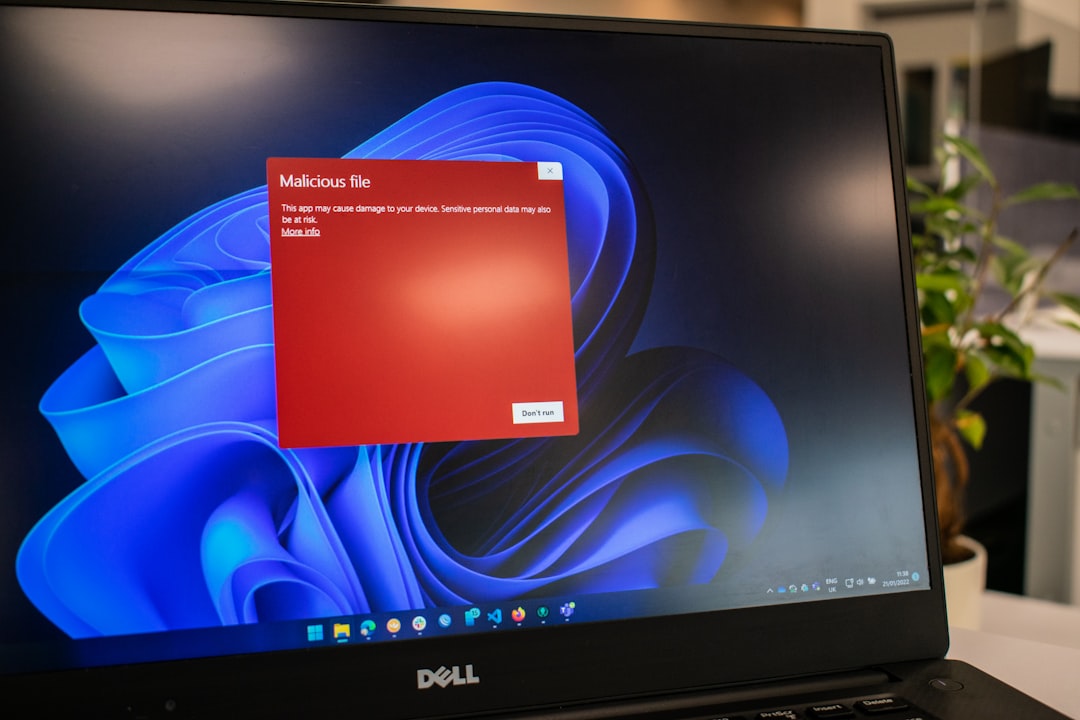
ステップ 5: Antigravity Agent を再インストールする
インストール ファイルが破損していると、起動時にプログラムが正しく起動できなくなる可能性があります。
次の手順に従います。
- コントロール パネルを開きます。
- [プログラムと機能]をクリックします。
- 反重力エージェントを見つけます。
- [アンインストール]を選択します。
- コンピュータを再起動します。
- 公式ソースから最新バージョンをダウンロードします。
- 管理者権限を使用してインストールします。
多くの場合、クリーン再インストールすると、永続的な終了警告が解決されます。
ステップ 6: クリーン ブートを実行する
サードパーティのサービスが Antigravity Agent と競合し、起動時にクラッシュする可能性があります。
クリーン ブートを実行するには:
- Win + Rを押して
msconfigと入力します。 - 「サービス」タブに移動します。
- [すべての Microsoft サービスを非表示にする] をオンにします。
- [すべて無効にする]をクリックします。
- [スタートアップ]タブを開き、必須ではないプログラムを無効にします。
- コンピュータを再起動します。
システムがエラーなく動作する場合、無効化されたアプリケーションの 1 つが競合の原因となっています。それらを 1 つずつ再度有効にして、犯人を特定します。

ステップ 7: Windows イベント ビューアでエラー ログを確認する
Windows イベント ビューアは、詳細な診断情報を提供します。
ログを確認するには:
- Win + Xを押して、 [イベント ビューア]を選択します。
- [Windows ログ]を展開します。
- 「アプリケーション」をクリックします。
- Antigravity Agent に関連するエラー エントリを探します。
エラー コードは、多くの場合、特定の依存関係のエラー、DLL ファイルの欠落、またはアクセス許可の制限を明らかにします。
ステップ 8: マルウェアをスキャンする
悪意のあるソフトウェアは、正規のシステム エージェントに干渉する可能性があります。
- Windows セキュリティを使用してフル スキャンを実行します。
- 利用可能な場合は、二次マルウェア検出ツールを使用します。
- 検出された脅威をすべて削除します。
システムをクリーニングした後、再起動し、エージェントが正しく起動することを確認します。
ステップ 9: システムの互換性を確認する
オペレーティング システムのメジャー アップデート後に問題が発生した場合は、互換性が原因である可能性があります。
考えられる解決策は次のとおりです。
- 互換モードでプログラムを実行する
- 現在の OS 用に設計されたバージョンのインストール
- 最近の不安定なシステムアップデートをロールバックする
互換性設定は、ファイルの[プロパティ] > [互換性]タブで調整できます。
ステップ 10: 高度なレジストリとサービスのチェック
経験豊富なユーザーのみがレジストリの編集を続行してください。
サービスのステータスを確認するには:
- Win + Rを押して、
services.mscと入力します。 - 「反重力エージェント サービス」を見つけます。
- [スタートアップの種類] が[自動]に設定されていることを確認します。
- サービスが停止している場合は、 「開始」をクリックします。
バックアップなしで Windows レジストリを編集すると、システムが深刻に不安定になる可能性があります。変更を適用する前に、必ず復元ポイントを作成してください。
将来のクラッシュを防ぐ
多くの場合、修復よりも予防の方が効果的です。ユーザーは、次の方法で将来のエラーの可能性を減らすことができます。
- Windows を常に最新の状態に保つ
- 公式ソースからのみドライバーをインストールする
- バックグラウンド最適化ツールの競合を回避する
- 定期的なマルウェア スキャンの実行
- 重要なファイルを定期的にバックアップする
安定したシステム環境を維持することで、エージェント サービスの障害を最小限に抑えます。
よくある質問 (FAQ)
1. 「反重力エージェントがエラーにより終了しました」とはどういう意味ですか?
これは、Antigravity Agent に関連付けられたバックグラウンド プロセスが、ソフトウェア、権限、または互換性の問題により予期せず実行を停止したことを示します。
2. このエラーはウイルスによって引き起こされたものですか?
必ずしもそうとは限りません。マルウェアがクラッシュを引き起こす可能性もありますが、ほとんどの場合、破損したファイル、古いドライバー、またはシステムの競合が原因で発生します。
3. コンピュータを再起動すると問題は解決しますか?
はい、場合によっては。一時的な不具合やメモリの競合は、完全に再起動すると解決する場合があります。
4. これを修正するには Windows を再インストールする必要がありますか?
Windows の再インストールが必要になることはほとんどありません。ほとんどの問題は、システム ファイルの修復、ドライバーの更新、またはアプリケーションの再インストールによって解決できます。
5. 起動時にエラーが表示されるのはなぜですか?
これは通常、サービスが自動的に起動するように設定されているが、依存関係の欠落、アクセス許可の制限、または他の起動プログラムとの競合が発生した場合に発生します。
6. Antigravity Agent を無効にしても安全ですか?
それはその機能によって異なります。重要なシステム タスクやセキュリティ タスクをサポートしている場合、それを無効にするとパフォーマンスや保護に影響を与える可能性があります。
7. どのプログラムが競合を引き起こしているのかを知るにはどうすればよいですか?
クリーン ブートを実行することは、問題のあるサードパーティ アプリケーションを隔離する最も信頼できる方法です。
8. どの解決策もうまくいかない場合はどうすればよいですか?
すべてのトラブルシューティング手順が失敗した場合は、イベント ビューアのログとシステム仕様を持ってソフトウェア ベンダーのサポート チームに連絡することをお勧めします。
この構造化された段階的なアプローチに従うことで、ほとんどの Antigravity Agent 終了エラーを効率的に診断して解決できます。適切なメンテナンスと事前のシステムケアにより、クラッシュが再発する可能性が大幅に減少します。