
تم إنهاء عامل مكافحة الجاذبية بسبب خطأ؟ الدليل الكامل خطوة بخطوة لإصلاح الأعطال وفشل بدء التشغيل
نشرت: 2026-02-13يعد إنهاء Antigravity Agent بسبب خطأ بمثابة رسالة محبطة تظهر غالبًا بشكل غير متوقع، مما يؤدي إلى تعطيل سير العمل أو إبطاء الأنظمة أو منع تشغيل التطبيقات المهمة. سواء حدث ذلك عند بدء التشغيل أو أثناء الاستخدام المنتظم، يمكن أن تنجم هذه المشكلة عن ملفات تالفة، أو برامج تشغيل قديمة، أو تعارضات في النظام، أو أذونات غير كافية. يعد فهم السبب الجذري أمرًا ضروريًا لتطبيق الإصلاح الصحيح واستعادة الأداء السلس.
TL;DR: تظهر رسالة "تم إنهاء وكيل Antigravity بسبب خطأ" عادةً بسبب البيانات التالفة أو تعارض برامج التشغيل أو الأذونات المفقودة أو البرامج القديمة. غالبًا ما يمكن حل المشكلة عن طريق إعادة تشغيل الخدمات أو تحديث برامج التشغيل أو إعادة تثبيت التطبيق أو إصلاح ملفات النظام. قد يحتاج المستخدمون المتقدمون إلى التحقق من سجلات الأحداث أو إجراء تمهيد نظيف لعزل التعارضات. يضمن اتباع عملية منظمة لاستكشاف الأخطاء وإصلاحها استردادًا أسرع وأكثر أمانًا.
ما الذي يسبب رسالة "تم إنهاء عامل مكافحة الجاذبية بسبب خطأ"؟
قبل محاولة الإصلاحات، من المفيد فهم سبب حدوث هذا الخطأ. في معظم الحالات، يعمل Antigravity Agent كعملية خلفية مسؤولة عن إدارة المهام على مستوى النظام، أو خدمات دعم التطبيقات، أو بروتوكولات الأمان. عندما يتعطل أو يفشل عند بدء التشغيل، فهذا يعني عادةً أن هناك شيئًا يمنعه من العمل بشكل صحيح.
تشمل الأسباب الشائعة ما يلي:
- ملفات التثبيت التالفة
- برامج الطرف الثالث المتعارضة
- برامج تشغيل قديمة أو غير متوافقة
- تبعيات النظام مفقودة
- أذونات المسؤول غير كافية
- البرامج الضارة أو التدخل الأمني
إن تحديد أي من هذه العوامل ينطبق هو الخطوة الأولى نحو حل العطل.
الخطوة 1: أعد تشغيل النظام وتحقق من الأخطاء المؤقتة
في بعض الأحيان، تكون المشكلة مجرد خطأ مؤقت في النظام. يمكن أن تؤدي إعادة التشغيل الكاملة إلى مسح أخطاء الذاكرة والعمليات المتوقفة.
- أغلق كافة التطبيقات قيد التشغيل.
- أعد تشغيل الكمبيوتر (وليس فقط تسجيل الخروج).
- انتظر حتى يتم تحميل كافة برامج بدء التشغيل بالكامل.
- تحقق من تشغيل Antigravity Agent بشكل صحيح.
إذا استمر الخطأ، فمن الضروري الانتقال إلى خطوات أعمق لاستكشاف الأخطاء وإصلاحها.
الخطوة 2: قم بتشغيل التطبيق كمسؤول
غالبًا ما تؤدي تعارضات الأذونات إلى فشل بدء التشغيل.
- انقر بزر الماوس الأيمن فوق الملف القابل للتنفيذ Antigravity Agent.
- حدد تشغيل كمسؤول .
- إذا طُلب منك ذلك، قم بتأكيد حقوق الوصول.
إذا أدى هذا إلى حل المشكلة، فهذا يشير إلى وجود مشكلة في الأذونات. في هذه الحالة:
- افتح الخصائص
- انتقل إلى علامة التبويب التوافق
- تمكين تشغيل هذا البرنامج كمسؤول
- تطبيق التغييرات
الخطوة 3: تحديث برامج تشغيل النظام
يمكن أن تمنع الرسومات أو مجموعة الشرائح أو برامج تشغيل النظام القديمة عوامل الخلفية من التهيئة بشكل صحيح.

لتحديث برامج التشغيل:
- افتح مدير الأجهزة .
- قم بتوسيع الفئات ذات الصلة (على سبيل المثال، محولات العرض، محولات الشبكة).
- انقر بزر الماوس الأيمن فوق كل جهاز وحدد تحديث برنامج التشغيل .
- اختر البحث تلقائيًا عن برامج التشغيل .
وبدلاً من ذلك، يمكن للمستخدمين تنزيل برامج التشغيل مباشرة من موقع الويب الخاص بالشركة المصنعة للجهاز للحصول على أحدث إصدار ثابت.
الخطوة 4: إصلاح ملفات النظام التالفة
يعد تلف النظام سببًا متكررًا لإنهاء خدمة الخلفية.
لإجراء إصلاح ملف النظام:
- اضغط على Win + X وافتح موجه الأوامر (المسؤول) أو Windows Terminal (المسؤول) .
- النوع:
sfc /scannow - اضغط على Enter وانتظر حتى يكتمل الفحص.
إذا تم اكتشاف مشكلات ولكن لم يتم إصلاحها، فقم بتشغيل:
DISM / عبر الإنترنت / تنظيف الصورة / استعادة الصحة
بعد الانتهاء، أعد تشغيل الكمبيوتر وتحقق من استمرار الخطأ.
الخطوة 5: إعادة تثبيت وكيل Antigravity
يمكن أن تمنع ملفات التثبيت التالفة البرنامج من التشغيل بشكل صحيح عند بدء التشغيل.
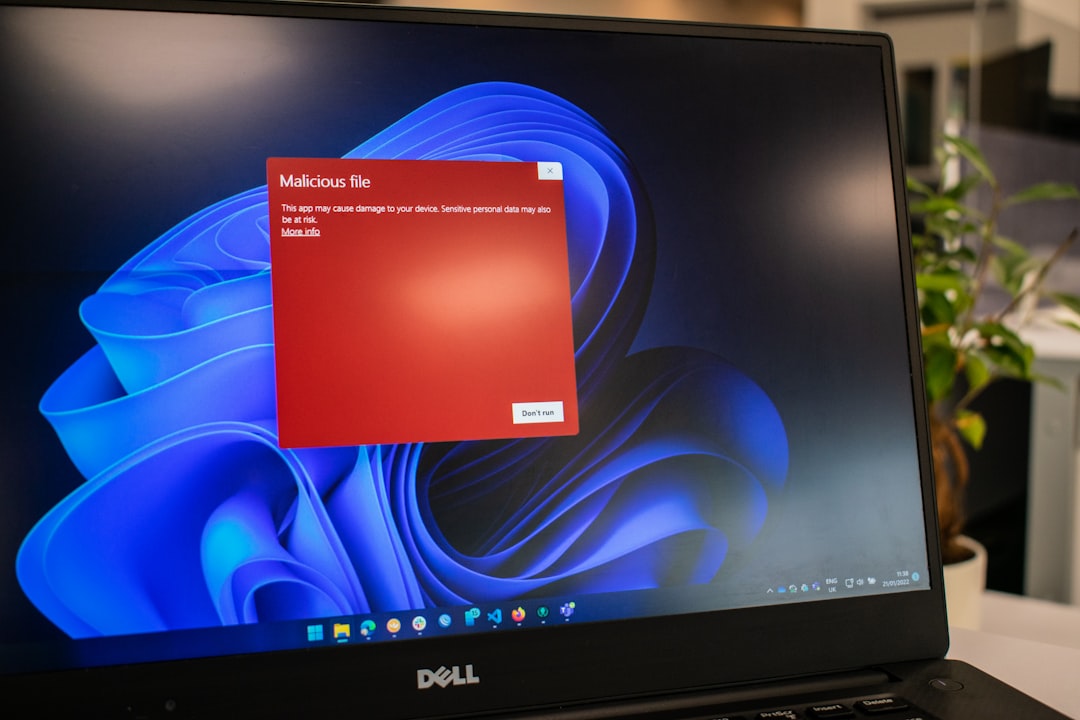
اتبع الخطوات التالية:
- افتح لوحة التحكم .
- انقر فوق البرامج والميزات .
- تحديد موقع وكيل مكافحة الجاذبية .
- حدد إلغاء التثبيت .
- أعد تشغيل الكمبيوتر.
- قم بتنزيل أحدث إصدار من المصدر الرسمي.
- التثبيت باستخدام امتيازات المسؤول.
غالبًا ما تؤدي إعادة التثبيت النظيف إلى حل تحذيرات الإنهاء المستمرة.
الخطوة 6: إجراء تمهيد نظيف
قد تتعارض خدمات الجهات الخارجية مع Antigravity Agent، مما يؤدي إلى تعطله عند بدء التشغيل.
لإجراء تمهيد نظيف:
- اضغط على Win + R واكتب
msconfig. - انتقل إلى علامة التبويب الخدمات .
- تحقق من إخفاء جميع خدمات Microsoft .
- انقر فوق تعطيل الكل .
- افتح علامة التبويب "بدء التشغيل" وقم بتعطيل البرامج غير الضرورية.
- أعد تشغيل الكمبيوتر.
إذا كان النظام يعمل بدون أخطاء، فهذا يعني أن أحد التطبيقات المعطلة هو الذي يسبب التعارض. أعد تمكينهم واحدًا تلو الآخر للتعرف على الجاني.

الخطوة 7: التحقق من عارض أحداث Windows لسجلات الأخطاء
يوفر عارض الأحداث في Windows معلومات تشخيصية مفصلة.
للتحقق من السجلات:
- اضغط على Win + X وحدد "عارض الأحداث" .
- قم بتوسيع سجلات Windows .
- انقر فوق التطبيق .
- ابحث عن إدخالات الخطأ المتعلقة بعامل Antigravity.
غالبًا ما تكشف رموز الخطأ عن حالات فشل معينة في التبعية، أو فقدان ملفات DLL، أو قيود الأذونات.
الخطوة 8: البحث عن البرامج الضارة
يمكن أن تتداخل البرامج الضارة مع وكلاء النظام الشرعيين.
- قم بإجراء فحص كامل باستخدام Windows Security.
- استخدم أداة ثانوية للكشف عن البرامج الضارة إذا كانت متوفرة.
- قم بإزالة أي تهديدات تم اكتشافها.
بعد تنظيف النظام، أعد تشغيله وتحقق من تشغيل العامل بشكل صحيح.
الخطوة 9: التحقق من توافق النظام
إذا بدأت المشكلة بعد إجراء تحديث رئيسي لنظام التشغيل، فقد يكون التوافق هو السبب.
تشمل الحلول الممكنة ما يلي:
- تشغيل البرنامج في وضع التوافق
- تثبيت إصدار مصمم لنظام التشغيل الحالي
- التراجع عن تحديث النظام الأخير غير المستقر
يمكن ضبط إعدادات التوافق في خصائص الملف > علامة التبويب التوافق .
الخطوة 10: التسجيل المتقدم وفحوصات الخدمة
يجب على المستخدمين ذوي الخبرة فقط متابعة تحرير التسجيل.
للتحقق من حالة الخدمة:
- اضغط على Win + R واكتب
services.msc. - حدد موقع خدمة وكيل مكافحة الجاذبية .
- تأكد من ضبط نوع بدء التشغيل على "تلقائي" .
- انقر فوق ابدأ إذا تم إيقاف الخدمة.
يمكن أن يؤدي تحرير سجل Windows بدون نسخة احتياطية إلى حدوث عدم استقرار خطير في النظام. قم دائمًا بإنشاء نقطة استعادة قبل تطبيق التغييرات.
منع الأعطال المستقبلية
غالبًا ما تكون الوقاية أكثر فعالية من الإصلاح. يمكن للمستخدمين تقليل احتمالية حدوث أخطاء مستقبلية عن طريق:
- الحفاظ على تحديث ويندوز
- تثبيت برامج التشغيل من المصادر الرسمية فقط
- تجنب أدوات تحسين الخلفية المتعارضة
- إجراء عمليات فحص روتينية للبرامج الضارة
- النسخ الاحتياطي للملفات المهمة بانتظام
يؤدي الحفاظ على بيئة نظام مستقرة إلى تقليل حالات فشل خدمة الوكيل.
الأسئلة المتداولة (الأسئلة الشائعة)
1. ماذا يعني "تم إنهاء عامل مكافحة الجاذبية بسبب خطأ"؟
ويشير إلى أن عملية الخلفية المرتبطة بـ Antigravity Agent توقفت عن العمل بشكل غير متوقع بسبب مشكلة في البرنامج أو الإذن أو التوافق.
2. هل هذا الخطأ ناتج عن فيروس؟
ليس بالضرورة. على الرغم من أن البرامج الضارة يمكن أن تسبب أعطالًا، إلا أن معظم الحالات تنتج عن ملفات تالفة أو برامج تشغيل قديمة أو تعارضات في النظام.
3. هل يمكن لإعادة تشغيل الكمبيوتر حل المشكلة؟
نعم في بعض الحالات. قد يتم حل مواطن الخلل المؤقتة أو تعارضات الذاكرة بعد إعادة التشغيل الكاملة.
4. هل أحتاج إلى إعادة تثبيت Windows لإصلاح هذه المشكلة؟
نادراً ما تكون إعادة تثبيت Windows ضرورية. يمكن حل معظم المشكلات عن طريق إصلاح ملفات النظام أو تحديث برامج التشغيل أو إعادة تثبيت التطبيق.
5. لماذا يظهر الخطأ عند بدء التشغيل؟
يحدث هذا عادةً عندما يتم تعيين الخدمة لبدء التشغيل تلقائيًا ولكنها تواجه تبعيات مفقودة أو قيود على الأذونات أو تتعارض مع برامج بدء التشغيل الأخرى.
6. هل من الآمن تعطيل عامل مكافحة الجاذبية؟
ذلك يعتمد على وظيفتها. إذا كان يدعم مهام النظام أو الأمان الأساسية، فقد يؤثر تعطيله على الأداء أو الحماية.
7. كيف أعرف البرنامج الذي يسبب التعارض؟
يعد إجراء تمهيد نظيف الطريقة الأكثر موثوقية لعزل تطبيقات الطرف الثالث التي بها مشكلات.
8. ماذا لو لم ينجح أي من الحلول؟
إذا فشلت جميع خطوات استكشاف الأخطاء وإصلاحها، فمن المستحسن الاتصال بفريق دعم بائع البرنامج للحصول على سجلات عارض الأحداث ومواصفات النظام.
باتباع هذا النهج المنظم خطوة بخطوة، يمكن تشخيص معظم أخطاء إنهاء عامل مكافحة الجاذبية وحلها بكفاءة. تعمل الصيانة المناسبة والعناية الاستباقية بالنظام على تقليل فرص تكرار الأعطال بشكل كبير.