
Anti Yerçekimi Ajanı Hata Nedeniyle Sonlandırıldı? Kilitlenmeleri ve Başlatma Hatalarını Düzeltmek için Tam Adım Adım Kılavuz
Yayınlanan: 2026-02-13Antigravity Agent hata nedeniyle sonlandırıldı; genellikle beklenmedik şekilde ortaya çıkan, iş akışlarını kesintiye uğratan, sistemleri yavaşlatan veya önemli uygulamaların başlatılmasını engelleyen sinir bozucu bir mesajdır. İster başlangıçta ister düzenli kullanım sırasında ortaya çıksın, bu sorun bozuk dosyalardan, güncel olmayan sürücülerden, sistem çakışmalarından veya yetersiz izinlerden kaynaklanabilir. Temel nedeni anlamak, doğru düzeltmeyi uygulamak ve sorunsuz performansı geri yüklemek için çok önemlidir.
TL;DR: "Antigravity Agent, hata nedeniyle sonlandırıldı" mesajı genellikle bozuk veriler, sürücü çakışmaları, eksik izinler veya güncel olmayan yazılım nedeniyle oluşur. Sorun genellikle hizmetleri yeniden başlatarak, sürücüleri güncelleyerek, uygulamayı yeniden yükleyerek veya sistem dosyalarını onararak çözülebilir. İleri düzey kullanıcıların, çakışmaları yalıtmak için olay günlüklerini kontrol etmesi veya temiz önyükleme gerçekleştirmesi gerekebilir. Yapılandırılmış bir sorun giderme sürecinin takip edilmesi, daha hızlı ve daha güvenli bir kurtarma sağlar.
“Antigravity Ajanı Hata Nedeniyle Sonlandırıldı” Mesajına Neden Olan Nedir?
Düzeltmeleri denemeden önce bu hatanın neden oluştuğunu anlamak faydalı olacaktır. Çoğu durumda Antigravity Agent , sistem düzeyindeki görevlerin, uygulama destek hizmetlerinin veya güvenlik protokollerinin yönetilmesinden sorumlu bir arka plan işlemi olarak işlev görür. Başlangıçta çöktüğünde veya başarısız olduğunda, bu genellikle bir şeyin düzgün çalışmasını engellediği anlamına gelir.
Yaygın nedenler şunları içerir:
- Bozuk kurulum dosyaları
- Çakışan üçüncü taraf yazılımlar
- Eski veya uyumsuz sürücüler
- Eksik sistem bağımlılıkları
- Yetersiz yönetici izinleri
- Kötü amaçlı yazılım veya güvenlik müdahalesi
Bu faktörlerden hangisinin geçerli olduğunu belirlemek, kazayı çözmeye yönelik ilk adımdır.
Adım 1: Sistemi Yeniden Başlatın ve Geçici Sorunları Kontrol Edin
Bazen sorun yalnızca geçici bir sistem hatasıdır. Tam yeniden başlatma, bellek hatalarını ve takılı kalmış işlemleri temizleyebilir.
- Çalışan tüm uygulamaları kapatın.
- Bilgisayarı yeniden başlatın (sadece oturumu kapatmakla kalmayın).
- Tüm başlangıç programlarının tamamen yüklenmesini bekleyin.
- Antigravity Agent'ın düzgün şekilde başlatılıp başlatılmadığını kontrol edin.
Hata devam ederse daha derin sorun giderme adımlarına geçmek gerekir.
Adım 2: Uygulamayı Yönetici olarak çalıştırın
İzin çakışmaları genellikle başlatma hatalarını tetikler.
- Antigravity Agent yürütülebilir dosyasına sağ tıklayın.
- Yönetici olarak çalıştır'ı seçin.
- İstenirse erişim haklarını onaylayın.
Bu sorunu çözerse, bir izin sorunu olduğunu gösterir. Bu durumda:
- Özellikleri Aç
- Uyumluluk sekmesine gidin
- Bu programı yönetici olarak çalıştır seçeneğini etkinleştirin
- Değişiklikleri uygula
3. Adım: Sistem Sürücülerini Güncelleyin
Güncel olmayan grafikler, yonga seti veya sistem sürücüleri, arka plan aracılarının doğru şekilde başlatılmasını engelleyebilir.

Sürücüleri güncellemek için:
- Aygıt Yöneticisi'ni açın.
- İlgili kategorileri genişletin (örneğin, Ekran bağdaştırıcıları, Ağ bağdaştırıcıları).
- Her bir aygıta sağ tıklayın ve Sürücüyü güncelle öğesini seçin.
- Sürücüleri otomatik olarak ara seçeneğini seçin.
Alternatif olarak kullanıcılar, en son kararlı sürüm için sürücüleri doğrudan donanım üreticisinin web sitesinden indirebilir.
Adım 4: Bozuk Sistem Dosyalarını Onarın
Sistem bozulması, arka plan hizmetinin sonlandırılmasına sık rastlanan bir nedendir.
Sistem dosyası onarımı gerçekleştirmek için:
- Win + X tuşlarına basın ve Komut İstemi'ni (Yönetici) veya Windows Terminali'ni (Yönetici) açın.
- Tür:
sfc /scannow - Enter tuşuna basın ve taramanın tamamlanmasını bekleyin.
Sorunlar algılanır ancak düzeltilmezse şunu çalıştırın:
DISM /Çevrimiçi /Temizleme-Resim /RestoreHealth
Tamamlandıktan sonra bilgisayarı yeniden başlatın ve hatanın devam edip etmediğini kontrol edin.
Adım 5: Antigravity Agent'ı Yeniden Yükleyin
Bozuk yükleme dosyaları, programın başlangıçta düzgün şekilde başlatılmasını engelleyebilir.
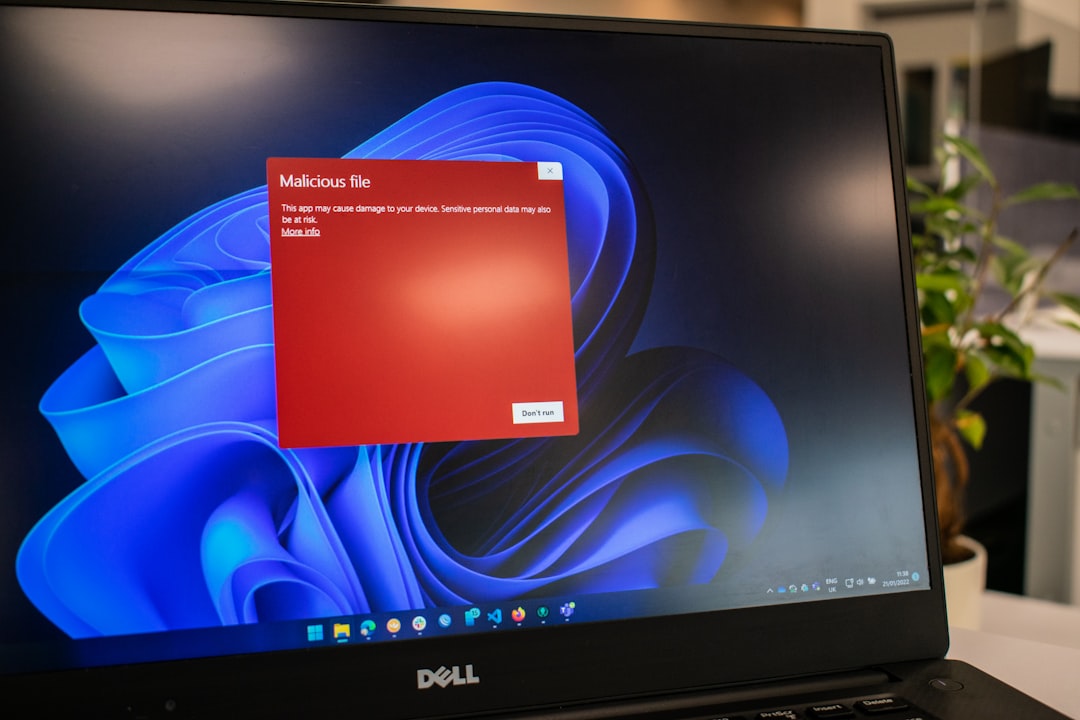
Şu adımları izleyin:
- Denetim Masası'nı açın.
- Programlar ve Özellikler'i tıklayın.
- Anti Yerçekimi Ajanını bulun.
- Kaldır'ı seçin.
- Bilgisayarı yeniden başlatın.
- En son sürümü resmi kaynaktan indirin.
- Yönetici ayrıcalıklarını kullanarak yükleyin.
Temiz bir yeniden yükleme genellikle kalıcı sonlandırma uyarılarını çözer.
Adım 6: Temiz Önyükleme Gerçekleştirin
Üçüncü taraf hizmetleri Antigravity Agent ile çakışabilir ve başlangıçta çökmesine neden olabilir.
Temiz önyükleme gerçekleştirmek için:
- Win + R tuşlarına basın ve
msconfigyazın. - Hizmetler sekmesine gidin.
- Tüm Microsoft hizmetlerini gizle seçeneğini işaretleyin.
- Tümünü devre dışı bırak'ı tıklayın.
- Başlangıç sekmesini açın ve gerekli olmayan programları devre dışı bırakın.
- Bilgisayarı yeniden başlatın.
Sistem hatasız çalışıyorsa, devre dışı bırakılan uygulamalardan biri çakışmaya neden oluyordur. Suçluyu belirlemek için bunları birer birer yeniden etkinleştirin.

Adım 7: Hata Günlükleri için Windows Olay Görüntüleyicisini Kontrol Edin
Windows Olay Görüntüleyicisi ayrıntılı tanılama bilgileri sağlar.
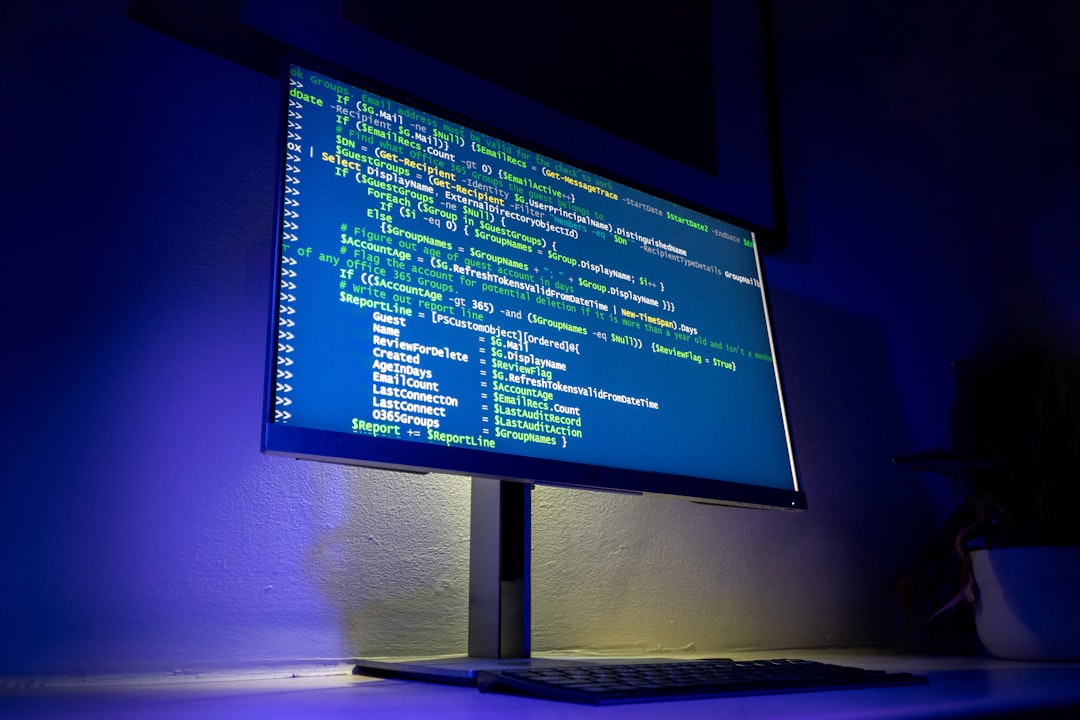
Günlükleri kontrol etmek için:
- Win + X tuşlarına basın ve Olay Görüntüleyici'yi seçin.
- Windows Günlüklerini genişletin.
- Uygulama'yı tıklayın.
- Antigravity Agent ile ilgili hata girişlerini arayın.
Hata kodları genellikle belirli bağımlılık hatalarını, eksik DLL dosyalarını veya izin kısıtlamalarını ortaya çıkarır.
Adım 8: Kötü Amaçlı Yazılım Taraması
Kötü amaçlı yazılımlar meşru sistem aracılarına müdahale edebilir.
- Windows Güvenliği'ni kullanarak tam tarama yapın.
- Varsa ikincil bir kötü amaçlı yazılım tespit aracı kullanın.
- Tespit edilen tehditleri kaldırın.
Sistemi temizledikten sonra yeniden başlatın ve aracının doğru şekilde başlatıldığını doğrulayın.
Adım 9: Sistem Uyumluluğunu Kontrol Edin
Sorun büyük bir işletim sistemi güncellemesinden sonra başladıysa bunun nedeni uyumluluk olabilir.
Olası çözümler şunları içerir:
- Programı Uyumluluk Modunda Çalıştırma
- Mevcut işletim sistemi için tasarlanmış bir sürümün kurulması
- Yakın zamanda gerçekleşen kararsız bir sistem güncellemesini geri alma
Uyumluluk ayarları dosyanın Özellikler > Uyumluluk sekmesinden ayarlanabilir.
Adım 10: Gelişmiş Kayıt Defteri ve Hizmet Kontrolleri
Yalnızca deneyimli kullanıcılar kayıt defteri düzenleme işlemine devam etmelidir.
Hizmet durumunu doğrulamak için:
- Win + R tuşlarına basın ve
services.mscyazın. - Yerçekimine Karşı Ajan Hizmetini Bulun.
- Başlangıç Türü'nün Otomatik olarak ayarlandığından emin olun.
- Hizmet durdurulmuşsa Başlat'a tıklayın.
Windows Kayıt Defterini yedekleme olmadan düzenlemek ciddi sistem kararsızlığına neden olabilir. Değişiklikleri uygulamadan önce daima bir geri yükleme noktası oluşturun.
Gelecekteki Çökmelerin Önlenmesi
Önleme çoğu zaman onarımdan daha etkilidir. Kullanıcılar aşağıdakileri yaparak gelecekteki hata olasılığını azaltabilir:
- Windows'u güncel tutmak
- Sürücüleri yalnızca resmi kaynaklardan yükleme
- Çakışan arka plan optimizasyon araçlarından kaçınmak
- Rutin kötü amaçlı yazılım taramaları gerçekleştirme
- Önemli dosyaların düzenli olarak yedeklenmesi
İstikrarlı bir sistem ortamının sürdürülmesi, aracı hizmeti arızalarını en aza indirir.
Sıkça Sorulan Sorular (SSS)
1. “Antigravity Agent hata nedeniyle sonlandırıldı” ne anlama geliyor?
Antigravity Agent ile ilişkili arka plan işleminin bir yazılım, izin veya uyumluluk sorunu nedeniyle beklenmedik bir şekilde çalışmayı durdurduğunu belirtir.
2. Bu hata bir virüsten mi kaynaklanıyor?
Mutlaka değil. Kötü amaçlı yazılımlar çökmelere neden olsa da çoğu durum bozuk dosyalardan, güncel olmayan sürücülerden veya sistem çakışmalarından kaynaklanır.
3. Bilgisayarı yeniden başlatmak sorunu çözebilir mi?
Evet, bazı durumlarda. Tam yeniden başlatmanın ardından geçici aksaklıklar veya bellek çakışmaları çözülebilir.
4. Bunu düzeltmek için Windows'u yeniden yüklemem gerekir mi?
Windows'un yeniden yüklenmesi nadiren gereklidir. Çoğu sorun, sistem dosyalarını onararak, sürücüleri güncelleyerek veya uygulamayı yeniden yükleyerek çözülebilir.
5. Hata neden başlangıçta görünüyor?
Bu genellikle hizmet otomatik olarak başlatılacak şekilde ayarlandığında ancak eksik bağımlılıklarla, izin kısıtlamalarıyla veya diğer başlangıç programlarıyla çakışmalarla karşılaştığında meydana gelir.
6. Antigravity Agent'ı devre dışı bırakmak güvenli midir?
Bu onun işlevine bağlıdır. Temel sistem veya güvenlik görevlerini destekliyorsa devre dışı bırakılması performansı veya korumayı etkileyebilir.
7. Hangi programın çakışmaya neden olduğunu nasıl bilebilirim?
Temiz önyükleme gerçekleştirmek, sorunlu üçüncü taraf uygulamaları yalıtmanın en güvenilir yoludur.
8. Ya çözümlerin hiçbiri işe yaramazsa?
Tüm sorun giderme adımları başarısız olursa, Olay Görüntüleyici günlükleri ve sistem özellikleriyle birlikte yazılım satıcısının destek ekibiyle iletişime geçilmesi önerilir.
Bu yapılandırılmış, adım adım yaklaşımı takip ederek, Antigravity Agent sonlandırma hatalarının çoğu etkili bir şekilde teşhis edilebilir ve çözülebilir. Doğru bakım ve proaktif sistem bakımı, tekrarlanan çökme olasılığını önemli ölçüde azaltır.