
Agen Antigravitasi Dihentikan Karena Kesalahan? Panduan Lengkap Langkah-demi-Langkah untuk Memperbaiki Kerusakan dan Kegagalan Startup
Diterbitkan: 2026-02-13Agen Antigravitasi dihentikan karena kesalahan adalah pesan frustasi yang sering muncul secara tidak terduga, mengganggu alur kerja, memperlambat sistem, atau mencegah peluncuran aplikasi penting. Baik itu terjadi saat startup atau selama penggunaan biasa, masalah ini dapat berasal dari file yang rusak, driver yang ketinggalan jaman, konflik sistem, atau izin yang tidak memadai. Memahami akar permasalahan sangat penting untuk menerapkan perbaikan yang benar dan memulihkan kelancaran kinerja.
TL;DR: Pesan “Agen Antigravitasi dihentikan karena kesalahan” biasanya terjadi karena data rusak, konflik driver, izin hilang, atau perangkat lunak ketinggalan jaman. Masalahnya seringkali dapat diatasi dengan memulai ulang layanan, memperbarui driver, menginstal ulang aplikasi, atau memperbaiki file sistem. Pengguna tingkat lanjut mungkin perlu memeriksa log peristiwa atau melakukan boot bersih untuk mengisolasi konflik. Mengikuti proses pemecahan masalah terstruktur memastikan pemulihan lebih cepat dan aman.
Apa Penyebab Pesan “Agen Antigravitasi Dihentikan Karena Kesalahan”?
Sebelum mencoba perbaikan, ada baiknya untuk memahami mengapa kesalahan ini terjadi. Dalam kebanyakan kasus, Agen Antigravitasi berfungsi sebagai proses latar belakang yang bertanggung jawab untuk mengelola tugas tingkat sistem, layanan dukungan aplikasi, atau protokol keamanan. Ketika crash atau gagal saat startup, biasanya itu berarti ada sesuatu yang mencegahnya berjalan dengan baik.
Penyebab umum meliputi:
- File instalasi rusak
- Perangkat lunak pihak ketiga yang bertentangan
- Driver kedaluwarsa atau tidak kompatibel
- Ketergantungan sistem tidak ada
- Izin administrator tidak memadai
- Malware atau gangguan keamanan
Mengidentifikasi faktor-faktor mana yang berlaku adalah langkah pertama untuk menyelesaikan masalah tersebut.
Langkah 1: Mulai Ulang Sistem dan Periksa Gangguan Sementara
Terkadang, masalahnya hanyalah kesalahan sistem sementara. Restart penuh dapat menghapus kesalahan memori dan proses yang macet.
- Tutup semua aplikasi yang sedang berjalan.
- Restart komputer (bukan sekedar log off).
- Tunggu hingga semua program startup dimuat sepenuhnya.
- Periksa apakah Agen Antigravitasi diluncurkan dengan benar.
Jika kesalahan terus berlanjut, perlu dilakukan langkah pemecahan masalah yang lebih dalam.
Langkah 2: Jalankan Aplikasi sebagai Administrator
Konflik izin seringkali memicu kegagalan startup.
- Klik kanan file yang dapat dieksekusi Agen Antigravitasi.
- Pilih Jalankan sebagai administrator .
- Jika diminta, konfirmasikan hak akses.
Jika tindakan ini menyelesaikan masalah, ini menunjukkan adanya masalah izin. Dalam hal ini:
- Buka Properti
- Arahkan ke tab Kompatibilitas
- Aktifkan Jalankan program ini sebagai administrator
- Terapkan perubahan
Langkah 3: Perbarui Driver Sistem
Grafik, chipset, atau driver sistem yang ketinggalan zaman dapat mencegah agen latar belakang melakukan inisialisasi dengan benar.

Untuk memperbarui driver:
- Buka Pengelola Perangkat .
- Perluas kategori yang relevan (misalnya, Adaptor tampilan, Adaptor jaringan).
- Klik kanan setiap perangkat dan pilih Perbarui driver .
- Pilih Cari driver secara otomatis .
Alternatifnya, pengguna dapat mengunduh driver langsung dari situs web produsen perangkat keras untuk rilis stabil terbaru.
Langkah 4: Perbaiki File Sistem yang Rusak
Kerusakan sistem sering menjadi penyebab penghentian layanan latar belakang.
Untuk melakukan perbaikan file sistem:
- Tekan Win + X dan buka Command Prompt (Admin) atau Terminal Windows (Admin) .
- Ketik:
sfc /scannow - Tekan Enter dan tunggu hingga pemindaian selesai.
Jika masalah terdeteksi tetapi belum teratasi, jalankan:
DISM /Online /Pembersihan-Gambar /RestoreHealth
Setelah selesai, restart komputer dan periksa apakah kesalahan masih berlanjut.
Langkah 5: Instal ulang Agen Antigravitasi
File instalasi yang rusak dapat mencegah program diluncurkan dengan benar saat startup.
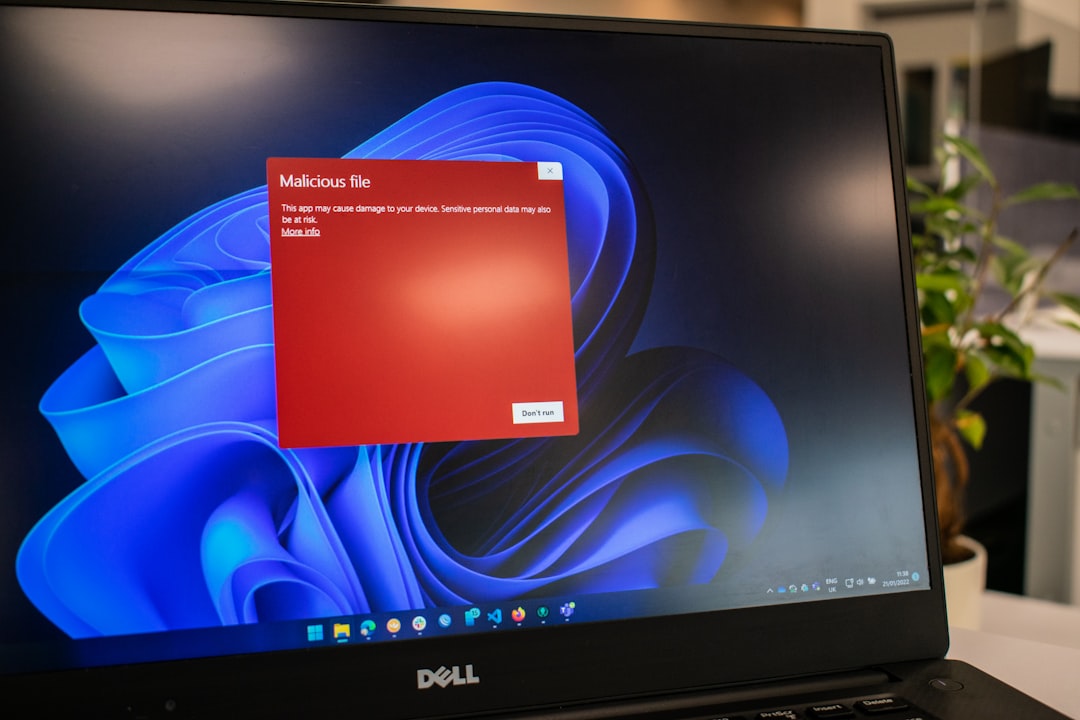
Ikuti langkah-langkah berikut:
- Buka Panel Kontrol .
- Klik Program dan Fitur .
- Temukan Agen Antigravitasi .
- Pilih Copot pemasangan .
- Nyalakan kembali komputer.
- Unduh versi terbaru dari sumber resmi.
- Instal menggunakan hak administrator.
Penginstalan ulang yang bersih sering kali menyelesaikan peringatan penghentian yang terus-menerus.
Langkah 6: Lakukan Boot Bersih
Layanan pihak ketiga mungkin bertentangan dengan Agen Antigravitasi, sehingga menyebabkan crash saat startup.
Untuk melakukan boot bersih:
- Tekan Win + R dan ketik
msconfig. - Buka tab Layanan .
- Centang Sembunyikan semua layanan Microsoft .
- Klik Nonaktifkan semua .
- Buka tab Startup dan nonaktifkan program yang tidak penting.
- Nyalakan kembali komputer.
Jika sistem berjalan tanpa kesalahan, salah satu aplikasi yang dinonaktifkan menyebabkan konflik. Aktifkan kembali satu per satu untuk mengidentifikasi pelakunya.

Langkah 7: Periksa Windows Event Viewer untuk Log Kesalahan
Windows Event Viewer memberikan informasi diagnostik terperinci.
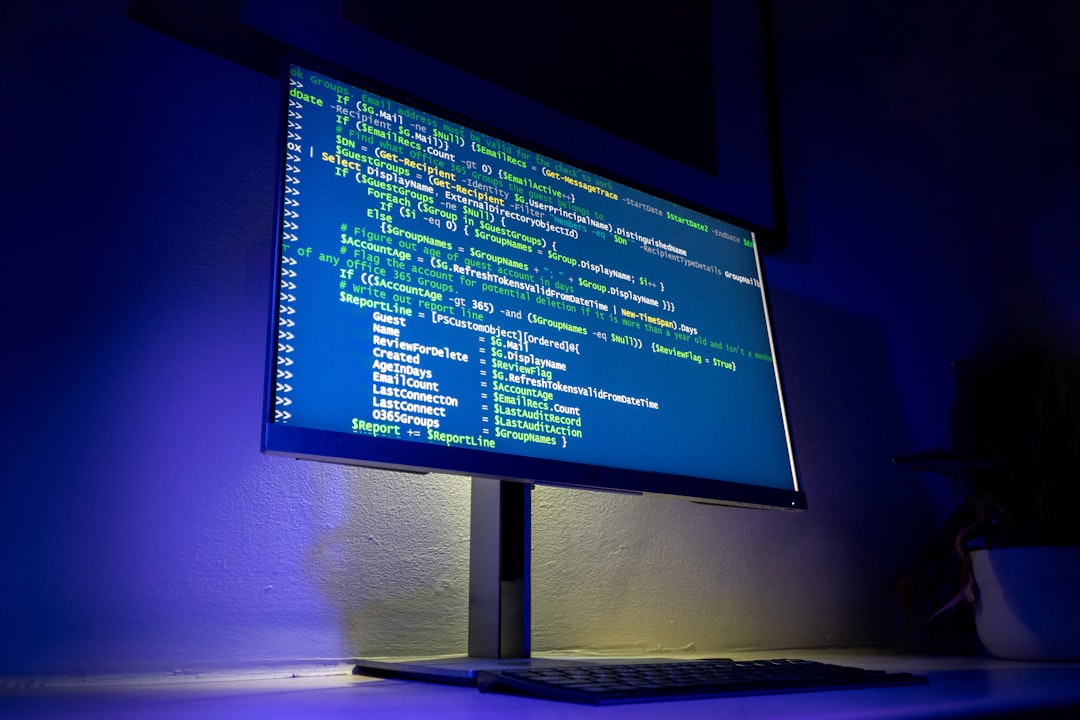
Untuk memeriksa log:
- Tekan Win + X dan pilih Peraga Peristiwa .
- Perluas Log Windows .
- Klik Aplikasi .
- Cari entri kesalahan yang terkait dengan Agen Antigravitasi.
Kode kesalahan sering kali menunjukkan kegagalan ketergantungan tertentu, file DLL yang hilang, atau pembatasan izin.
Langkah 8: Pindai Malware
Perangkat lunak berbahaya dapat mengganggu agen sistem yang sah.
- Jalankan pemindaian penuh menggunakan Keamanan Windows.
- Gunakan alat pendeteksi malware sekunder jika tersedia.
- Hapus semua ancaman yang terdeteksi.
Setelah membersihkan sistem, mulai ulang dan verifikasi bahwa agen diluncurkan dengan benar.
Langkah 9: Periksa Kompatibilitas Sistem
Jika masalah dimulai setelah pembaruan sistem operasi besar-besaran, kompatibilitas mungkin menjadi penyebabnya.
Solusi yang mungkin dilakukan meliputi:
- Menjalankan program dalam Mode Kompatibilitas
- Menginstal versi yang dirancang untuk OS saat ini
- Mengembalikan pembaruan sistem yang tidak stabil baru-baru ini
Pengaturan kompatibilitas dapat disesuaikan di tab Properti > Kompatibilitas file.
Langkah 10: Pemeriksaan Registri dan Layanan Tingkat Lanjut
Hanya pengguna berpengalaman yang boleh melanjutkan pengeditan registri.
Untuk memverifikasi status layanan:
- Tekan Win + R dan ketik
services.msc. - Temukan Layanan Agen Antigravitasi .
- Pastikan Jenis Startup diatur ke Otomatis .
- Klik Mulai jika layanan dihentikan.
Mengedit Registri Windows tanpa cadangan dapat menyebabkan ketidakstabilan sistem yang serius. Selalu buat titik pemulihan sebelum menerapkan perubahan.
Mencegah Kecelakaan di Masa Depan
Pencegahan seringkali lebih efektif daripada perbaikan. Pengguna dapat mengurangi kemungkinan kesalahan di masa depan dengan:
- Terus memperbarui Windows
- Menginstal driver dari sumber resmi saja
- Menghindari alat pengoptimalan latar belakang yang saling bertentangan
- Melakukan pemindaian malware rutin
- Secara teratur membuat cadangan file-file penting
Mempertahankan lingkungan sistem yang stabil meminimalkan kegagalan layanan agen.
Pertanyaan yang Sering Diajukan (FAQ)
1. Apa yang dimaksud dengan “Agen Antigravitasi dihentikan karena kesalahan”?
Ini menunjukkan bahwa proses latar belakang yang terkait dengan Agen Antigravitasi berhenti berjalan secara tidak terduga karena masalah perangkat lunak, izin, atau kompatibilitas.
2. Apakah error ini disebabkan oleh virus?
Belum tentu. Meskipun malware dapat menyebabkan kerusakan, sebagian besar kasus disebabkan oleh file yang rusak, driver yang ketinggalan jaman, atau konflik sistem.
3. Apakah memulai ulang komputer dapat mengatasi masalah ini?
Ya, dalam beberapa kasus. Gangguan sementara atau konflik memori dapat teratasi setelah restart penuh.
4. Apakah saya perlu menginstal ulang Windows untuk memperbaikinya?
Menginstal ulang Windows jarang diperlukan. Sebagian besar masalah dapat diatasi dengan memperbaiki file sistem, memperbarui driver, atau menginstal ulang aplikasi.
5. Mengapa error muncul saat startup?
Hal ini biasanya terjadi ketika layanan diatur untuk diluncurkan secara otomatis tetapi mengalami kehilangan ketergantungan, pembatasan izin, atau konflik dengan program startup lainnya.
6. Apakah aman untuk menonaktifkan Agen Antigravitasi?
Itu tergantung fungsinya. Jika mendukung tugas sistem atau keamanan penting, menonaktifkannya dapat memengaruhi kinerja atau perlindungan.
7. Bagaimana saya mengetahui program mana yang menyebabkan konflik?
Melakukan boot bersih adalah cara paling andal untuk mengisolasi aplikasi pihak ketiga yang bermasalah.
8. Bagaimana jika tidak ada solusi yang berhasil?
Jika semua langkah pemecahan masalah gagal, disarankan untuk menghubungi tim dukungan vendor perangkat lunak dengan log Peraga Peristiwa dan spesifikasi sistem.
Dengan mengikuti pendekatan terstruktur dan langkah demi langkah ini, sebagian besar kesalahan penghentian Agen Antigravitasi dapat didiagnosis dan diselesaikan secara efisien. Pemeliharaan yang tepat dan perawatan sistem yang proaktif secara signifikan mengurangi kemungkinan terjadinya kerusakan berulang.