
วิธีแก้ไขข้อผิดพลาดที่ตรวจไม่พบอนุกรม Wi-Fi ของ Improv
เผยแพร่แล้ว: 2026-01-01การพบข้อผิดพลาด “ตรวจไม่พบอนุกรม Wi-Fi ของการปรับปรุง” อาจทำให้หงุดหงิด โดยเฉพาะอย่างยิ่งเมื่อคุณพยายามทำให้โปรเจ็กต์ IoT หรือไมโครคอนโทรลเลอร์ทำงานอย่างรวดเร็ว ไม่ว่าคุณจะใช้บอร์ดยอดนิยม เช่น ESP32, ESP8266 หรือไมโครคอนโทรลเลอร์ Wi-Fi แบบอนุกรมอื่นๆ ปัญหานี้อาจทำให้การพัฒนาหยุดชะงักกะทันหันได้ แต่อย่ากังวล ด้วยขั้นตอนการแก้ไขปัญหาที่ถูกต้อง คุณสามารถทำให้สิ่งต่างๆ กลับมาทำงานได้อีกครั้งในเวลาอันรวดเร็ว
TL;ดร
โดยทั่วไปข้อผิดพลาด “ตรวจไม่พบอนุกรม Wi-Fi ของ Improv” เกิดขึ้นเนื่องจากการกำหนดค่าพอร์ตไม่ถูกต้อง ไดรเวอร์หายไป สายเคเบิลชำรุด หรือข้อขัดแย้งกับซอฟต์แวร์อื่น เริ่มต้นด้วยการตรวจสอบสาย USB และพอร์ต ตรวจสอบให้แน่ใจว่าได้ติดตั้งไดรเวอร์ที่จำเป็นแล้ว และตรวจดูให้แน่ใจว่าแอปพลิเคชันอื่นๆ ไม่ได้รบกวนพอร์ตอนุกรม การรีสตาร์ทคอมพิวเตอร์และการใช้พอร์ต USB อื่นมักจะแก้ไขปัญหาได้ ผู้ใช้ขั้นสูงอาจต้องแฟลชเฟิร์มแวร์อีกครั้งหรือรีเซ็ตอุปกรณ์ด้วยตนเอง
ข้อผิดพลาด“ ตรวจไม่พบอนุกรม Wi-Fi ของ Improv Wi-Fi” คืออะไร
ข้อผิดพลาดนี้มักจะปรากฏขึ้นเมื่อคุณพยายามเชื่อมต่อไมโครคอนโทรลเลอร์ที่ใช้ Wi-Fi กับคอมพิวเตอร์ของคุณผ่าน USB และอุปกรณ์ไม่ได้รับการจดจำอย่างถูกต้อง ส่วน “Improv” หมายถึง โปรโตคอล Improv Wi-Fi ซึ่งได้รับการออกแบบมาเพื่อให้การจัดเตรียม Wi-Fi สำหรับไมโครคอนโทรลเลอร์ราบรื่นยิ่งขึ้น อย่างไรก็ตาม หากตรวจไม่พบการเชื่อมต่อแบบอนุกรม กระบวนการจัดเตรียมจะไม่สามารถเริ่มต้นได้
ปัญหานี้มักพบเห็นได้ในแพลตฟอร์ม เช่น Home Assistant เมื่อรวมอุปกรณ์ที่ใช้ ESP ใหม่
สาเหตุทั่วไปของข้อผิดพลาด
สาเหตุที่พบบ่อยที่สุดสำหรับข้อผิดพลาด “ตรวจไม่พบอนุกรม”:
- สาย USB หลวมหรือชำรุด
- ไดรเวอร์ USB เป็นอนุกรมที่ขาดหายไปหรือเข้ากันไม่ได้
- พอร์ตอนุกรมขัดแย้งกับแอปพลิเคชันอื่น
- อุปกรณ์รีเซ็ตไม่ถูกต้องหรืออยู่ในโหมดบูต
- เวอร์ชันเฟิร์มแวร์ไม่ถูกต้อง
คู่มือการแก้ไขปัญหาทีละขั้นตอน
1. ตรวจสอบสาย USB ของคุณ
นี่อาจฟังดูง่าย แต่เป็นหนึ่งในสาเหตุที่พบบ่อยที่สุด สาย USB ไม่ได้ถูกสร้างขึ้นมาเท่ากันทั้งหมด บางรุ่น "ชาร์จเท่านั้น" และไม่มีสายข้อมูลที่จำเป็นสำหรับการสื่อสารแบบอนุกรม
- ลองใช้สาย USB ยี่ห้อที่ทราบว่ารองรับการถ่ายโอนข้อมูล
- ทดสอบสายเคเบิลกับอุปกรณ์อื่นเพื่อดูว่าลงทะเบียนหรือไม่

2. ใช้พอร์ต USB หรือคอมพิวเตอร์อื่น
บางครั้งปัญหาอยู่ที่พอร์ต USB เอง ลองสิ่งต่อไปนี้:
- สลับไปที่พอร์ต USB อื่นบนคอมพิวเตอร์ของคุณ
- หากมี ให้ลองใช้พอร์ต USB 2.0 แทน USB 3.0
- ทดสอบบนคอมพิวเตอร์เครื่องอื่นเพื่อแยกปัญหา
ให้ความสนใจว่าอุปกรณ์สว่างขึ้นเมื่อเสียบเข้ากับพอร์ต USB หรือไม่ ไม่มีไฟเลยที่สามารถชี้ไปที่ปัญหาการส่งพลังงานได้
3. ติดตั้งหรืออัพเดตไดรเวอร์ USB เป็นอนุกรม
บอร์ดที่ใช้ ESP จำนวนมากใช้ชิป USB เป็นอนุกรม เช่น:
- ซิลิคอนแล็บ CP210x
- CH340
- เอฟดีไอ
ค้นหาชิปเฉพาะของบอร์ดของคุณและดาวน์โหลดไดรเวอร์ที่เหมาะสมจากแหล่งที่มาอย่างเป็นทางการ หลังการติดตั้ง ให้รีบูทคอมพิวเตอร์ของคุณเพื่อให้การเปลี่ยนแปลงมีผล
เคล็ดลับสำหรับมืออาชีพ: บนเครื่อง Windows คุณสามารถตรวจสอบได้ว่าไดรเวอร์ได้รับการติดตั้งอย่างถูกต้องหรือไม่ โดยไปที่ Device Manager → Ports (COM & LPT)
4. ตรวจสอบให้แน่ใจว่าอุปกรณ์อยู่ในโหมดที่ถูกต้อง
บอร์ดของคุณอาจไม่อยู่ในโหมดที่เหมาะสมสำหรับการสื่อสารแบบอนุกรม บอร์ดบางรุ่นมีปุ่มที่มีข้อความว่า "BOOT" และ "RESET" ต่อไปนี้คือสิ่งที่ต้องทำ:
- กดปุ่ม BOOT ค้างไว้
- ในขณะที่กด BOOT ค้างไว้ ให้กดและปล่อยปุ่ม RESET
- ตอนนี้ปล่อยปุ่ม BOOT
ลำดับนี้บังคับให้อุปกรณ์เข้าสู่ โหมด bootloader ทำให้สามารถตรวจจับได้ผ่านทางพอร์ตอนุกรม

5. ปิดแอปพลิเคชันพอร์ตอนุกรมอื่น ๆ
แอปพลิเคชันเดียวเท่านั้นที่สามารถเข้าถึงพอร์ต COM ได้ในแต่ละครั้ง ตรวจสอบให้แน่ใจว่าแอปเช่น:
- อาร์ดูโน่ IDE
- แพลตฟอร์มIO
- จอภาพแบบอนุกรม (เช่น CoolTerm, PuTTY)
…ถูกปิดก่อนที่จะพยายามสร้างการเชื่อมต่อ กระบวนการที่ขัดแย้งกันสามารถบล็อกการเข้าถึงอย่างเงียบ ๆ ส่งผลให้การตรวจจับล้มเหลว
6. ตรวจสอบเฟิร์มแวร์ที่เหมาะสม
หากอุปกรณ์ของคุณมีเฟิร์มแวร์ที่เข้ากันไม่ได้หรือเสียหาย การระบุซีเรียลอาจล้มเหลว การรีแฟลชเฟิร์มแวร์ที่ถูกต้องโดยใช้เครื่องมืออย่างเป็นทางการหรือยูทิลิตี้การแฟลชสามารถช่วยได้
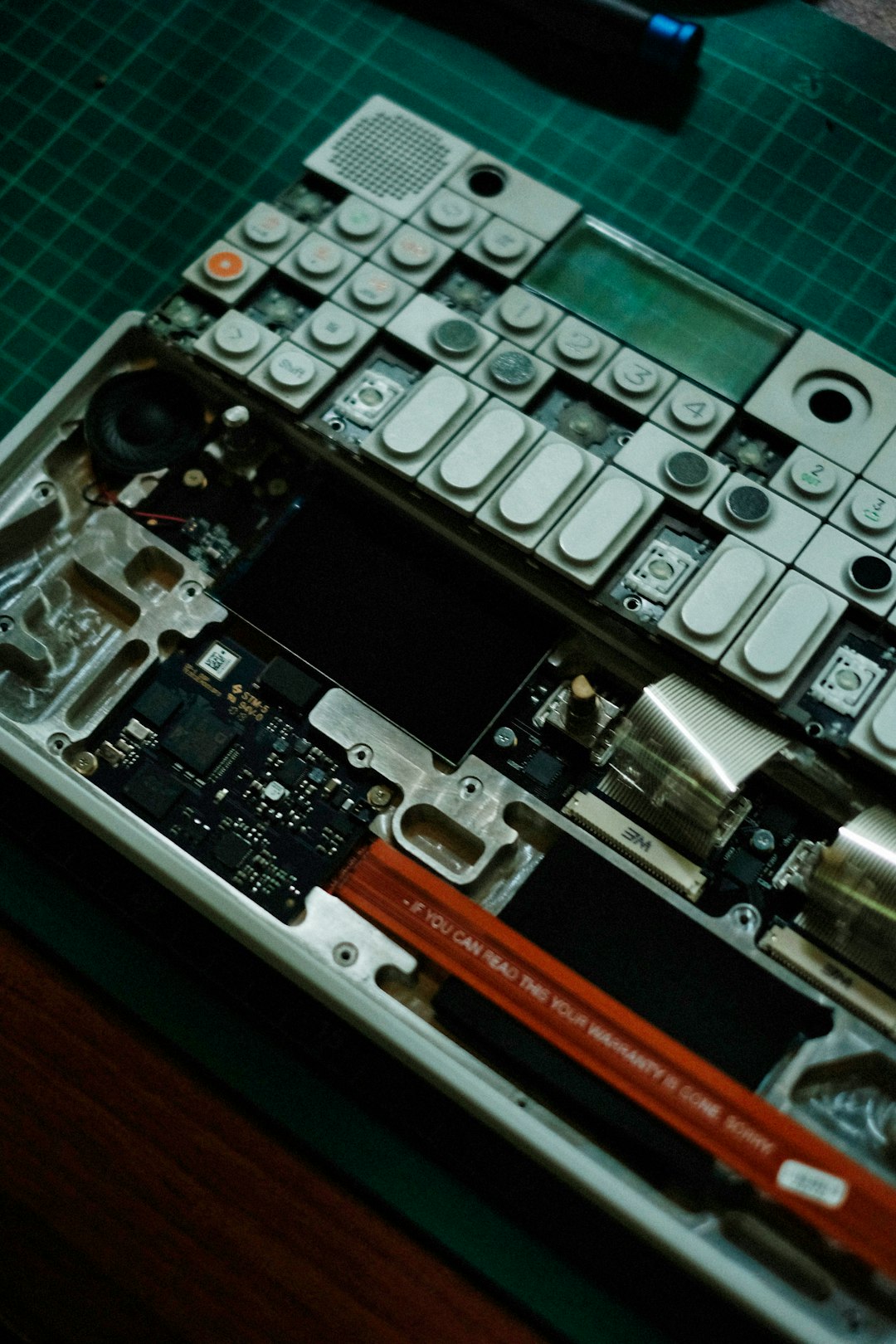
มีตัวเลือกเฟิร์มแวร์หลายตัวขึ้นอยู่กับโปรเจ็กต์ของคุณ เช่น ESPHome, Tasmota หรือภาพร่าง Arduino แบบกำหนดเอง ตรวจสอบให้แน่ใจว่าคุณใช้เฟิร์มแวร์ที่เหมาะสมซึ่งเข้ากันได้กับโปรโตคอล Improv
7. ใช้ฮับ USB ที่ขับเคลื่อนด้วย
คอมพิวเตอร์บางเครื่อง โดยเฉพาะแล็ปท็อป อาจจ่ายไฟให้กับอุปกรณ์ผ่านพอร์ต USB ได้ไม่เพียงพอ ฮับ USB ที่จ่ายไฟ สามารถแก้ไขปัญหาการจดจำที่ไม่สอดคล้องกันซึ่งเกิดจากแรงดันไฟฟ้าต่ำ
สิ่งนี้สำคัญอย่างยิ่งเมื่อเชื่อมต่อส่วนประกอบเพิ่มเติม เช่น เซ็นเซอร์หรือจอแสดงผลที่ดึงกระแสไฟเกิน
การแก้ไขขั้นสูง (สำหรับปัญหาถาวร)
1. ใช้เครื่องมือบรรทัดคำสั่ง
บางครั้งแอปพลิเคชันที่ใช้ GUI มีลักษณะเป็นนามธรรมเกินไปและไม่สามารถส่งข้อความแสดงข้อผิดพลาดที่เป็นประโยชน์ได้ เครื่องมือเช่น esptool.py ช่วยให้คุณเข้าถึงอุปกรณ์ได้โดยตรงและวินิจฉัยรายละเอียดเพิ่มเติมได้ มันทำงานได้บนแพลตฟอร์ม Linux, Mac และ Windows
ใช้คำสั่งต่อไปนี้เพื่อพยายามตรวจจับ:
esptool.py --port COM3 chip_idแทนที่esptool.py --port COM3 chip_id
COM3 ด้วยชื่อพอร์ตจริงของคุณหากแตกต่าง หากตรวจพบชิป แสดงว่าการสื่อสารแบบอนุกรมของคุณใช้งานได้และปัญหาอยู่ที่เครื่องมือ GUI ของคุณ
2. ตรวจสอบสิทธิ์ (ผู้ใช้ Linux)
บนระบบ Linux คุณอาจต้องมีสิทธิ์ในการเข้าถึงอุปกรณ์ USB ลองเพิ่มชื่อผู้ใช้ของคุณในกลุ่ม dialout :
sudo usermod -a -G dialout $USERจากนั้นรีสตาร์ทเซสชันของคุณ (หรือรีบูต) แล้วลองเชื่อมต่ออีกครั้งsudo usermod -a -G dialout $USER
3. ดูที่ Dmesg หรือ System Logs
หากการตรวจจับล้มเหลวโดยไม่แจ้งให้ทราบ ปลั๊กอิน เช่น dmesg (บน Linux) หรือ Console.app บน macOS สามารถให้ข้อเสนอแนะระดับเคอร์เนลเกี่ยวกับกิจกรรม USB ได้
การป้องกันการเกิดในอนาคต
เมื่อคุณแก้ไขปัญหาแล้ว ให้คำนึงถึงแนวทางปฏิบัติที่ดีที่สุดเหล่านี้เพื่อหลีกเลี่ยงไม่ให้เกิดปัญหาเดิมอีก:
- ติดป้ายกำกับสายเคเบิลที่ทราบว่าใช้ได้ดี ซึ่งใช้สำหรับการถ่ายโอนข้อมูล
- ติดตั้งไดรเวอร์ทั้งหมด ทันทีหลังจากตั้งค่าระบบใหม่
- ใช้เครื่องมือซอฟต์แวร์กะพริบที่สอดคล้องกันและอัปเดต
- หลีกเลี่ยงอุปกรณ์เสริมที่กินไฟ บนฮับ USB เดียวกัน
บทสรุป
ข้อผิดพลาด “ตรวจไม่พบอนุกรม Wi-Fi ของ Improv” แม้ว่าจะน่ารำคาญ แต่โดยทั่วไปแล้วจะวินิจฉัยและแก้ไขได้ง่ายเมื่อคุณรู้ว่าจะต้องดูที่ไหน เริ่มต้นด้วยพื้นฐาน เช่น การตรวจสอบสายเคเบิลและการติดตั้งไดรเวอร์ จากนั้นยกระดับเป็นเทคนิคขั้นสูงเพิ่มเติม เช่น โหมดบูตโหลดเดอร์ และการรีเฟรชเฟิร์มแวร์ หากจำเป็น ด้วยขั้นตอนการแก้ปัญหาที่อธิบายไว้ข้างต้น คุณควรมีความพร้อมในการทำให้ไมโครคอนโทรลเลอร์ที่ใช้ Wi-Fi กลับมาออนไลน์และทำงานได้ตามที่คาดหวัง
การรับทราบข้อมูลและการใช้เครื่องมือที่เหมาะสมจะช่วยให้คุณใช้เวลาแก้ไขจุดบกพร่องน้อยลงและมีเวลามากขึ้นในการสร้างโปรเจ็กต์ที่ยอดเยี่ยม