
كيفية إصلاح خطأ تحسين عدم اكتشاف تسلسل Wi-Fi
نشرت: 2026-01-01قد تكون مواجهة الخطأ "لم يتم اكتشاف تسلسل Wi-Fi المحسّن" أمرًا محبطًا، خاصة عندما تحاول تشغيل مشروع IoT أو وحدة التحكم الدقيقة وتشغيله بسرعة. سواء كنت تستخدم لوحات شائعة مثل ESP32، أو ESP8266، أو غيرها من وحدات تحكم Wi-Fi الدقيقة التسلسلية، فقد تؤدي هذه المشكلة إلى إيقاف التطوير فجأة. ولكن لا تقلق - فمن خلال اتباع خطوات استكشاف الأخطاء وإصلاحها الصحيحة، يمكنك إعادة الأمور إلى العمل مرة أخرى في وقت قصير.
ليرة تركية؛ د
عادةً ما يحدث الخطأ "لم يتم اكتشاف تسلسل Wi-Fi المحسن" بسبب تكوين المنفذ غير الصحيح، أو فقدان برامج التشغيل، أو الكابلات المعيبة، أو التعارض مع برامج أخرى. ابدأ بالتحقق من كابل ومنفذ USB لديك، وتأكد من تثبيت برامج التشغيل الضرورية، وتأكد من عدم تداخل التطبيقات الأخرى مع المنفذ التسلسلي. غالبًا ما تؤدي إعادة تشغيل الكمبيوتر واستخدام منفذ USB آخر إلى حل المشكلة. قد يحتاج المستخدمون المتقدمون إلى إعادة تحديث البرنامج الثابت أو إعادة ضبط الجهاز يدويًا.
ما هو الخطأ "لم يتم اكتشاف تسلسل Wi-Fi المحسّن"؟
يظهر هذا الخطأ عادةً عندما تحاول توصيل وحدة تحكم دقيقة تدعم تقنية Wi-Fi بجهاز الكمبيوتر الخاص بك عبر USB، ولا يتم التعرف على الجهاز بشكل صحيح. يشير الجزء "التحسين" إلى بروتوكول Improv Wi-Fi ، المصمم لجعل توفير Wi-Fi لوحدات التحكم الدقيقة أكثر سلاسة. ومع ذلك، إذا لم يتم اكتشاف الاتصال التسلسلي، فلن تتمكن حتى من بدء عملية التزويد.
تظهر هذه المشكلة بشكل شائع في منصات مثل Home Assistant عند دمج الأجهزة الجديدة المستندة إلى ESP.
الأسباب الشائعة للخطأ
فيما يلي الأسباب الأكثر شيوعًا لخطأ "لم يتم اكتشاف المسلسل":
- كبل USB فضفاض أو معيب
- برامج تشغيل USB إلى المسلسل مفقودة أو غير متوافقة
- يتعارض المنفذ التسلسلي مع التطبيقات الأخرى
- لم تتم إعادة ضبط الجهاز بشكل صحيح أو في وضع التمهيد
- إصدار البرامج الثابتة غير صحيح
دليل استكشاف الأخطاء وإصلاحها خطوة بخطوة
1. تحقق من كابل USB الخاص بك
قد يبدو هذا بسيطًا، لكنه أحد الأسباب الأكثر شيوعًا. لم يتم إنشاء جميع كبلات USB على قدم المساواة. بعضها "للشحن فقط" ولا تحتوي على خطوط البيانات اللازمة للاتصال التسلسلي.
- حاول استخدام كبل USB ذي علامة تجارية معروفة بدعم نقل البيانات.
- اختبر الكابل بجهاز آخر لمعرفة ما إذا كان مسجلاً أم لا.

2. استخدم منفذ USB أو جهاز كمبيوتر مختلفًا
في بعض الأحيان، تكمن المشكلة في منفذ USB نفسه. جرب الأمور التالية:
- قم بالتبديل إلى منفذ USB مختلف على جهاز الكمبيوتر الخاص بك.
- إذا كان متاحًا، فحاول استخدام منفذ USB 2.0 بدلاً من USB 3.0.
- اختبار على كمبيوتر آخر لعزل المشكلة.
انتبه إلى ما إذا كان الجهاز يضيء عند إدخاله في منفذ USB. لا يمكن لأي أضواء على الإطلاق أن تشير أيضًا إلى مشكلة في توصيل الطاقة.
3. قم بتثبيت أو تحديث برامج تشغيل USB إلى المسلسل
تستخدم العديد من اللوحات المستندة إلى ESP شرائح USB إلى تسلسلية مثل:
- مختبرات السيليكون CP210x
- CH340
- FTDI
ابحث عن الشريحة الخاصة باللوحة الخاصة بك وقم بتنزيل برامج التشغيل المناسبة من المصدر الرسمي. بعد التثبيت، أعد تشغيل جهاز الكمبيوتر الخاص بك للسماح بإدخال التغييرات حيز التنفيذ.
نصيحة احترافية: على الأجهزة التي تعمل بنظام التشغيل Windows، يمكنك التحقق من تثبيت برنامج التشغيل بشكل صحيح من خلال الانتقال إلى إدارة الأجهزة → المنافذ (COM & LPT) .
4. تأكد من أن الجهاز في الوضع الصحيح
قد لا تكون اللوحة الخاصة بك في الوضع المناسب للاتصال التسلسلي. تحتوي بعض اللوحات على أزرار فعلية تحمل اسم "BOOT" و"RESET". إليك ما يجب فعله:
- اضغط باستمرار على زر التمهيد.
- أثناء الضغط على BOOT، اضغط على زر RESET وحرره.
- الآن حرر زر BOOT.
يؤدي هذا التسلسل إلى إجبار الجهاز على الدخول في وضع أداة تحميل التشغيل ، مما يجعله قابلاً للاكتشاف عبر المنفذ التسلسلي.

5. أغلق تطبيقات المنفذ التسلسلي الأخرى
يمكن لتطبيق واحد فقط الوصول إلى منفذ COM في المرة الواحدة. تأكد من التطبيقات مثل:
- اردوينو بيئة تطوير متكاملة
- منصةIO
- الشاشات التسلسلية (على سبيل المثال، CoolTerm، PuTTY)
... يتم إغلاقها قبل محاولة إنشاء اتصال. يمكن أن تؤدي العمليات المتعارضة إلى حظر الوصول بصمت، مما يؤدي إلى فشل الكشف.
6. تحقق من وجود البرامج الثابتة المناسبة
إذا تم تحديث جهازك ببرنامج ثابت غير متوافق أو تالف، فقد يفشل التعرف التسلسلي. يمكن أن يساعد إعادة تحميل البرامج الثابتة الصحيحة باستخدام أداة رسمية أو أداة مساعدة.
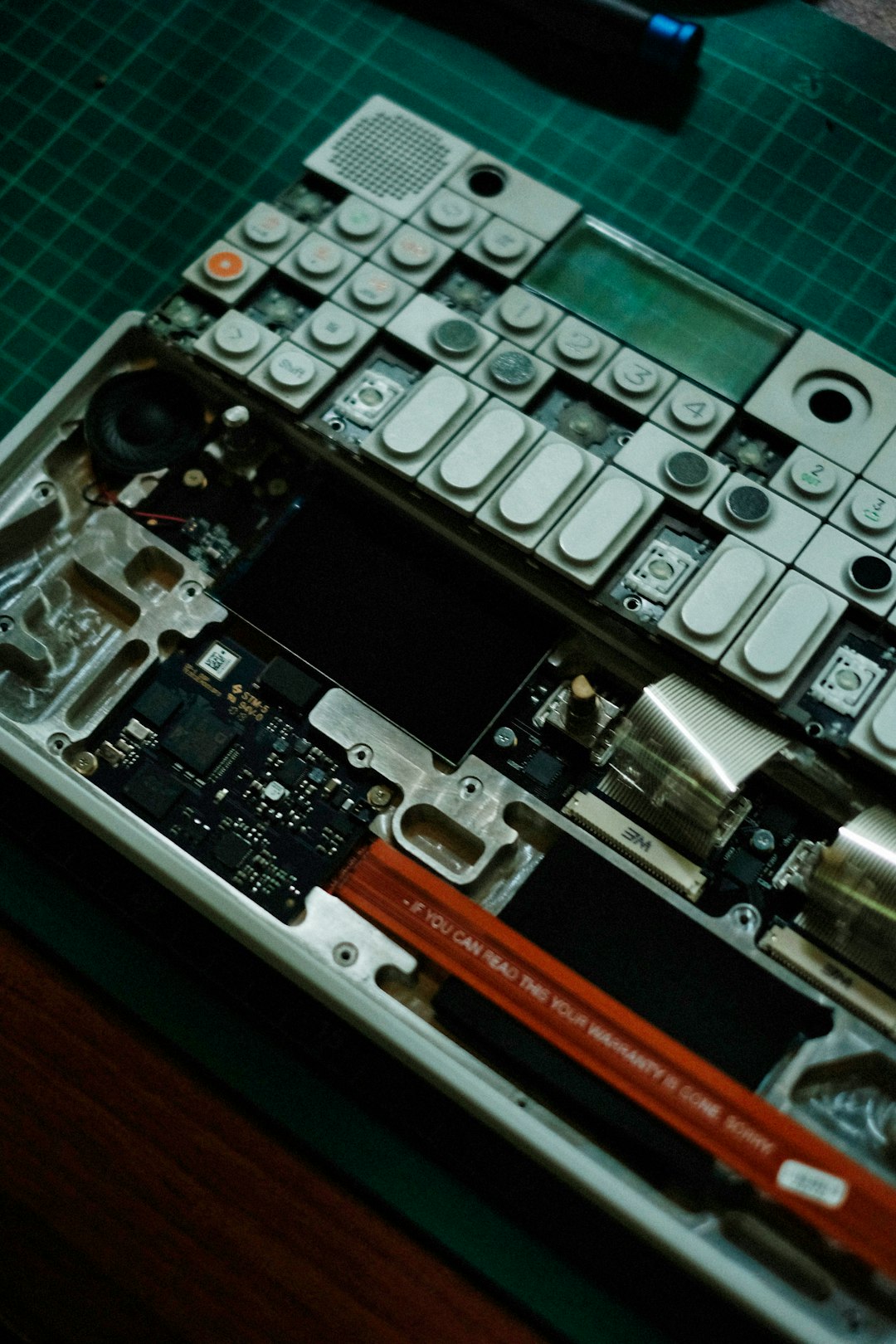
توجد العديد من خيارات البرامج الثابتة اعتمادًا على مشروعك، مثل ESPHome أو Tasmota أو رسومات Arduino المخصصة. تأكد من أنك تستخدم البرنامج الثابت المناسب المتوافق مع بروتوكول Improv.
7. استخدم لوحة وصل USB تعمل بالطاقة
قد لا توفر بعض أجهزة الكمبيوتر، وخاصة أجهزة الكمبيوتر المحمولة، طاقة كافية للجهاز من خلال منافذ USB الخاصة بها. يمكن لمحور USB الذي يعمل بالطاقة أن يحل مشكلات التعرف غير المتناسقة الناتجة عن الجهد المنخفض.
يعد هذا أمرًا بالغ الأهمية بشكل خاص عند توصيل مكونات إضافية مثل أجهزة الاستشعار أو شاشات العرض التي تسحب تيارًا إضافيًا.
الإصلاحات المتقدمة (للمشاكل المستمرة)
1. استخدم أدوات سطر الأوامر
في بعض الأحيان تكون التطبيقات المستندة إلى واجهة المستخدم الرسومية مجردة للغاية وتفشل في تقديم رسائل خطأ مفيدة. يمكن أن تمنحك أدوات مثل esptool.py إمكانية الوصول المباشر إلى الجهاز وتشخيصات أكثر تفصيلاً. إنه يعمل عبر منصات Linux وMac وWindows.
استخدم الأمر التالي لمحاولة الكشف:
esptool.py --port COM3 chip_idيستبدلesptool.py --port COM3 chip_id
COM3 باسم المنفذ الفعلي الخاص بك إذا كان مختلفًا. إذا تم اكتشاف الشريحة، فهذا يعني أن الاتصال التسلسلي يعمل وأن المشكلة تكمن في أداة واجهة المستخدم الرسومية لديك.
2. التحقق من الأذونات (مستخدمي Linux)
في أنظمة Linux، قد تحتاج إلى إذن للوصول إلى أجهزة USB. حاول إضافة اسم المستخدم الخاص بك إلى مجموعة dialout :
sudo usermod -a -G dialout $USERثم أعد تشغيل جلستك (أو أعد التشغيل) وحاول الاتصال مرة أخرى.sudo usermod -a -G dialout $USER
3. انظر إلى Dmesg أو سجلات النظام
إذا فشل الاكتشاف بصمت، فيمكن للمكونات الإضافية مثل dmesg (على Linux) أو Console.app على macOS تقديم ملاحظات على مستوى kernel حول نشاط USB.
منع حدوثه في المستقبل
بمجرد حل المشكلة، ضع أفضل الممارسات التالية في الاعتبار لتجنب الوقوع في نفس المشكلة مرة أخرى:
- قم بتسمية الكابلات المعروفة بأنها جيدة الاستخدام لنقل البيانات.
- قم بتثبيت كافة برامج التشغيل فورًا بعد إعداد نظام جديد.
- استخدم أدوات برمجية وامضة متسقة ومحدثة .
- تجنب الملحقات المتعطشة للطاقة الموجودة على نفس لوحة وصل USB.
خاتمة
عادةً ما يكون الخطأ "Improv Wi-Fi Serial Not Detected"، على الرغم من كونه مزعجًا، سهل التشخيص والإصلاح بمجرد معرفة المكان الذي تبحث فيه. ابدأ بالأساسيات مثل فحص الكابلات وتثبيتات برنامج التشغيل، ثم قم بالتصعيد إلى تقنيات أكثر تقدمًا مثل وضع أداة تحميل التشغيل وإعادة تحميل البرامج الثابتة إذا لزم الأمر. من خلال خطوات استكشاف الأخطاء وإصلاحها الموضحة أعلاه، يجب أن تكون مجهزًا جيدًا لإعادة وحدة التحكم الدقيقة التي تدعم Wi-Fi إلى الاتصال بالإنترنت والعمل كما هو متوقع.
من خلال البقاء على اطلاع واستخدام الأدوات المناسبة، يمكنك قضاء وقت أقل في تصحيح الأخطاء والمزيد من الوقت في إنشاء مشاريع رائعة.