
Comment réparer l'erreur de série Wi-Fi d'amélioration non détectée
Publié: 2026-01-01Rencontrer l'erreur « Improv Wi-Fi Serial Not Detected » peut être frustrant, en particulier lorsque vous essayez de rendre votre projet IoT ou de microcontrôleur opérationnel rapidement. Que vous utilisiez des cartes populaires telles que l'ESP32, l'ESP8266 ou d'autres microcontrôleurs Wi-Fi série, ce problème peut interrompre brusquement le développement. Mais ne vous inquiétez pas : avec les bonnes étapes de dépannage, vous pouvez remettre les choses en marche en un rien de temps.
TL;DR
L'erreur « Improv Wi-Fi Serial Not Detected » se produit généralement en raison d'une configuration de port incorrecte, de pilotes manquants, de câbles défectueux ou de conflits avec d'autres logiciels. Commencez par vérifier votre câble et votre port USB, assurez-vous que les pilotes nécessaires sont installés et assurez-vous que d'autres applications n'interfèrent pas avec le port série. Le redémarrage de l'ordinateur et l'utilisation d'un autre port USB résolvent souvent le problème. Les utilisateurs avancés devront peut-être reflasher le micrologiciel ou réinitialiser l'appareil manuellement.
Qu'est-ce que l'erreur « Improv Wi-Fi Serial Not Detected » ?
Cette erreur apparaît généralement lorsque vous essayez de connecter un microcontrôleur compatible Wi-Fi à votre ordinateur via USB et que l'appareil n'est pas reconnu correctement. La partie « Improv » fait référence au protocole Improv Wi-Fi , conçu pour rendre l'approvisionnement Wi-Fi plus fluide pour les microcontrôleurs. Cependant, si la connexion série n'est pas détectée, le processus de provisionnement ne peut même pas démarrer.
Ce problème est couramment observé sur des plates-formes telles que Home Assistant lors de l'intégration de nouveaux appareils basés sur ESP.
Causes courantes de l'erreur
Voici les raisons les plus fréquentes de l’erreur « Série non détectée » :
- Câble USB desserré ou défectueux
- Pilotes USB vers série manquants ou incompatibles
- Conflit de port série avec d'autres applications
- L'appareil n'est pas correctement réinitialisé ou est en mode de démarrage
- Version du micrologiciel incorrecte
Guide de dépannage étape par étape
1. Vérifiez votre câble USB
Cela peut paraître simple, mais c’est l’un des coupables les plus courants. Tous les câbles USB ne sont pas égaux. Certains sont « uniquement en charge » et ne disposent pas des lignes de données nécessaires à la communication série.
- Essayez d'utiliser un câble USB de marque connu pour prendre en charge le transfert de données.
- Testez le câble avec un autre appareil pour voir s'il s'enregistre.

2. Utilisez un autre port USB ou un autre ordinateur
Parfois, le problème vient du port USB lui-même. Essayez les choses suivantes :
- Basculez vers un autre port USB de votre ordinateur.
- Si disponible, essayez d'utiliser un port USB 2.0 au lieu de USB 3.0.
- Testez sur un autre ordinateur pour isoler le problème.
Faites attention à ce que l'appareil s'allume lorsqu'il est inséré dans le port USB. L’absence de lumière pourrait également indiquer un problème d’alimentation électrique.
3. Installer ou mettre à jour les pilotes USB vers série
De nombreuses cartes basées sur ESP utilisent des puces USB vers série telles que :
- Laboratoires de silicium CP210x
- CH340
- FTDI
Recherchez la puce spécifique de votre carte et téléchargez les pilotes appropriés à partir de la source officielle. Après l'installation, redémarrez votre ordinateur pour permettre aux modifications de prendre effet.
Conseil de pro : sur les machines Windows, vous pouvez vérifier si le pilote a été correctement installé en accédant à Gestionnaire de périphériques → Ports (COM et LPT) .
4. Assurez-vous que l'appareil est dans le bon mode
Votre carte n'est peut-être pas dans le mode approprié pour la communication série. Certaines cartes ont des boutons physiques intitulés « BOOT » et « RESET ». Voici ce qu'il faut faire :
- Maintenez enfoncé le bouton BOOT.
- Tout en maintenant BOOT enfoncé, appuyez et relâchez le bouton RESET.
- Relâchez maintenant le bouton BOOT.
Cette séquence force l'appareil en mode chargeur de démarrage , le rendant détectable via le port série.

5. Fermez les autres applications du port série
Une seule application à la fois peut accéder à un port COM. Assurez-vous que les applications telles que :
- EDI Arduino
- PlateformeIO
- Moniteurs série (par exemple, CoolTerm, PuTTY)
…sont fermés avant de tenter d’établir une connexion. Des processus conflictuels peuvent bloquer silencieusement l'accès, provoquant l'échec de la détection.
6. Vérifiez le micrologiciel approprié
Si votre appareil a été flashé avec un micrologiciel incompatible ou corrompu, l'identification série peut échouer. Reflasher le firmware correct à l'aide d'un outil officiel ou d'un utilitaire de flashage peut aider.
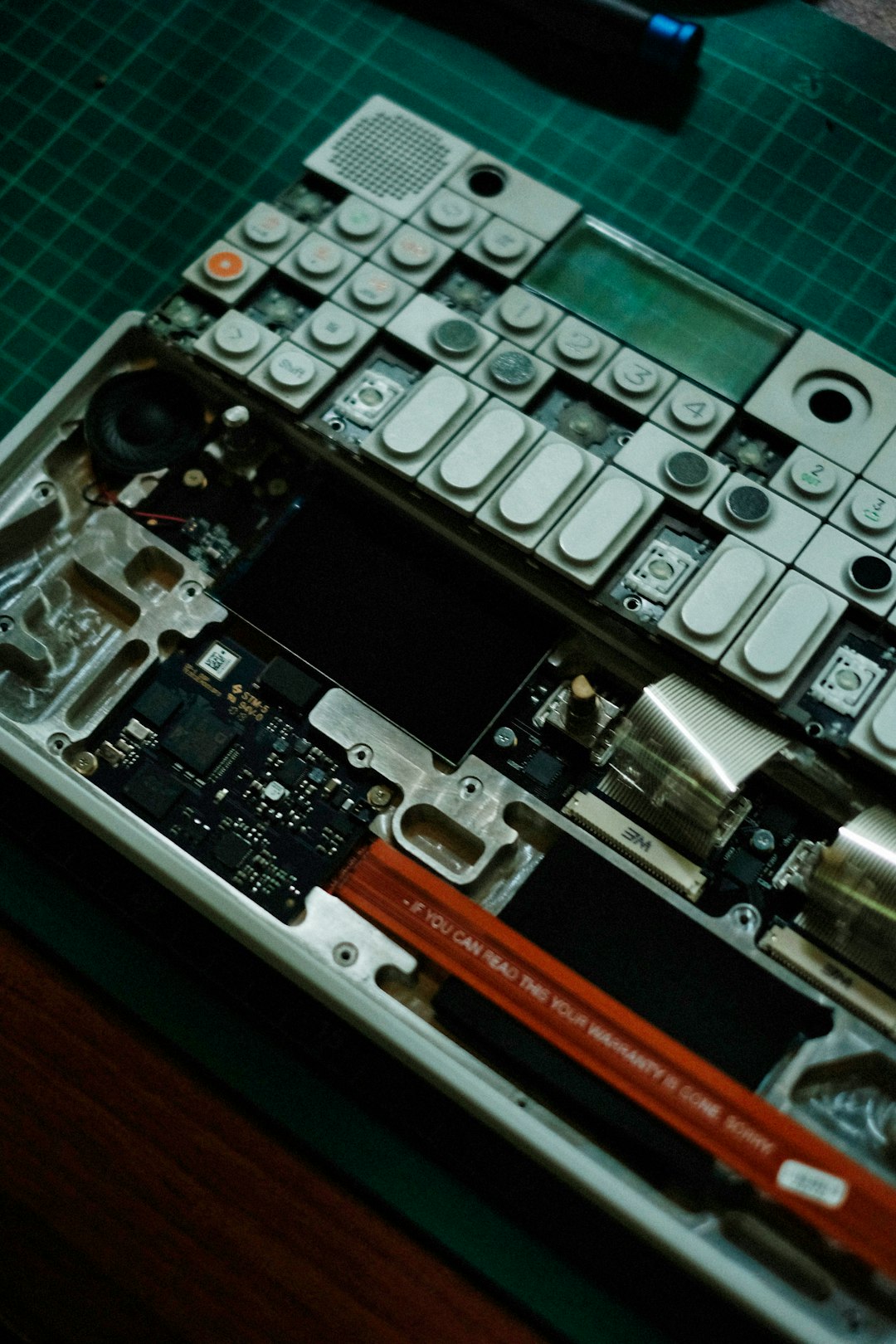
Plusieurs options de micrologiciel existent en fonction de votre projet, telles que ESPHome, Tasmota ou des croquis Arduino personnalisés. Assurez-vous d'utiliser le micrologiciel approprié compatible avec le protocole Improv.
7. Utilisez un hub USB alimenté
Certains ordinateurs, notamment les ordinateurs portables, peuvent ne pas fournir suffisamment d'énergie à un périphérique via leurs ports USB. Un hub USB alimenté peut résoudre les problèmes de reconnaissance incohérents causés par une basse tension.
Ceci est particulièrement critique lors de la connexion de composants supplémentaires tels que des capteurs ou des écrans qui consomment un courant supplémentaire.
Correctifs avancés (pour les problèmes persistants)
1. Utilisez les outils de ligne de commande
Parfois, les applications basées sur une interface graphique sont trop abstraites et ne parviennent pas à fournir des messages d'erreur utiles. Des outils comme esptool.py peuvent vous donner un accès direct à l'appareil et des diagnostics plus détaillés. Il fonctionne sur les plates-formes Linux, Mac et Windows.
Utilisez la commande suivante pour tenter la détection :
esptool.py --port COM3 chip_idRemplaceresptool.py --port COM3 chip_id
COM3 avec votre nom de port réel s'il est différent. Si la puce est détectée, votre communication série fonctionne et le problème réside dans votre outil GUI.
2. Vérifiez les autorisations (utilisateurs Linux)
Sur les systèmes Linux, vous aurez peut-être besoin d'une autorisation pour accéder aux périphériques USB. Essayez d'ajouter votre nom d'utilisateur au groupe dialout :
sudo usermod -a -G dialout $USERRedémarrez ensuite votre session (ou redémarrez) et essayez à nouveau de vous connecter.sudo usermod -a -G dialout $USER
3. Regardez Dmesg ou les journaux système
Si la détection échoue silencieusement, des plugins comme dmesg (sous Linux) ou Console.app sur macOS peuvent fournir des commentaires au niveau du noyau sur l'activité USB.
Prévenir les événements futurs
Une fois que vous avez résolu le problème, gardez ces bonnes pratiques à l'esprit pour éviter de rencontrer à nouveau le même problème :
- Étiquetez les câbles en bon état utilisés pour le transfert de données.
- Installez tous les pilotes immédiatement après avoir configuré un nouveau système.
- Utilisez des outils logiciels de flashage cohérents et mis à jour .
- Évitez les accessoires gourmands en énergie sur le même hub USB.
Conclusion
L'erreur « Improv Wi-Fi Serial Not Detected », bien qu'ennuyeuse, est généralement simple à diagnostiquer et à corriger une fois que vous savez où chercher. Commencez par les bases telles que la vérification des câbles et l'installation des pilotes, puis passez à des techniques plus avancées telles que le mode chargeur de démarrage et le reflashing du micrologiciel si nécessaire. Avec les étapes de dépannage décrites ci-dessus, vous devriez être bien équipé pour remettre votre microcontrôleur compatible Wi-Fi en ligne et fonctionner comme prévu.
En restant informé et en utilisant les bons outils, vous pouvez passer moins de temps au débogage et plus de temps à créer de grands projets.