
Как исправить ошибку Improv Serial Wi-Fi не обнаружен
Опубликовано: 2026-01-01Встреча с ошибкой «Improv Wi-Fi Serial Not Detected» может расстроить, особенно когда вы пытаетесь быстро запустить свой проект IoT или микроконтроллера. Независимо от того, используете ли вы популярные платы, такие как ESP32, ESP8266 или другие микроконтроллеры Wi-Fi с последовательным интерфейсом, эта проблема может резко остановить разработку. Но не волнуйтесь: приняв правильные меры по устранению неполадок, вы сможете в кратчайшие сроки снова начать работу.
ТЛ;ДР
Ошибка «Improv Wi-Fi Serial Not Detected» обычно возникает из-за неправильной конфигурации порта, отсутствия драйверов, неисправных кабелей или конфликтов с другим программным обеспечением. Начните с проверки USB-кабеля и порта, убедитесь, что установлены необходимые драйверы, и убедитесь, что другие приложения не мешают работе последовательного порта. Перезагрузка компьютера и использование другого порта USB часто решает проблему. Опытным пользователям может потребоваться перепрошить прошивку или перезагрузить устройство вручную.
Что такое ошибка «Последовательный порт Improv Wi-Fi не обнаружен»?
Эта ошибка обычно появляется, когда вы пытаетесь подключить микроконтроллер с поддержкой Wi-Fi к компьютеру через USB, и устройство не распознается должным образом. Часть «Improv» относится к протоколу Improv Wi-Fi , разработанному для более плавного обеспечения Wi-Fi для микроконтроллеров. Однако если последовательное соединение не обнаружено, процесс подготовки даже не может начаться.
Эта проблема обычно наблюдается на таких платформах, как Home Assistant, при интеграции новых устройств на базе ESP.
Распространенные причины ошибки
Вот наиболее частые причины ошибки «Последовательный порт не обнаружен»:
- Ослабленный или неисправный USB-кабель
- Драйверы USB-последовательный порт отсутствуют или несовместимы.
- Конфликт последовательного порта с другими приложениями
- Устройство не сброшено должным образом или находится в режиме загрузки.
- Неверная версия прошивки
Пошаговое руководство по устранению неполадок
1. Проверьте USB-кабель
Это может показаться простым, но это один из самых распространенных виновников. Не все USB-кабели одинаковы. Некоторые из них предназначены только для зарядки и не имеют линий передачи данных, необходимых для последовательной связи.
- Попробуйте использовать фирменный USB-кабель, поддерживающий передачу данных.
- Проверьте кабель с другим устройством, чтобы проверить, зарегистрируется ли он.

2. Используйте другой USB-порт или компьютер.
Иногда проблема связана с самим USB-портом. Попробуйте следующее:
- Переключитесь на другой USB-порт вашего компьютера.
- Если возможно, попробуйте использовать порт USB 2.0 вместо USB 3.0.
- Проверьте на другом компьютере, чтобы выявить проблему.
Обратите внимание, загорается ли устройство при вставке в USB-порт. Отсутствие света также может указывать на проблему с подачей электроэнергии.
3. Установите или обновите драйверы USB-Serial.
Многие платы на базе ESP используют микросхемы USB-последовательный порт, такие как:
- Кремниевые лаборатории CP210x
- CH340
- ФТДИ
Найдите конкретный чип вашей платы и загрузите соответствующие драйверы из официального источника. После установки перезагрузите компьютер, чтобы изменения вступили в силу.
Совет для профессионалов: на компьютерах с Windows вы можете проверить, правильно ли установлен драйвер, перейдя в Диспетчер устройств → Порты (COM и LPT) .
4. Убедитесь, что устройство находится в правильном режиме.
Возможно, ваша плата не находится в правильном режиме для последовательной связи. На некоторых платах есть физические кнопки с надписью «BOOT» и «RESET». Вот что делать:
- Удерживайте кнопку ЗАГРУЗКА.
- Удерживая BOOT, нажмите и отпустите кнопку RESET.
- Теперь отпустите кнопку BOOT.
Эта последовательность переводит устройство в режим загрузчика , что делает его обнаруживаемым через последовательный порт.

5. Закройте другие приложения последовательного порта.
Только одно приложение может одновременно получить доступ к COM-порту. Убедитесь, что такие приложения, как:
- Ардуино IDE
- ПлатформаIO
- Последовательные мониторы (например, CoolTerm, PuTTY)
…закрываются перед попыткой установить соединение. Конфликтующие процессы могут незаметно заблокировать доступ, что приведет к сбою обнаружения.
6. Проверьте правильность прошивки
Если на вашем устройстве установлена несовместимая или поврежденная прошивка, идентификация последовательного порта может завершиться неудачно. Может помочь перепрошивка правильной прошивки с помощью официального инструмента или утилиты для прошивки.
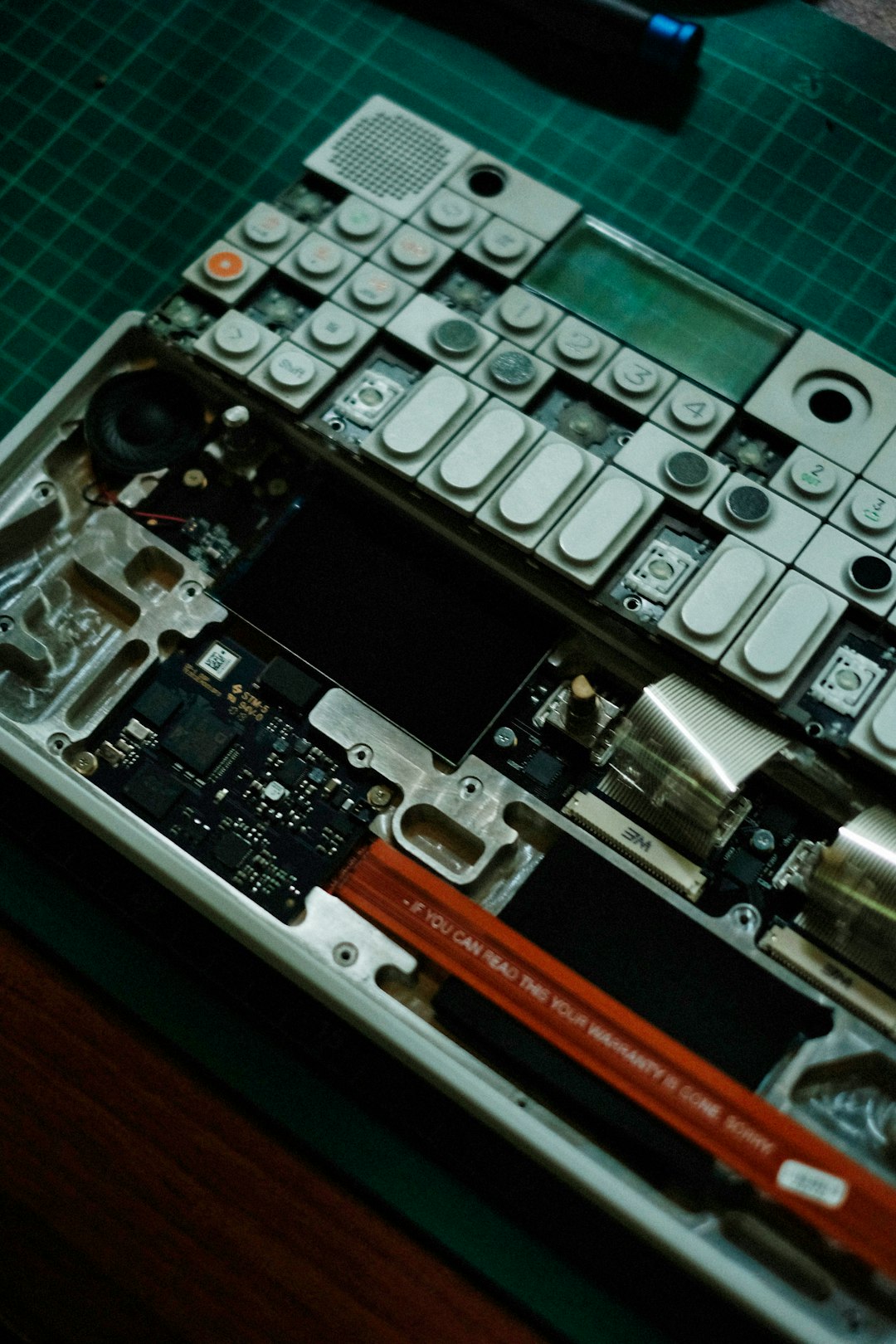
В зависимости от вашего проекта существует несколько вариантов прошивки, например ESPHome, Tasmota или пользовательские эскизы Arduino. Убедитесь, что вы используете соответствующую прошивку, совместимую с протоколом Improv.
7. Используйте USB-концентратор с питанием
Некоторые компьютеры, особенно ноутбуки, могут не обеспечивать достаточное питание устройства через порты USB. USB-концентратор с питанием может решить проблемы с несогласованным распознаванием, вызванные низким напряжением.
Это особенно важно при подключении дополнительных компонентов, таких как датчики или дисплеи, которые потребляют дополнительный ток.
Дополнительные исправления (для постоянных проблем)
1. Используйте инструменты командной строки
Иногда приложения с графическим интерфейсом слишком абстрактны и не выдают полезных сообщений об ошибках. Такие инструменты, как esptool.py могут предоставить вам прямой доступ к устройству и более подробную диагностику. Он работает на платформах Linux, Mac и Windows.
Используйте следующую команду, чтобы попытаться обнаружить:
esptool.py --port COM3 chip_idЗаменятьesptool.py --port COM3 chip_id
COM3 с вашим фактическим именем порта, если оно отличается. Если чип обнаружен, ваша последовательная связь работает, и проблема связана с вашим графическим интерфейсом.
2. Проверьте разрешения (для пользователей Linux)
В системах Linux вам может потребоваться разрешение на доступ к USB-устройствам. Попробуйте добавить свое имя пользователя в группу dialout :
sudo usermod -a -G dialout $USERЗатем перезапустите сеанс (или перезагрузитесь) и попробуйте подключиться снова.sudo usermod -a -G dialout $USER
3. Посмотрите Dmesg или системные журналы.
Если обнаружение не удалось обнаружить автоматически, такие плагины, как dmesg (в Linux) или Console.app в macOS, могут предоставить обратную связь на уровне ядра об активности USB.
Предотвращение повторения в будущем
Устранив проблему, помните об этих рекомендациях, чтобы избежать повторения той же проблемы:
- Пометьте заведомо исправные кабели, используемые для передачи данных.
- Установите все драйверы сразу после настройки новой системы.
- Используйте согласованные и обновленные инструменты программного обеспечения для перепрошивки .
- Избегайте подключения энергоемких аксессуаров к одному USB-концентратору.
Заключение
Ошибка «Improv Wi-Fi Serial Not Detected», хотя и раздражает, обычно легко диагностируется и исправляется, если вы знаете, где искать. Начните с основ, таких как проверка кабеля и установка драйверов, затем переходите к более сложным методам, таким как режим загрузчика и перепрошивка прошивки, если это необходимо. Выполнив действия по устранению неполадок, описанные выше, вы должны быть хорошо подготовлены к тому, чтобы снова подключить микроконтроллер с поддержкой Wi-Fi к сети и начать работать должным образом.
Оставаясь в курсе событий и используя правильные инструменты, вы сможете тратить меньше времени на отладку и больше времени на создание отличных проектов.